

Naver लॉगिन जोड़ना
आपकी सेवा के उपयोगकर्ता Naver खाते से साइन अप कर सकें, इसके लिए Naver के पास अपनी सेवा दर्ज करनी होती है और Client ID तथा Client Secret लेने होते हैं।
यह पेज Client ID और Client Secret पाने का क्रम बताता है। मिले हुए दोनों मानों को WEEGLOO में डालने का तरीका Client ID और Client Secret को WEEGLOO में डालना में है।
Naver से Client ID और Client Secret लेना
Naver में लॉगिन करने के बाद नीचे दिए दो चरण क्रम से पूरे करें। यहाँ किए जाने वाले काम पर कोई शुल्क नहीं लगता।
एप्लिकेशन दर्ज करना
-
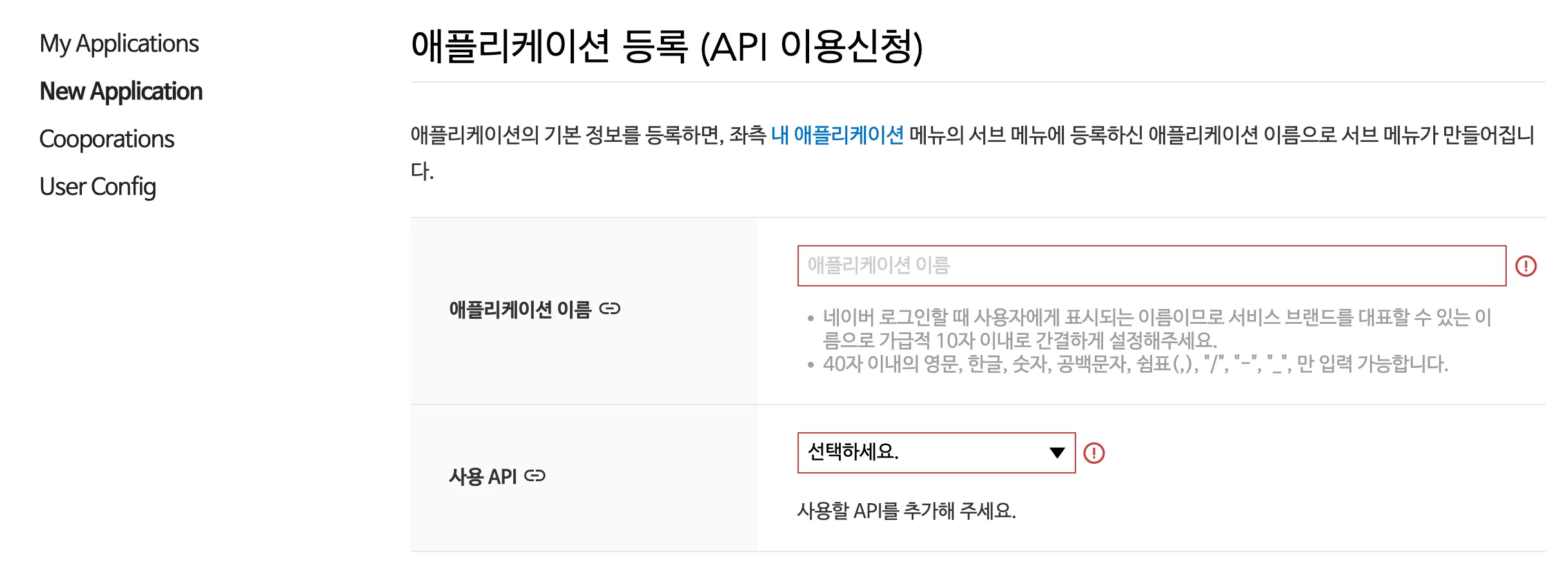
एप्लिकेशन दर्ज करने वाली स्क्रीन (https://developers.naver.com/apps/#/register (नए टैब में खुलता है)) खोलें।
-
애플리케이션 이름 (एप्लिकेशन का नाम) में उपयोगकर्ता को दिखने वाला नाम दर्ज करें (उदाहरण:
कोज़ी क्लोज़ेट)। -
사용 API (इस्तेमाल होने वाला API) में 네이버 로그인 (Naver लॉगिन) चुनें।
-
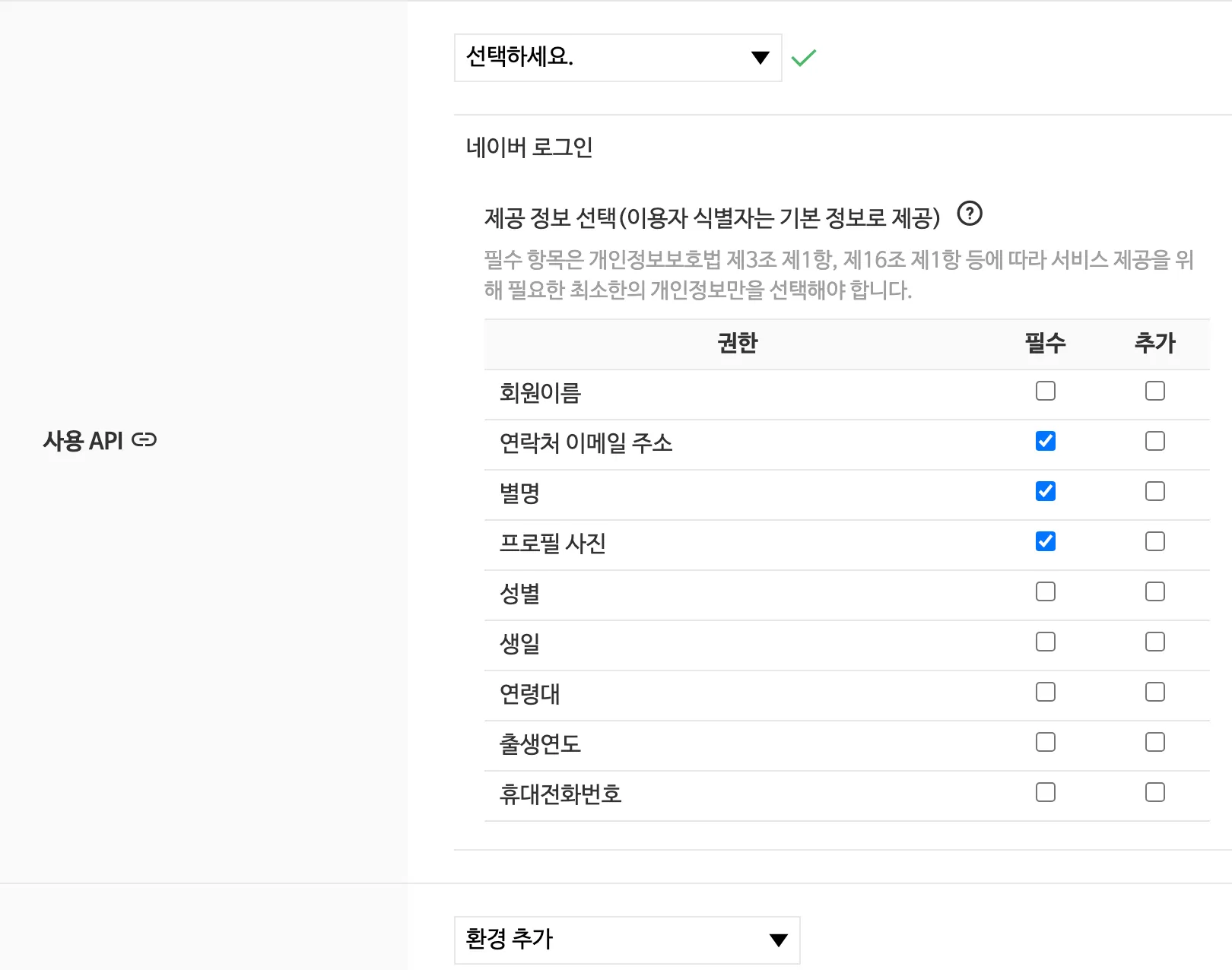
제공 정보 선택 (दी जाने वाली जानकारी का चयन) वाली तालिका में 연락처 이메일 주소 (संपर्क ईमेल पता), 별명 (उपनाम) और 프로필 사진 (प्रोफ़ाइल फ़ोटो), इन तीनों पंक्तियों के 필수 (अनिवार्य) पर ही निशान लगाएं। बाकी आइटम चुनने की ज़रूरत नहीं है।
-
환경 추가 (परिवेश जोड़ें) में PC 웹 (PC वेब) चुनें। परिवेश के लिए यह एक ही काफ़ी है।
आगे आने वाले पते के दोनों खाने सही-सही भरने ज़रूरी हैं
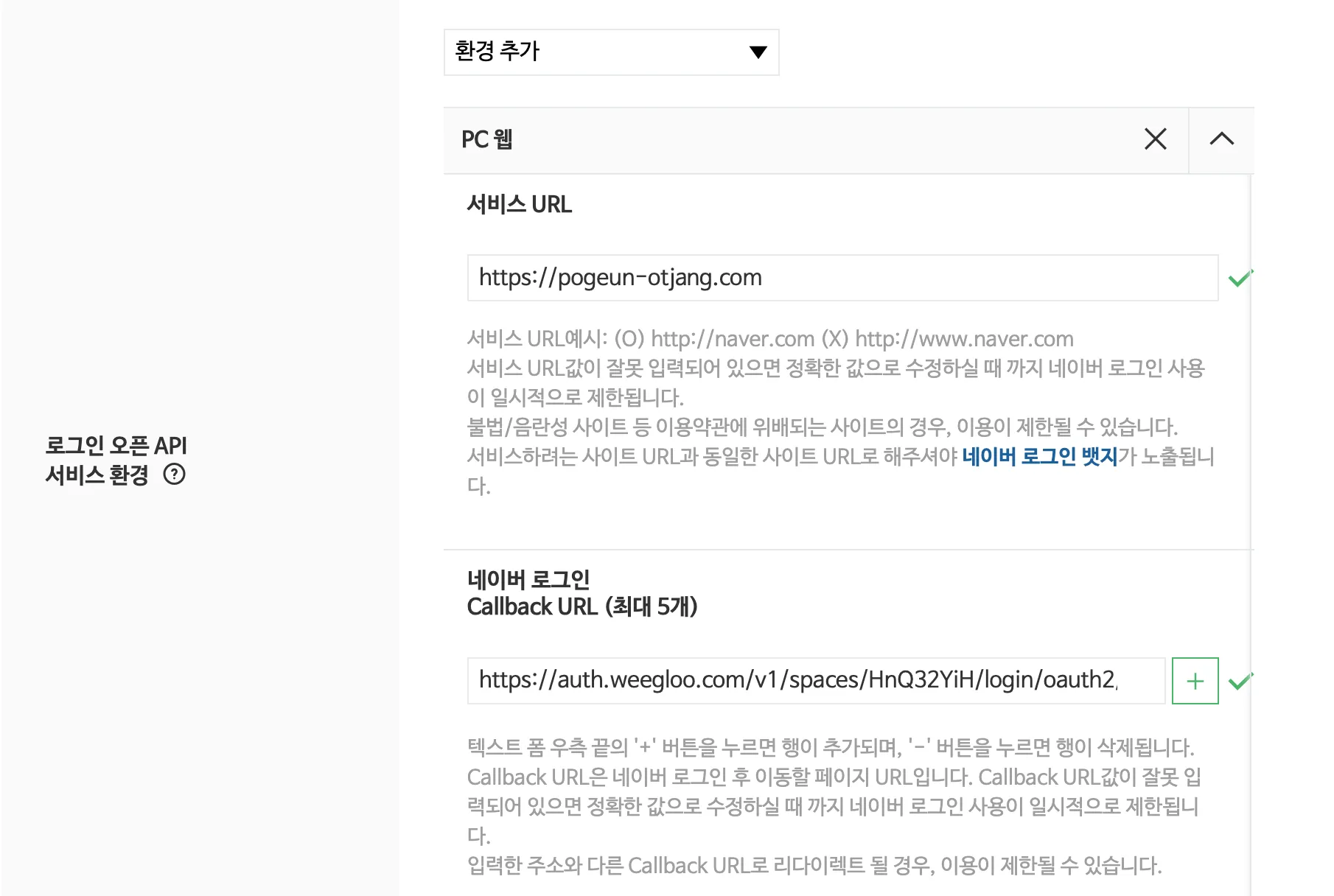
서비스 URL (सेवा का URL) और 네이버 로그인 Callback URL ऐसे मान हैं, जिन्हें Naver आपकी असल सेवा से मिलाकर देखता है। इन दोनों में से एक भी गलत हो, तो उसे सुधारने तक Naver लॉगिन के इस्तेमाल पर पाबंदी लगी रहती है।
-
서비스 URL में अपनी साइट का पता
wwwके बिना दर्ज करें (उदाहरण:https://cozy-closet.com)। यह उसी डोमेन जैसा होना चाहिए, जिससे उपयोगकर्ता जुड़ते हैं। -
네이버 로그인 Callback URL के पहले खाने में नीचे दिया पता चिपकाएं। अपना Space चुनने पर पहचानकर्ता भर जाता है।
Spacehttps://auth.weegloo.com/v1/spaces/{spaceId}/login/oauth2/code/naverअगर आपको पता न हो कि आपका Space कौन सा है और जोड़ने का काम आपने AI एजेंट को सौंप रखा है, तो एजेंट से पूछने का तरीका भी है। चैट में "Naver लॉगिन में दर्ज करने वाला Callback URL बताओ" ऐसा कहने पर आपको पूरा बना हुआ पता मिल जाता है।
-
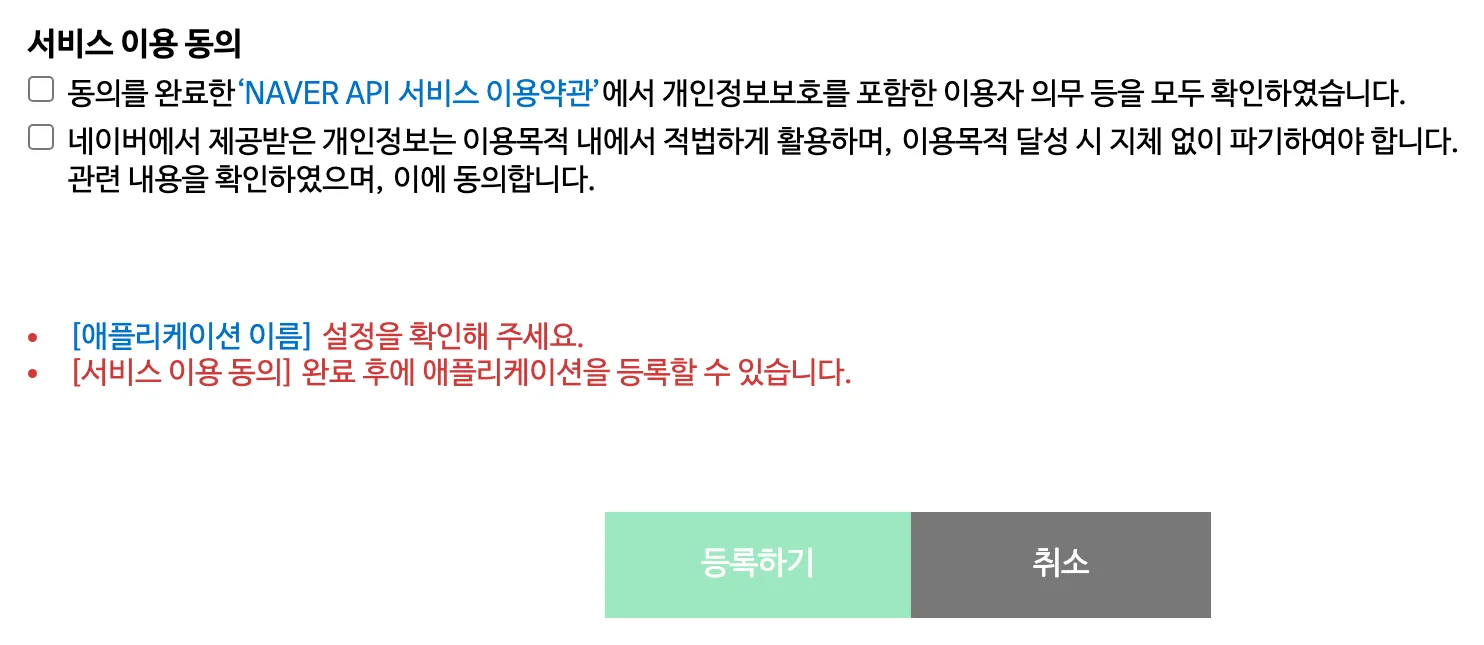
फ़ॉर्म के सबसे नीचे 서비스 이용 동의 (सेवा उपयोग की सहमति) के दोनों चेकबॉक्स पर निशान लगाएं।
-
등록하기 (दर्ज करें) पर क्लिक करें।
Client ID और Client Secret कॉपी करना
등록하기 पर क्लिक करते ही अभी दर्ज किए हुए एप्लिकेशन का 개요 (अवलोकन) टैब खुलता है। Client ID और Client Secret 애플리케이션 정보 (एप्लिकेशन की जानकारी) में होते हैं।
-
Client ID में लिखा मान कॉपी कर लें।
-
Client Secret के बगल में दिए 보기 (देखें) पर क्लिक करें।
-
जो मान दिखे उसे कॉपी कर लें।
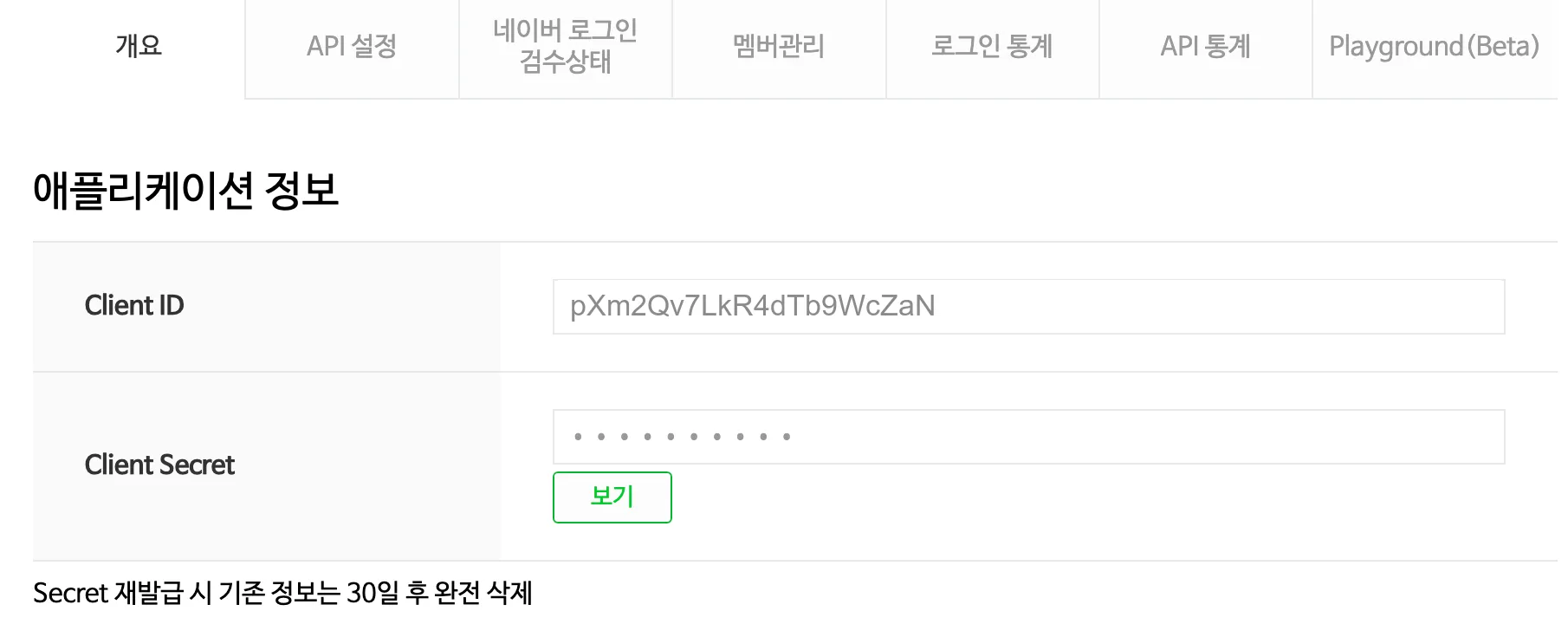
Client ID इसी स्क्रीन पर वैसा ही बना रहता है, और Client Secret को 보기 पर हर बार क्लिक करके दोबारा देखा जा सकता है। पर सीक्रेट एक गुप्त मान है, इसलिए इसे किसी और को न बताएं और न ही किसी सार्वजनिक जगह पर लिखकर रखें।
जाँच करने वाले लोगों को टेस्टर के रूप में दर्ज करना
WEEGLOO से जोड़ने के लिए समीक्षा का इंतज़ार करना ज़रूरी नहीं है। Client ID और Client Secret को WEEGLOO में डाल देने पर लॉगिन तुरंत काम करने लगता है।
पर अभी दर्ज किया हुआ एप्लिकेशन 개발 중 (डेवलपमेंट जारी) दिखता है। तब तक सिर्फ़ दर्ज की हुई आईडी से ही लॉगिन हो सकता है। अपनी आईडी अलग से दर्ज करने की ज़रूरत नहीं है।

किसी और को भी लॉगिन करके देखने देना हो, तो उस व्यक्ति को टेस्टर के रूप में दर्ज करें।
- 멤버관리 (सदस्य प्रबंधन) टैब पर क्लिक करें।
- 테스터 ID 등록 (टेस्टर ID दर्ज करना) वाले खाने में उस व्यक्ति की Naver आईडी दर्ज करें।
- खाने की दाईं ओर दिए + बटन पर क्लिक करें।
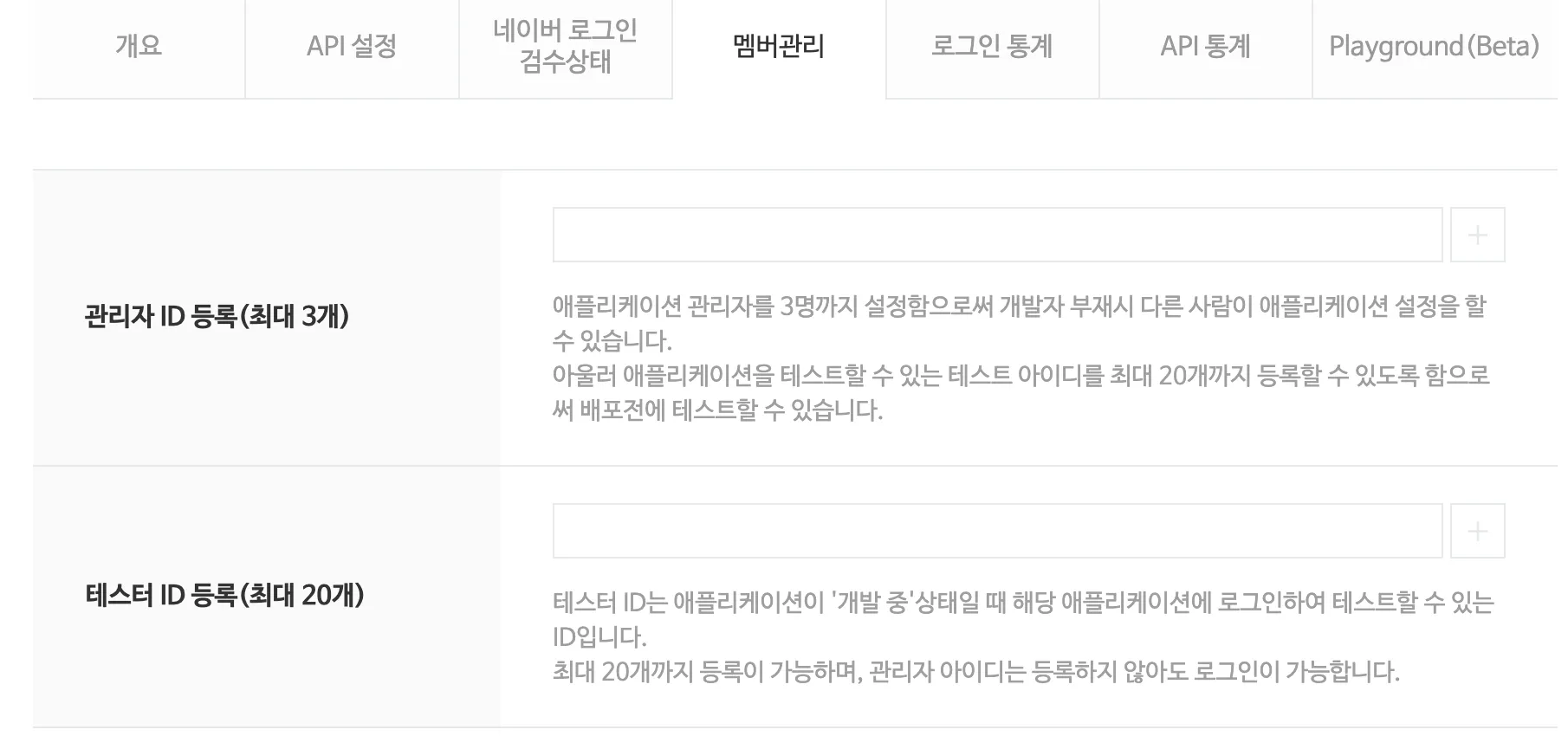
सभी उपयोगकर्ताओं के लिए खोलना हो, तो समीक्षा करानी होती है
टेस्टर के रूप में दर्ज लोगों के अलावा कोई भी उपयोगकर्ता लॉगिन कर सके, इसके लिए Naver की समीक्षा से गुज़रना होता है। तैयारी हो जाए, तो 개요 टैब के 네이버 로그인 검수요청 (Naver लॉगिन की समीक्षा का अनुरोध) पर क्लिक करें।
समीक्षा के अनुरोध के बाद लोगो की इमेज और असल सेवा की स्क्रीन का कैप्चर जैसी सामग्री देनी पड़ सकती है। ज़रूरी सामग्री और मानदंड Naver दस्तावेज़ (नए टैब में खुलता है) में हैं, और प्रगति 네이버 로그인 검수상태 (Naver लॉगिन की समीक्षा की स्थिति) टैब में दिखती है। समीक्षा पास हो जाए, तो उसके बाद से कोई भी उपयोगकर्ता इस एप्लिकेशन से लॉगिन कर सकता है।
Client ID और Client Secret को WEEGLOO में डालना
अब Client ID और Client Secret तैयार हैं। यहाँ से आगे का रास्ता इस बात पर बँटता है कि आप अब तक किस तरह काम करते आए हैं।
अगर आप कंटेंट स्टूडियो में खुद सेटिंग कर रहे थे, तो इस तरह आगे बढ़ें।
- सेवा सदस्य लॉगिन के सोशल लॉगिन चालू करने वाले हिस्से पर वापस जाएं।
- Naver चालू करें।
- Step 2 के Client ID खाने में Client ID डालें।
- Client Secret खाने में Client Secret डालें।
- सहेजें पर क्लिक करें।
अगर आपने जोड़ने का काम AI एजेंट को सौंप रखा है और आपसे Client ID तथा Client Secret लाने को कहा गया था, तो लाए हुए दोनों मान चैट में वैसे के वैसे चिपकाकर अपना काम आगे बढ़ाएं। बाकी सेटिंग एजेंट आगे संभाल लेता है।
आगे क्या करना है
- सेवा सदस्य लॉगिन: लाए हुए मान कंटेंट स्टूडियो में डालें, और सदस्य लॉगिन की बाकी सेटिंग पूरी करें।
- सदस्य की भूमिका और अनुमतियाँ: साइन अप किया सदस्य क्या देख और इस्तेमाल कर सकता है, यह तय करने वाली ServiceUserRole बनाएं।
- Auth API: लॉगिन को आपकी साइट के कोड से जोड़ते समय ज़रूरी अनुरोध प्रारूप जैसी तकनीकी विशिष्टियाँ बताई गई हैं।