

Resend से भेजने की तैयारी करना
ईमेल भेजना में Resend को भेजने वाले सर्वर के रूप में इस्तेमाल करते समय API key खाने में डाली जाने वाली API कुंजी इस पेज पर ली जाती है। प्रेषक पते के रूप में इस्तेमाल होने वाला डोमेन भी साथ में प्रमाणित करवाया जाता है।
Resend में मेल खाता जैसी कोई चीज़ नहीं होती। अपने पास मौजूद डोमेन को रजिस्टर करके प्रमाणित करवा लेने पर, उस डोमेन के पते से मेल भेजा जा सकने लगता है। dailycloset.com को प्रमाणित करवा रखने पर orders@dailycloset.com से भी और support@dailycloset.com से भी भेजा जा सकता है, और उन पतों के लिए अलग से मेलबॉक्स बनाने की ज़रूरत नहीं होती।
डोमेन होने पर ही शुरुआत की जा सकती है
Resend के पास एक भी प्रमाणित डोमेन न हो, तो वह मेल नहीं भेज पाता। सिर्फ़ साइन अप करके, डोमेन के बिना इसे इस्तेमाल नहीं किया जा सकता।
यहाँ जिस डोमेन की बात हो रही है, वह dailycloset.com जैसा आपका ख़रीदा हुआ पता है। अगर अभी नहीं है, तो पहले डोमेन ख़रीदना होगा, और जहाँ से ख़रीदा वहाँ की प्रबंधन स्क्रीन में सेटिंग जोड़ पाना ज़रूरी है। वही सेटिंग आगे चलकर डाली जाती है।
Resend में डोमेन प्रमाणित करवाकर API कुंजी लेना
Resend में लॉगिन करने के बाद नीचे दिए दो चरण क्रम से पूरे करें।
डोमेन रजिस्टर करके प्रमाणित करवाना
-
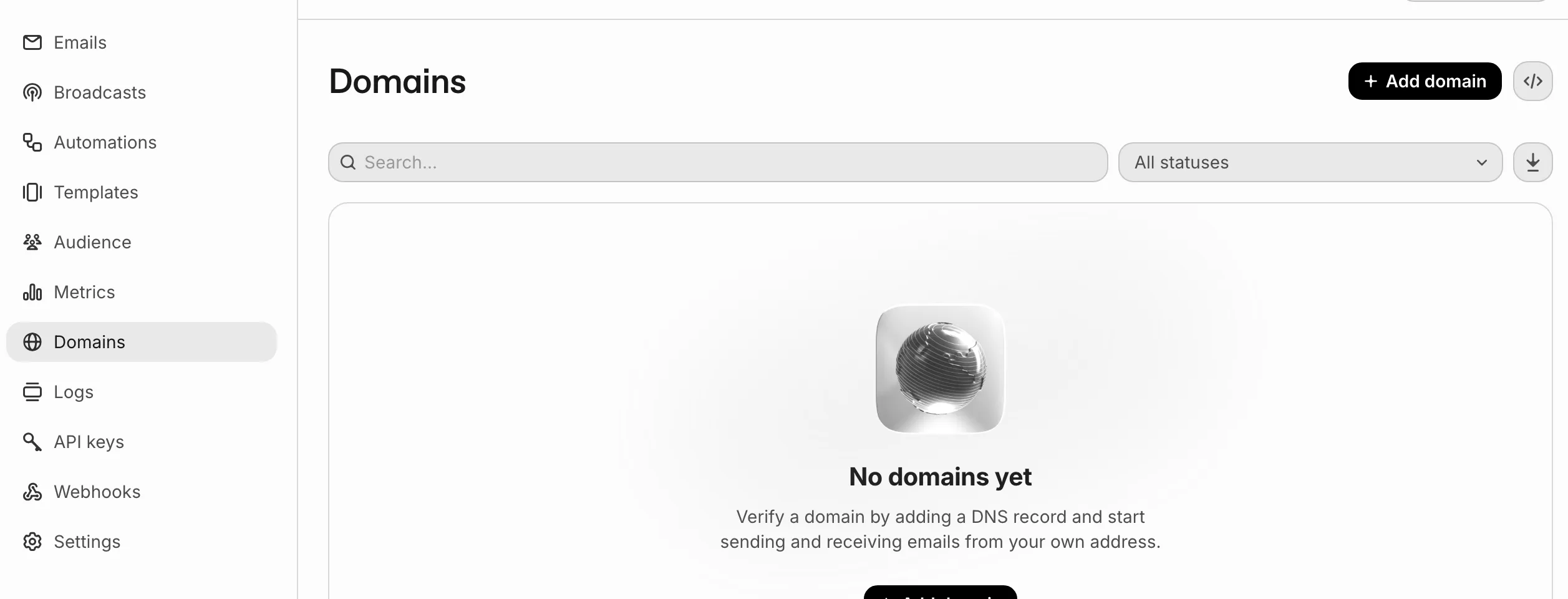
बाईं ओर के मेन्यू का Domains दबाएं।
-
Add domain दबाएं।
-
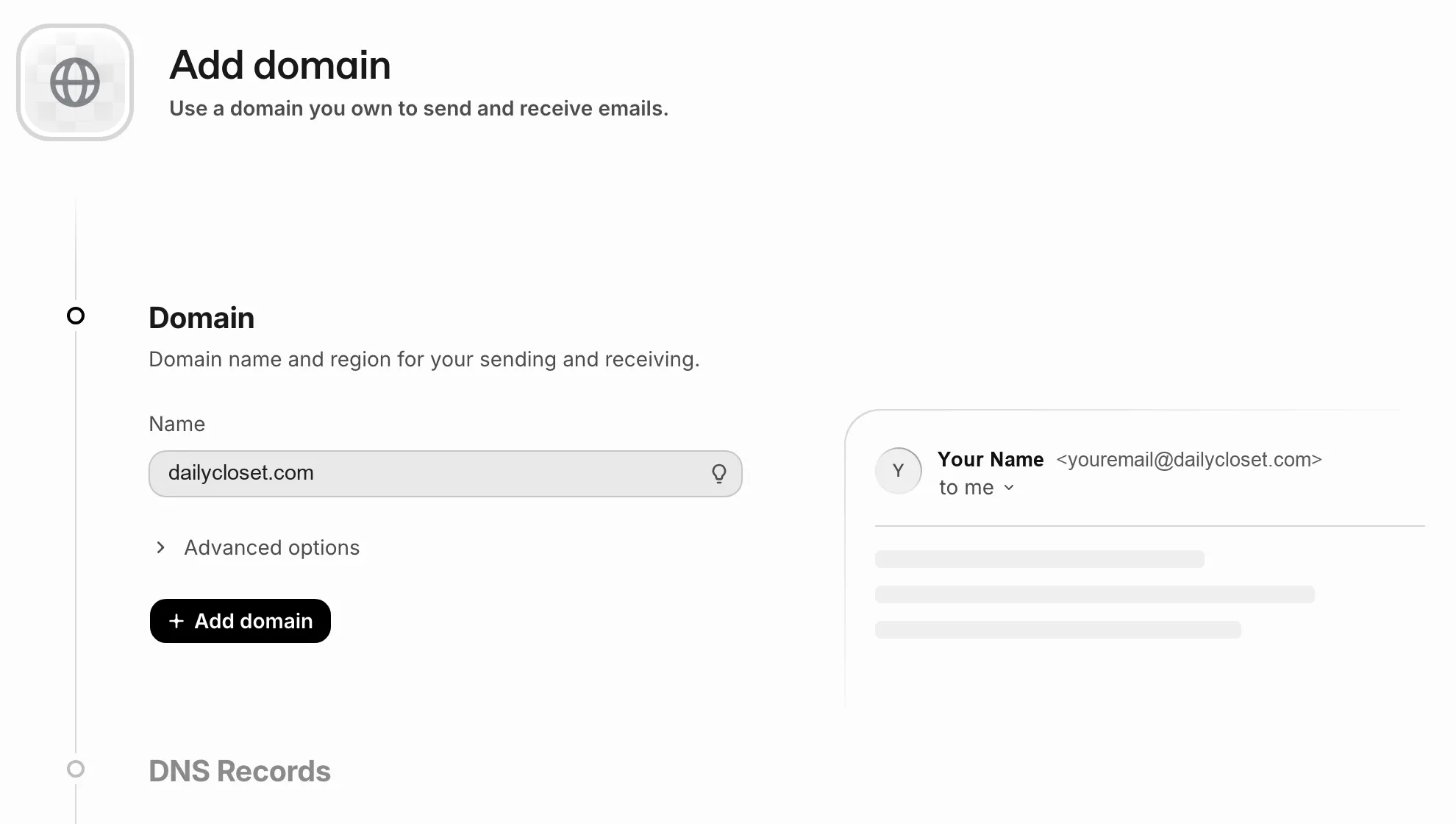
Name वाले खाने में अपना डोमेन दर्ज करें।
-
Add domain दबाएं।
-
DNS Records में दिखाई देने वाले मानों को, जहाँ से डोमेन ख़रीदा है वहाँ की प्रबंधन स्क्रीन में ज्यों का त्यों रजिस्टर करें।
समूह यह क्या करता है DKIM इस डोमेन से गया मेल असली है या नहीं, यह पाने वाले पक्ष को जाँचने देता है SPF बताता है कि इस डोमेन का मेल Resend की ओर से भेजा जाना ठीक है DMARC इसे न डालें तब भी प्रमाणन हो जाता है। स्क्रीन पर भी यह Optional लिखा है -
Status बदलकर Verified हो जाने तक इंतज़ार करें।
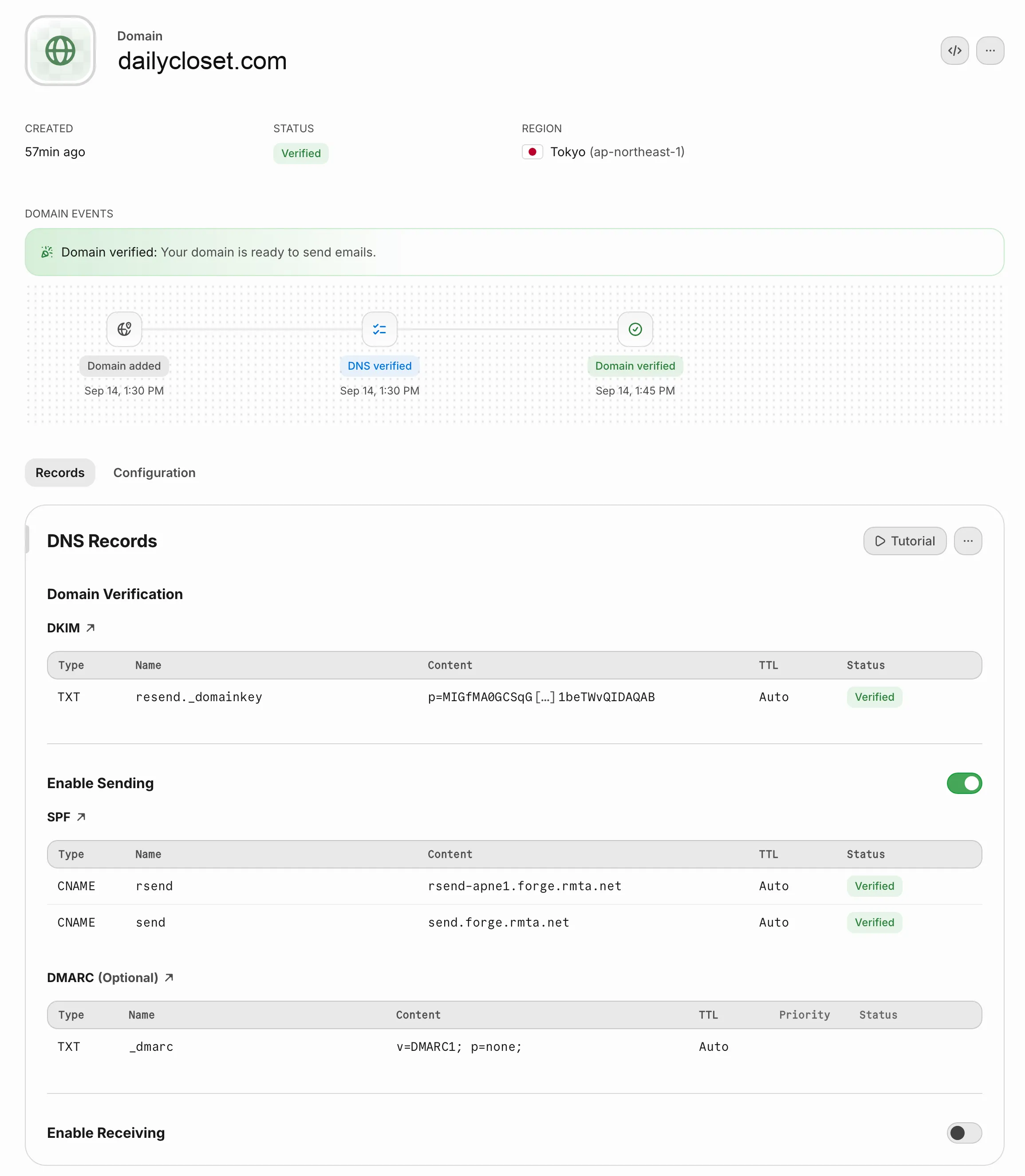
DNS रिकॉर्ड वह सेटिंग है जिसमें लिखा रहता है कि वह डोमेन किस सर्वर से जुड़ता है। रजिस्टर करके इंतज़ार करने पर Resend अपने आप जाँच लेता है, और पूरा हो जाने पर "Your domain is ready to send emails" ऐसी सूचना दिखती है। इस स्क्रीन तक पहुँच जाने पर उस डोमेन के किसी भी पते से मेल भेजा जा सकता है।
API कुंजी बनाना
यह वह मान है जिससे WEEGLOO Resend में लॉगिन करेगा।
-
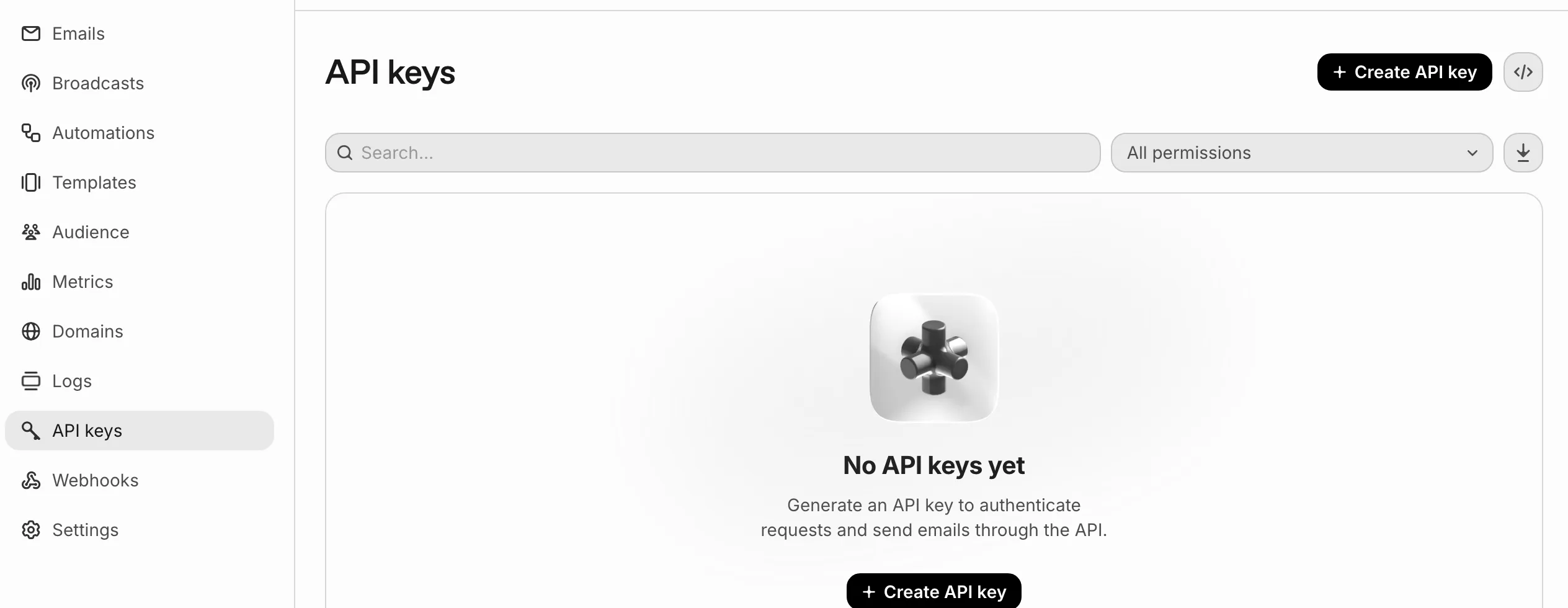
बाईं ओर के मेन्यू का API keys दबाएं।
-
Create API key दबाएं।
-
Name में ऐसा नाम दर्ज करें जिसे आप बाद में पहचान सकें (उदाहरण:
Weegloo mail)। -
Permission में Sending access चुनें।
-
Domain को All domains पर ही रहने दें।
-
Add दबाएं।
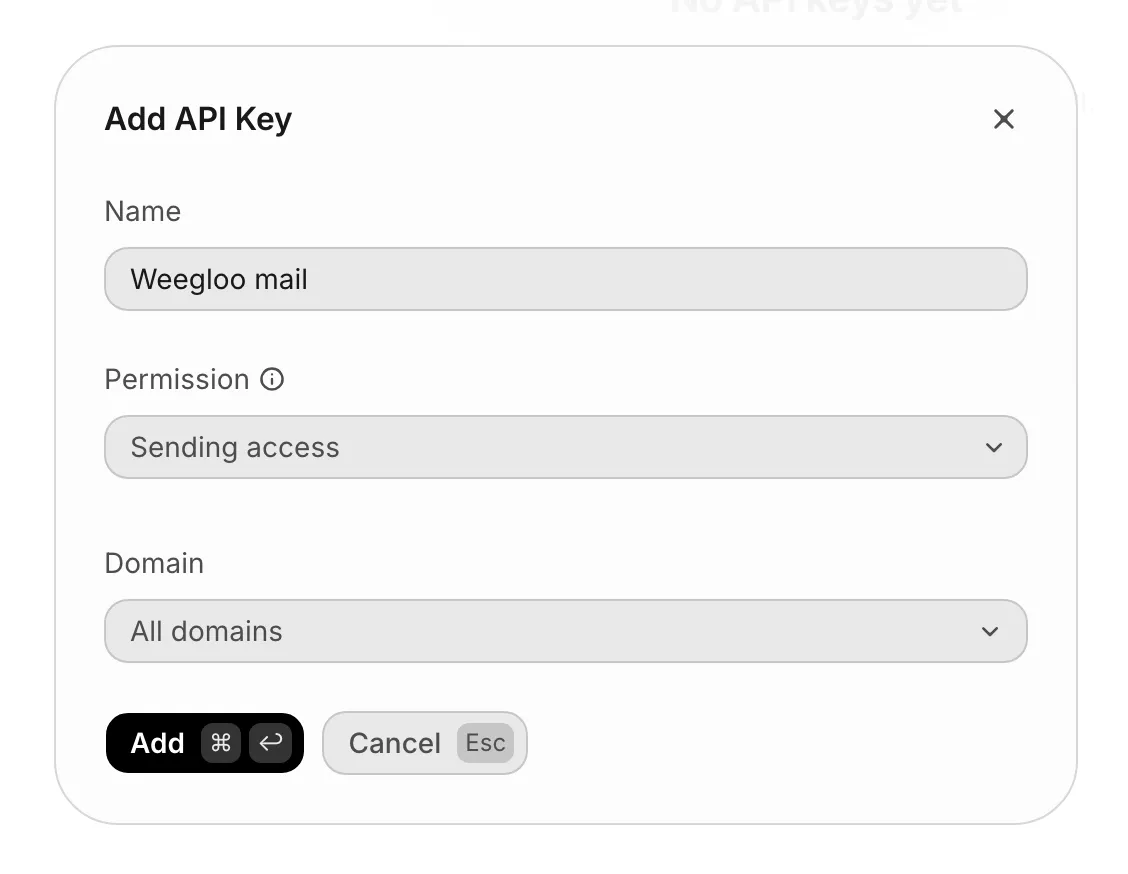
-
दिखाई देने वाले कुंजी के मान को कॉपी कर रखें।
विंडो बंद करने पर कुंजी दोबारा नहीं देखी जा सकती
खो जाने पर नया बनाना पड़ता है। Permission को Full access पर न रहने दें। मेल भेजने के लिए सिर्फ़ Sending access ही काफ़ी है, और यह कुंजी WEEGLOO में सहेजी जाकर लगातार इस्तेमाल होती रहती है।
API कुंजी और प्रेषक पता WEEGLOO में डालना
अब आपके पास प्रमाणित डोमेन और API कुंजी दोनों हैं। ईमेल भेजना के रजिस्टर करने के चरणों पर वापस जाएं।
Provider में Resend चुनने पर SMTP सर्वर में smtp.resend.com अपने आप भर जाता है। उपयोगकर्ता नाम resend पर तय रहता है, और यह मान Resend इस्तेमाल करने वाले सभी लोगों के लिए एक ही होता है। इन दोनों खानों को बदला नहीं जा सकता।
पोर्ट में 587 और 465 में से चुना जा सकता है। 587 चुनें।
इस पेज पर तैयार किए गए मान नीचे दिए दो खानों में डाले जाते हैं। नाम और प्रेषक का नाम को रजिस्टर करने के चरणों के अनुसार दर्ज करें।
| डालने की जगह | मान |
|---|---|
| API key | अभी-अभी मिली API कुंजी |
| प्रेषक पता | प्रमाणित किए गए डोमेन का पता। डोमेन dailycloset.com हो तो orders@dailycloset.com जैसा लिखा जाता है |
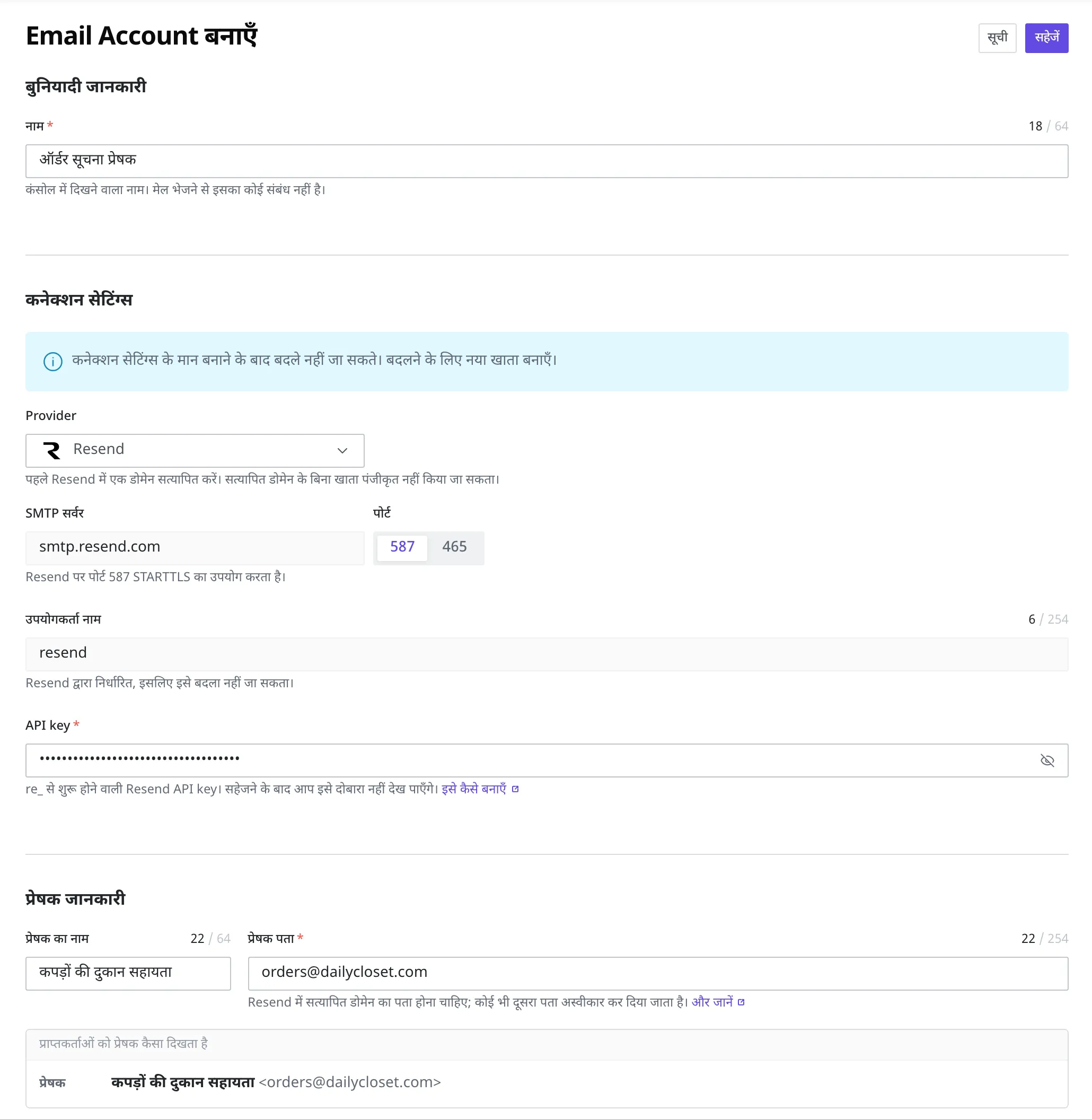
अगर आपने जोड़ने का काम AI एजेंट को सौंपा था और उसने आपसे API कुंजी लाने को कहा था, तो API कुंजी और प्रेषक पता चैट विंडो में चिपकाएं और अपना काम आगे बढ़ाएं। बाकी सेटिंग एजेंट आगे संभाल लेता है।
आगे क्या करें
- ईमेल भेजना: मिले हुए मान से प्रेषक रजिस्टर करने, और Email Account में क्या रजिस्टर किया जाता है, इसे समझाता है।
- Script: रजिस्टर किए गए प्रेषक से ग्राहक को वास्तव में मेल भेजने वाला काम बनाने का तरीका समझाता है।
- Email Account: प्रेषक को किसी प्रोग्राम से सीधे रजिस्टर और प्रबंधित करते समय इस्तेमाल होने वाले अनुरोध, प्रतिक्रिया प्रारूप और Field विनिर्देश को समझाता है।