

Facebook लॉगिन जोड़ना
आपकी सेवा के उपयोगकर्ता Facebook खाते से साइन अप कर सकें, इसके लिए पहले Facebook के पास अपनी सेवा दर्ज करनी होती है और App ID तथा App secret लेने होते हैं।
यह पेज App ID और App secret पाने का क्रम बताता है। मिले हुए दोनों मानों को WEEGLOO में डालने का तरीका App ID और App secret को WEEGLOO में डालना में है।
Facebook से App ID और App secret लेना
Facebook खाते से साइन इन करने के बाद नीचे दिए चार चरण क्रम से पूरे करें। यहाँ किए जाने वाले काम पर कोई शुल्क नहीं लगता।
ऐप बनाना
अगर आपके पास पहले से इस्तेमाल किया हुआ कोई ऐप है और उस ऐप की Use cases स्क्रीन में Facebook Login आइटम है, तो नया बनाए बिना उसी ऐप को वैसे का वैसा इस्तेमाल किया जा सकता है। उस स्थिति में यह चरण छोड़कर ईमेल अनुमति जोड़ना पर जाएं।
App details, Use cases, Business, Requirements, Overview, इन पाँच स्क्रीन से क्रम से गुज़रा जाता है।
-
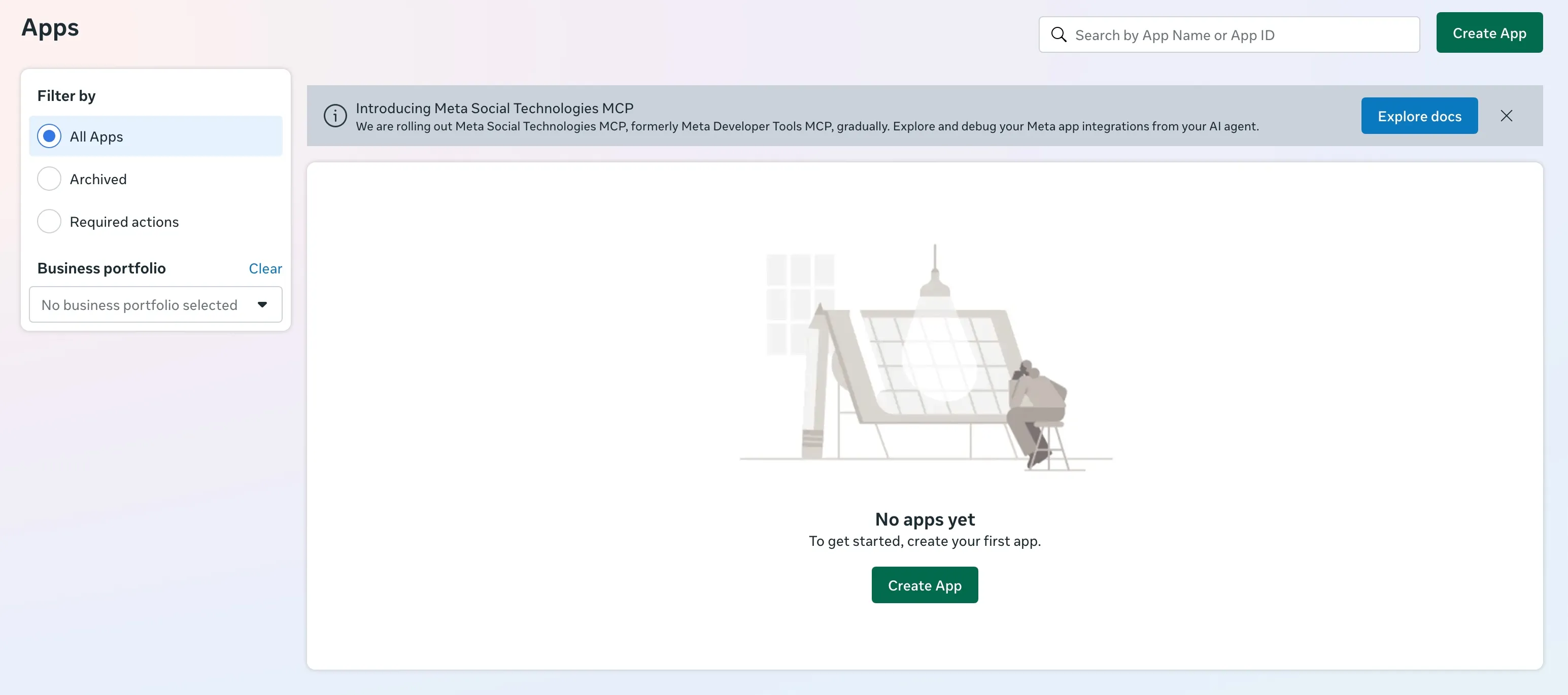
ऐप की सूची वाली स्क्रीन (https://developers.facebook.com/apps (नए टैब में खुलता है)) खोलें।
-
Create App पर क्लिक करें।
-
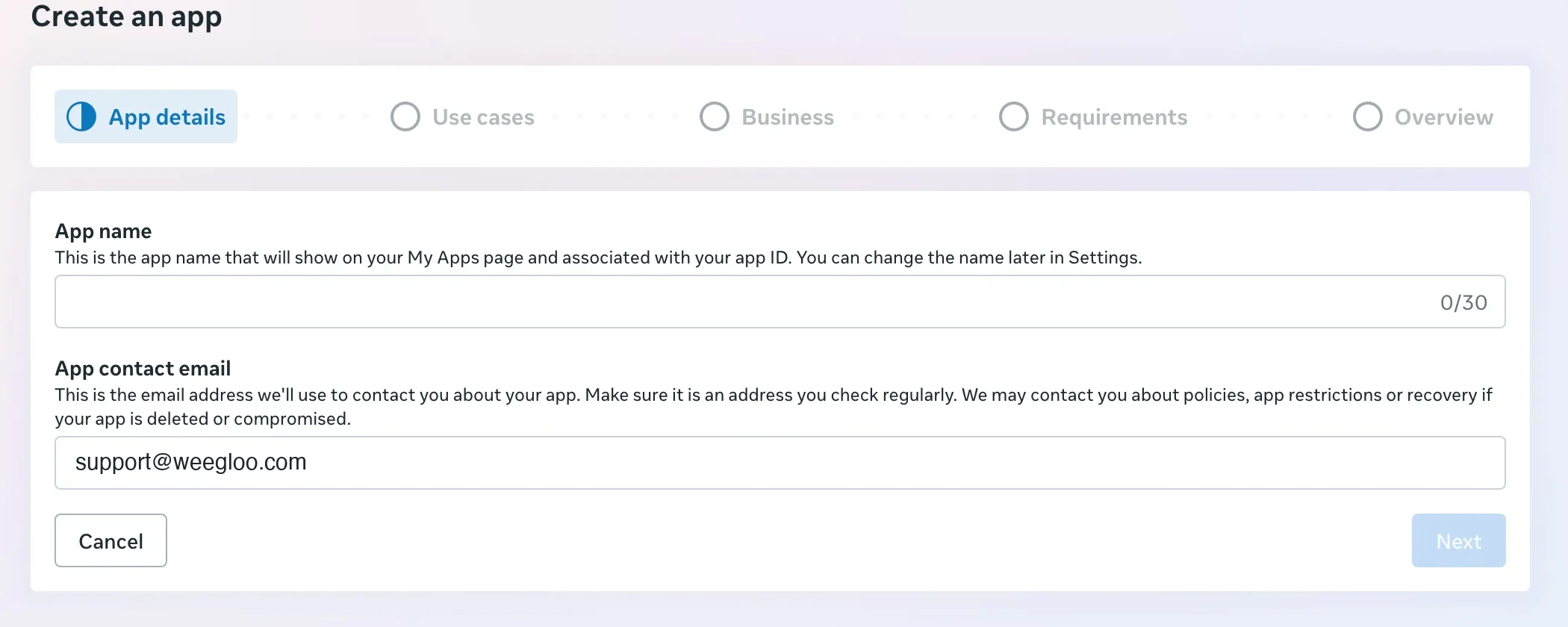
App name में ऐसा नाम दर्ज करें जिसे आप बाद में पहचान सकें (उदाहरण:
कोज़ी क्लोज़ेट)। -
App contact email में पूछताछ प्राप्त करने वाला पता दर्ज करें। Facebook इस ऐप के बारे में संपर्क करते समय यही पता इस्तेमाल करता है।
-
Next पर क्लिक करें।
-
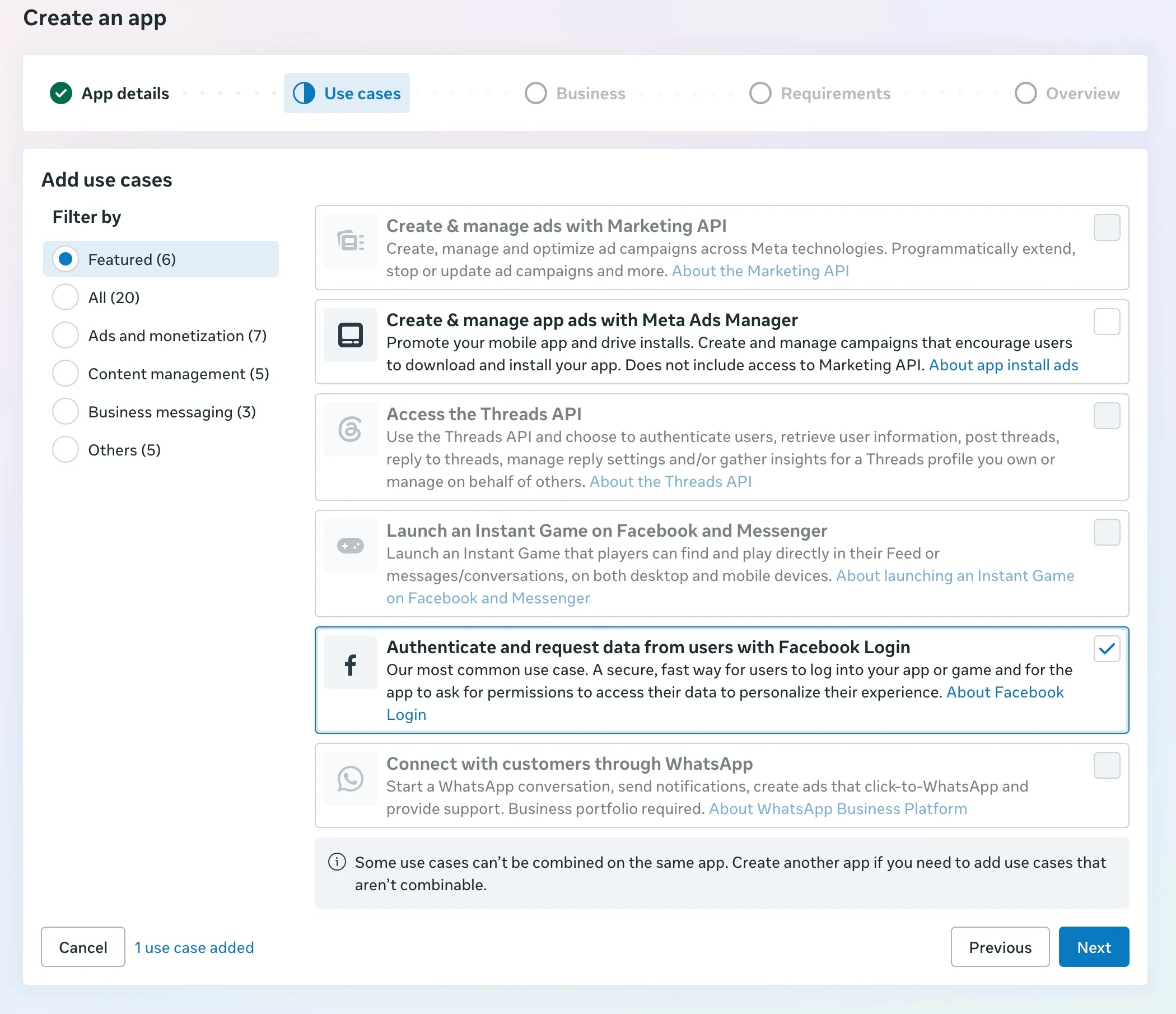
Authenticate and request data from users with Facebook Login पर निशान लगाएं।
-
Next पर क्लिक करें।
-
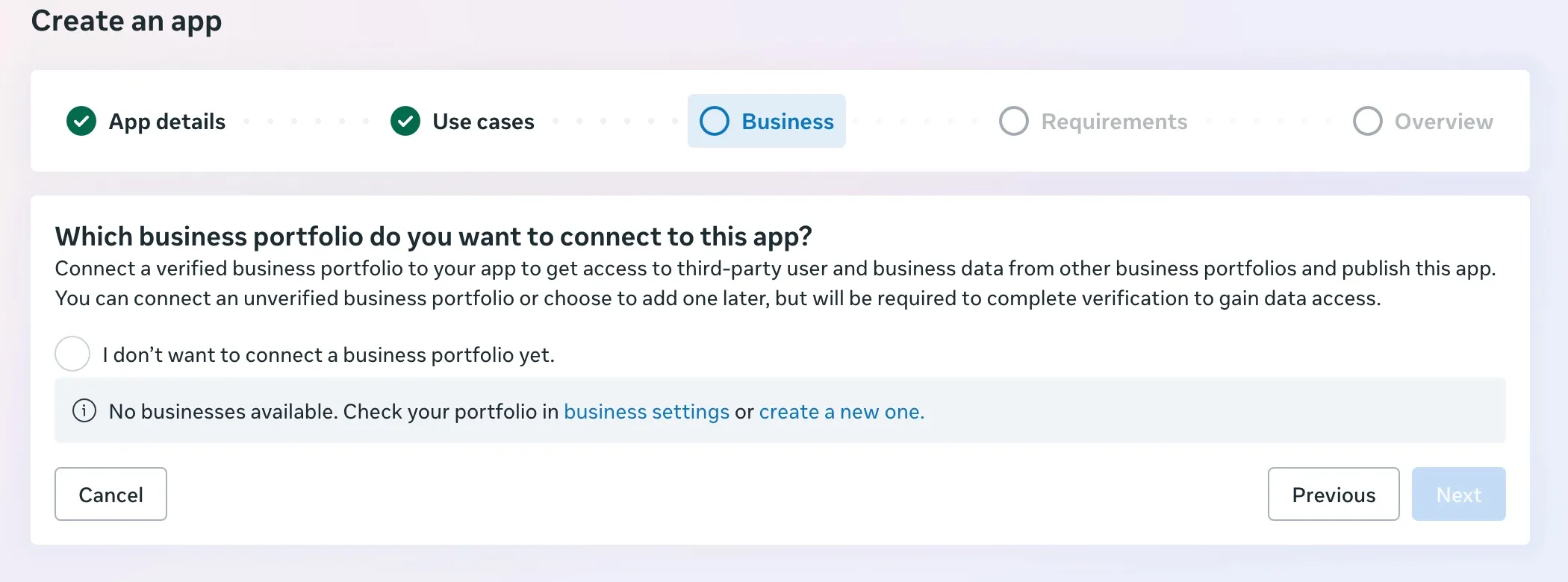
I don’t want to connect a business portfolio yet. वाला आइटम चुनें। बिज़नेस पोर्टफ़ोलियो को स्क्रीन के विवरण के अनुसार बाद में जोड़ा जा सकता है।
-
Next पर क्लिक करें।
-
Requirements स्क्रीन की सामग्री पढ़कर Next पर क्लिक करें। यहाँ भरने के लिए कुछ नहीं है।
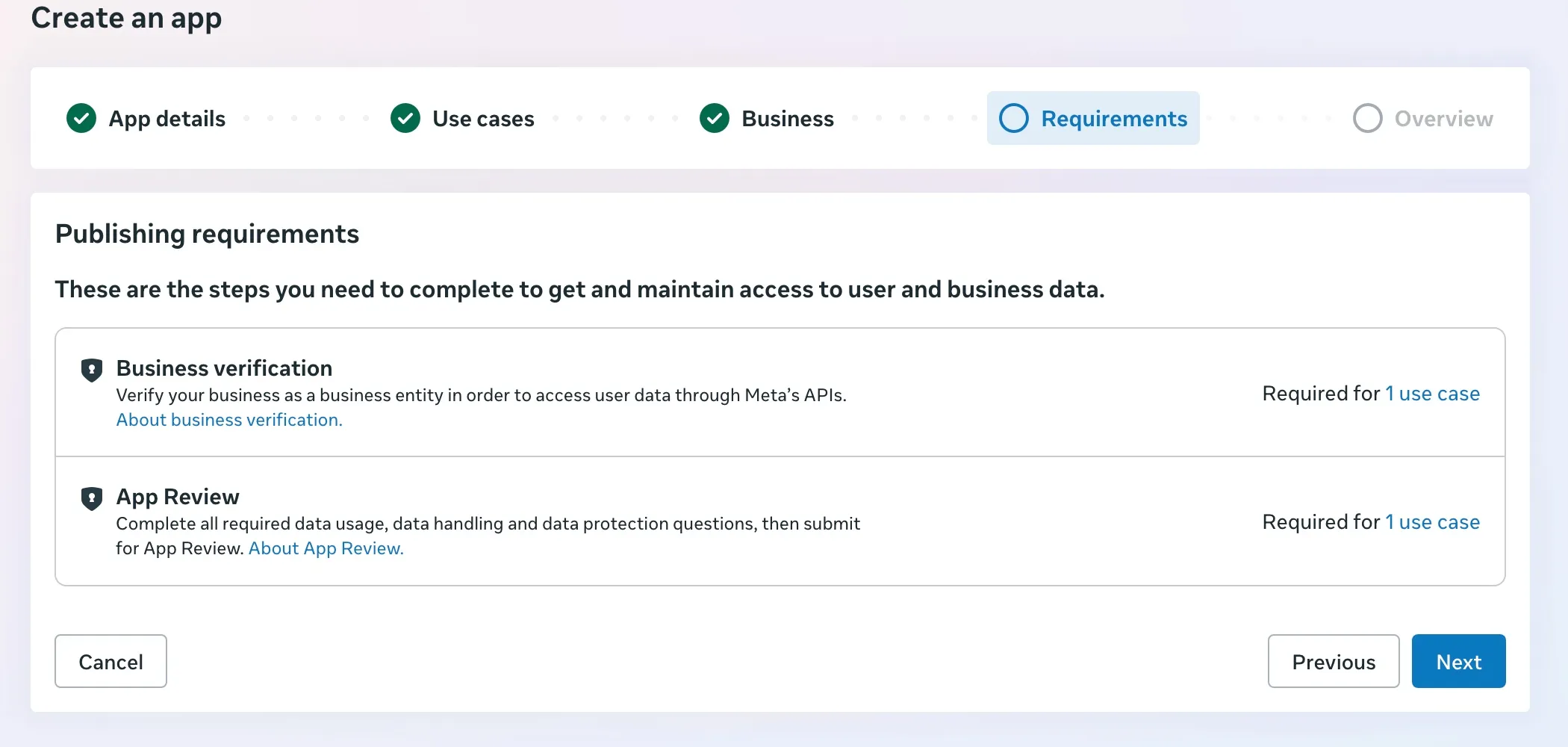
-
आखिरी Overview स्क्रीन में अब तक चुनी हुई सामग्री जाँचकर ऐप बनाएं।
ईमेल अनुमति जोड़ना
उपयोगकर्ता Facebook से लॉगिन करता है, तो WEEGLOO उसका ईमेल भी साथ में लेकर सदस्य में रखता है। एक ही Space में एक ईमेल से सिर्फ़ एक बार साइन अप किया जा सकता है। email अनुमति न जोड़ने पर Facebook ईमेल नहीं देता, इसलिए यह चरण न छोड़ें।
-
अगर ऐप की स्क्रीन खुली न हो, तो ऐप की सूची वाली स्क्रीन (https://developers.facebook.com/apps (नए टैब में खुलता है)) में लॉगिन के लिए इस्तेमाल होने वाले ऐप पर क्लिक करें।
-
बाईं ओर के मेनू में Use cases पर क्लिक करें।
-
Facebook Login आइटम के Customize पर क्लिक करें।
-
बाईं ओर Permissions and features पर क्लिक करें।
-
emailवाली पंक्ति के + Add पर क्लिक करें।
-
emailऔरpublic_profile, दोनों पंक्तियों का Status Ready for testing है, यह जाँच लें।
लॉगिन का पता दर्ज करना
-
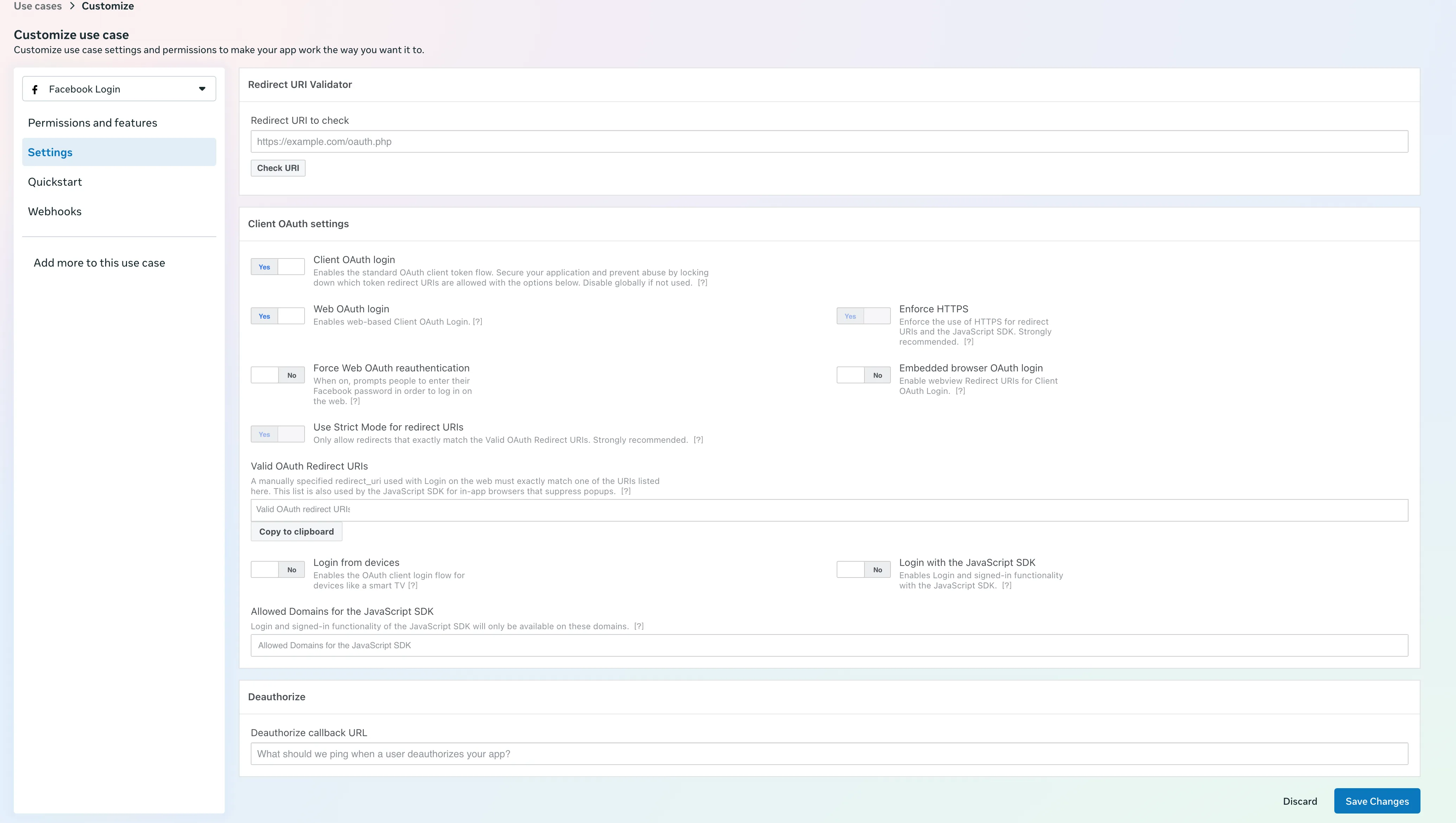
अगर Customize use case स्क्रीन खुली न हो, तो ऐप की सूची वाली स्क्रीन (https://developers.facebook.com/apps (नए टैब में खुलता है)) में लॉगिन के लिए इस्तेमाल होने वाले ऐप पर क्लिक करें। इसके बाद बाईं ओर के मेनू के Use cases में Facebook Login आइटम के Customize पर क्लिक करें।
-
बाईं ओर Settings पर क्लिक करें।
-
Valid OAuth Redirect URIs के खाने में नीचे दिया पता चिपकाएं। अपना Space चुनने पर पहचानकर्ता भर जाता है।
Spacehttps://auth.weegloo.com/v1/spaces/{spaceId}/login/oauth2/code/facebookअगर आपको पता न हो कि आपका Space कौन सा है और आपने जोड़ने का काम AI एजेंट को सौंप रखा है, तो एजेंट से पूछने का तरीका भी है। चैट में "Facebook लॉगिन में दर्ज करने वाला रीडायरेक्ट पता बताओ" ऐसा कहने पर पूरा बना हुआ पता मिल जाता है।
इसी स्क्रीन के ऊपरी हिस्से का Redirect URI Validator पता दर्ज करने की जगह नहीं है। Redirect URI to check में पता डालकर Check URI पर क्लिक करने से उस पते की जाँच की जा सकती है।
-
Save Changes पर क्लिक करें।
App ID और App secret कॉपी करना
App ID और App secret ऐप की बुनियादी सेटिंग वाली स्क्रीन में होते हैं।
इस स्क्रीन के ऊपर लाल रंग का Currently ineligible for submission बैनर दिख सकता है। यह बताता है कि App icon, Privacy policy URL और Category खाली हैं। ये तीनों आइटम समीक्षा भेजते समय ज़रूरी होते हैं, और अभी लॉगिन जोड़ने के लिए इनकी ज़रूरत नहीं है।
-
अगर ऐप की स्क्रीन खुली न हो, तो ऐप की सूची वाली स्क्रीन (https://developers.facebook.com/apps (नए टैब में खुलता है)) में लॉगिन के लिए इस्तेमाल होने वाले ऐप पर क्लिक करें।
-
बाईं ओर के मेनू में App settings पर क्लिक करें।
-
Basic पर क्लिक करें।
-
App ID में लिखा मान कॉपी कर लें।
-
App secret के दाईं ओर दिए Show पर क्लिक करें।
-
जो मान दिखे उसे कॉपी कर लें।
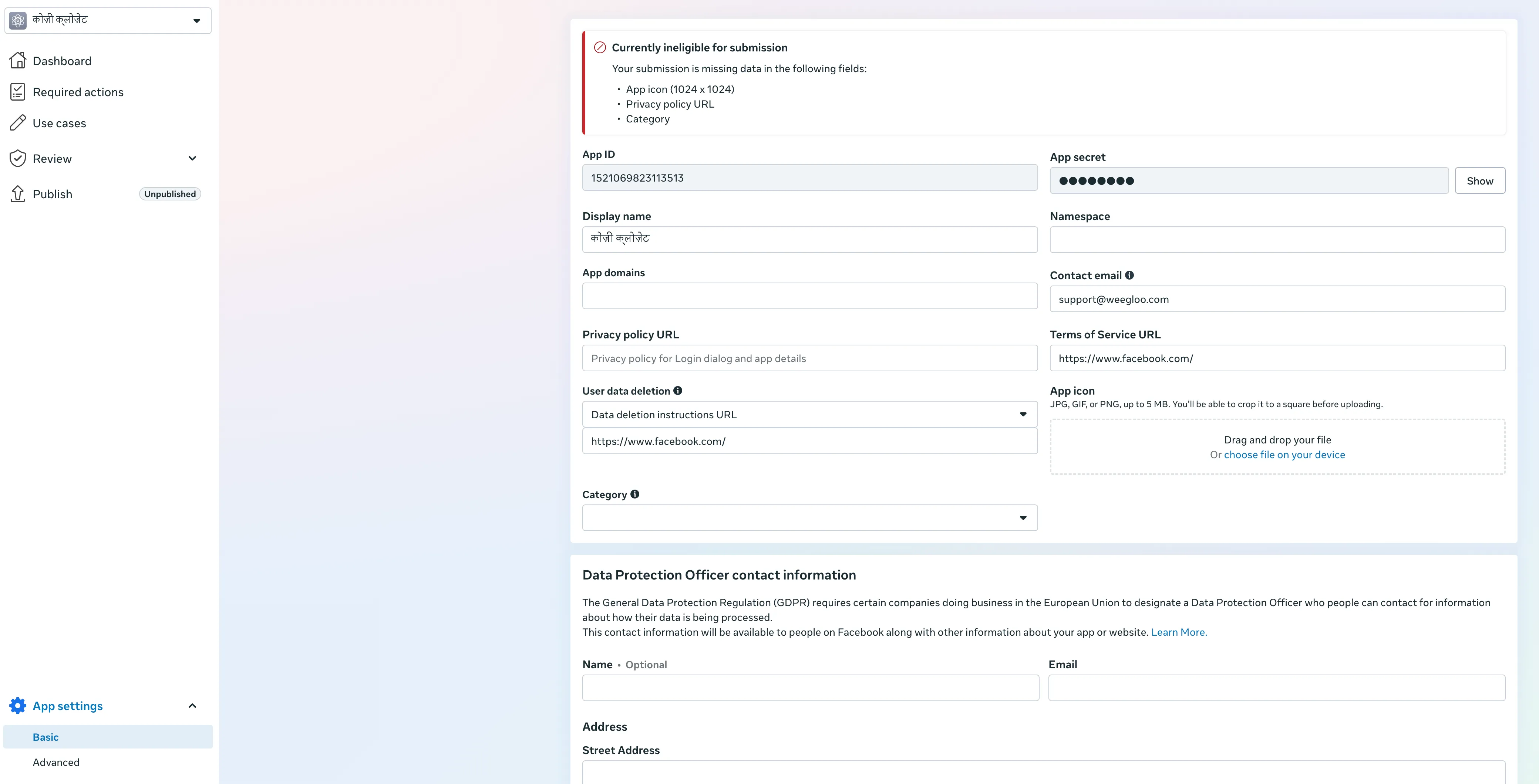
दोनों मान इस स्क्रीन पर जब चाहें दोबारा देखे जा सकते हैं। App secret के लिए Show पर क्लिक करना होता है, इसलिए मान लिखे बिना स्क्रीन से हट जाएं, तब भी नया बनाने की ज़रूरत नहीं पड़ती। हालाँकि App secret एक गुप्त मान है, इसलिए इसे किसी और को न बताएं और न ही किसी सार्वजनिक जगह पर लिखकर रखें।
जाँचकर देखने वालों को Tester के रूप में जोड़ना
WEEGLOO से जोड़ने के लिए समीक्षा का इंतज़ार करना ज़रूरी नहीं है। App ID और App secret को WEEGLOO में डाल देने पर लॉगिन उसी जगह काम करने लगता है।
हालाँकि अभी-अभी बनाया हुआ ऐप अभी तक समीक्षा से नहीं गुज़रा है, इसलिए उससे पहले सिर्फ़ उसी खाते से लॉगिन होता है जिसने ऐप बनाया है। किसी और को भी लॉगिन करके देखने देना हो, तो उस व्यक्ति को ऐप में Tester के रूप में जोड़ें।
-
बाईं ओर के मेनू में App roles खोलकर Roles पर क्लिक करें।
-
ऊपर दाईं ओर दिए Add People पर क्लिक करें।
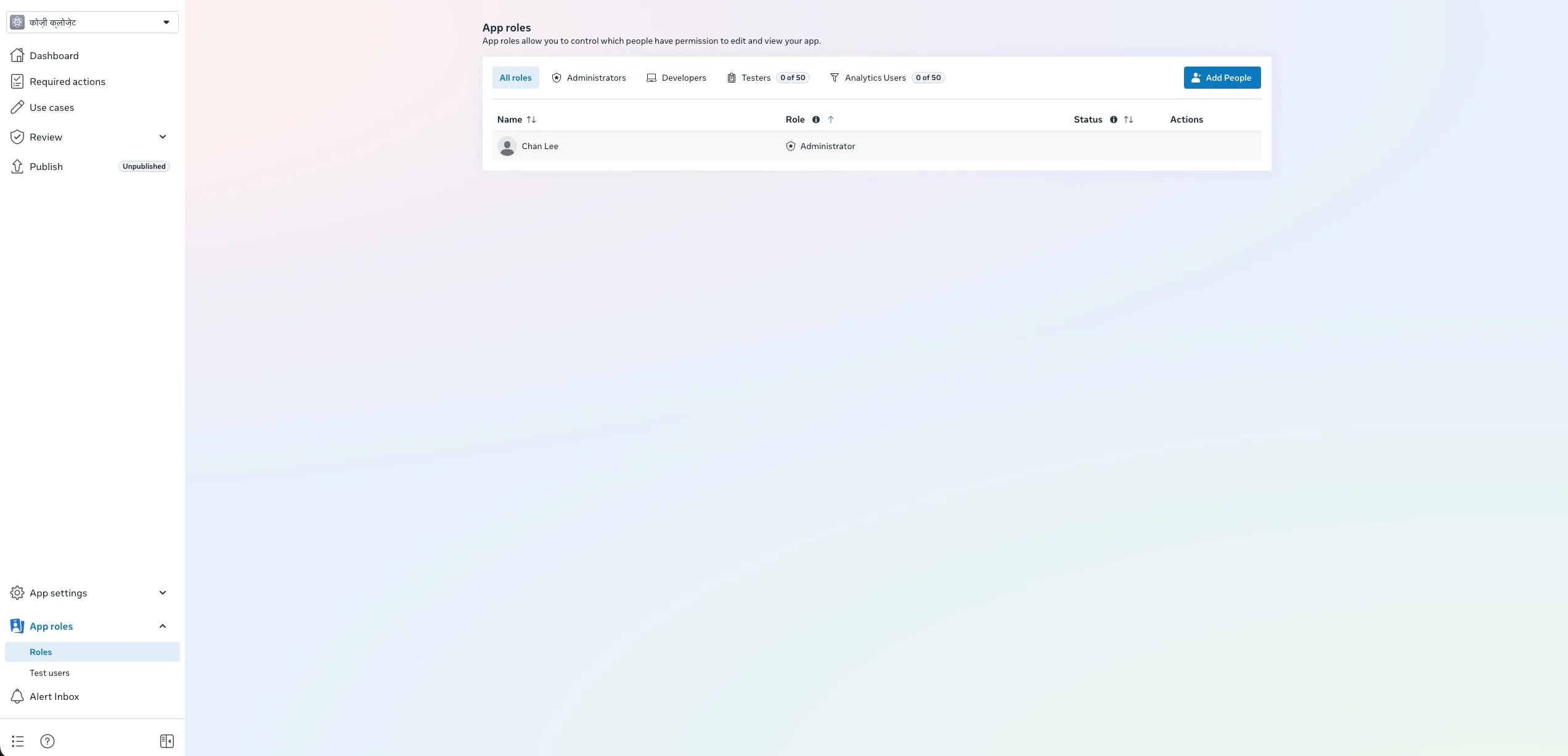
-
Tester चुनें।
-
नीचे के खाने में जोड़े जाने वाले व्यक्ति का नाम या Facebook ID दर्ज करके Add पर क्लिक करें।
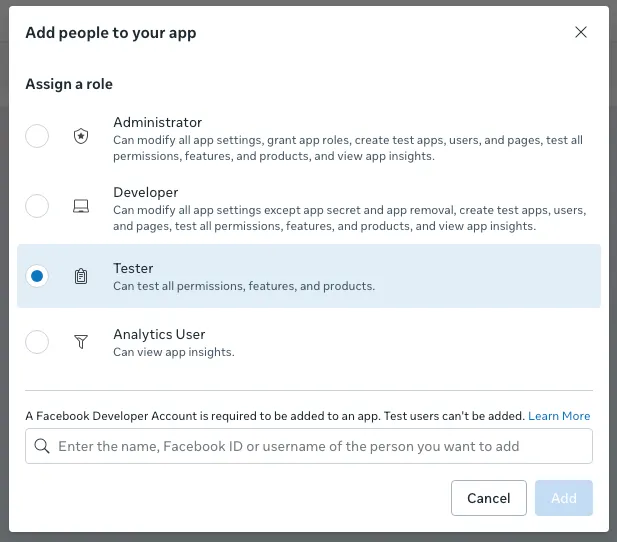
ठीक नीचे का Test users मेनू काम नहीं करता।
सभी उपयोगकर्ताओं के लिए खोलना हो, तो समीक्षा करानी होती है
Tester के रूप में जोड़े गए लोगों के अलावा कोई भी उपयोगकर्ता लॉगिन कर सके, इसके लिए Facebook की समीक्षा से गुज़रना पड़ता है। तैयारी हो जाए, तो बाईं ओर के मेनू में Review खोलकर App Review पर जाएं। पहले जोड़े गए email और public_profile Not submitted में दिखते हैं। दोनों अनुमतियाँ सही हैं, यह जाँचकर नीचे दाईं ओर दिए Next पर क्लिक करने से जमा करने की प्रक्रिया शुरू हो जाती है।
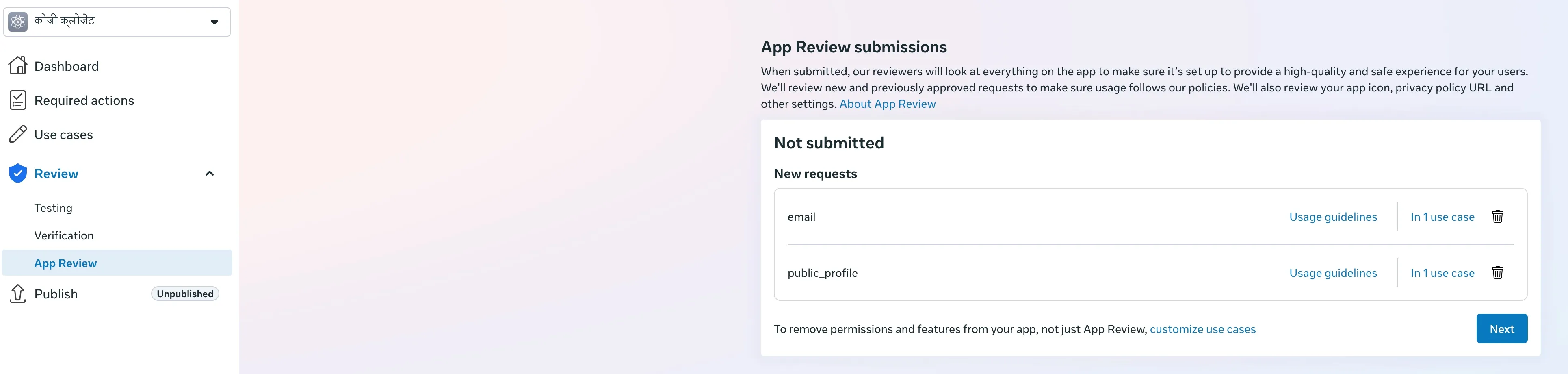
Next के बाद भी कई चरण आते हैं, और यह पेज सिर्फ़ जमा करना शुरू करने तक बताता है। बाकी प्रक्रिया और समीक्षा के मानदंड Meta दस्तावेज़ (नए टैब में खुलता है) में हैं। समीक्षा पास हो जाने पर उसके बाद से कोई भी उपयोगकर्ता इस ऐप से लॉगिन कर सकता है।
App ID और App secret को WEEGLOO में डालना
अब App ID और App secret तैयार हैं। दोनों मान कंटेंट स्टूडियो के किस खाने में जाते हैं, यह इस तरह है।
| Facebook स्क्रीन | कंटेंट स्टूडियो |
|---|---|
| App ID | App ID |
| App secret | App secret |
यहाँ से आगे का रास्ता इस बात पर बँटता है कि आप अब तक किस तरह काम करते आए हैं।
अगर आप कंटेंट स्टूडियो में खुद सेटिंग कर रहे थे, तो इस तरह आगे बढ़ें।
- सेवा सदस्य लॉगिन के सोशल लॉगिन चालू करने वाले हिस्से पर वापस जाएं।
- Facebook चालू करें।
- Step 2 के App ID खाने में App ID डालें।
- App secret खाने में App secret डालें।
- सहेजें पर क्लिक करें।
अगर आपने जोड़ने का काम AI एजेंट को सौंप रखा है और आपसे App ID तथा App secret लाने को कहा गया था, तो लाए हुए दोनों मान चैट में वैसे के वैसे चिपकाकर अपना काम आगे बढ़ाएं। बाकी सेटिंग एजेंट आगे संभाल लेता है।
आगे क्या करना है
- सेवा सदस्य लॉगिन: लाए हुए मान कंटेंट स्टूडियो में डालें, और सदस्य लॉगिन की बाकी सेटिंग पूरी करें।
- सदस्य की भूमिका और अनुमतियाँ: साइन अप किया सदस्य क्या देख और इस्तेमाल कर सकता है, यह तय करने वाली ServiceUserRole बनाएं।
- Auth API: लॉगिन को आपकी साइट के कोड से जोड़ते समय ज़रूरी अनुरोध प्रारूप जैसी तकनीकी विशिष्टियाँ बताई गई हैं।