

Google लॉगिन जोड़ना
आपकी सेवा के उपयोगकर्ता Google खाते से साइन अप कर सकें, इसके लिए पहले Google के पास अपनी सेवा दर्ज करके क्लाइंट ID और क्लाइंट सीक्रेट लेने होते हैं।
यह पेज क्लाइंट ID और क्लाइंट सीक्रेट पाने का क्रम बताता है। मिले हुए दोनों मानों को WEEGLOO में डालने का तरीका क्लाइंट ID और क्लाइंट सीक्रेट WEEGLOO में डालना में है, और सहमति स्क्रीन पर अपनी सेवा का नाम तथा लोगो दिखाने का तरीका सहमति स्क्रीन पर सेवा का नाम और लोगो दिखाना में है।
Google से क्लाइंट ID और क्लाइंट सीक्रेट लेना
नीचे दिए चार चरण Google Cloud Console में पूरे किए जाते हैं। आपका Google खाते से साइन इन रहना ज़रूरी है। यहाँ किए जाने वाले काम पर कोई शुल्क नहीं लगता।
अगर आप एक से ज़्यादा Google खाते इस्तेमाल करते हैं, तो लिंक पर क्लिक करने पर वह किसी अनचाहे खाते में खुल सकता है। स्क्रीन के ऊपर दाईं ओर दी प्रोफ़ाइल फ़ोटो पर क्लिक करके देख लें कि यह कौन सा खाता है, और अगर यह इच्छित खाता न हो तो खाता बदल लें।
प्रोजेक्ट बनाना
अगर आपके पास पहले से इस्तेमाल किया हुआ कोई प्रोजेक्ट है, तो नया बनाए बिना उसी प्रोजेक्ट को वैसे का वैसा इस्तेमाल किया जा सकता है। उस स्थिति में यह चरण छोड़कर सहमति स्क्रीन तैयार करना पर जाएं।
-
नए प्रोजेक्ट वाली स्क्रीन (https://console.cloud.google.com/projectcreate (नए टैब में खुलता है)) खोलें।
-
Project name में ऐसा नाम दर्ज करें जिसे आप बाद में पहचान सकें (उदाहरण:
कोज़ी क्लोज़ेट)। -
Create पर क्लिक करें।
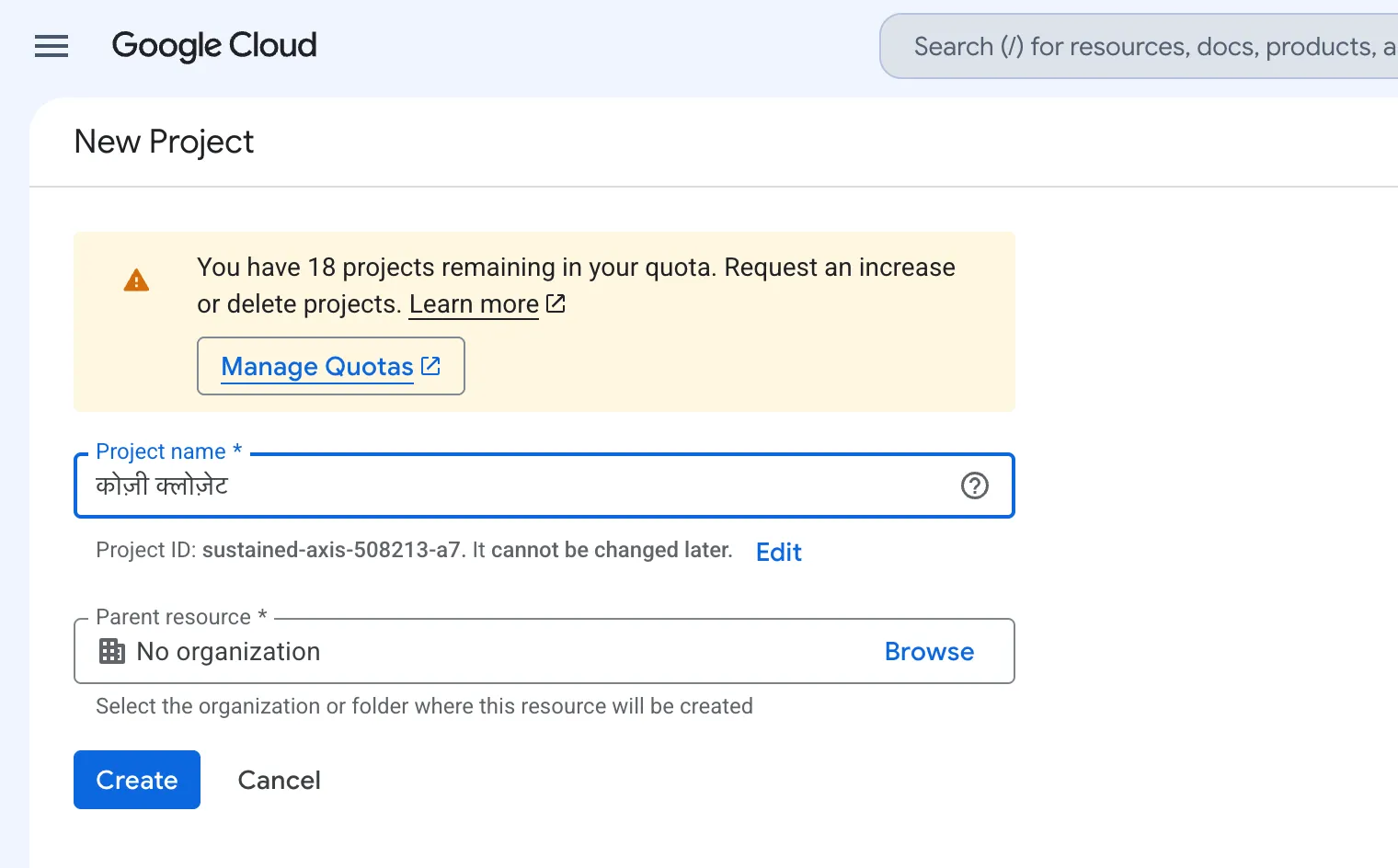
-
कंसोल के ऊपर दिख रहा प्रोजेक्ट का नाम वही है जो आपने अभी बनाया, यह जाँच लें।
सहमति स्क्रीन तैयार करना
उपयोगकर्ता Google खाते से लॉगिन करता है, तो पहले Google की एक स्क्रीन आती है जो पूछती है कि इस सेवा में लॉगिन करना ठीक है या नहीं। उस स्क्रीन पर कौन सा नाम दिखेगा और पूछताछ कहाँ प्राप्त होगी, यह यहीं तय होता है। हर प्रोजेक्ट में यह सिर्फ़ एक बार करना होता है।
इस प्रोजेक्ट में अगर आप यह तैयारी पहले कर चुके हैं, तो Get started बटन की जगह तैयार की हुई जानकारी दिखती है। उस स्थिति में यह चरण छोड़कर OAuth क्लाइंट बनाना पर जाएं।
-
Google Auth Platform की Branding स्क्रीन (https://console.cloud.google.com/auth/branding (नए टैब में खुलता है)) खोलें।
-
Get started पर क्लिक करें।
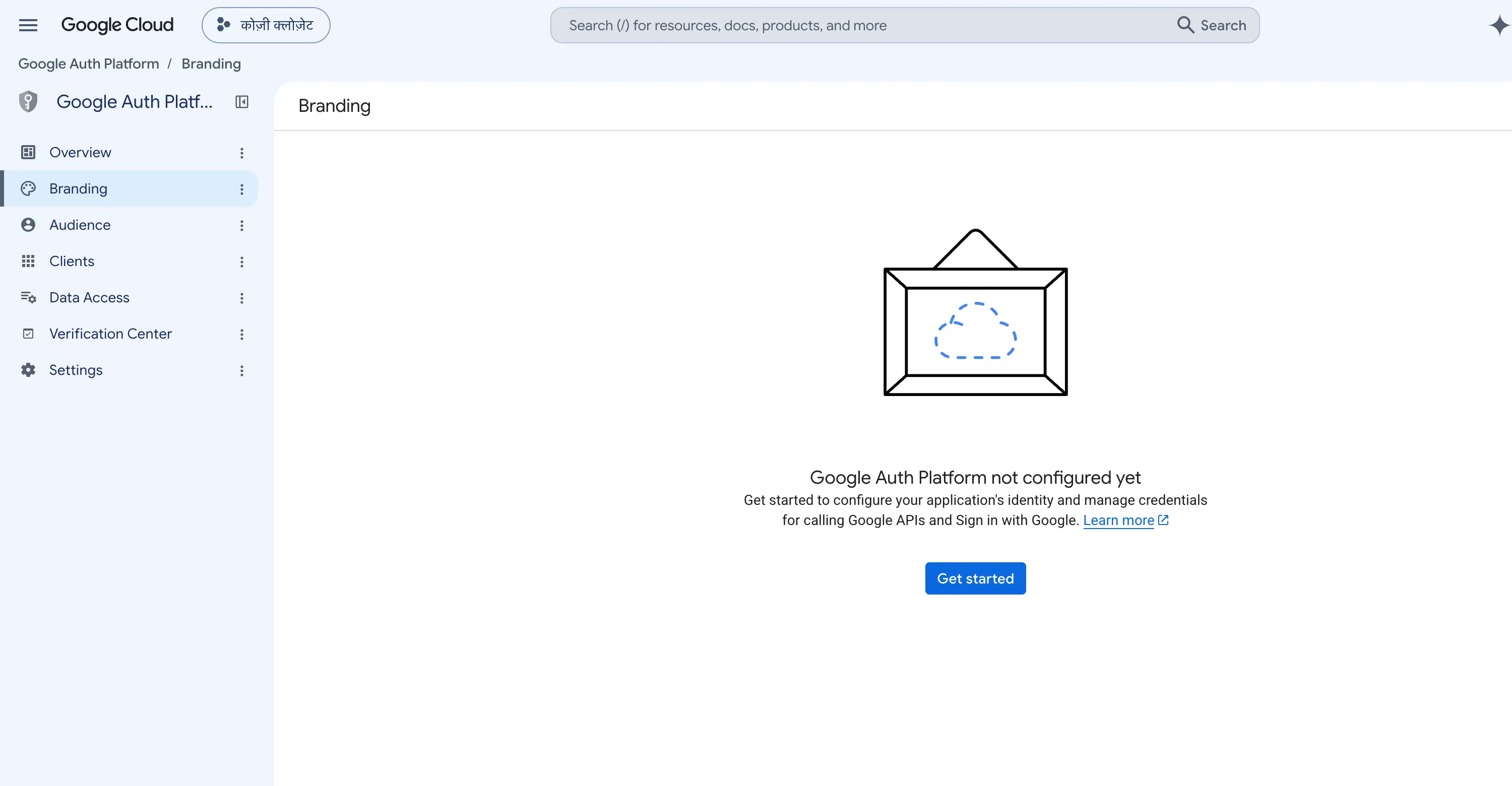
-
App name में उपयोगकर्ता को दिखने वाला नाम दर्ज करें (उदाहरण:
कोज़ी क्लोज़ेट)। -
User support email में पूछताछ प्राप्त करने वाला पता चुनें।
-
Next पर क्लिक करें।
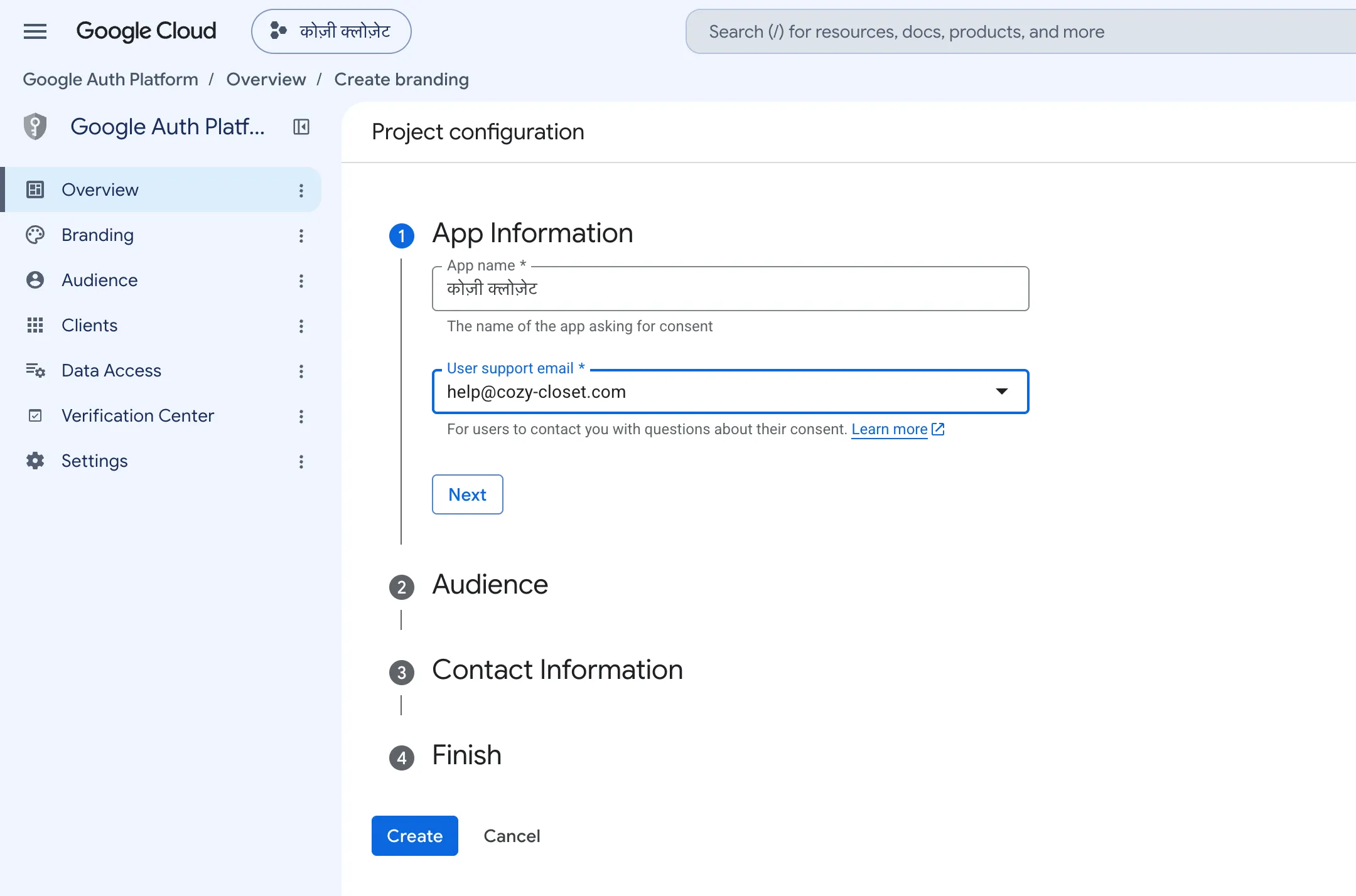
-
Audience में External चुनें।
-
Next पर क्लिक करें।
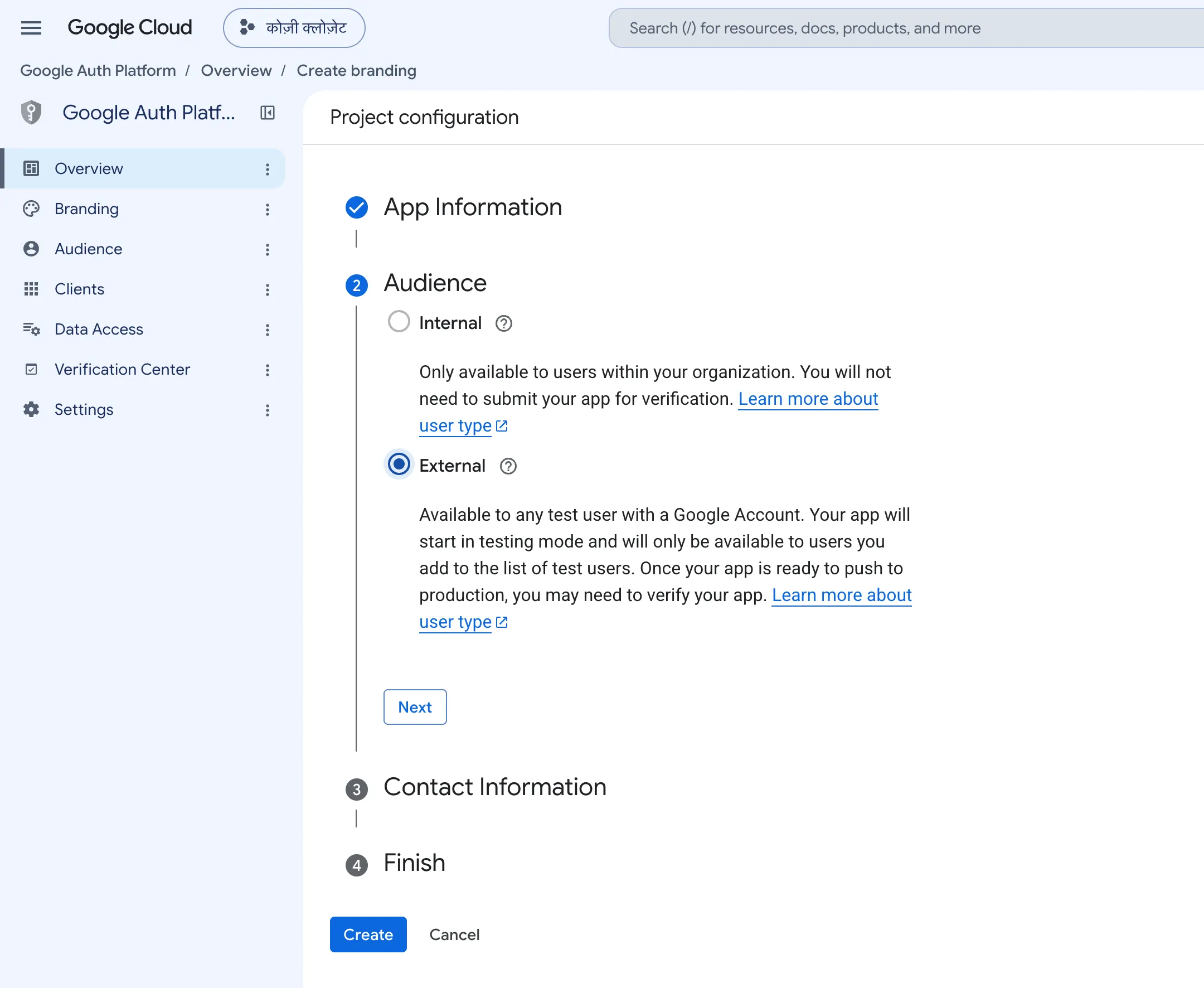
-
Contact Information में ईमेल पता दर्ज करें।
-
Finish चरण में Google की उपयोगकर्ता डेटा नीति से सहमति वाले आइटम पर निशान लगाएं।
-
Create पर क्लिक करें।
Internal का उपयोग सिर्फ़ उसी संगठन के खाते कर सकते हैं। अपने संगठन से बाहर के उपयोगकर्ता लॉगिन कर सकें, इसके लिए External चुनें।
OAuth क्लाइंट बनाना
यहाँ बनाए जाने वाले क्लाइंट में वह पता दर्ज होता है जहाँ लॉगिन का परिणाम लौटता है।
-
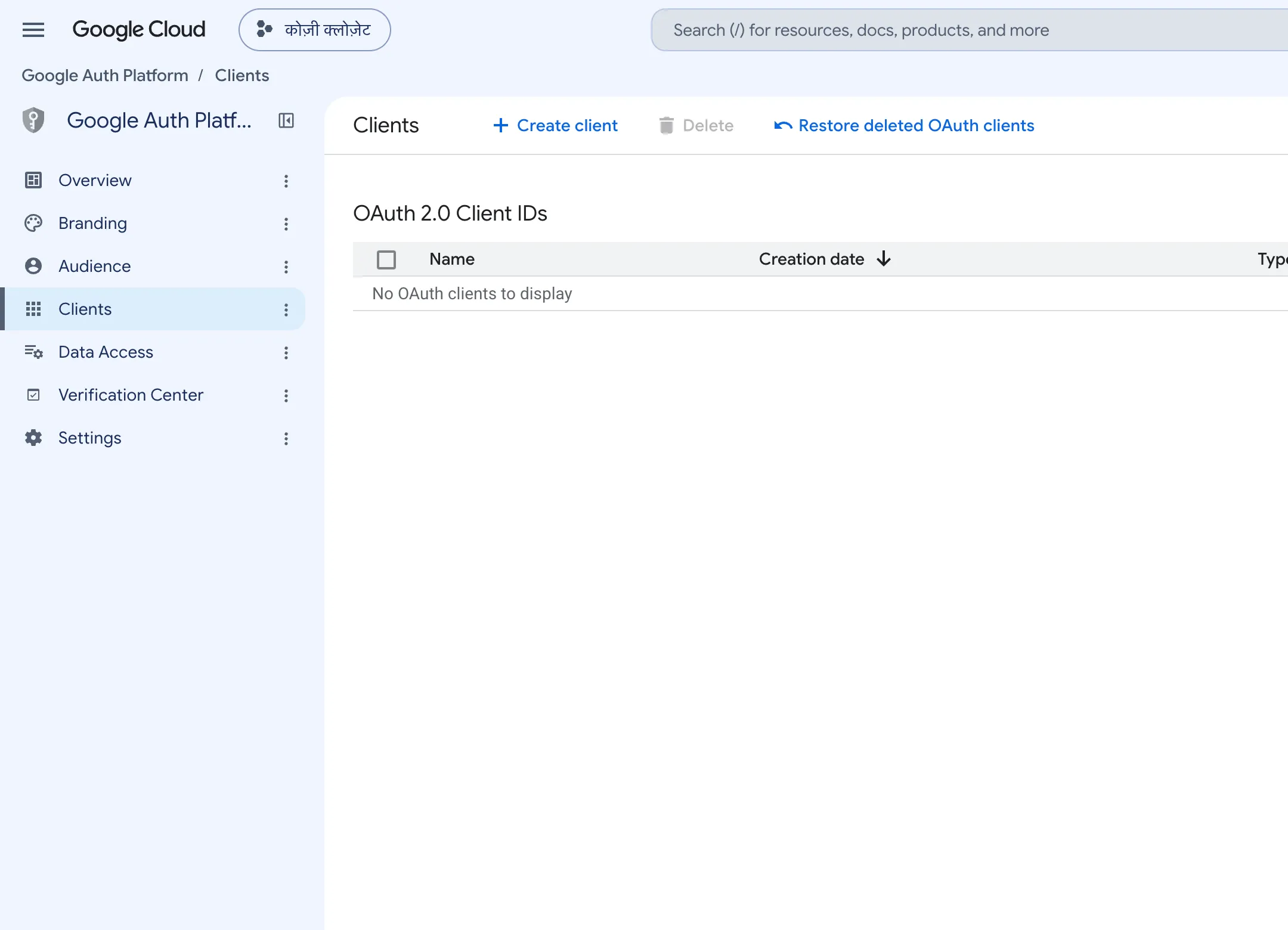
Google Auth Platform की Clients स्क्रीन (https://console.cloud.google.com/auth/clients (नए टैब में खुलता है)) खोलें।
-
Create client पर क्लिक करें।
-
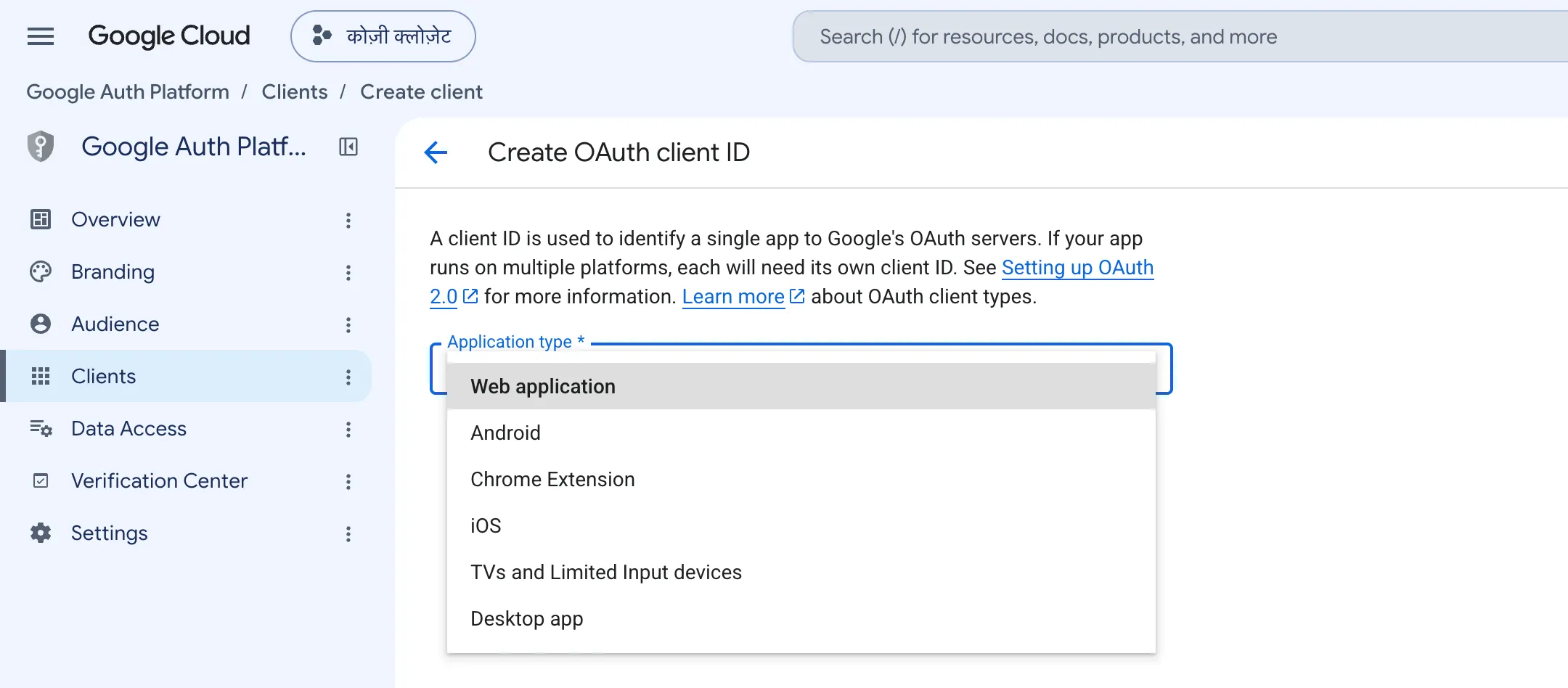
Application type में Web application चुनें।
-
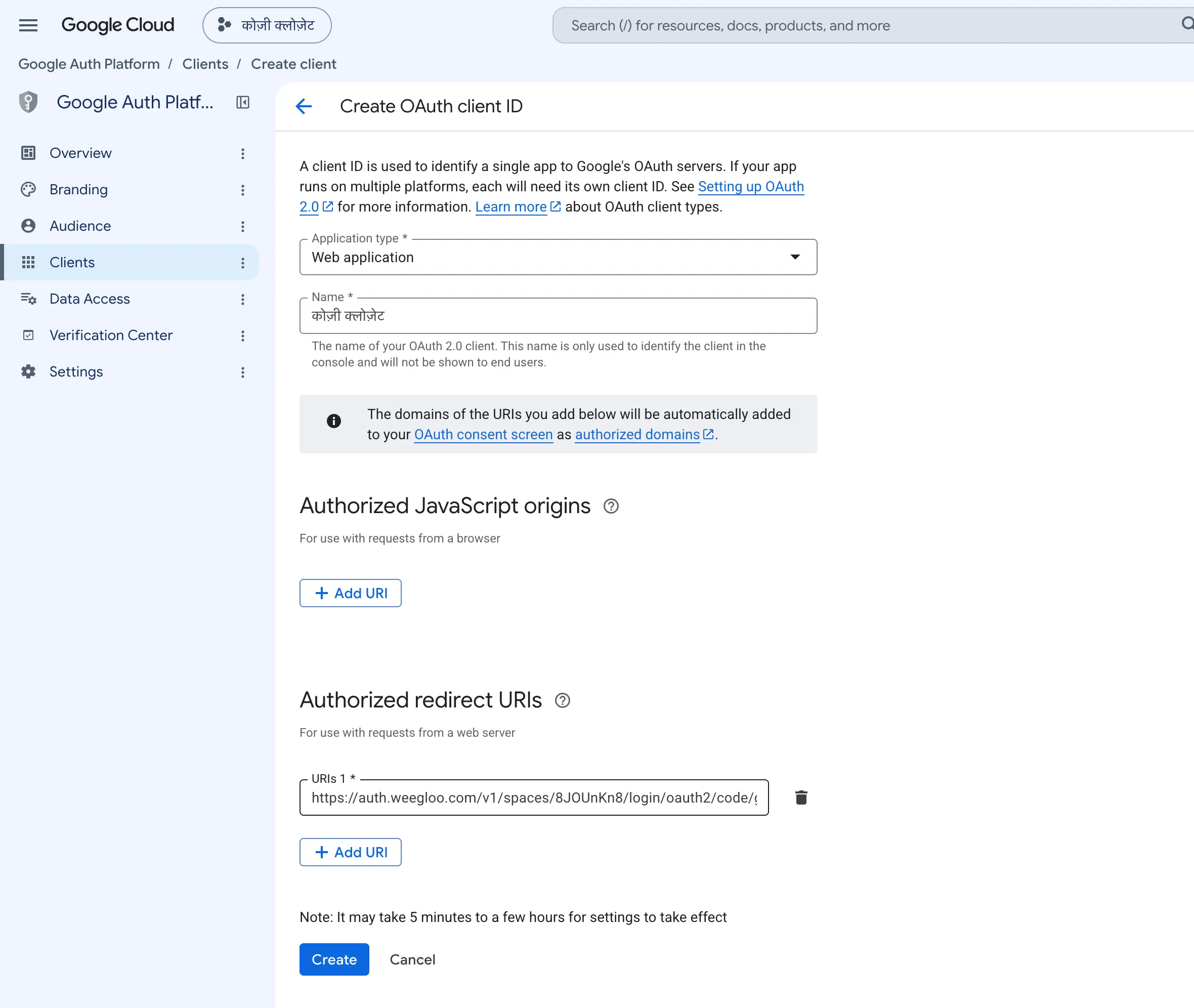
Name में इस क्लाइंट को पहचानने वाला नाम दर्ज करें (उदाहरण:
कोज़ी क्लोज़ेट)। -
Authorized JavaScript origins खाली छोड़ दें।
-
Authorized redirect URIs के नीचे दिए Add URI पर क्लिक करें।
-
जो खाना आया है, उसमें नीचे दिया पता चिपकाएं। अपना Space चुनने पर पहचानकर्ता भर जाता है।
Spacehttps://auth.weegloo.com/v1/spaces/{spaceId}/login/oauth2/code/googleअगर आपको पता न हो कि आपका Space कौन सा है और जोड़ने का काम आपने AI एजेंट को सौंप रखा है, तो एजेंट से पूछने का तरीका भी है। चैट में "Google लॉगिन में दर्ज करने वाला रीडायरेक्ट पता बता दो" ऐसा कहने पर पूरा बना हुआ पता मिल जाता है।
-
Create पर क्लिक करें।
सूची में Android और iOS जैसे प्रकार भी हैं, लेकिन मोबाइल ऐप में लॉगिन जोड़ने की स्थिति में भी Web application ही चुना जाता है। इसकी वजह यह है कि लॉगिन का परिणाम आपके ऐप पर नहीं, बल्कि WEEGLOO के वेब पते पर लौटता है। Name Google की स्क्रीन पर क्लाइंट को अलग पहचानने के काम आता है, और उपयोगकर्ता को नहीं दिखता।
दर्ज किया हुआ पता तुरंत लागू नहीं भी हो सकता है
फ़ॉर्म के नीचे Google की सूचना है, "Note: It may take 5 minutes to a few hours for settings to take effect"। दर्ज करने के तुरंत बाद यह अभी लागू न हुआ हो, ऐसे में लॉगिन रुक सकता है। उस समय थोड़ा समय देकर फिर कोशिश करें।
क्लाइंट ID और क्लाइंट सीक्रेट कॉपी करना
Create पर क्लिक करते ही OAuth client created विंडो आती है। यहाँ लिखे क्लाइंट ID और क्लाइंट सीक्रेट को WEEGLOO में डाला जाता है।
विंडो बंद करने पर क्लाइंट सीक्रेट दोबारा नहीं देखा जा सकता
इस विंडो में चेतावनी होती है, "You will no longer be able to view or download the client secret once you close this dialog"। विंडो बंद करने से पहले क्लाइंट ID और क्लाइंट सीक्रेट कॉपी कर लें। मानों को फ़ाइल के रूप में लेना चाहते हों, तो Download JSON पर भी क्लिक किया जा सकता है।
-
Client ID के दाईं ओर दिए कॉपी आइकन पर क्लिक करके मान कॉपी कर लें।
-
Client secret के दाईं ओर दिए कॉपी आइकन पर क्लिक करके मान कॉपी कर लें।
-
क्लाइंट ID और क्लाइंट सीक्रेट दोनों कहीं सुरक्षित रख लिए हों, तो OK पर क्लिक करें।
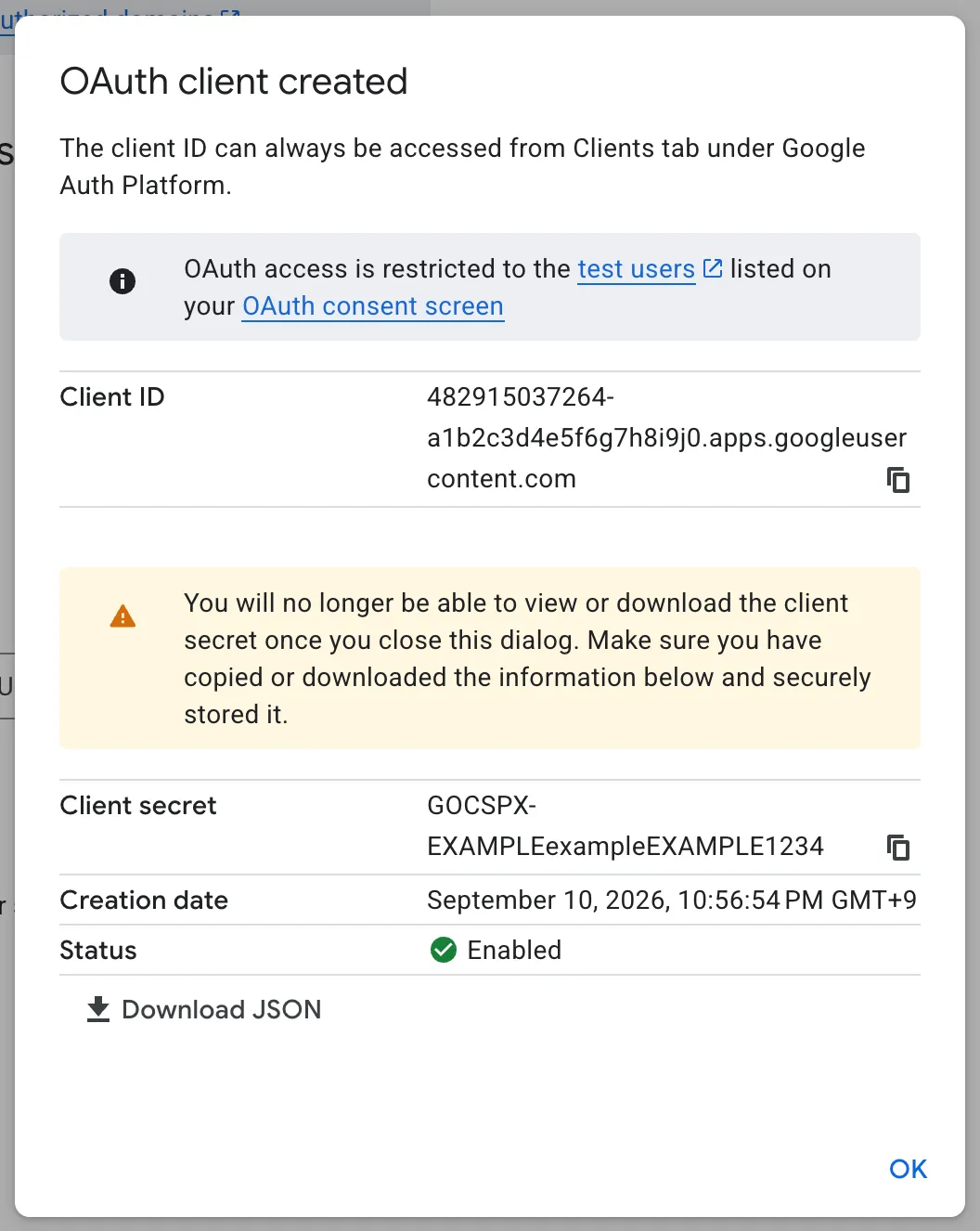
क्लाइंट ID और क्लाइंट सीक्रेट कंटेंट स्टूडियो के किस खाने में जाते हैं, यह इस तरह है।
| Google स्क्रीन | कंटेंट स्टूडियो |
|---|---|
| Client ID | Client ID |
| Client secret | Client Secret |
क्लाइंट सीक्रेट नाम के अनुसार ही एक गुप्त मान है। इसे किसी और को न बताएं, और न ही किसी सार्वजनिक जगह पर लिखकर रखें।
क्लाइंट ID और क्लाइंट सीक्रेट WEEGLOO में डालना
अब क्लाइंट ID और क्लाइंट सीक्रेट तैयार हैं। यहाँ से आगे का रास्ता इस बात पर बँटता है कि आप अब तक किस तरह काम करते आए हैं।
अगर आप कंटेंट स्टूडियो में खुद सेटिंग कर रहे थे, तो इस तरह आगे बढ़ें।
- सेवा सदस्य लॉगिन के सोशल लॉगिन चालू करने वाले हिस्से पर वापस जाएं।
- Google चालू करें।
- Step 2 के Client ID खाने में क्लाइंट ID डालें।
- Client Secret खाने में क्लाइंट सीक्रेट डालें।
- सहेजें पर क्लिक करें।
अगर आपने जोड़ने का काम AI एजेंट को सौंप रखा है और आपसे क्लाइंट ID और क्लाइंट सीक्रेट लाने को कहा गया था, तो लाए हुए दोनों मान चैट में वैसे के वैसे चिपकाकर अपना काम आगे बढ़ाएं। बाकी सेटिंग एजेंट आगे संभाल लेता है।
सहमति स्क्रीन पर सेवा का नाम और लोगो दिखाना
उपयोगकर्ता Google खाते से लॉगिन करता है, तब आने वाली सहमति स्क्रीन पर शुरू में आपकी सेवा के नाम की जगह WEEGLOO का डोमेन दिखता है। उपयोगकर्ता के लिए यह पहचानना मुश्किल होता है कि वह किस सेवा में साइन अप कर रहा है, और मिलती-जुलती बनाई गई नकली साइट से उसे अलग कर पाना भी मुश्किल होता है। आपकी सेवा का नाम और लोगो दिखने पर उपयोगकर्ता भरोसे के साथ साइन अप कर पाता है।
लॉगिन इस स्थिति में भी काम करता है, इसलिए यह ज़रूरी नहीं है। सेवा को असल में खोलने से पहले इसे कर रखने की सलाह दी जाती है। नाम और लोगो तब दिखते हैं जब Google से ब्रांडिंग सत्यापन (नए टैब में खुलता है) मिल जाता है।
होमपेज और गोपनीयता नीति तैयार करना
सहमति स्क्रीन पर दिखाया जाने वाला नाम असल सेवा का ही नाम है या नहीं, Google इसे होमपेज से जाँचता है। अपनी साइट पर होमपेज और गोपनीयता नीति तैयार करें।
अगर आपने जोड़ने का काम AI एजेंट को सौंप रखा है, तो "Google ब्रांडिंग सत्यापन के लिए ज़रूरी होमपेज और गोपनीयता नीति बना दो" ऐसा कहें।
- होमपेज: बिना लॉगिन के खुलने वाला, सेवा के बारे में बताने वाला, और गोपनीयता नीति से लिंक करने वाला पेज। लॉगिन बटन किसी दूसरे पेज पर रखें।
- गोपनीयता नीति: होमपेज के ही पते के नीचे मौजूद, और Google खाते से मिली जानकारी का उपयोग तथा संग्रहण किस तरह होता है, यह बताने वाला पेज।
सेवा की शर्तें रखना वैकल्पिक है।
Search Console से साइट का सत्यापन कराना
होमपेज आपका ही है, यह बात Google Search Console से साबित होती है।
अगर आपने जोड़ने का काम AI एजेंट को सौंप रखा है, तो नीचे 5वें चरण में मिली फ़ाइल चैट में अपलोड करके "इस फ़ाइल को साइट में डालकर दोबारा डिप्लॉय कर दो" ऐसा कहें। 6वाँ चरण एजेंट संभाल लेता है।
-
Search Console (https://search.google.com/search-console (नए टैब में खुलता है)) खोलें। खाता उस Google Cloud प्रोजेक्ट का स्वामी या संपादक होना चाहिए।
-
Add website पर क्लिक करें। अगर आपने पहले से कोई साइट दर्ज की हुई है, तो ऊपर बाईं ओर के प्रॉपर्टी चुनने वाले मेन्यू में Add property पर क्लिक करने के बाद Add website पर क्लिक करें।
-
Select property type विंडो के URL prefix खाने में होमपेज का पता दर्ज करें (उदाहरण:
https://cozy-closet.weegloo.app/)। -
URL prefix वाली ओर दिए Continue पर क्लिक करें।
-
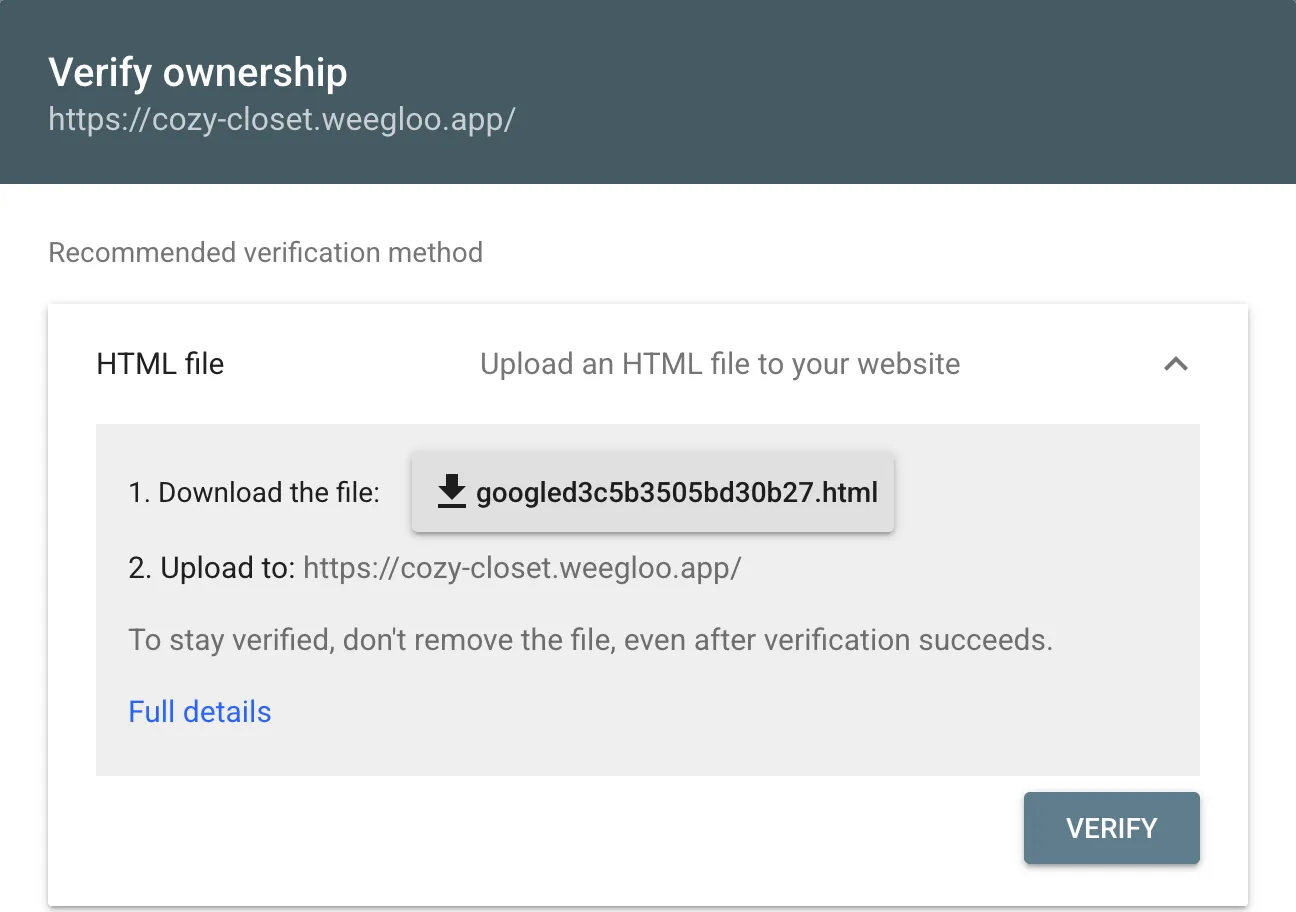
Verify ownership विंडो के HTML file में, फ़ाइल का नाम लिखे बटन पर क्लिक करके फ़ाइल डाउनलोड करें। इस विंडो को बंद न करें, खुला ही रहने दें।
-
मिली हुई फ़ाइल को उसी नाम के साथ साइट के सबसे ऊपरी फ़ोल्डर में डालकर दोबारा डिप्लॉय करें (साइट को बदलने के बाद दोबारा अपलोड करना)।
-
Verify ownership विंडो पर वापस जाकर Verify पर क्लिक करें।
Ownership verified दिखने पर यह चरण पूरा हो जाता है।
सत्यापन वाली फ़ाइल न हटाएँ
Search Console समय-समय पर यह दोबारा जाँचता है कि यह फ़ाइल मौजूद है या नहीं। साइट दोबारा अपलोड करते समय भी इसे साथ डालें।
ब्रांडिंग की जानकारी भरना
तैयार किए हुए पेज, दिखाया जाने वाला नाम और लोगो Google को बताए जाते हैं।
-
Google Auth Platform की Branding स्क्रीन (https://console.cloud.google.com/auth/branding (नए टैब में खुलता है)) खोलें।
-
App name में होमपेज पर लिखा सेवा का नाम हूबहू वही दर्ज करें। Google के उत्पादों का नाम नहीं डाला जा सकता।
-
App logo में अपनी सेवा का अपना लोगो अपलोड करें। किसी दूसरे ब्रांड का लोगो इस्तेमाल करने पर सत्यापन नहीं मिलता। फ़ाइल 1MB या उससे कम की JPG, PNG, BMP हो, और 120×120px का वर्ग सबसे अच्छा दिखता है।
-
Application home page और Application privacy policy link में होमपेज तथा गोपनीयता नीति के पते डालें। शर्तें हों, तो Application terms of service link में भी डालें।
-
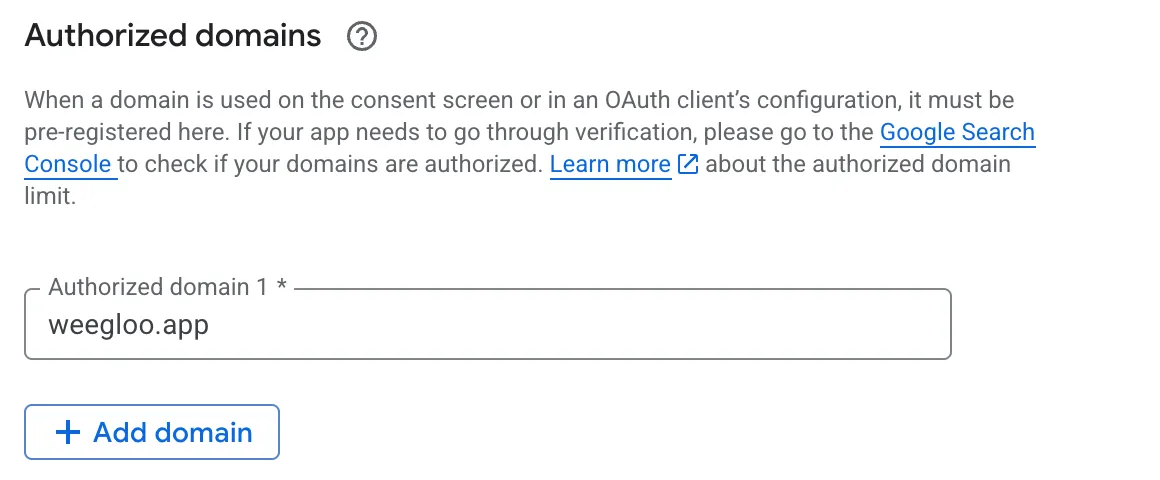
Authorized domains में
weegloo.appडालें।- कोई आइटम न हो तो Add domain पर क्लिक करके दर्ज करें।
- पहले से कोई आइटम हो तो उस खाने का मान
weegloo.appकर दें। पहले से मौजूद आइटम हट नहीं भी सकता। ऐसी स्थिति में मान बदल देना ही काफ़ी है।
-
Save पर क्लिक करें।
सत्यापन का अनुरोध करना और प्रकाशित करना
ब्रांडिंग सत्यापन का अनुरोध ऐप प्रकाशित करने के बाद ही किया जा सकता है। टेस्टिंग की स्थिति में सत्यापन वाला बटन नहीं दिखता।
- Audience स्क्रीन में Publish app पर क्लिक करें।
- Push to production? विंडो में Confirm पर क्लिक करें।
- Branding स्क्रीन के Verification status में Verify branding पर क्लिक करें। सत्यापन में ज़्यादा से ज़्यादा 5 मिनट लगते हैं।
- कुछ सुधारना हो, तो View issues से उसकी जानकारी देख लें। सुधारने के बाद I have fixed the issues चुनकर दोबारा अनुरोध करें।
- पास हो जाने पर 7 दिनों के भीतर Publish branding पर क्लिक करें।
प्रकाशित करने पर सहमति स्क्रीन पर आपकी सेवा का नाम और लोगो दिखने लगते हैं।
आगे क्या करना है
- सेवा सदस्य लॉगिन: लाए हुए मान कंटेंट स्टूडियो में डालें, और सदस्य लॉगिन की बाकी सेटिंग पूरी करें।
- सदस्य की भूमिका और अनुमतियाँ: साइन अप किया सदस्य क्या देख और इस्तेमाल कर सकता है, यह तय करने वाली ServiceUserRole बनाएं।
- Auth API: लॉगिन को आपकी साइट के कोड से जोड़ते समय ज़रूरी अनुरोध प्रारूप जैसी तकनीकी विशिष्टियाँ बताई गई हैं।