

Brevo से भेजने की तैयारी करना
ईमेल भेजना में Brevo को भेजने वाले सर्वर के रूप में इस्तेमाल करते समय डाली जाने वाली SMTP कुंजी और उपयोगकर्ता नाम इस पेज पर लिए जाते हैं। प्रेषक पता भी साथ में प्रमाणित करवाया जाता है।
Brevo में मेल खाता जैसी कोई चीज़ नहीं होती। ग्राहक को दिखने वाला पता Brevo को बताकर उसकी पुष्टि करवानी होती है कि वह पता आपका ही है, तभी उससे मेल भेजा जा सकता है। पुष्टि करवाने के दो रास्ते हैं। एक ही पता प्रमाणित करवाना, या उस पते वाले पूरे डोमेन को प्रमाणित करवाना। dailycloset.com को प्रमाणित करवा रखने पर orders@dailycloset.com से भी और support@dailycloset.com से भी भेजा जा सकता है, और उन पतों के लिए अलग से मेलबॉक्स बनाने की ज़रूरत नहीं होती।
Brevo में प्रेषक पता प्रमाणित करवाकर SMTP कुंजी लेना
Brevo में लॉगिन करने के बाद नीचे दिए तीन चरण क्रम से पूरे करें।
डोमेन को प्रमाणित करवाना
डोमेन के बिना भी Brevo का उपयोग किया जा सकता है। पहले से इस्तेमाल किए जा रहे ईमेल पते को प्रमाणित करवाकर भेजना संभव है। फिर भी, स्थिर ईमेल डिलीवरी के लिए पहले डोमेन प्रमाणित करवाने की सलाह दी जाती है। डोमेन न होने पर इस चरण को छोड़कर प्रेषक पता रजिस्टर करना पर जाएं।
-
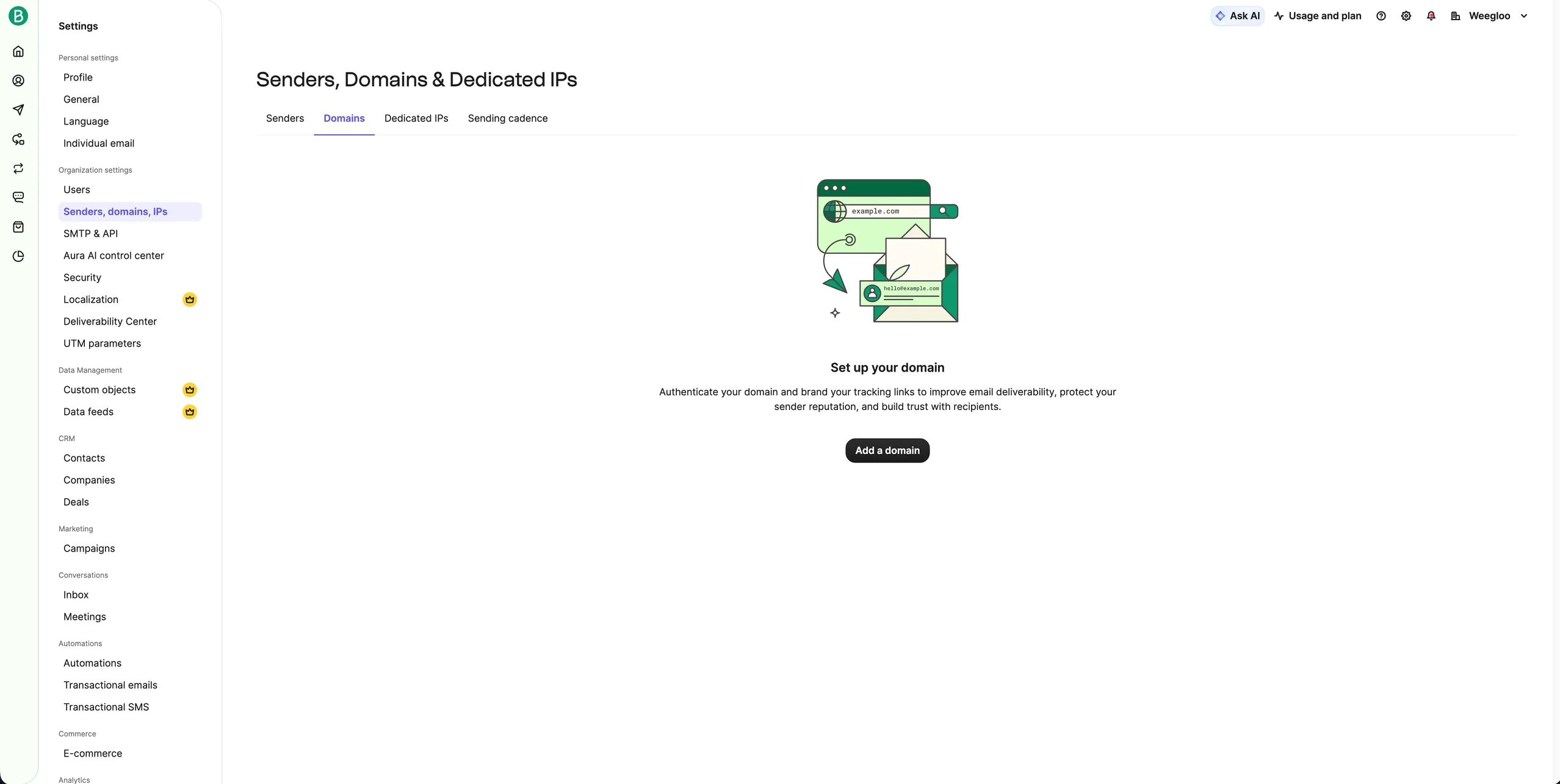
बाईं ओर के मेन्यू के Settings में Senders, domains, IPs दबाएं।
-
Domains टैब दबाएं।
-
Add a domain दबाएं।
-
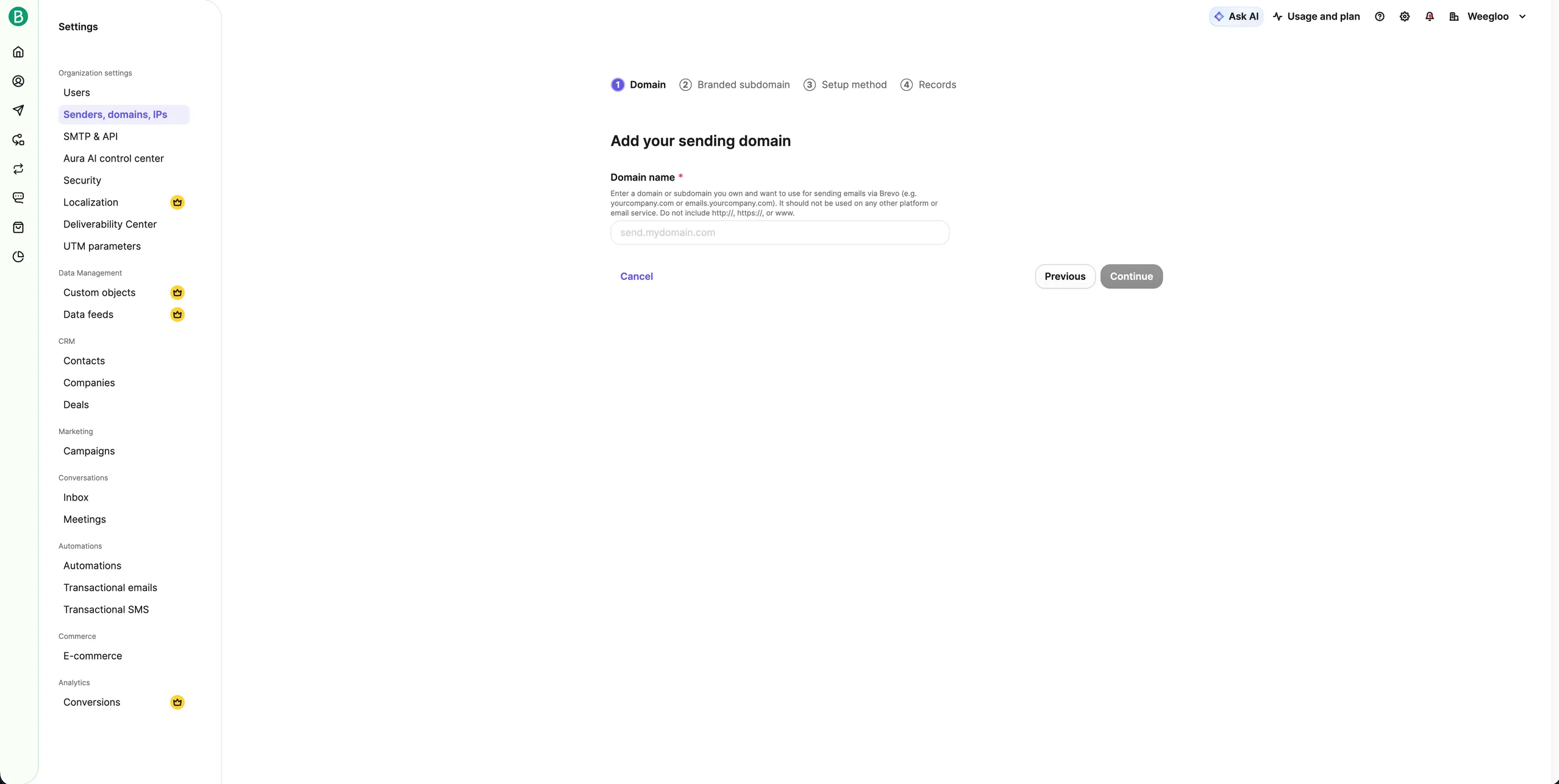
Domain name में अपना डोमेन दर्ज करें।
http://याwww.हटाकर सिर्फ़ पता लिखें। -
Continue दबाएं।
-
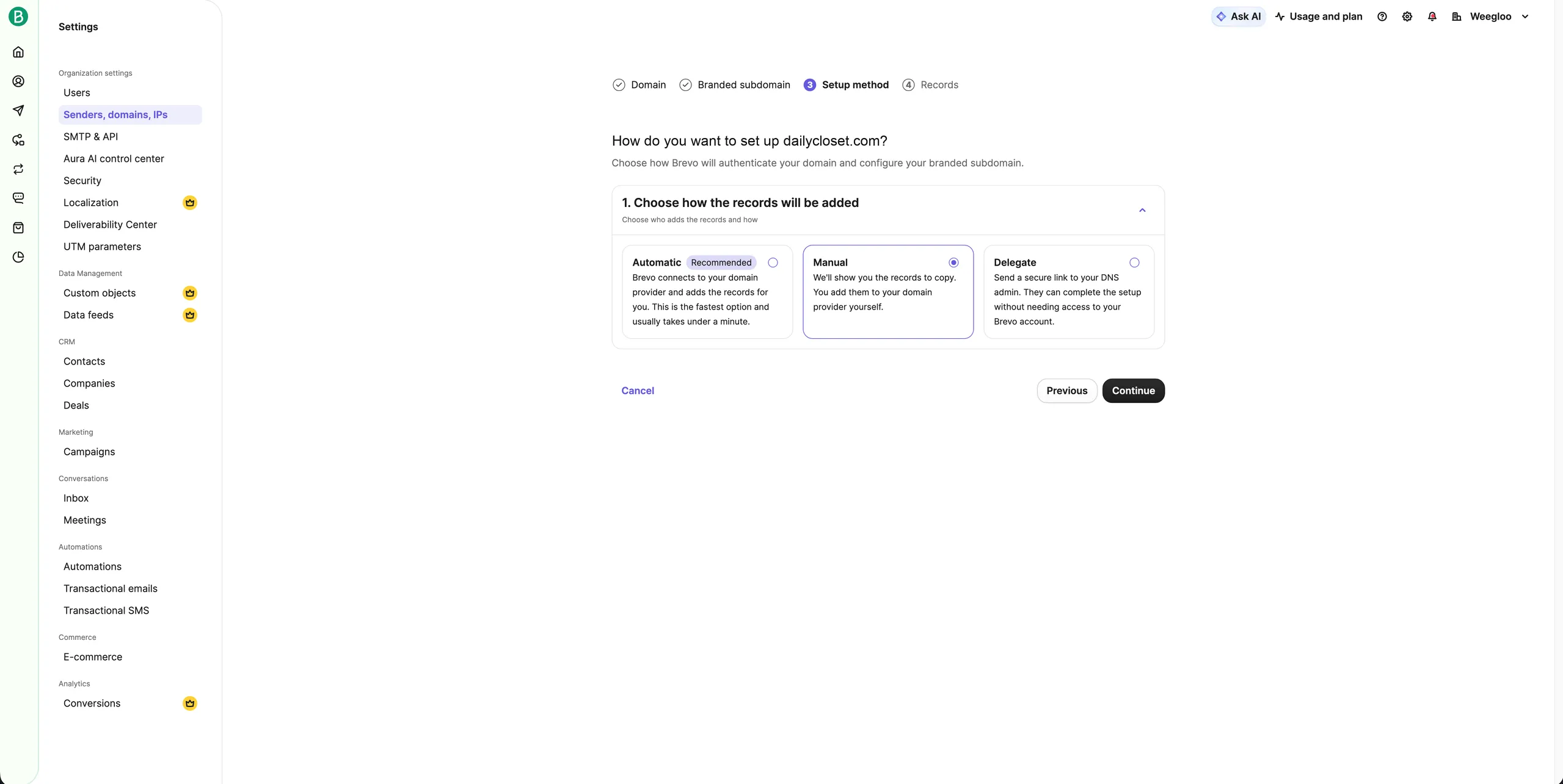
रिकॉर्ड रजिस्टर करने का तरीका चुनें। इनमें Automatic सबसे तेज़ है।
-
Continue दबाएं।
-
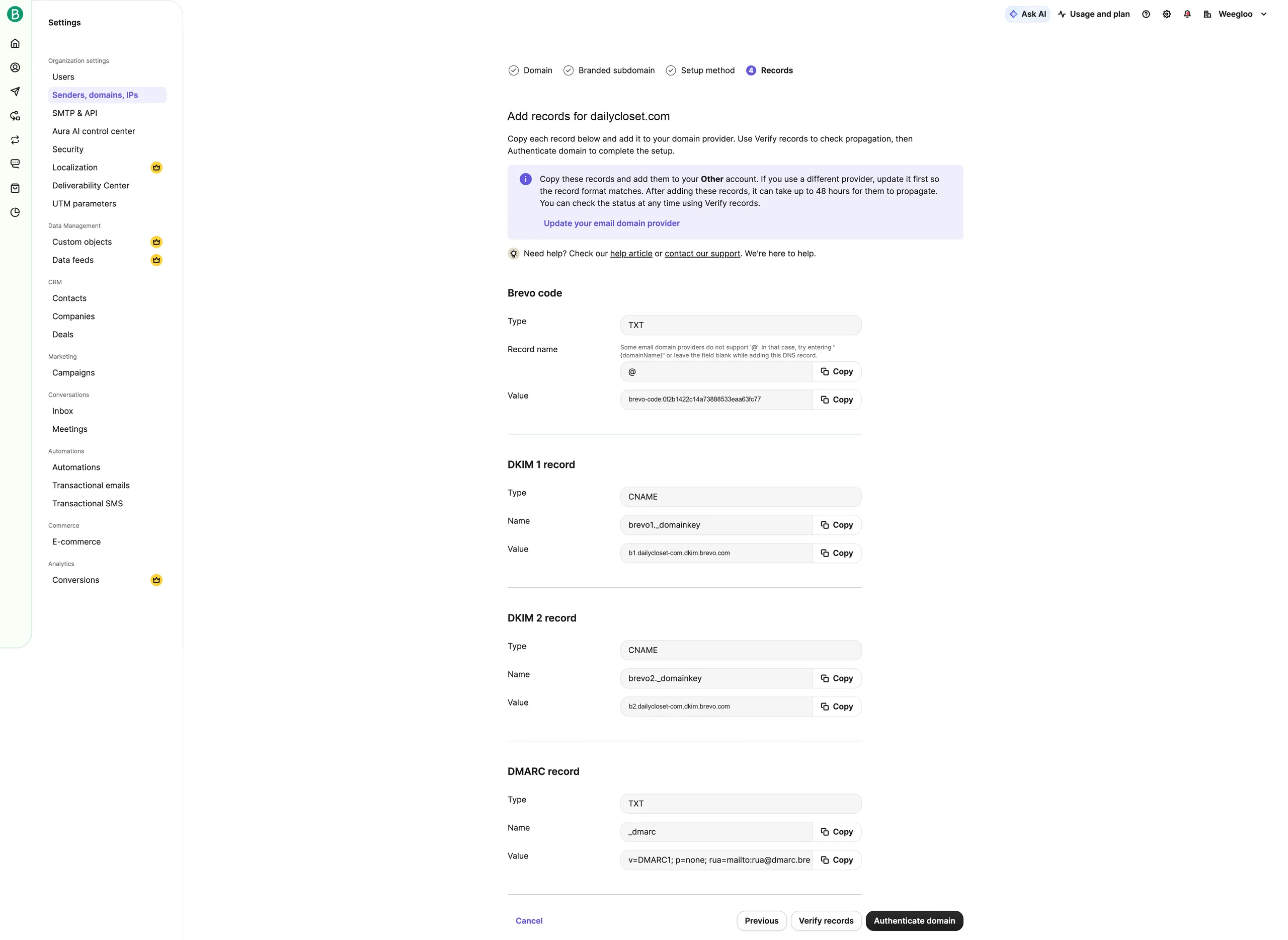
Manual चुना हो, तो स्क्रीन पर दिखाए गए मानों को जहाँ से डोमेन ख़रीदा है वहाँ की प्रबंधन स्क्रीन में ज्यों का त्यों रजिस्टर करें।
-
Verify records दबाकर जाँच लें कि मान ठीक से भर गए हैं।
-
Authenticate domain दबाएं।
-
सूची में Authentication status बदलकर Authenticated हो जाने तक इंतज़ार करें।
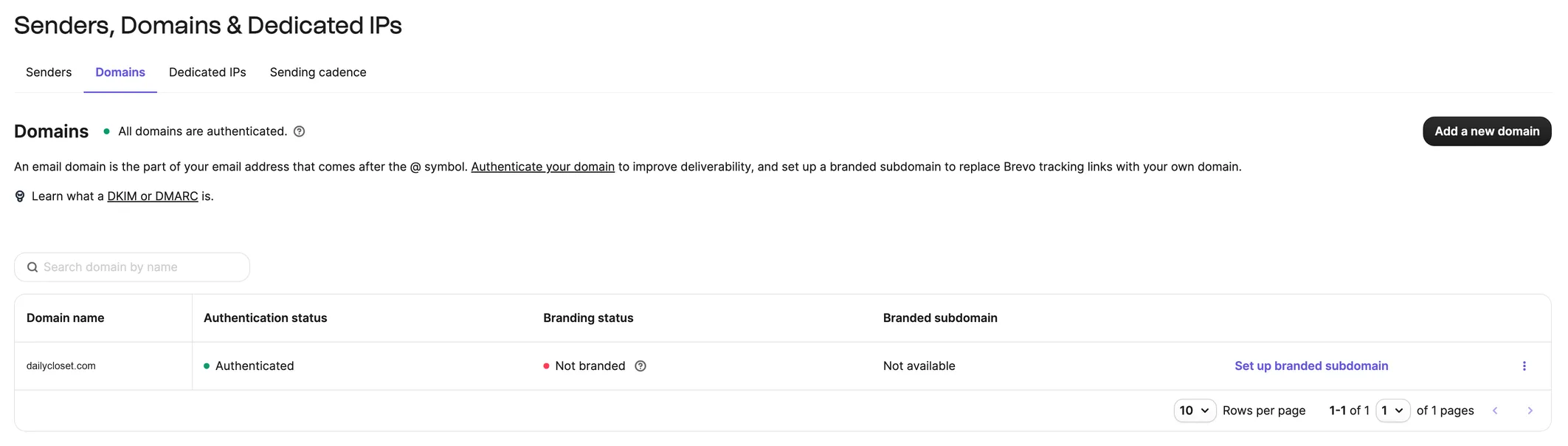
रिकॉर्ड वह सेटिंग है जिसमें दर्ज रहता है कि वह डोमेन किस सर्वर से जुड़ता है। Automatic में Brevo सीधे उस जगह से जुड़कर, जहाँ से डोमेन ख़रीदा गया है, रिकॉर्ड आपकी ओर से रजिस्टर कर देता है, इसलिए प्रबंधन स्क्रीन ख़ुद खोलने की ज़रूरत नहीं होती। Manual तब चुना जाता है जब Automatic से कनेक्ट न हो पाए। सेटिंग फैलने में समय लगता है।
डोमेन प्रमाणित न करवाने पर मेल नहीं पहुँच सकता
Gmail, Yahoo और Microsoft की ओर से 2024 से प्रेषकों के लिए सख़्त प्रमाणीकरण शर्तें लागू की जा रही हैं। डोमेन प्रमाणित किए बिना इन शर्तों को पूरा करना कठिन होता है। Brevo की स्क्रीन पर भी ऐसे प्रेषकों के लिए चेतावनी दिखाई देती है, और भेजा गया ईमेल प्राप्तकर्ता तक नहीं पहुँच पाता या स्पैम में वर्गीकृत हो सकता है।
प्रेषक पता रजिस्टर करना
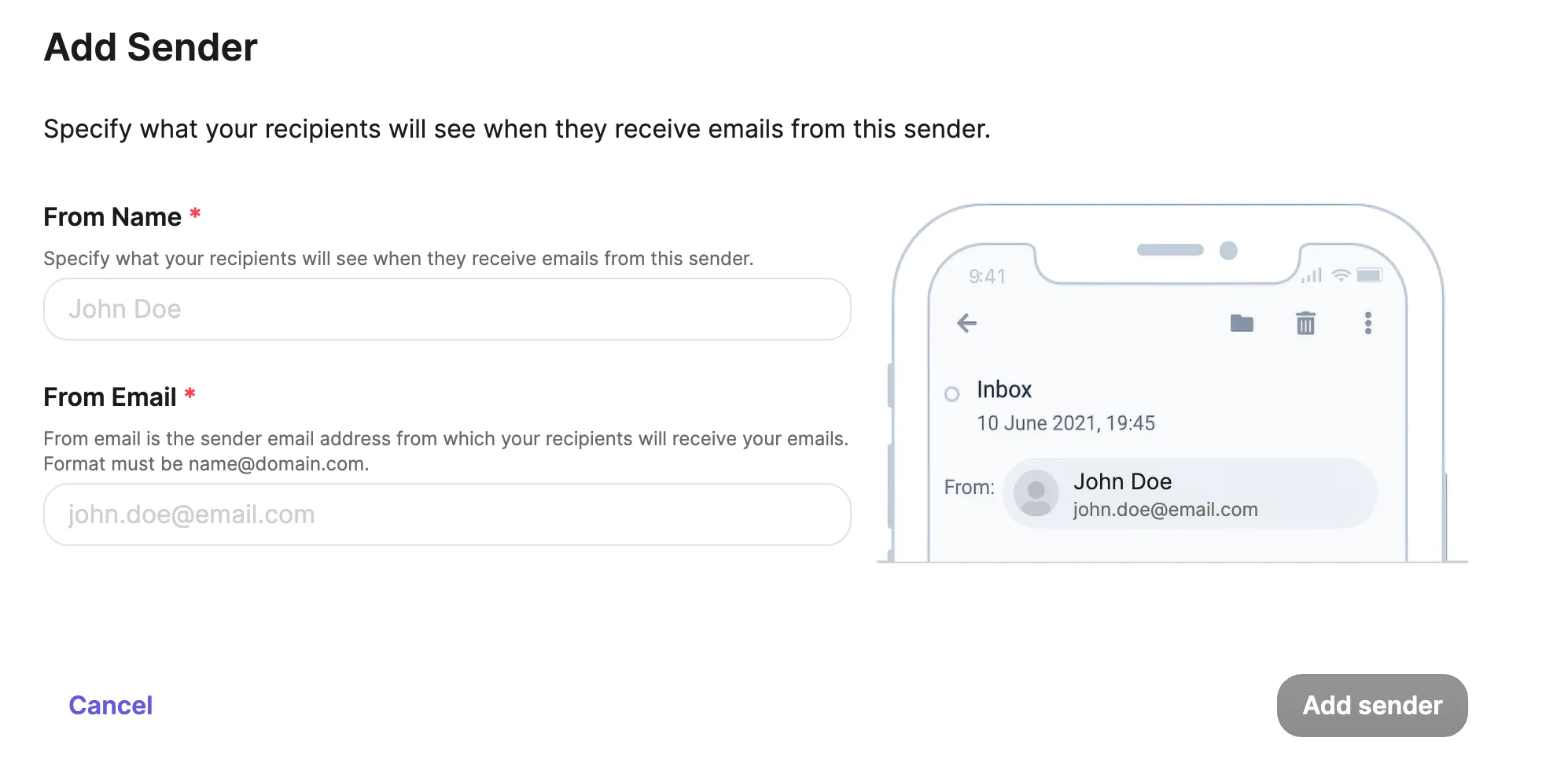
ग्राहक के मेलबॉक्स में दिखने वाला नाम और पता तय करने की जगह है।
-
Senders टैब दबाएं।
-
Add sender दबाएं।
-
From Name में ग्राहक को दिखने वाला नाम दर्ज करें (उदाहरण:
कपड़ों की दुकान सहायता)। -
From Email में प्रेषक पता दर्ज करें।
-
Add sender दबाएं।
-
डोमेन प्रमाणित न करवाया हो, तो उस पते पर आए मेल में दी गई छह अंकों की संख्या स्क्रीन पर दर्ज करें।
-
जाँच लें कि सूची में Verified के रूप में दिख रहा है।
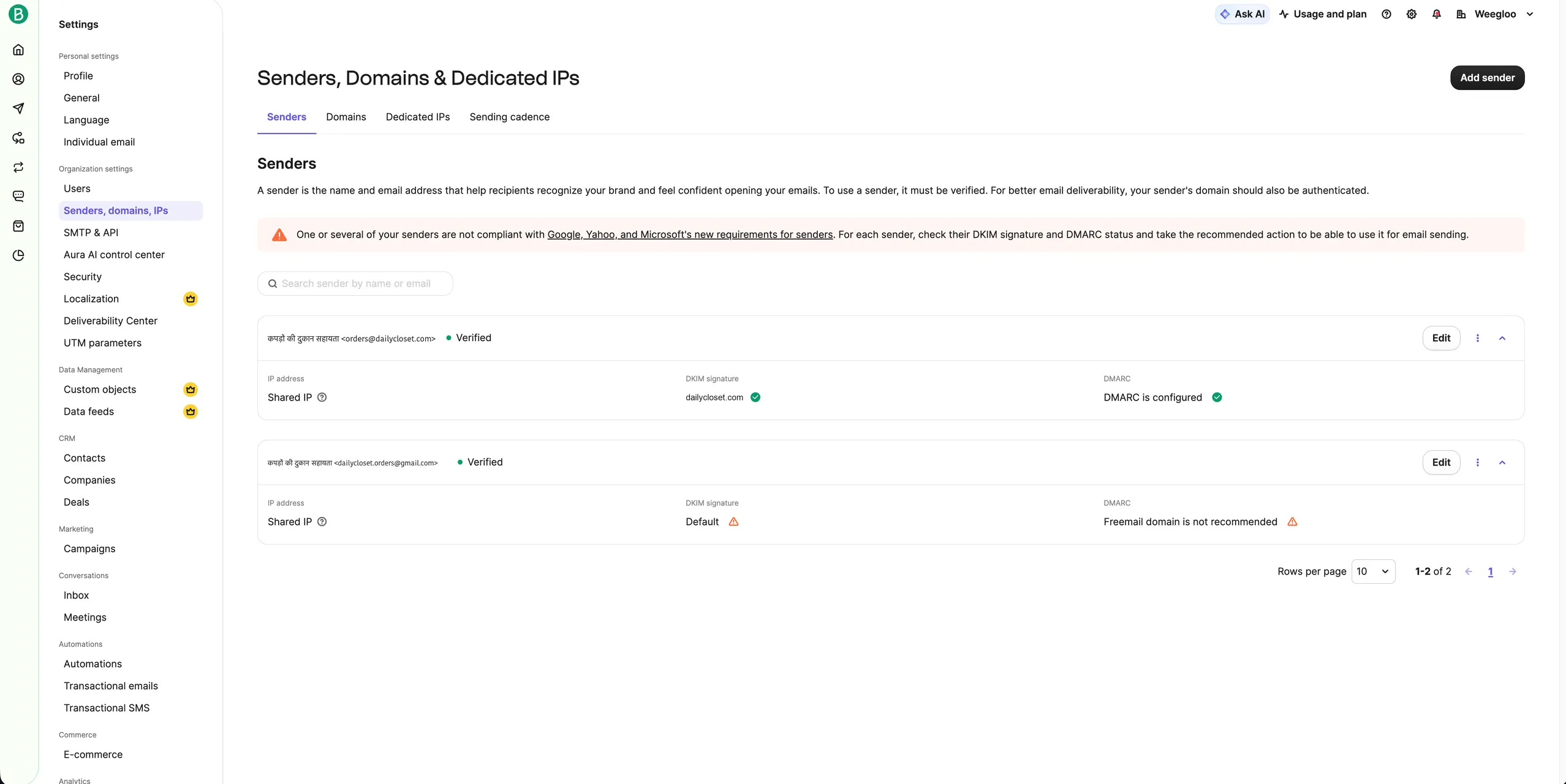
डोमेन को प्रमाणित करवाना चरण में डोमेन प्रमाणित करवाया गया हो और उसी डोमेन का पता डाला गया हो, तो छठा काम छोड़ दिया जाता है। डोमेन प्रमाणित करवाए गए पते पर सूची के DKIM signature और DMARC वाले खाने में हरे रंग का निशान लगता है। प्रमाणित न किए गए पते इस्तेमाल तो किए जा सकते हैं, पर उन पर चेतावनी लगती है, और सूची के ऊपर भी शर्त पूरी न करने वाला कोई भेजने वाला होने की सूचना दिखती है।
SMTP कुंजी बनाना
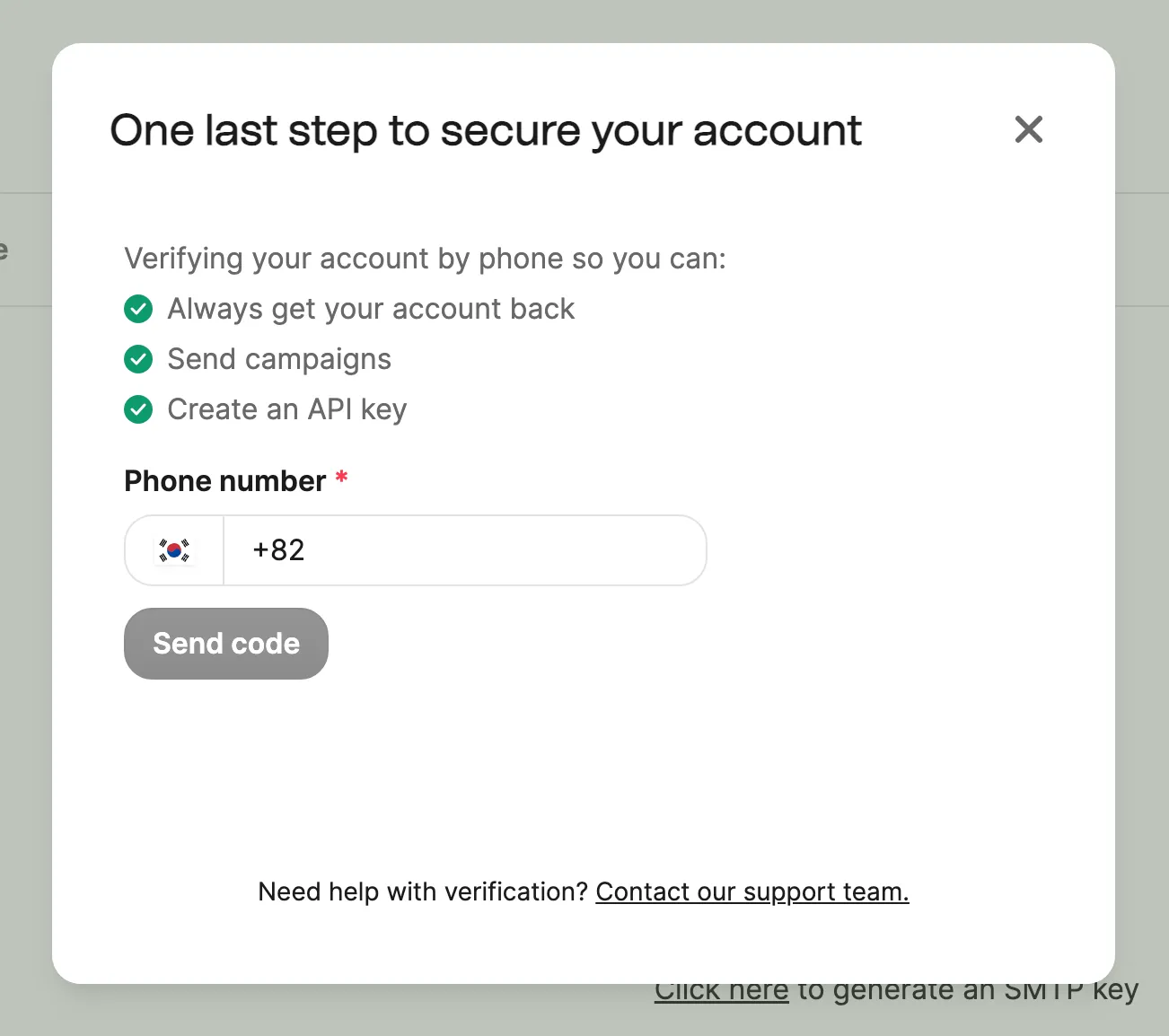
यह वह मान है जिससे WEEGLOO Brevo में लॉगिन करेगा। कुंजी बनाने की कोशिश करने पर पहले फ़ोन नंबर सत्यापन की विंडो खुलती है।
-
सत्यापन विंडो खुलने पर नंबर डालकर Send code दबाएं और मिली संख्या दर्ज करें।
-
बाईं ओर के मेन्यू से SMTP & API दबाएं।
-
SMTP टैब में होने की पुष्टि करें।
-
Generate SMTP key दबाएं।
-
Name में ऐसा नाम दर्ज करें जिसे आप बाद में पहचान सकें (उदाहरण:
Weegloo mail)। -
Generate दबाएं।
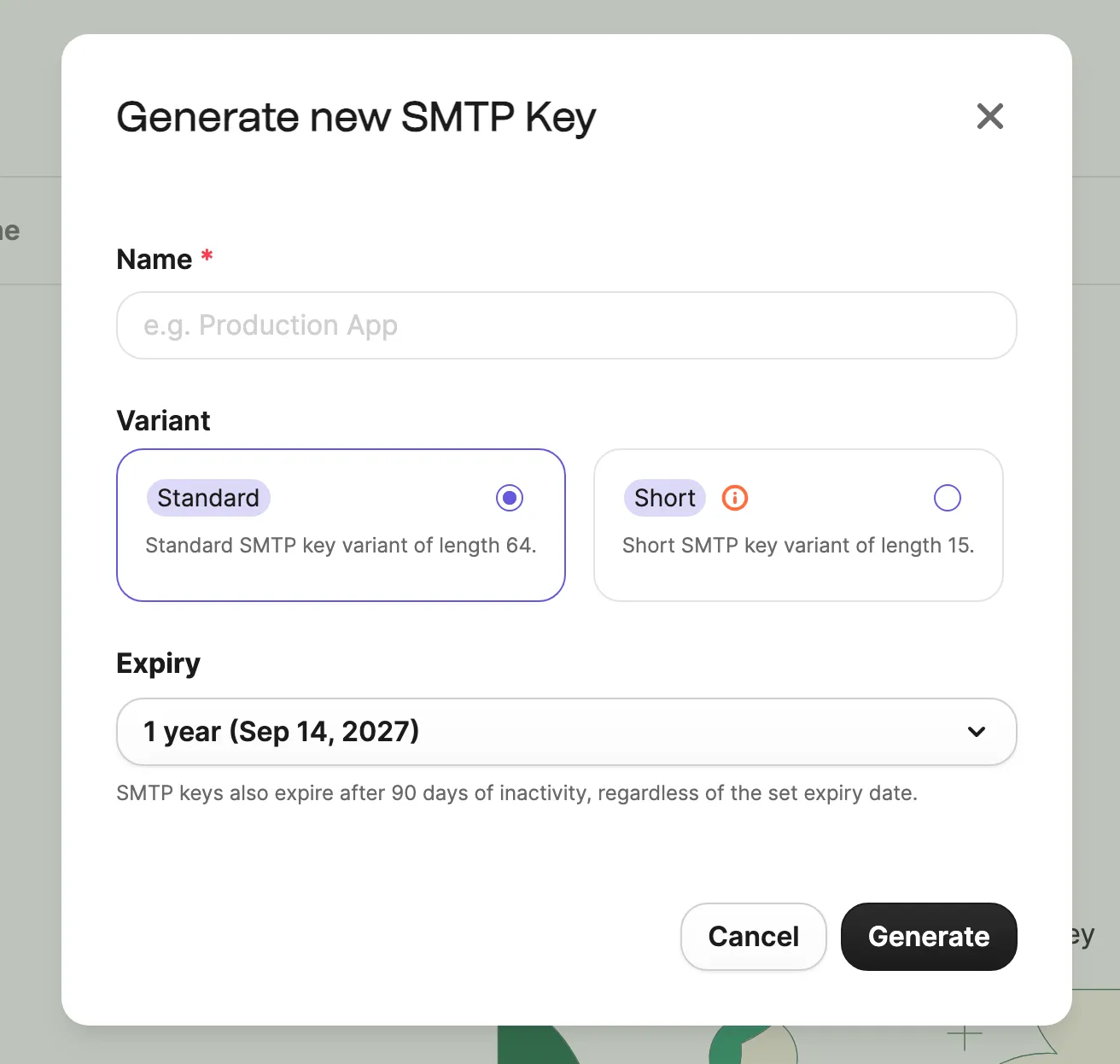
-
दिखाई देने वाले कुंजी के मान को कॉपी कर रखें।
Variant और Expiry को वैसे ही रहने दिया जा सकता है।
विंडो बंद करने पर कुंजी दोबारा नहीं देखी जा सकती
खो जाने पर नया बनाना पड़ता है। स्क्रीन के नीचे लिखे अनुसार 90 दिन तक इस्तेमाल न होने पर कुंजी की समय-सीमा ख़त्म हो जाती है। समय-सीमा ख़त्म होने पर नई कुंजी बनाकर WEEGLOO में फिर से रजिस्टर करनी होती है।
SMTP कुंजी और उपयोगकर्ता नाम को WEEGLOO में डालना
अब आपके पास प्रमाणित प्रेषक पता और SMTP कुंजी दोनों हैं। आख़िर में WEEGLOO के उपयोगकर्ता नाम खाने में डाला जाने वाला मान जाँचना है।
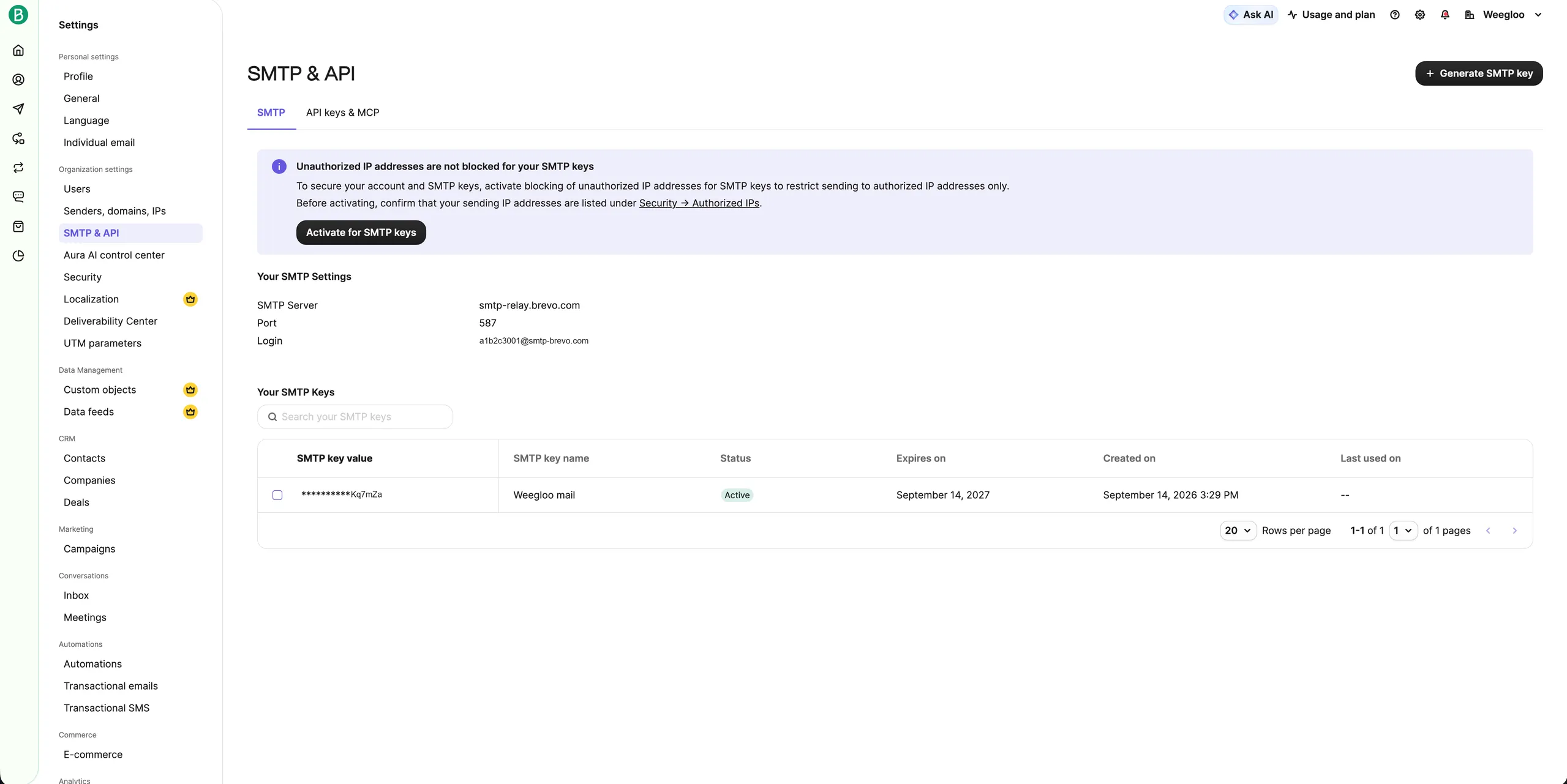
- SMTP & API स्क्रीन का Your SMTP Settings देखें।
- Login में लिखे पते को कॉपी कर रखें। यह मान WEEGLOO के उपयोगकर्ता नाम खाने में डाला जाता है।
ईमेल भेजना के रजिस्टर करने के चरणों पर वापस जाएं।
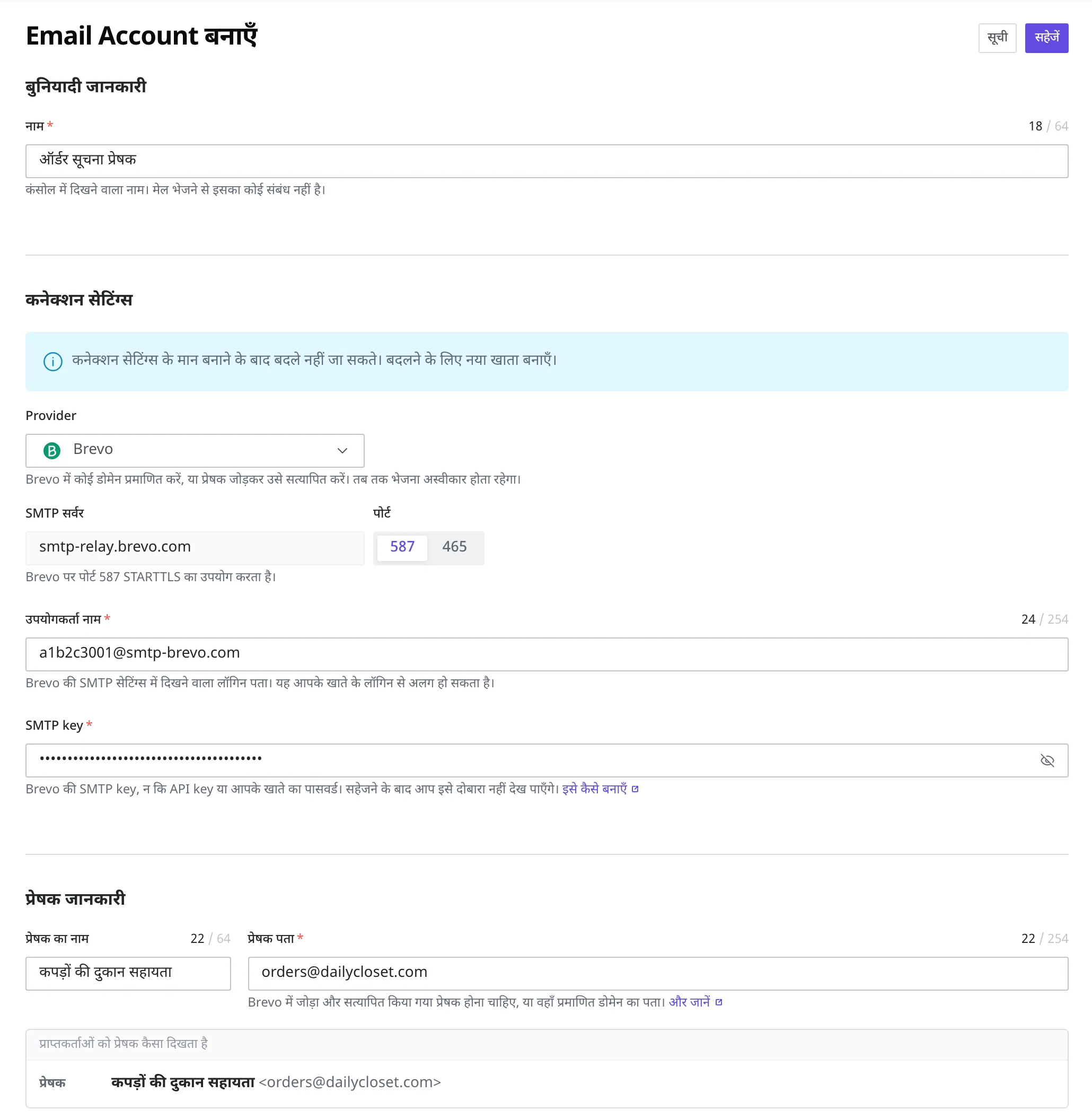
Provider में Brevo चुनने पर SMTP सर्वर में smtp-relay.brevo.com अपने आप भर जाता है। इस खाने को बदला नहीं जा सकता।
पोर्ट में 587 और 465 में से चुना जा सकता है। 587 चुनें।
इस पेज पर तैयार किए गए मान नीचे दिए तीन खानों में डाले जाते हैं। नाम और प्रेषक का नाम को रजिस्टर करने के चरणों के अनुसार दर्ज करें।
| डालने की जगह | मान |
|---|---|
| उपयोगकर्ता नाम | Your SMTP Settings के Login में लिखा पता |
| SMTP key | अभी-अभी मिली SMTP कुंजी |
| प्रेषक पता | पहले रजिस्टर करके प्रमाणित करवाया गया पता |
इन दो बातों को न मिलाएं
उपयोगकर्ता नाम में डाला जाने वाला मान Login में लिखा पता है। यह पता खाते में लॉगिन करते समय इस्तेमाल होने वाले आपके मेल पते से अलग हो सकता है। प्रेषक पता खाने में Login का मान नहीं, बल्कि पहले प्रमाणित करवाया गया पता डालें।
SMTP key खाने में SMTP कुंजी डाली जाती है। Brevo अलग से API कुंजी भी जारी करता है। वह कुंजी डालने पर मेल नहीं भेजा जाता।
अगर आपने जोड़ने का काम AI एजेंट को सौंपा था और उसने आपसे SMTP कुंजी लाने को कहा था, तो उपयोगकर्ता नाम, SMTP कुंजी और प्रेषक पता चैट विंडो में चिपकाएं और अपना काम आगे बढ़ाएं। बाकी सेटिंग एजेंट आगे संभाल लेता है।
आगे क्या करें
- ईमेल भेजना: मिले हुए मान से प्रेषक रजिस्टर करने, और Email Account में क्या रजिस्टर किया जाता है, इसे समझाता है।
- Script: रजिस्टर किए गए प्रेषक से ग्राहक को वास्तव में मेल भेजने वाला काम बनाने का तरीका समझाता है।
- Email Account: प्रेषक को किसी प्रोग्राम से सीधे रजिस्टर और प्रबंधित करते समय इस्तेमाल होने वाले अनुरोध, प्रतिक्रिया प्रारूप और Field विनिर्देश को समझाता है।