

Naver मेल से भेजने की तैयारी करना
इस पेज पर आप वह पासवर्ड लेते हैं जो ईमेल भेजना में Naver मेल को भेजने वाले सर्वर के रूप में इस्तेमाल करते समय डाला जाता है।
यहाँ मिलने वाला मान वह खाता पासवर्ड नहीं है जिससे आप Naver में लॉगिन करते हैं। यह Naver द्वारा अलग से जारी किया गया 12 अंकों का मान है, और इसका नाम ऐप्लिकेशन पासवर्ड है।
Naver से ऐप्लिकेशन पासवर्ड लेना
Naver में लॉगिन करने के बाद नीचे दिए तीन चरण क्रम से पूरे करें। पिछला चरण छोड़ देने पर अगले चरण की स्क्रीन दिखाई नहीं देती। यह सेटिंग सिर्फ़ PC पर की जा सकती है।
POP3/SMTP चालू करना
Naver मेल शुरुआत में POP3/SMTP बंद रहने की स्थिति में होता है। इसे चालू न करें तो किसी बाहरी प्रोग्राम से मेल नहीं भेजा जा सकता।
-
Naver मेल में बाईं ओर नीचे का 환경설정 (सेटिंग्स) दबाएं।
-
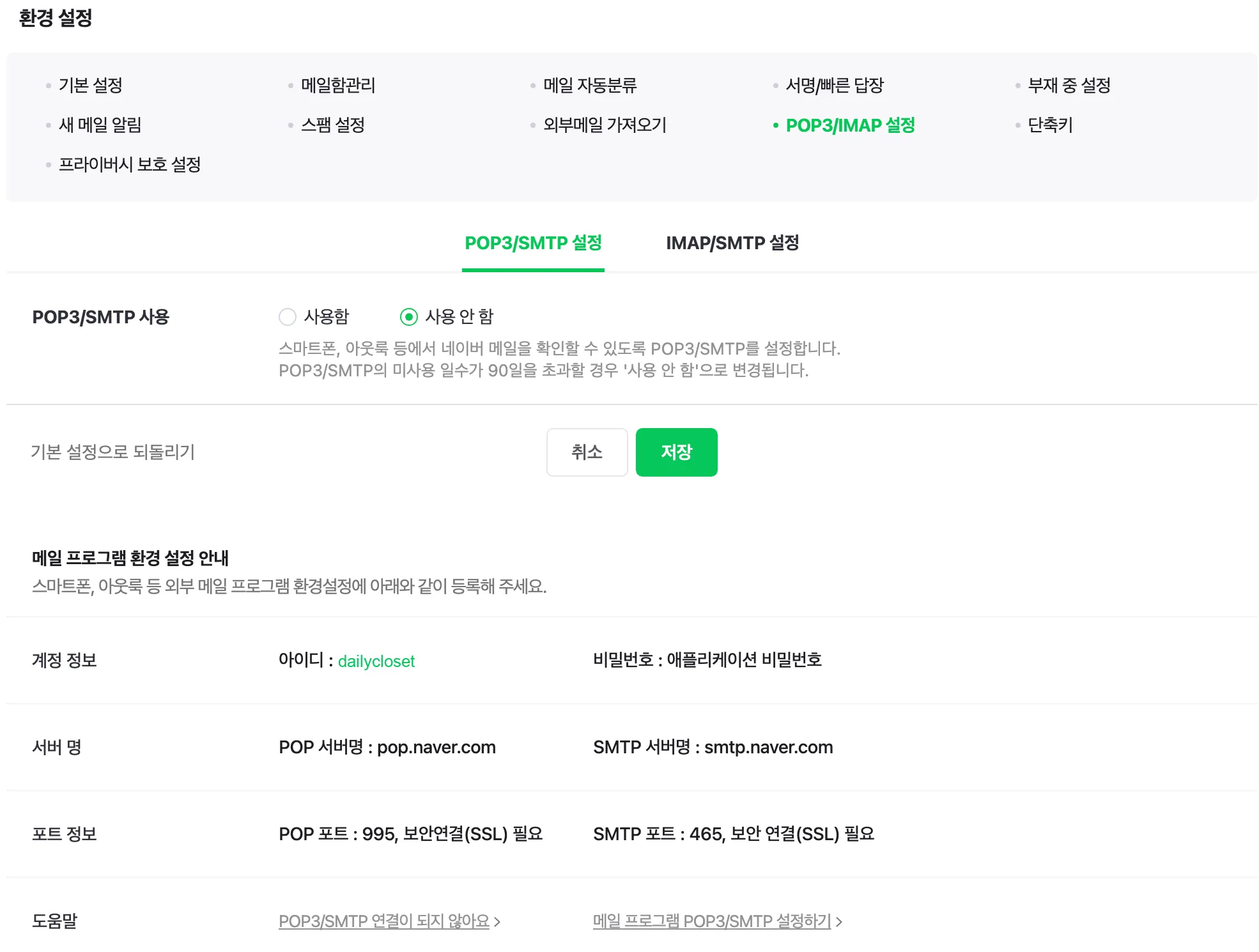
POP3/IMAP 설정 (POP3/IMAP सेटिंग) दबाएं।
-
POP3/SMTP 설정 (POP3/SMTP सेटिंग) टैब दबाएं।
-
POP3/SMTP 사용 (POP3/SMTP का इस्तेमाल) में 사용함 (इस्तेमाल करें) चुनें।
-
저장 (सहेजें) दबाएं।
-
계정 정보 (खाता जानकारी) में लिखी आईडी को कहीं लिख रखें। आगे यह मान WEEGLOO के Naver ID खाने में डाला जाता है।
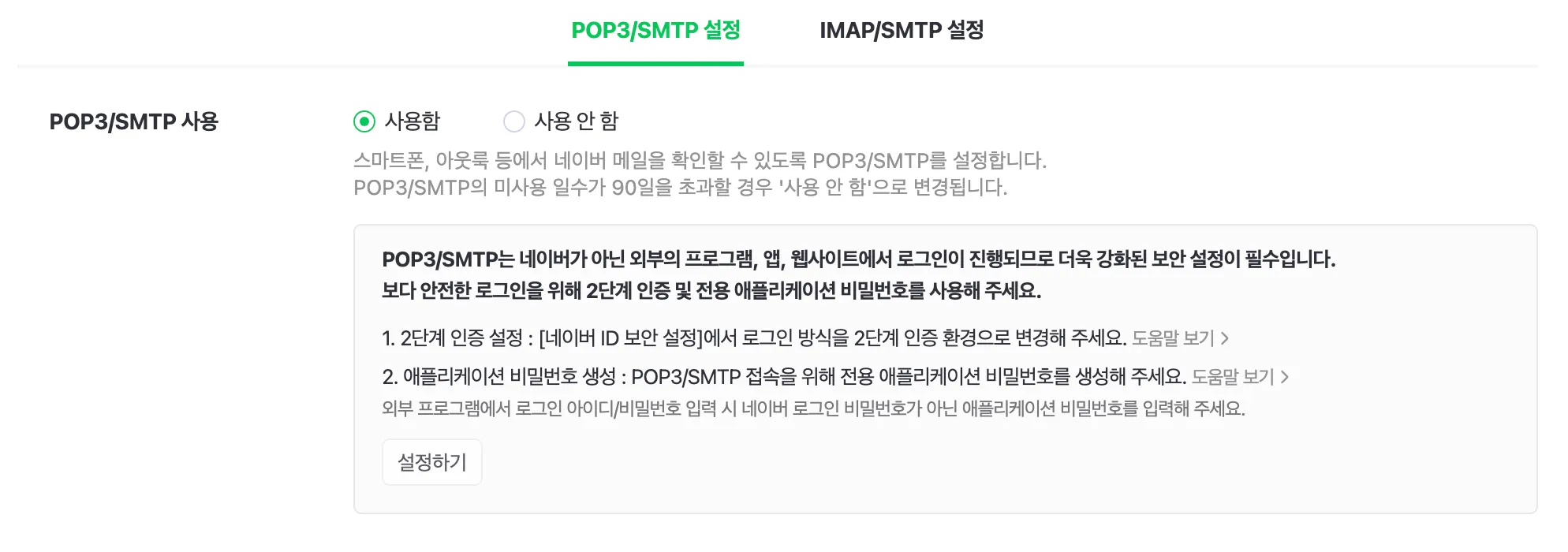
계정 정보 की आईडी मेल पता नहीं होती। वहाँ सिर्फ़ आईडी लिखी होती है, और वही ज्यों की त्यों डालनी है।
अगर आप पहले से POP3/IMAP इस्तेमाल कर रहे थे
POP3/SMTP 설정 और IMAP/SMTP 설정 (IMAP/SMTP सेटिंग) दोनों को 사용 안 함 (इस्तेमाल न करें) पर बदलकर सहेजें, और फिर दोबारा 사용함 पर बदलकर सहेजें। तभी इसे नए सिरे से की गई सेटिंग की तरह माना जाता है और ऐप्लिकेशन पासवर्ड से कनेक्ट किया जा सकता है।
2-चरणीय सत्यापन चालू करना
ऐप्लिकेशन पासवर्ड सिर्फ़ उसी खाते पर बनाया जा सकता है जिसमें 2-चरणीय सत्यापन चालू हो।
-
Naver ID की सुरक्षा सेटिंग खोलें। पिछली स्क्रीन के सूचना बॉक्स में 설정하기 (सेट करें) दबाने पर भी वहीं पहुँचा जाता है।
-
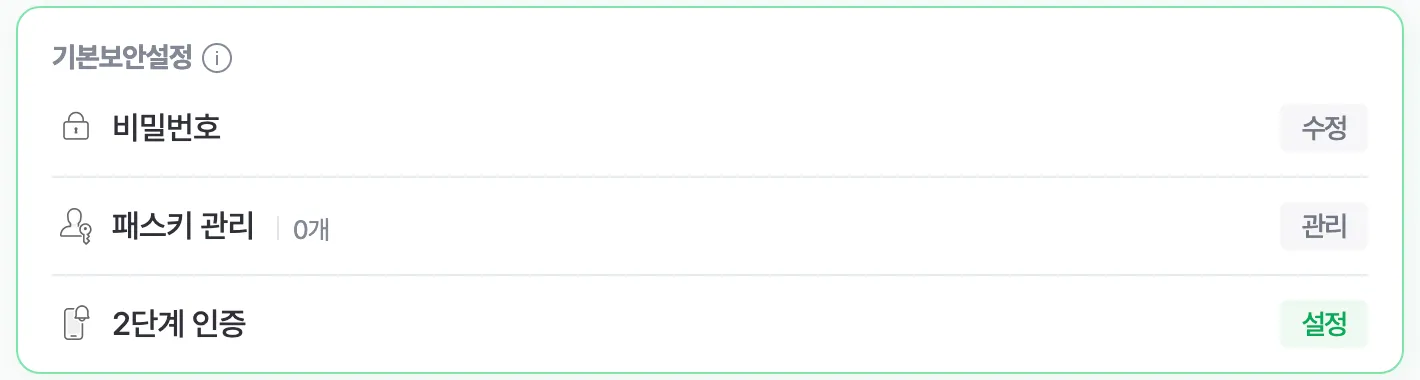
기본보안설정 (बुनियादी सुरक्षा सेटिंग) में 2단계 인증 (2-चरणीय सत्यापन) के बगल वाला बटन दबाएं।
-
स्क्रीन जैसा माँगे, उसके अनुसार सत्यापन में इस्तेमाल होने वाला स्मार्टफ़ोन रजिस्टर करें।
ऐप्लिकेशन पासवर्ड बनाना
2-चरणीय सत्यापन चालू करने पर 2단계 인증 관리 (2-चरणीय सत्यापन प्रबंधन) स्क्रीन में ऐप्लिकेशन पासवर्ड बनाने की जगह बन जाती है।
-
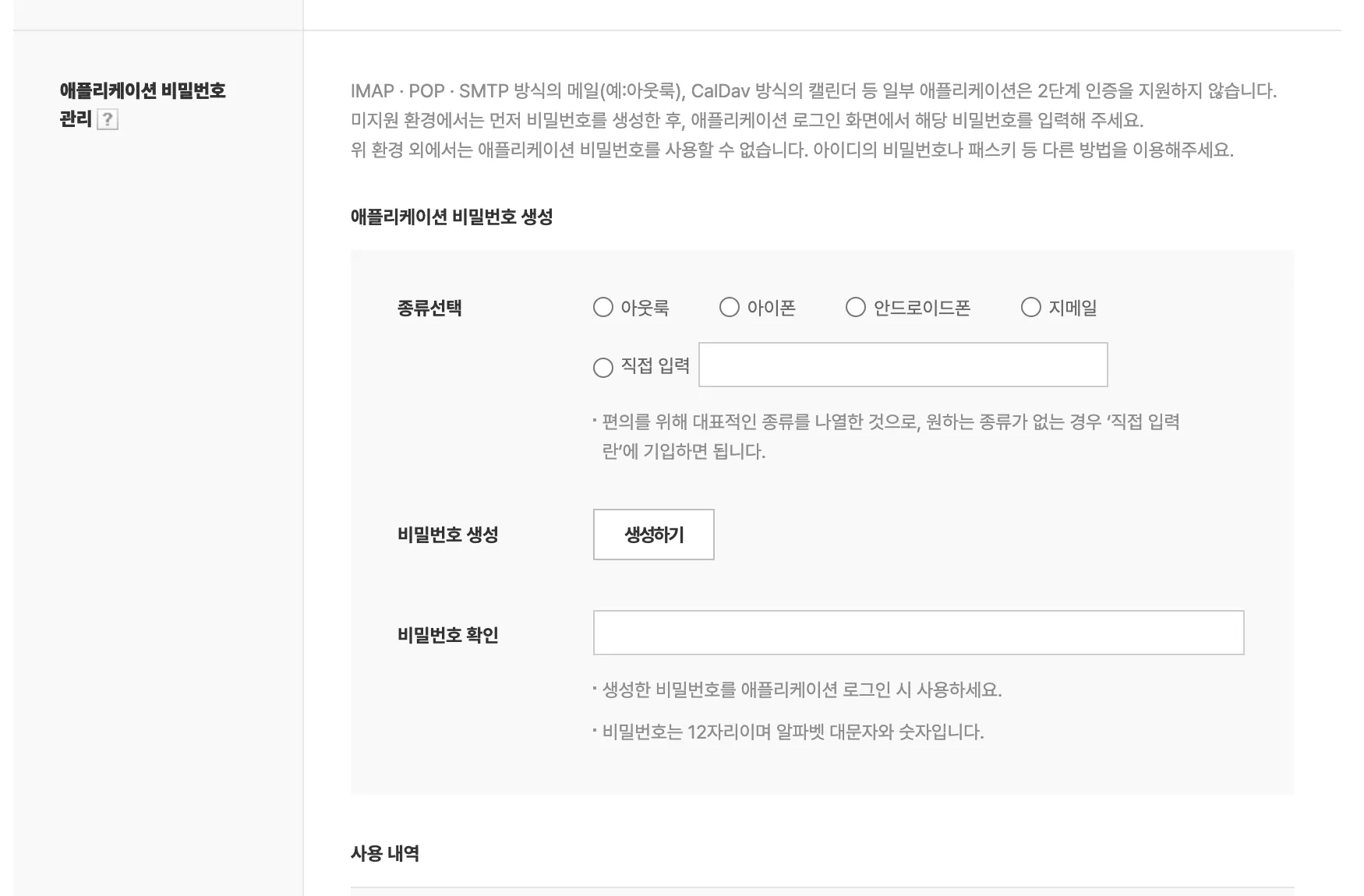
2단계 인증 관리 में 애플리케이션 비밀번호 관리 (ऐप्लिकेशन पासवर्ड प्रबंधन) ढूँढें।
-
종류선택 (प्रकार चुनें) में 직접 입력 (खुद दर्ज करें) चुनें और खाने में
Weeglooदर्ज करें। -
생성하기 (बनाएं) दबाएं।
-
비밀번호 확인 (पासवर्ड की पुष्टि) वाले खाने में दिखाई देने वाले 12 अंकों के मान को कॉपी कर रखें।
-
जाँच लें कि 사용 내역 (इस्तेमाल का विवरण) में अभी-अभी बनाया गया नाम एक पंक्ति के रूप में जुड़ गया है।
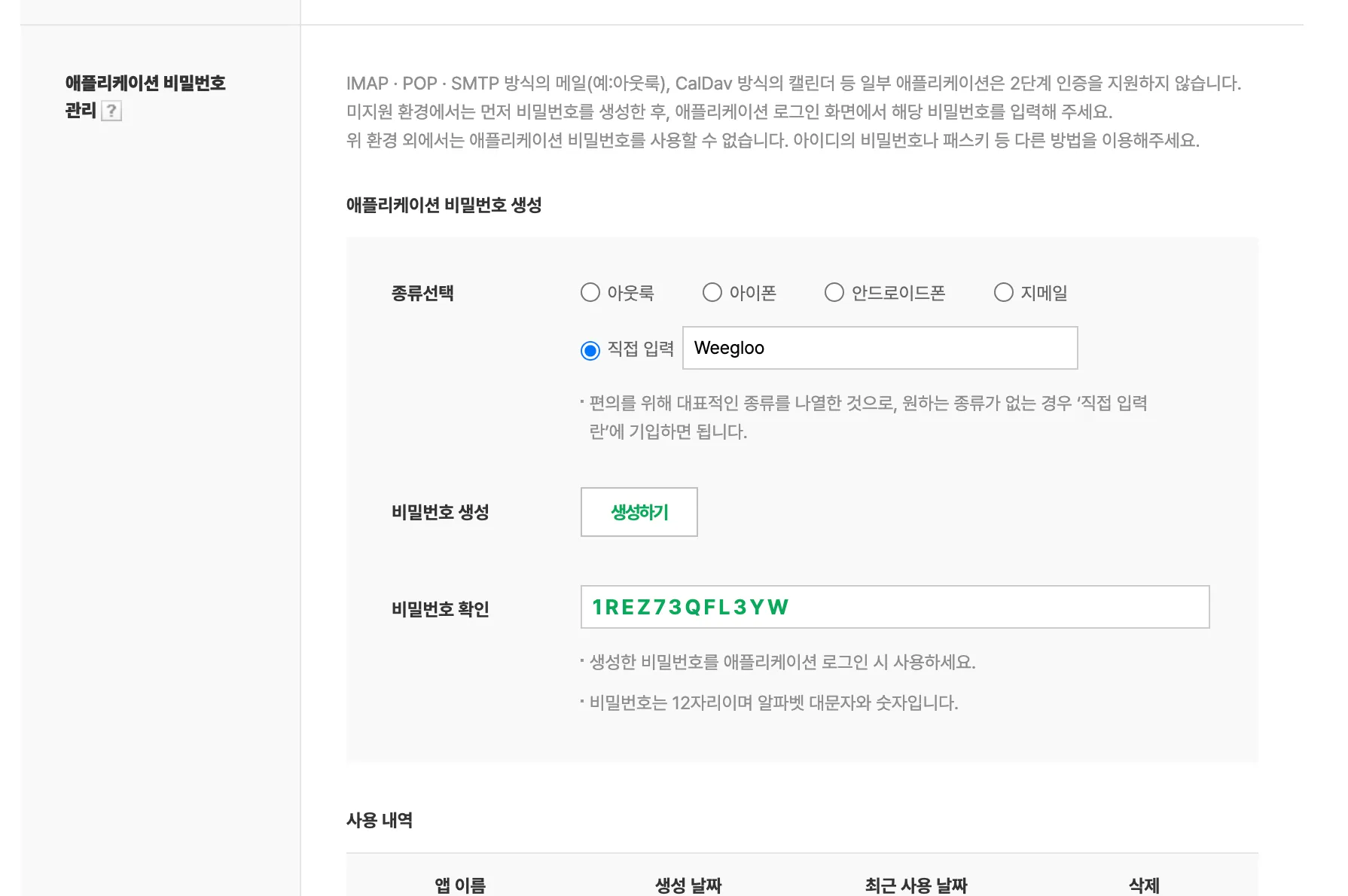
मान सिर्फ़ अंग्रेज़ी के बड़े अक्षरों और संख्याओं से बना होता है। यह मान वह पासवर्ड है जिससे Naver खाते से मेल भेजा जा सकता है। इसे खाते के पासवर्ड जितनी ही गंभीरता से संभालें, और चैट या सार्वजनिक दस्तावेज़ में इसे चिपकाकर न छोड़ें। इस्तेमाल बंद कर देने पर इसे 사용 내역 में 삭제 (हटाएं) से मिटाया जा सकता है।
आईडी और ऐप्लिकेशन पासवर्ड को WEEGLOO में डालना
अब आपके पास आईडी और ऐप्लिकेशन पासवर्ड दोनों हैं। ईमेल भेजना के रजिस्टर करने के चरणों पर वापस जाएं।
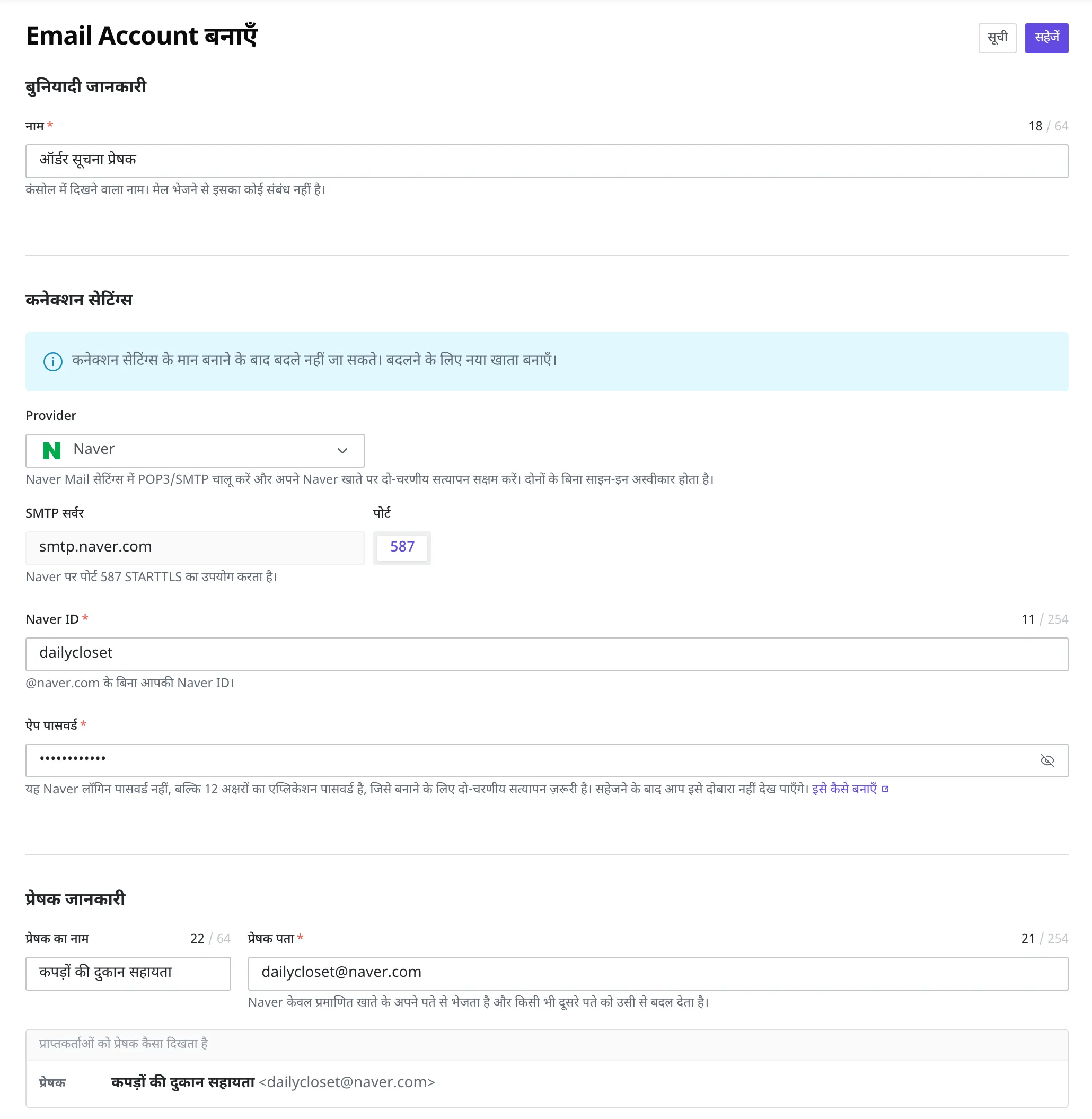
Provider में Naver चुनने पर SMTP सर्वर में smtp.naver.com और पोर्ट में 587 अपने आप भर जाते हैं। इन दोनों खानों को बदला नहीं जा सकता।
इस पेज पर तैयार किए गए मान नीचे दिए तीन खानों में डाले जाते हैं। नाम और प्रेषक का नाम को रजिस्टर करने के चरणों के अनुसार दर्ज करें।
| डालने की जगह | मान |
|---|---|
| Naver ID | पहले लिख रखी गई आईडी (dailycloset जैसा, @naver.com हटाकर बचा मान) |
| ऐप पासवर्ड | अभी-अभी मिला 12 अंकों का ऐप्लिकेशन पासवर्ड |
| प्रेषक पता | उस आईडी का मेल पता (dailycloset@naver.com) |
Naver की स्क्रीन पर दिए निर्देश में SMTP पोर्ट 465 लिखा है, लेकिन WEEGLOO 587 से कनेक्ट होता है।
अगर आपने जोड़ने का काम AI एजेंट को सौंपा था और उसने आपसे ऐप्लिकेशन पासवर्ड लाने को कहा था, तो आईडी और 12 अंकों का ऐप्लिकेशन पासवर्ड चैट विंडो में वैसे ही चिपकाएं और अपना काम आगे बढ़ाएं। बाकी सेटिंग एजेंट आगे संभाल लेता है।
आगे क्या करें
- ईमेल भेजना: मिले हुए मान से प्रेषक रजिस्टर करने, और Email Account में क्या रजिस्टर किया जाता है, इसे समझाता है।
- Script: रजिस्टर किए गए प्रेषक से ग्राहक को वास्तव में मेल भेजने वाला काम बनाने का तरीका समझाता है।
- Email Account: प्रेषक को किसी प्रोग्राम से सीधे रजिस्टर और प्रबंधित करते समय इस्तेमाल होने वाले अनुरोध, प्रतिक्रिया प्रारूप और Field विनिर्देश को समझाता है।