

服务会员登录
假设你运营一个服装店购物网站。有时你希望顾客自己注册,并且只让会员撰写评价或享受按等级划分的优惠。要做到这一点,你需要一套"让顾客自行注册和登录的会员系统"。把这套会员系统接入你网站的 Space 功能就是 ServiceLogin(让顾客直接在你的服务上注册并使用的登录设置)。
打开 ServiceLogin 后,任何人都可以用 Google 之类的社交账号直接注册。每一位注册的顾客都会成为一个 ServiceUser(在你的服务上注册的会员)。登录流程和登录状态的保持都由 WEEGLOO 代为处理,因此你不必自己保管密码,也不必从头搭建社交登录。
本页先了解 ServiceLogin 是什么,以及它与运营人员账号有何不同,然后在服装店 Space 中亲自打开并配置 ServiceLogin。
会员与运营人员不同
WEEGLOO 中登录的人分为两类。两者容易混淆,所以先划清界限。
- 运营人员/团队是登记商品、管理网站的人。他们不像顾客那样通过 ServiceLogin 注册,而是用 WEEGLOO 账号成为这个 Space 的成员(由已在其中的人邀请并授予角色)后进入。运营人员的权限在角色与权限中介绍。
- ServiceUser 是使用该网站的顾客/会员。也就是在你运营的服装店网站上用社交账号直接注册的人。这与运营人员是完全独立的登录。
一句话概括,运营人员是"经营店铺的人",ServiceUser 是"光顾店铺的顾客"。ServiceLogin 就是为这些顾客搭建进出大门的工作。
协同运转的三个部分
会员系统由三个部分相互配合运转。
- ServiceLogin:登录设置本身。在这里决定使用哪种社交登录、默认给注册会员什么权限等事项。
- ServiceUserRole:要给会员的权限组合。它规定会员能看什么、能写什么。
- ServiceUser:每一位注册的会员。每当有顾客注册,就会生成一个。
本页聚焦于打开大门的 ServiceLogin 设置。规定会员实际能看什么、能用什么(权限)的 ServiceUserRole,会在会员角色与权限中单独介绍。下面设置中选择的 默认 Role 正是在那一页创建的角色。
打开 ServiceLogin
下面在服装店 Space 中打开会员登录。
会员登录设置在一个 Space 中只有一项。它不是新建很多个,而是把这一项打开,需要时再加以修改后使用。
ServiceLogin 起初是关闭的。打开设置界面时,会看到一条"ServiceLogin 已停用"的提示,旁边有一个 启用 按钮。提示中写着:"启用 ServiceLogin 后,即可在你的网站上使用社交登录(Google 等)。OAuth 和会话由 Weegloo 为你处理。"
- 在左侧菜单中展开 服务,点击 ServiceLogin。
- 在 基本信息 界面,点击 启用 按钮。
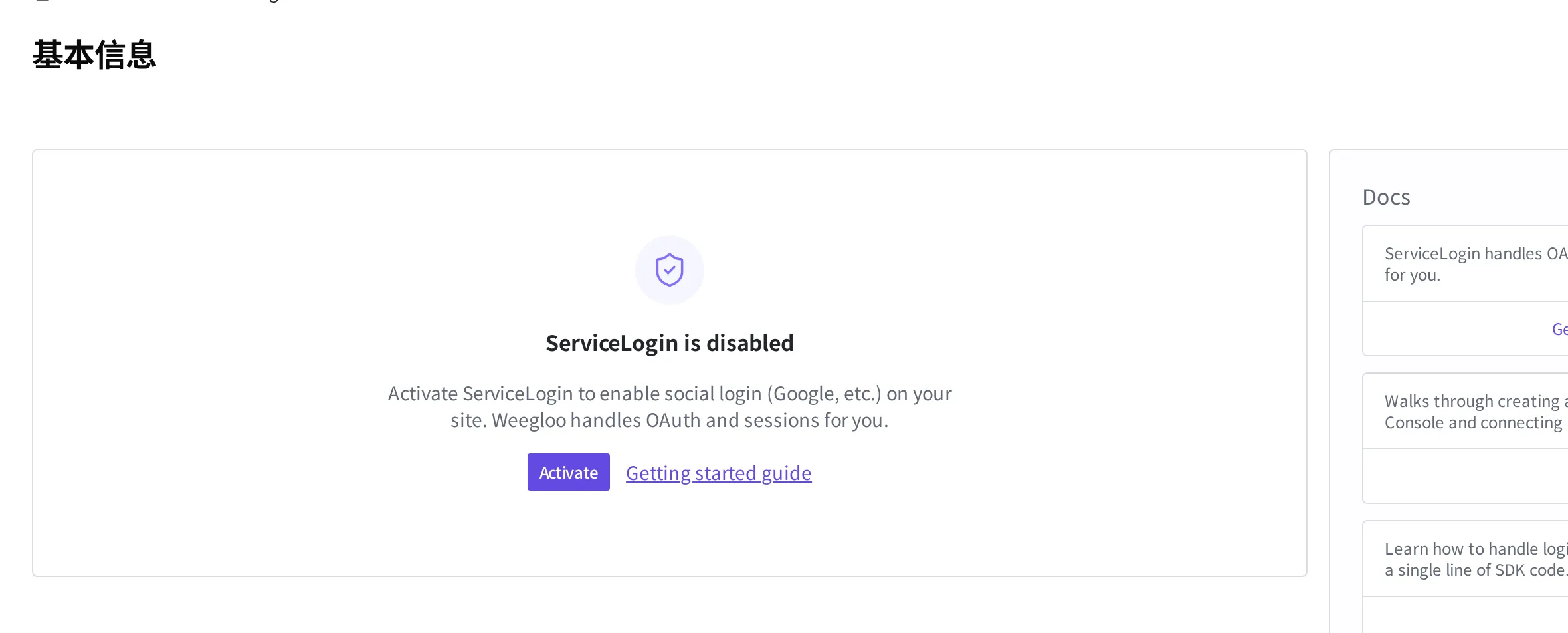
点击 启用 后,配置表单会打开。在这个表单里,必须打开至少一个社交登录并 保存,会员登录才能真正生效。
填写配置表单
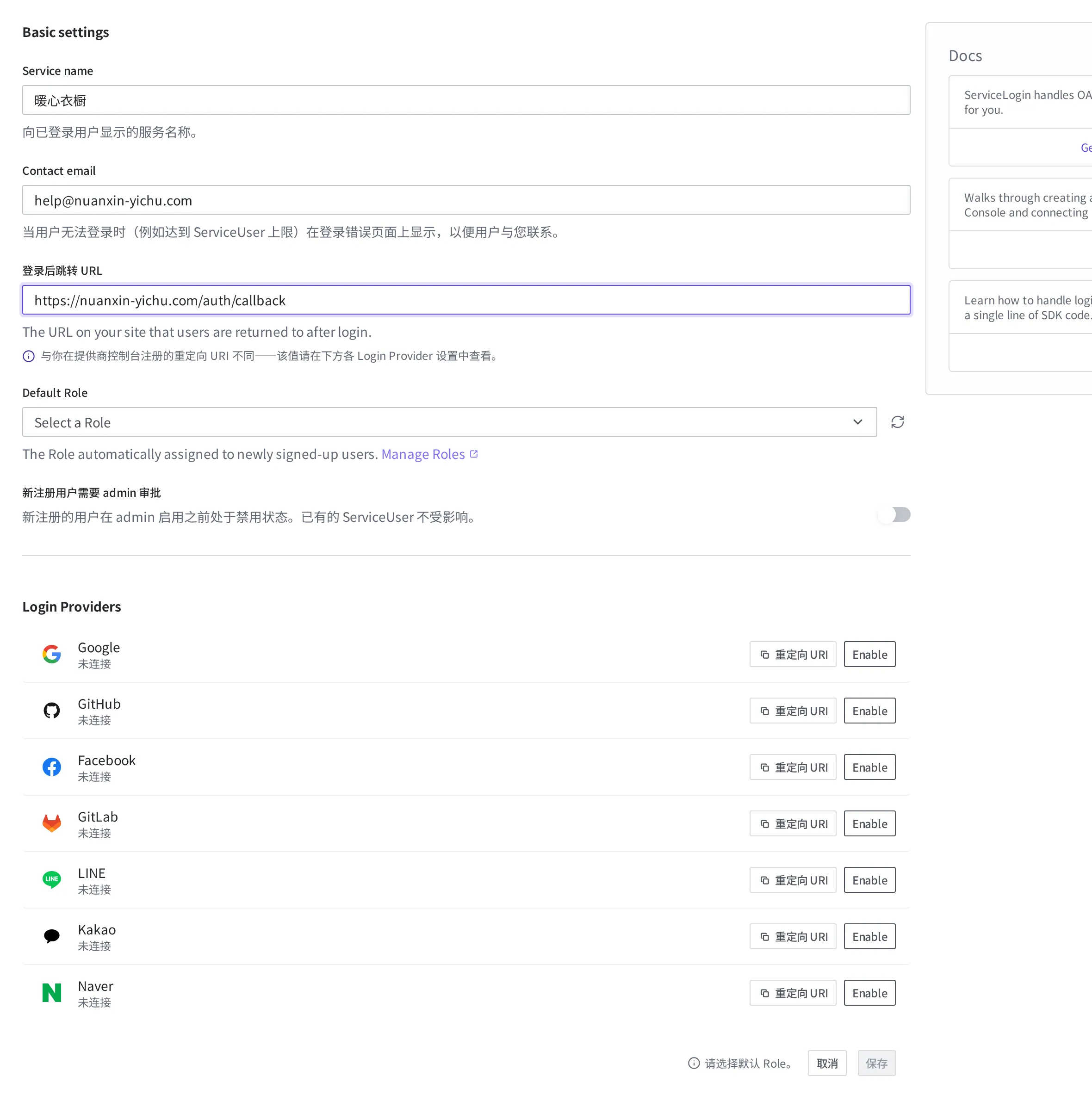
配置表单分为基本信息和社交登录设置两部分。先填写基本信息。
| 项目 | 填写什么 |
|---|---|
| 服务名称 | 顾客登录时看到的服务名称。如果是服装店,就填店铺名称。 |
| 联系邮箱 | 当登录出现问题时(例如可注册名额已满)向顾客展示的联系方式。 |
| 登录后跳转 URL | 顾客完成登录后返回的、你网站上的地址。 |
| 默认 Role | 自动授予新注册顾客的权限组合。点击旁边的 管理 Role,会跳转到创建权限的界面。 |
- 在 服务名称 中输入要展示给顾客的名称。如果是服装店,就填店铺名称,例如
暖心衣橱。 - 在 联系邮箱 中输入用于接收咨询的地址。例如
help@nuanxin-yichu.com。 - 在 登录后跳转 URL 中输入顾客登录后返回的、你网站上的地址。例如
https://nuanxin-yichu.com/auth/callback。这一栏里填入https://...这样的网页地址。如果要给手机应用(Android、iOS)接入登录,就无法把应用地址原样填进这里,连接方式会稍有不同。那时所需的技术步骤会在 Auth API 中介绍。 - 在 默认 Role 中选择要给新会员的权限。如果还没有创建任何权限,先在旁边的 管理 Role 中创建后再回来。
在 默认 Role 中该选什么、该给会员什么权限,会在会员角色与权限中介绍。
如果运营人员想在接受注册前先确认一次,可以打开 新注册用户需要 admin 审批。打开此选项后,新注册的顾客无法立即登录,会一直等到运营人员批准为止。已经注册的会员不受影响。
- 若希望注册后任何人都能立即登录,就关闭 新注册用户需要 admin 审批。若想逐一确认注册,就保持打开。
打开社交登录
顾客可以用哪种账号注册,由 Login Providers 决定。可以分别打开 Google、GitHub、Facebook、GitLab、LINE、Kakao 和 Naver。
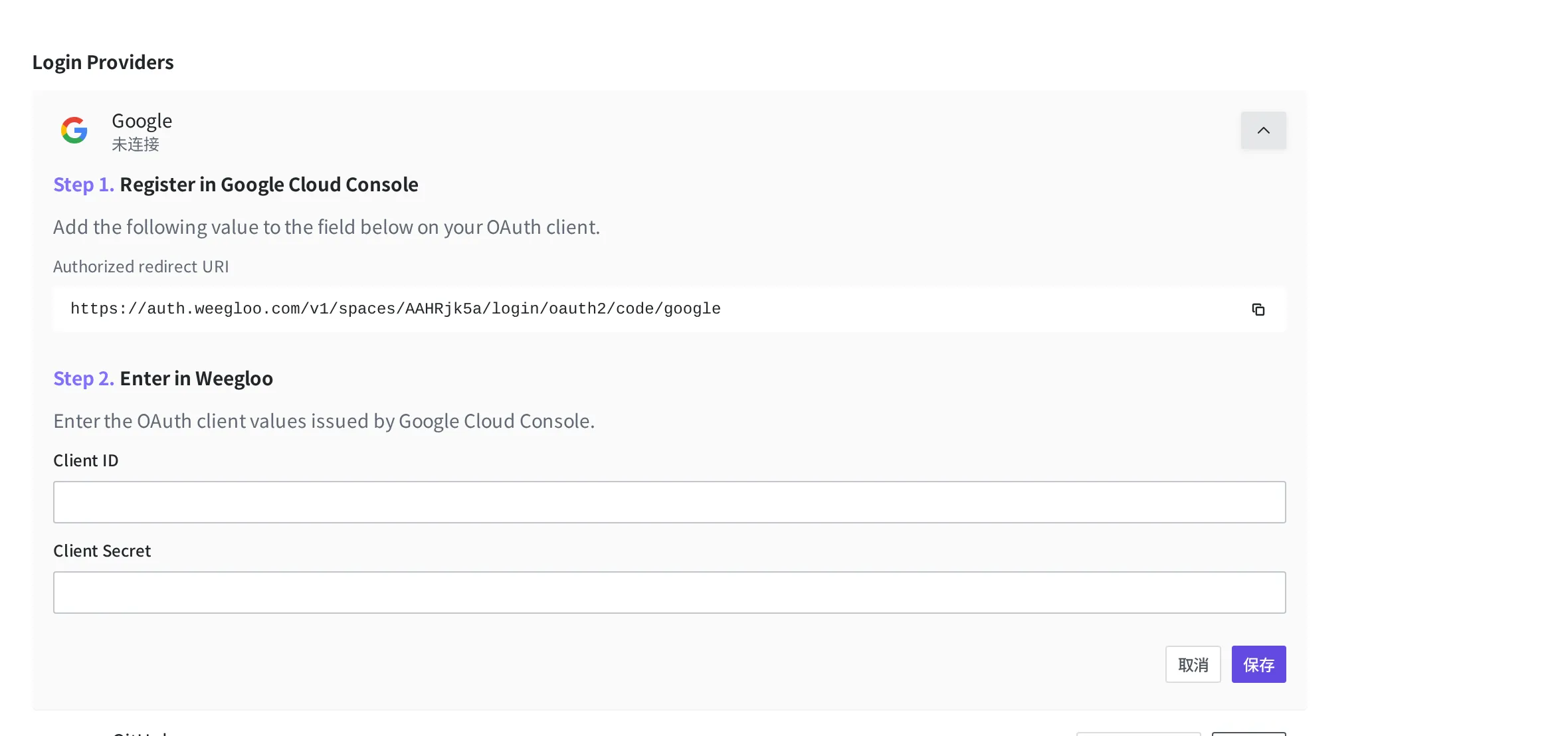
社交登录是连接两端的工作。在对应提供商那一侧(如果是 Google,就是 Google Cloud Console)登记你的网站,然后把从那里取得的值输入到 WEEGLOO。打开 Google 后,界面会原原本本地引导你完成这两个步骤。
- 打开 Google。会出现两步引导。
- 复制 Step 1 中显示的 Authorized redirect URI,并把它登记到 Google Cloud Console 的 OAuth 客户端中。这个地址告诉 Google 把登录结果送回哪里。
- 把 Google Cloud Console 中签发的值输入到 Step 2 的 Client ID 和 Client Secret 框中。
- 若还想使用其他社交登录,就用同样的方式打开 GitHub 或 Facebook 并输入值,然后点击 保存。
当你打开的社交登录在列表中显示为已启用,并完成 保存 后,顾客就能用那些账号登录了。
各提供商的不同之处:范围与邮箱
无论哪个提供商,连接步骤都和上面一样。登记重定向地址的输入框名称会因提供商而略有不同(Authorized redirect URI、Callback URL、Redirect URI 等)。名称虽然不同,但只要把打开提供商时出现的指引中 Step 1 所显示的地址原样粘贴进去即可。
下表中的范围(scope,登录时向顾客请求的信息范围)是 WEEGLOO 在登录时向提供商请求的值。Google 和 GitHub 不需要在控制台预先指定任何内容,顾客在登录时同意即可。其余提供商有需要在控制台预先开启的设置,请在表中确认。
顾客登录时,WEEGLOO 会从提供商那里一并接收邮箱并存入会员信息。在同一个 Space 中,同一个邮箱只能注册一次。表中列出的准备工作正是为了收到这个邮箱,请不要跳过。取得这两个值的步骤因提供商而异,所以在表格最右侧的连接指南中结合界面一并介绍。
| 提供商 | WEEGLOO 请求的范围 | 需要在提供商控制台预先开启的内容 | 连接指南 |
|---|---|---|---|
email、profile | 无 | 连接 | |
| GitHub | read:user、user:email | 无 | 连接 |
email、public_profile | 需要在应用的 Permissions and features 中添加 email | 连接 | |
| GitLab | read_user | 创建应用时,在范围中勾选 read_user | 连接 |
| Kakao | profile_nickname、profile_image、account_email | 需要在切换为 Biz App 后,为邮箱同意项获得使用批准 | 连接 |
| Naver | email、profile、nickname | 登记应用时,必须在提供的信息中包含邮箱地址 | 连接 |
| LINE | profile、email | 需要在频道中申请邮箱权限并获得批准 | 连接 |
查看已注册的会员
顾客注册后,可以在 服务 > ServiceLogin > Users 中查看该会员。在这里查看并管理已注册的会员列表。
如果之前打开了 新注册用户需要 admin 审批,新注册的会员会在此界面等待批准。一旦你激活某位会员,他从那时起就可以登录。
在同一个界面还可以阻止会员登录、只给某位会员不同的权限,或者把会员移出名单。各自的步骤在管理服务会员中说明。
有多个网站时的会员登录
一个人有时会同时运营好几个不同的服务。假设你在运营服装店暖心衣橱的同时,还经营着一个完全不同行业的街角面包房网站。两个网站光顾的顾客不同,经营的内容也不同。在服装店注册的顾客没有理由就是面包房的会员。
会员登录在一个 Space 中只有一项。所以这些彼此不同的网站要各自创建一个 Space,并在各自的 Space 中单独配置会员登录。会员名单也按 Space 分开,服装店的会员和面包房的会员作为彼此不同的会员来管理。
一个 Space 的会员登录,用于以那个 Space 运营的网站。它不是把一个会员登录接到多个网站上、一次性通过所有网站的方式。如果你希望会员用一次登录就能一起使用某些界面,就把这些界面集中到同一个网站里。