

添加数据
在上一步中定义好文章的结构后,现在该基于这个结构创建实际的数据了。在 WEEGLOO 中,这类实际数据通过 Content 这个资源来管理。如果说 Content Type 是定义数据格式的设计图,那么 Content 就是依照这张设计图创建出来的一条具体数据。
创建一篇文章
基于此前创建的 Article Content Type 来创建新的 Content。
- 在左侧菜单中点击 Contents。
- 点击右上角的 创建,并在模板选择界面中选择
Article。 - 创作界面打开后,此前定义的 Field 会原样显示出来。请在
title和body中输入文章的标题和正文。 - 如有需要,可以在
images中上传图片、在attachments中上传附件,并选择category。 - 点击 创建 进行保存。
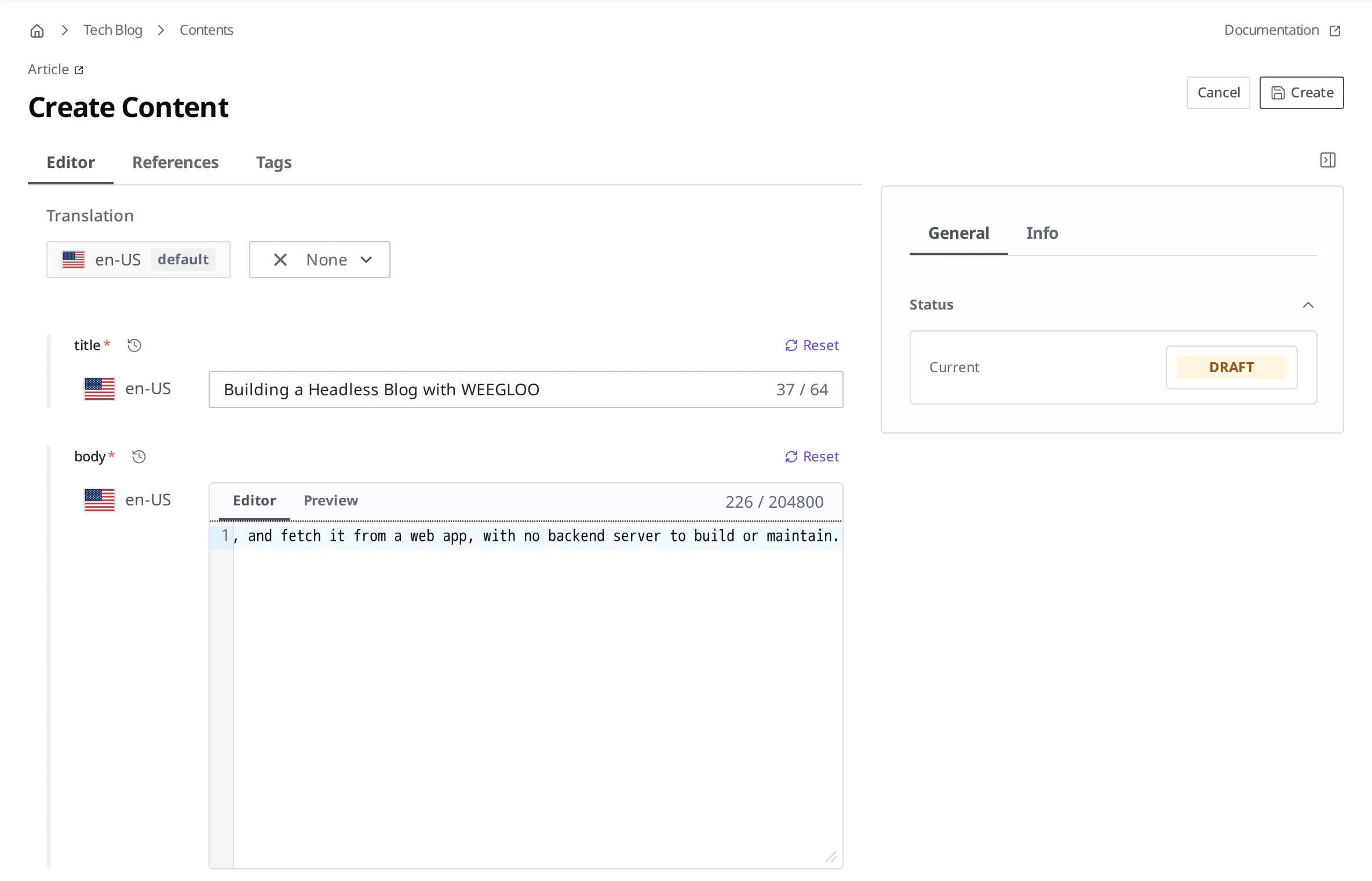
像 images 和 attachments 这样以 Media 类型定义的 Field,是通过上传文件并关联的方式来运作的。这样一来,就可以把与文章相关的图片或资料一并存放在一起。
经过这个过程,就会创建出一条文章 Content。创建好的 Content 在保存之后,还需要点击 发布,才能传递给访客。关于创建并发布 Content 的流程,以及上传 Media 文件的方法,Content 的创建与发布中有详细介绍。
把创建的数据在外部取用
发布后的 Content 不只是保存在管理界面中而已。为了能在外部服务中使用,可以通过 API 取用。WEEGLOO 将所有资源都以 RESTful API(按照既定规则通过地址收发数据的方式)提供,因此可以把发布后的文章直接在 Web 应用或移动应用中加载并使用。
不只是 Content,Content Type、Media 这类资源也能以同样的方式进行创建(Create)、查询(Read)、修改(Update)、删除(Delete)。尤其是在查询时,可以一并指定排序、筛选、是否包含关联数据等选项,从而按服务所需的形态取用数据。
API 的具体用法和选项,在 API 参考中介绍。
现在实际数据已经准备好了,下一步将创建一个 Web 应用,把这些数据取用过来并展示给访客。
- 与服务集成:创建一个通过 API 取用已发布文章并显示在界面上的 Web 应用。