

准备用 Naver 邮箱发送邮件
在本页取得邮件发送中把 Naver 邮箱用作发送服务器时要填入的密码。
在这里取得的值,不是登录 Naver 时使用的账户密码。它是由 Naver 另行签发的 12 位值,名称就叫应用专用密码。
从 Naver 取得应用专用密码
登录 Naver 后,请依次进行下面三个步骤。跳过前面的步骤,下一步的画面就不会出现。这项设置只能在电脑上完成。
开启 POP3/SMTP
Naver 邮箱一开始处于 POP3/SMTP 关闭的状态。不开启的话,就无法从外部程序发送邮件。
-
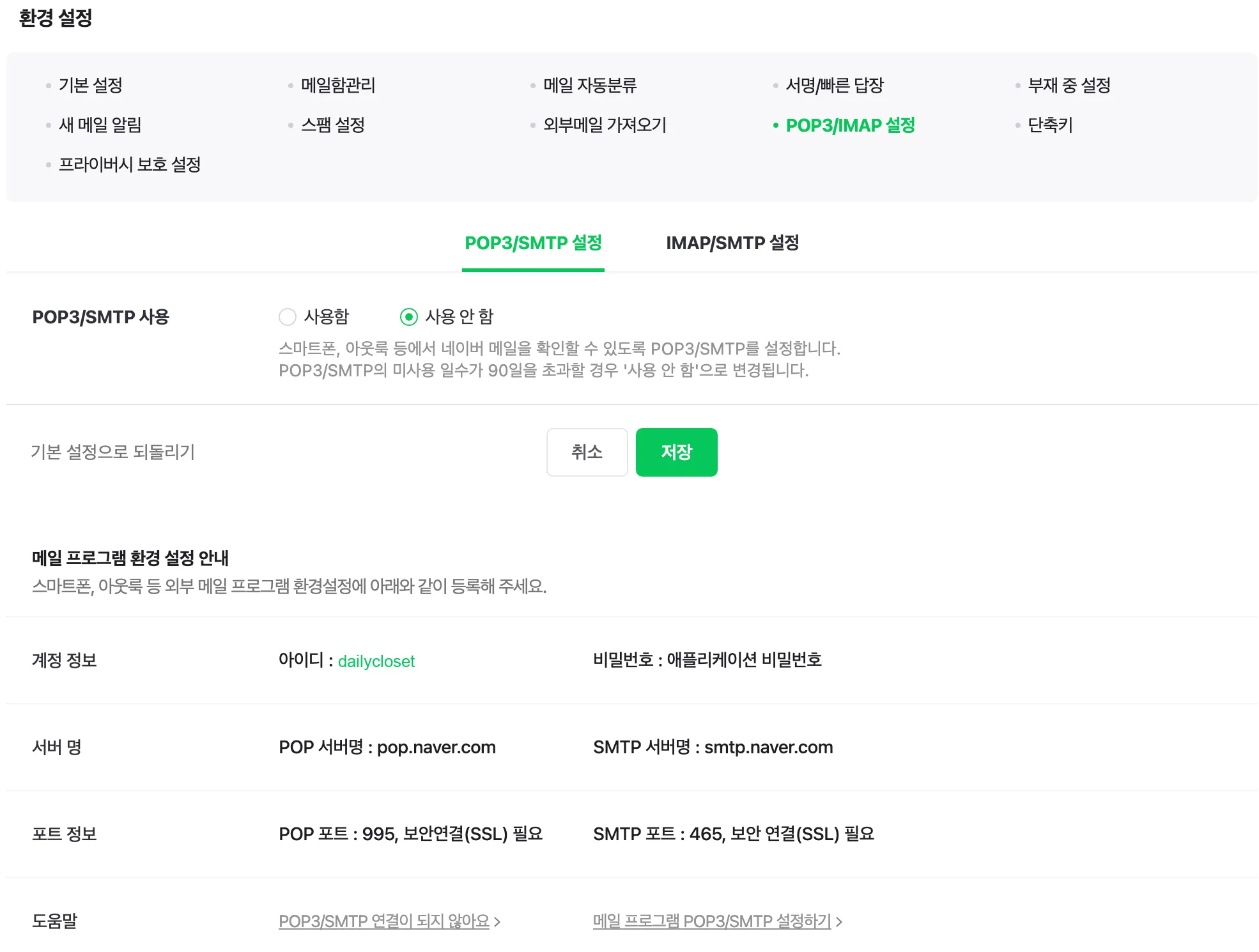
在 Naver 邮箱中点击左下角的 환경설정(设置)。
-
点击 POP3/IMAP 설정(POP3/IMAP 设置)。
-
点击 POP3/SMTP 설정(POP3/SMTP 设置)标签页。
-
在 POP3/SMTP 사용(使用 POP3/SMTP)中选择 사용함(使用)。
-
点击 저장(保存)。
-
请记下 계정 정보(账户信息)中写着的账号 ID。这是后面要填入 WEEGLOO 的 Naver ID 栏的值。
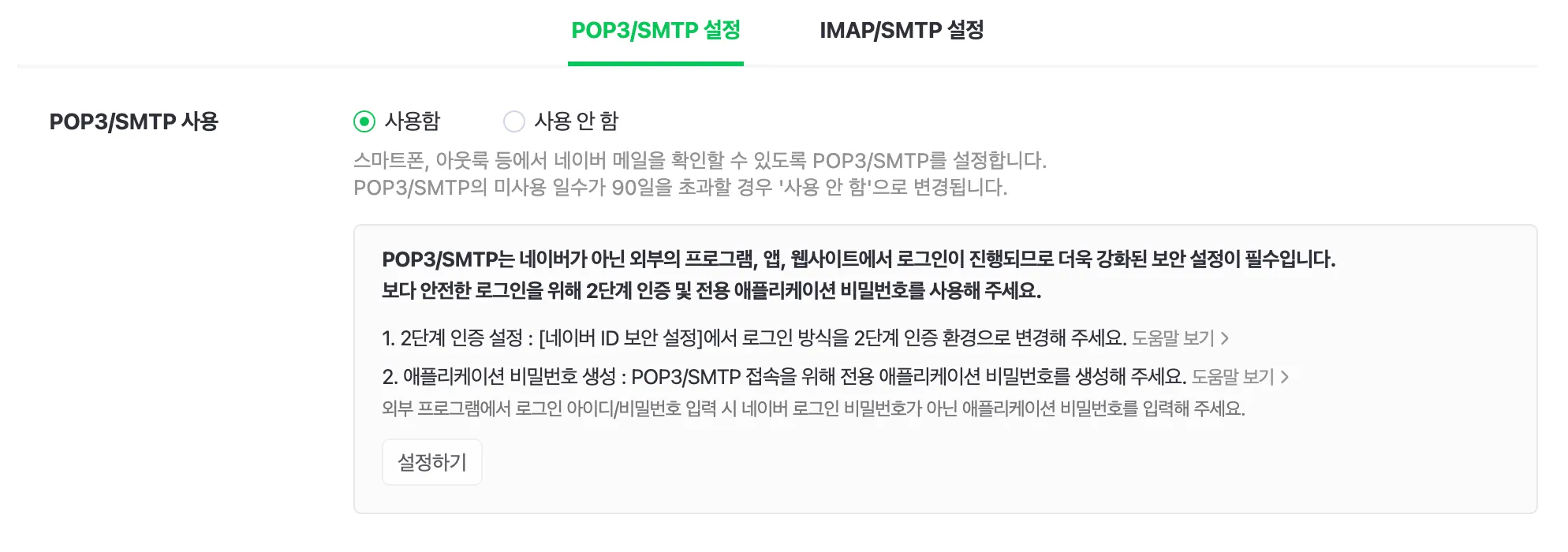
계정 정보 中写的不是邮件地址,而只是账号 ID,原样使用即可。
如果以前就在使用 POP3/IMAP
请把 POP3/SMTP 설정 和 IMAP/SMTP 설정(IMAP/SMTP 设置)两者都改为 사용 안 함(不使用)并保存,然后再改回 사용함 并保存。这样才会按新设置处理,从而可以用应用专用密码连接。
开启两步验证
应用专用密码只能在已开启两步验证的账户上创建。
-
打开 Naver ID 安全设置。在上一个画面的提示框中点击 설정하기(去设置)也会到同一个地方。
-
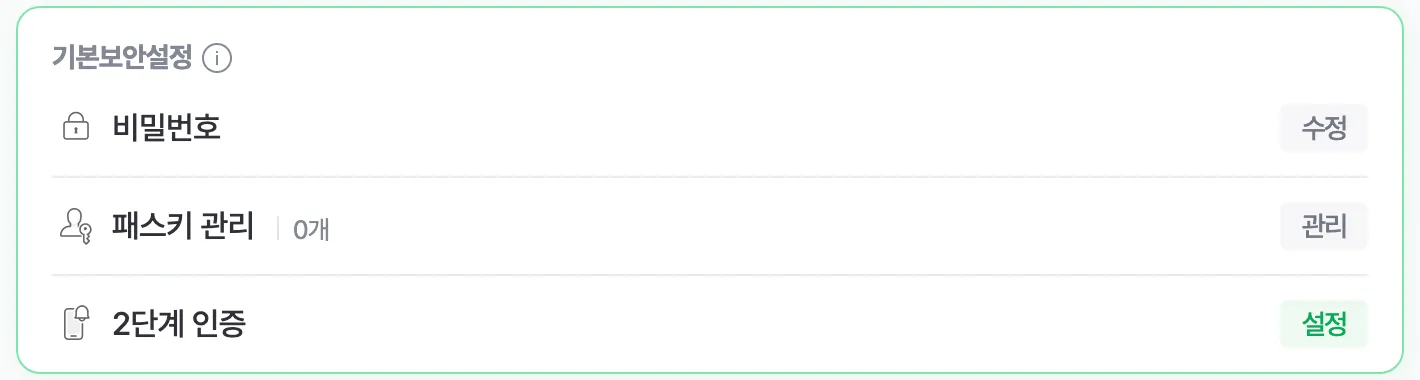
在 기본보안설정(基本安全设置)中点击 2단계 인증(两步验证)旁边的按钮。
-
按画面的要求,登记用于验证的智能手机。
创建应用专用密码
开启两步验证后,2단계 인증 관리(两步验证管理)画面中就会出现创建应用专用密码的位置。
-
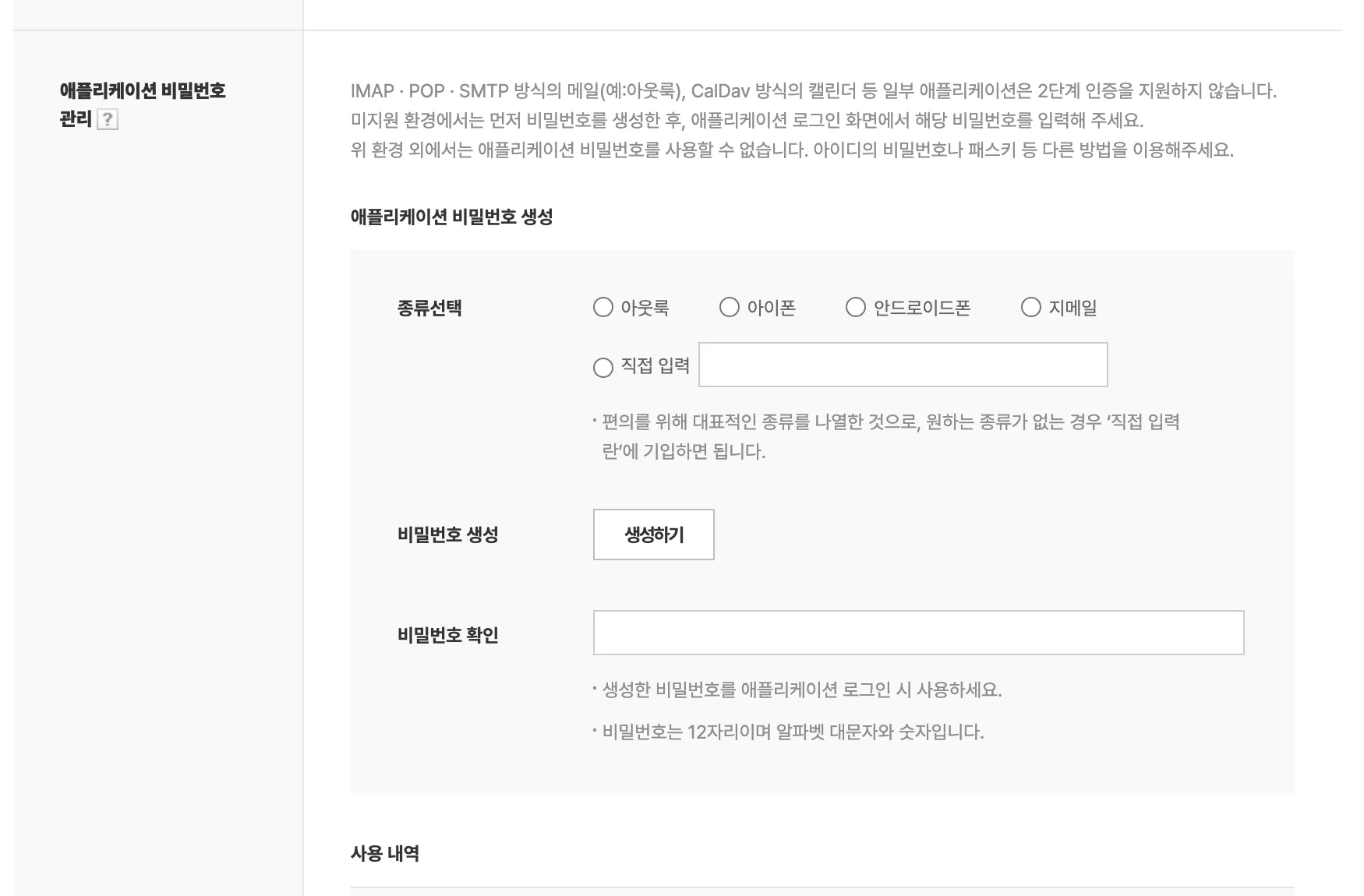
在 2단계 인증 관리 中找到 애플리케이션 비밀번호 관리(应用专用密码管理)。
-
在 종류선택(选择类型)中选择 직접 입력(直接输入),并在栏中输入
Weegloo。 -
点击 생성하기(创建)。
-
请把 비밀번호 확인(确认密码)栏中出现的 12 位值复制下来。
-
请确认 사용 내역(使用记录)中增加了刚才创建的名称这一行。
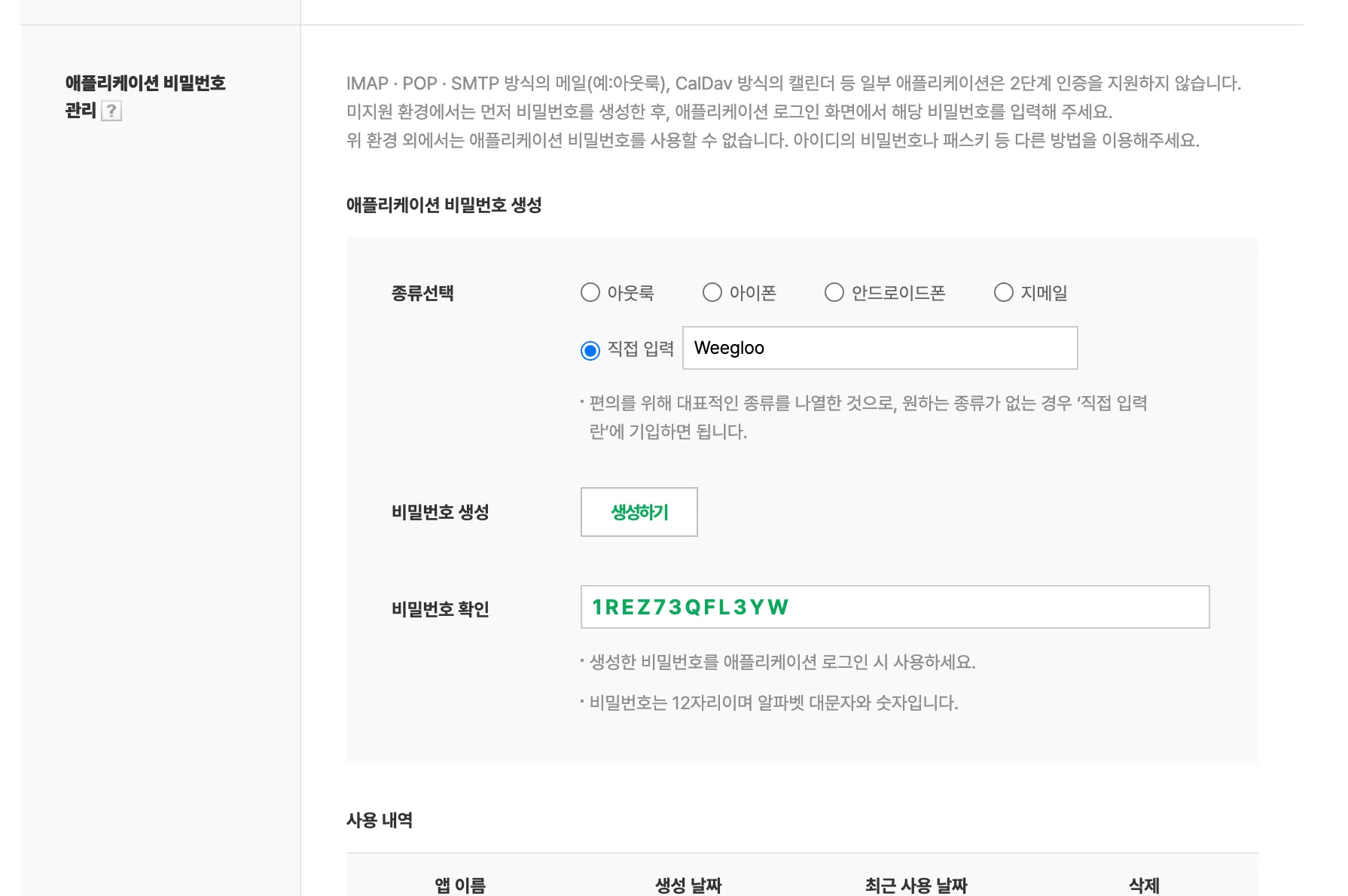
这个值只由大写字母和数字组成。这个值是一个能用 Naver 账户发送邮件的密码。请把它当作与账户密码同等重要的东西来对待,不要粘贴到聊天或公开的文档里。不再使用时,可以在 사용 내역 中用 삭제(删除)把它清除。
把账号 ID 和应用专用密码填入 WEEGLOO
现在手上有了账号 ID 和应用专用密码。请回到邮件发送的登记步骤。
在 Provider 中选择 Naver 后,SMTP 服务器 中会自动填入 smtp.naver.com,端口 中会自动填入 587。这两栏无法修改。
要填入本页所准备的值的栏有下面三个。名称 和 发件人名称 请按登记步骤填写。
| 填入位置 | 值 |
|---|---|
| Naver ID | 前面记下的账号 ID(像 dailycloset 这样去掉 @naver.com 的值) |
| 应用专用密码 | 刚取得的 12 位应用专用密码 |
| 发件地址 | 那个账号 ID 的邮件地址(dailycloset@naver.com) |
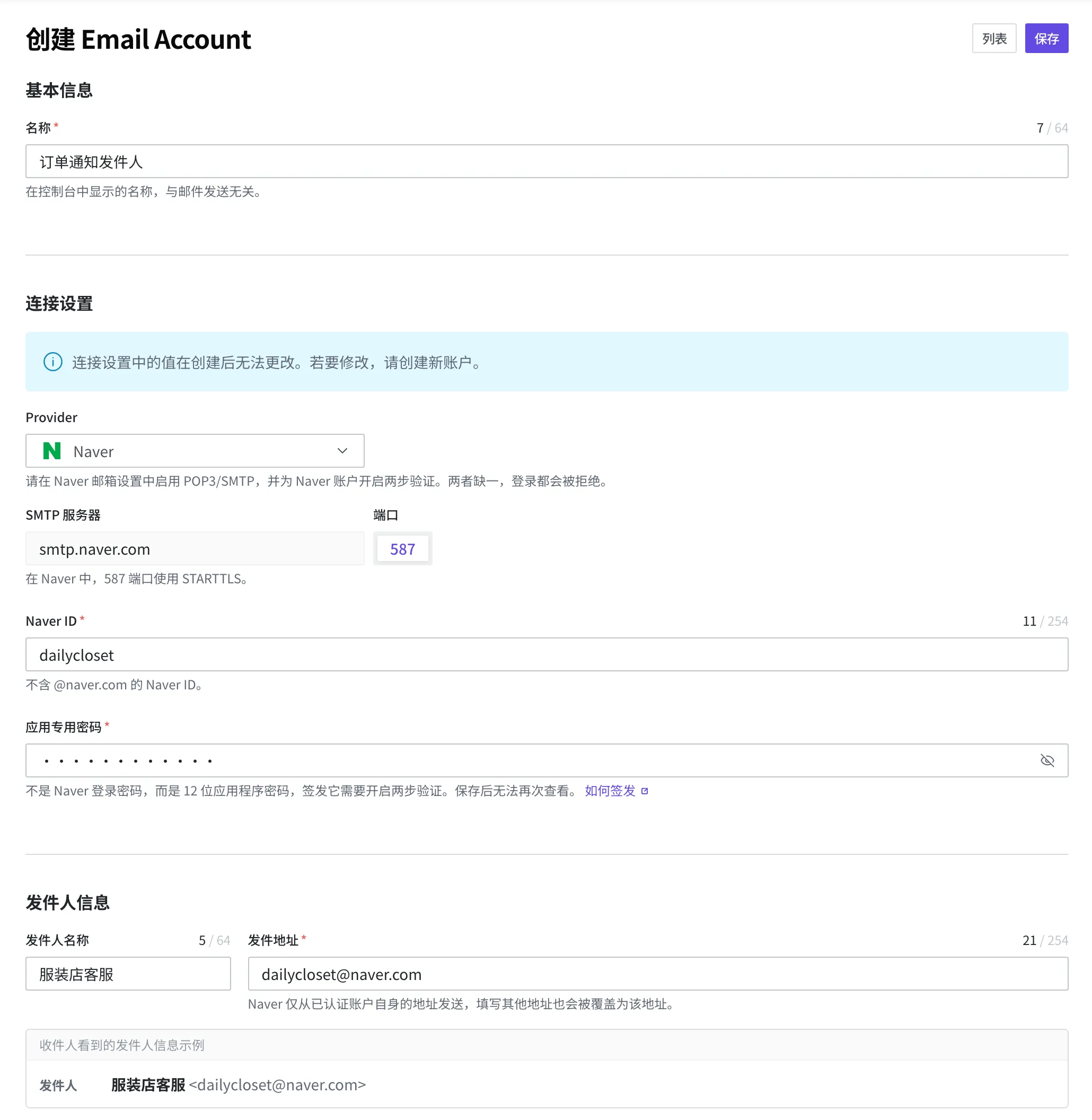
Naver 画面上的说明把 SMTP 端口写成 465,但 WEEGLOO 通过 587 连接。
如果你把接入工作交给了 AI 智能体,并被告知去取应用专用密码,就把账号 ID 和 12 位应用专用密码原样粘贴到对话框中,继续之前的工作。剩下的配置由智能体接着处理。
接下来要做的事
- 邮件发送:用取得的值登记发件人,并介绍 Email Account 中要登记什么。
- Script:介绍如何创建用登记好的发件人给客人实际发送邮件的作业。
- Email Account:介绍在程序中直接登记和管理发件人时使用的请求、响应格式与字段规格。