

准备用 Resend 发送邮件
在本页取得邮件发送中把 Resend 用作发送服务器时要填入 API key 栏的 API 密钥。用作发件地址的域名也会一并通过认证。
Resend 中没有邮件账户这种东西。只要登记自己拥有的域名并通过认证,就可以用那个域名的地址发送邮件。认证了 dailycloset.com,用 orders@dailycloset.com 也好,用 support@dailycloset.com 也好,都可以发送,不需要另外为那些地址创建邮箱。
要有自己的域名才能开始
Resend 在一个已认证的域名都没有的情况下发不出邮件。只注册账号而没有域名,是用不起来的。
这里说的域名,是像 dailycloset.com 这样自己买下的地址。如果还没有,就要先买一个域名,并且要能在购买处的管理画面中添加设置。那些设置会在后面填入。
在 Resend 认证域名并取得 API 密钥
登录 Resend 后,请依次进行下面两个步骤。
登记域名并通过认证
-
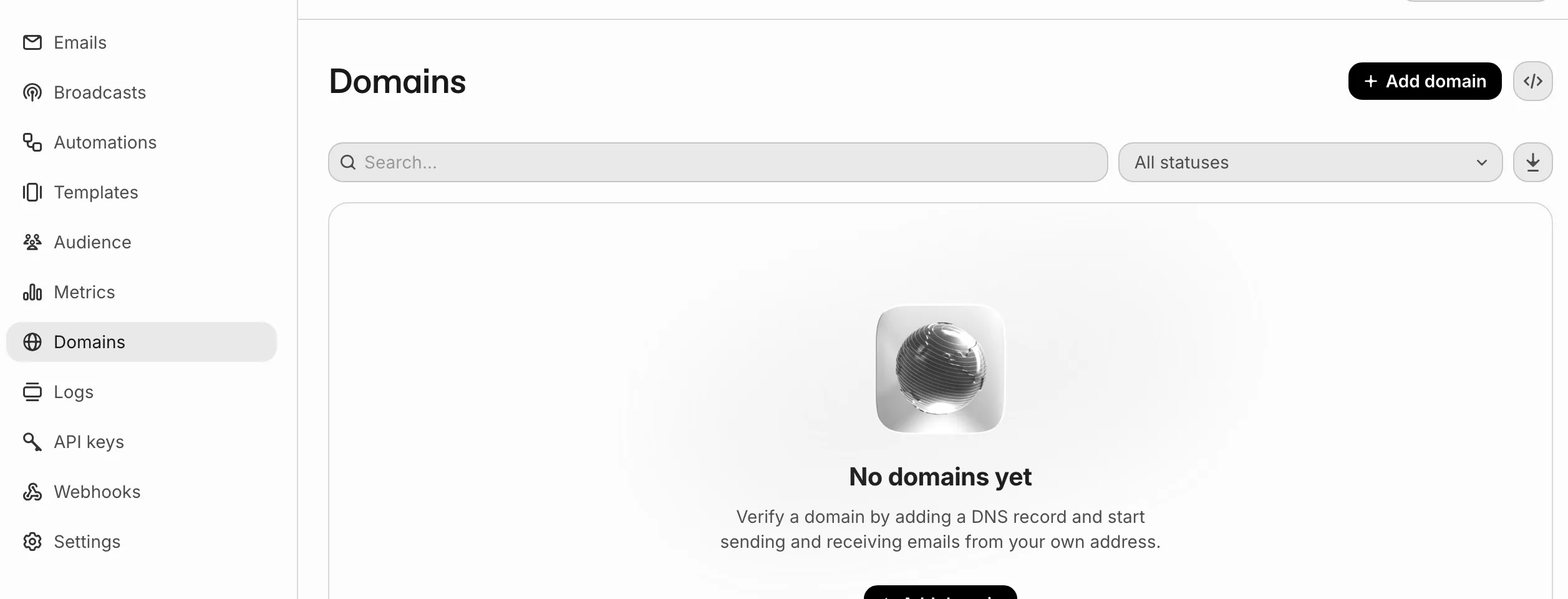
点击左侧菜单的 Domains。
-
点击 Add domain。
-
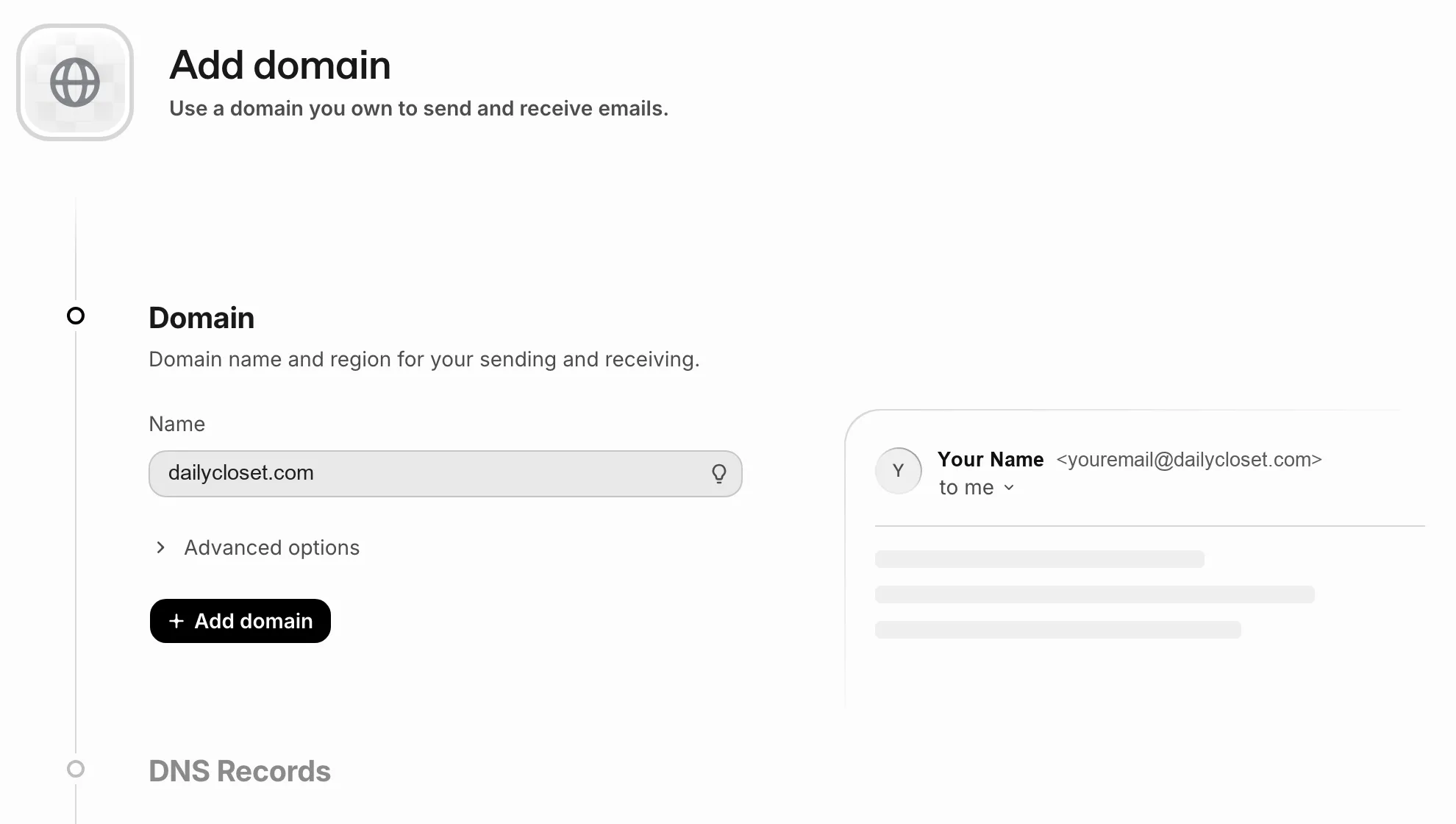
在 Name 栏中输入自己的域名。
-
点击 Add domain。
-
请把 DNS Records 中出现的值原样登记到购买域名的地方的管理画面中。
组 起什么作用 DKIM 让收件方能确认从这个域名发出的邮件是否为真 SPF 告知可以由 Resend 代为发送这个域名的邮件 DMARC 不填也能通过认证。画面上也标着 Optional -
请等到 Status 变为 Verified。
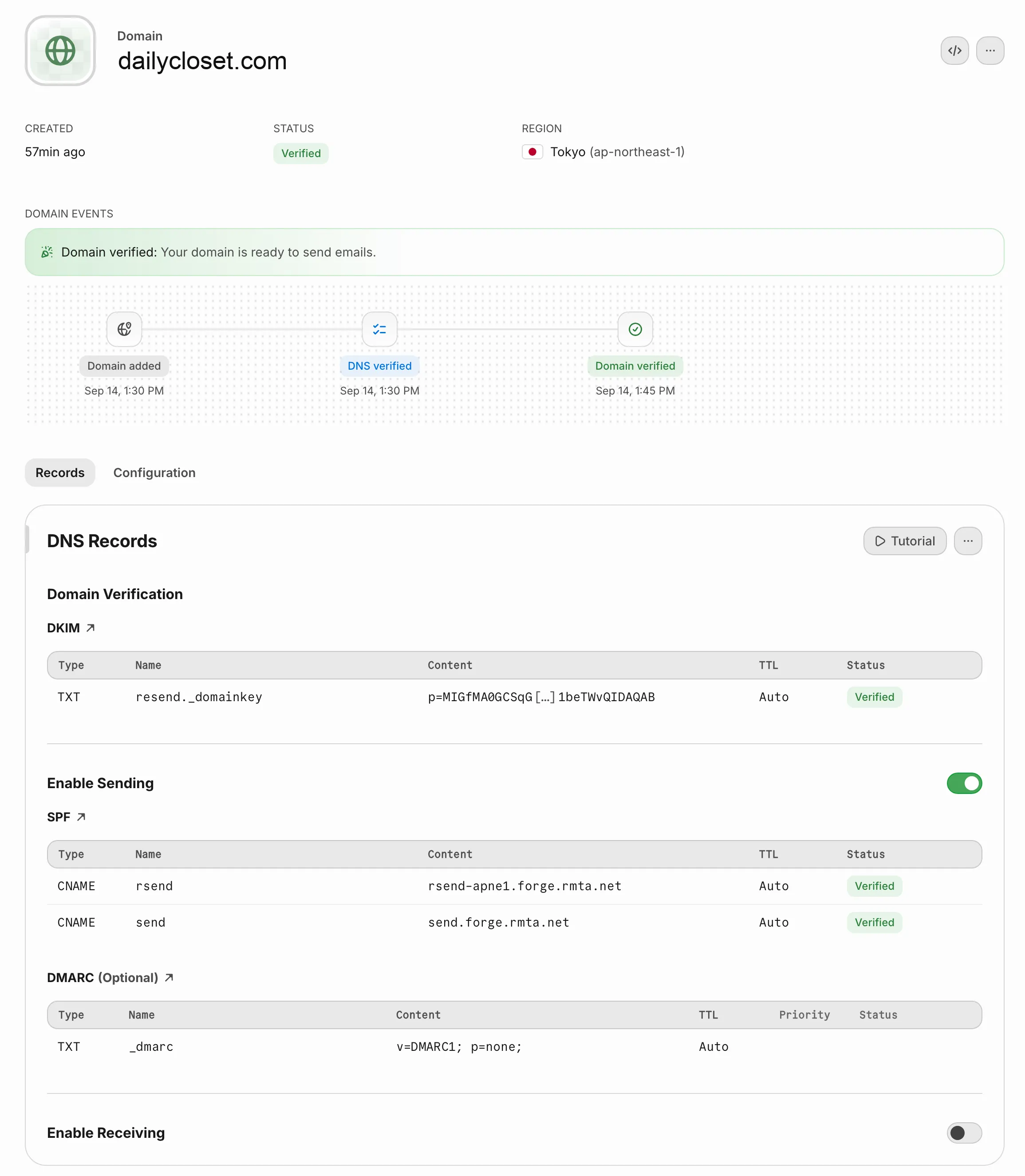
DNS 记录是写明那个域名连向哪台服务器的设置。登记后稍等,Resend 会自行确认,完成后会出现"Your domain is ready to send emails"的提示。到了这个画面,就可以用那个域名的任意地址发送邮件了。
创建 API 密钥
这是 WEEGLOO 登录 Resend 时要用的值。
-
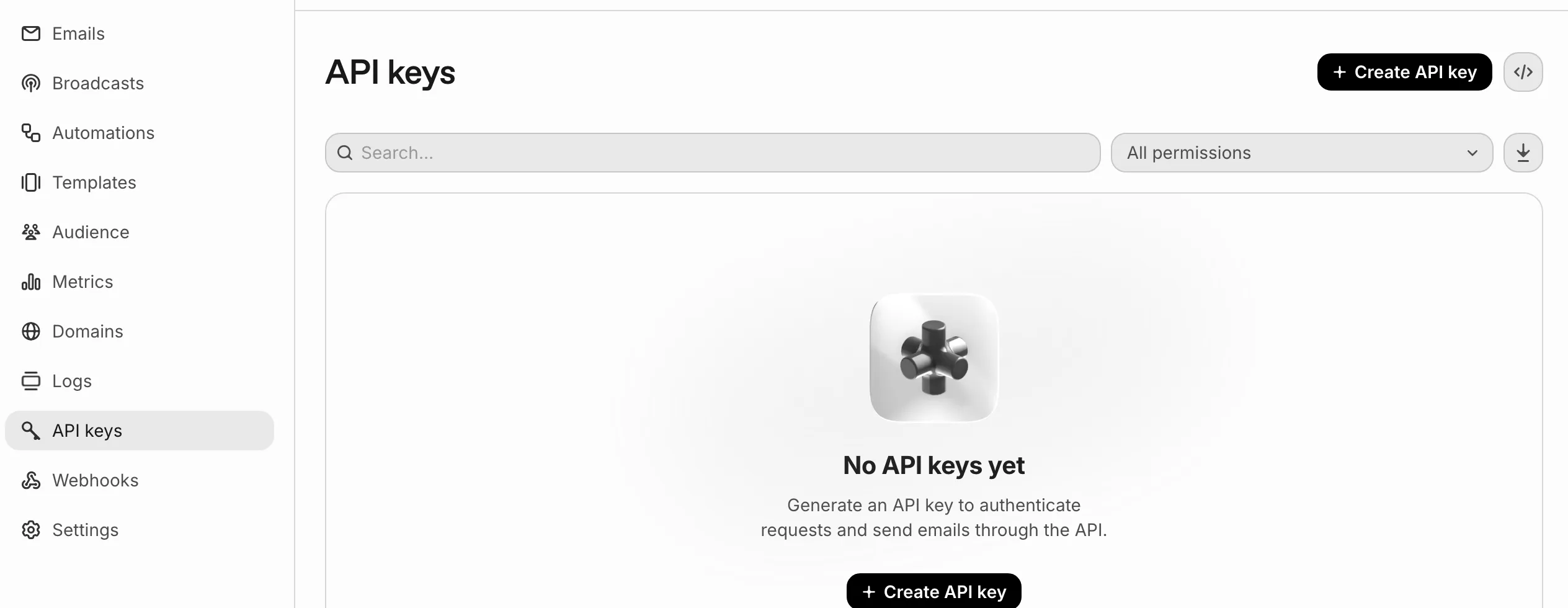
点击左侧菜单的 API keys。
-
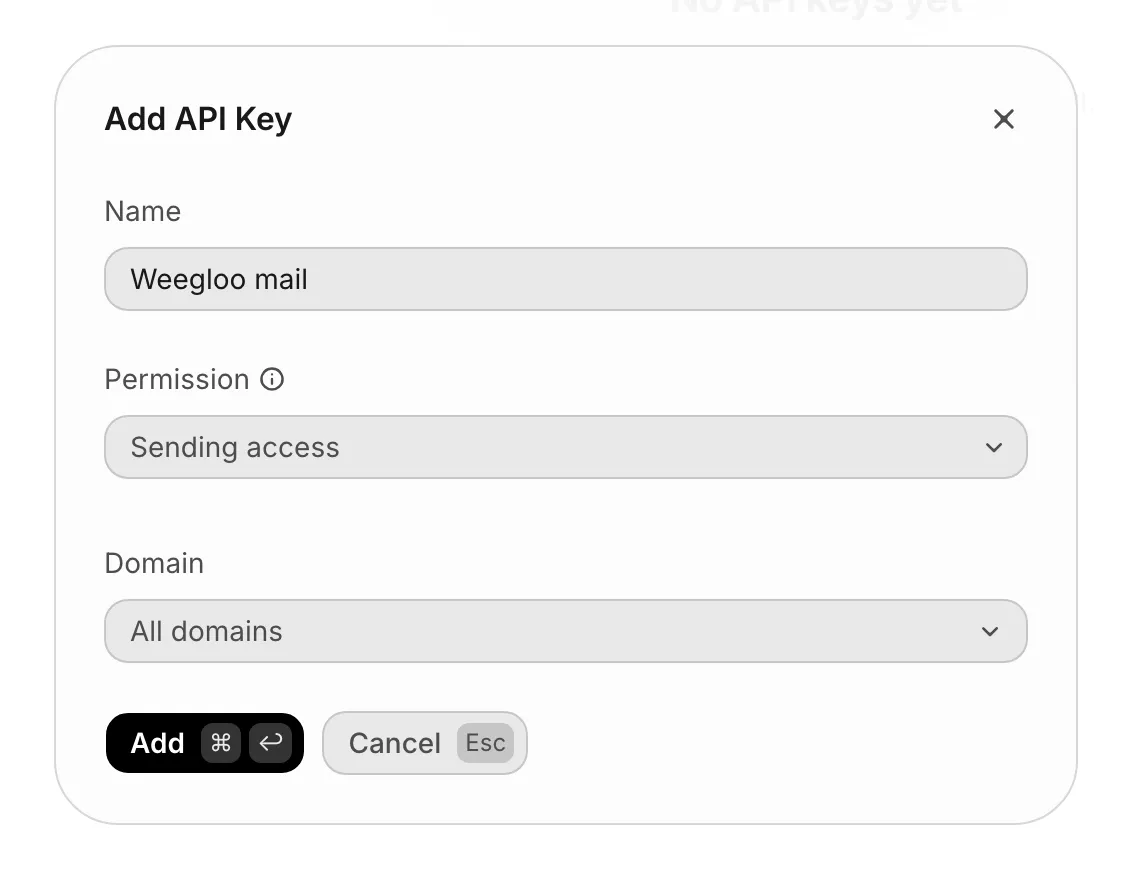
点击 Create API key。
-
在 Name 中输入以后能认出来的名称(例如
Weegloo mail)。 -
在 Permission 中选择 Sending access。
-
Domain 就保持 All domains。
-
点击 Add。
-
请把出现的密钥值复制下来。
关闭窗口后就再也看不到这个密钥
弄丢了就只能重新创建。不要把 Permission 设为 Full access。发送邮件只需要 Sending access 就够了,而且这个密钥会保存在 WEEGLOO 中持续使用。
把 API 密钥和发件地址填入 WEEGLOO
现在有了已认证的域名和 API 密钥。请回到邮件发送的登记步骤。
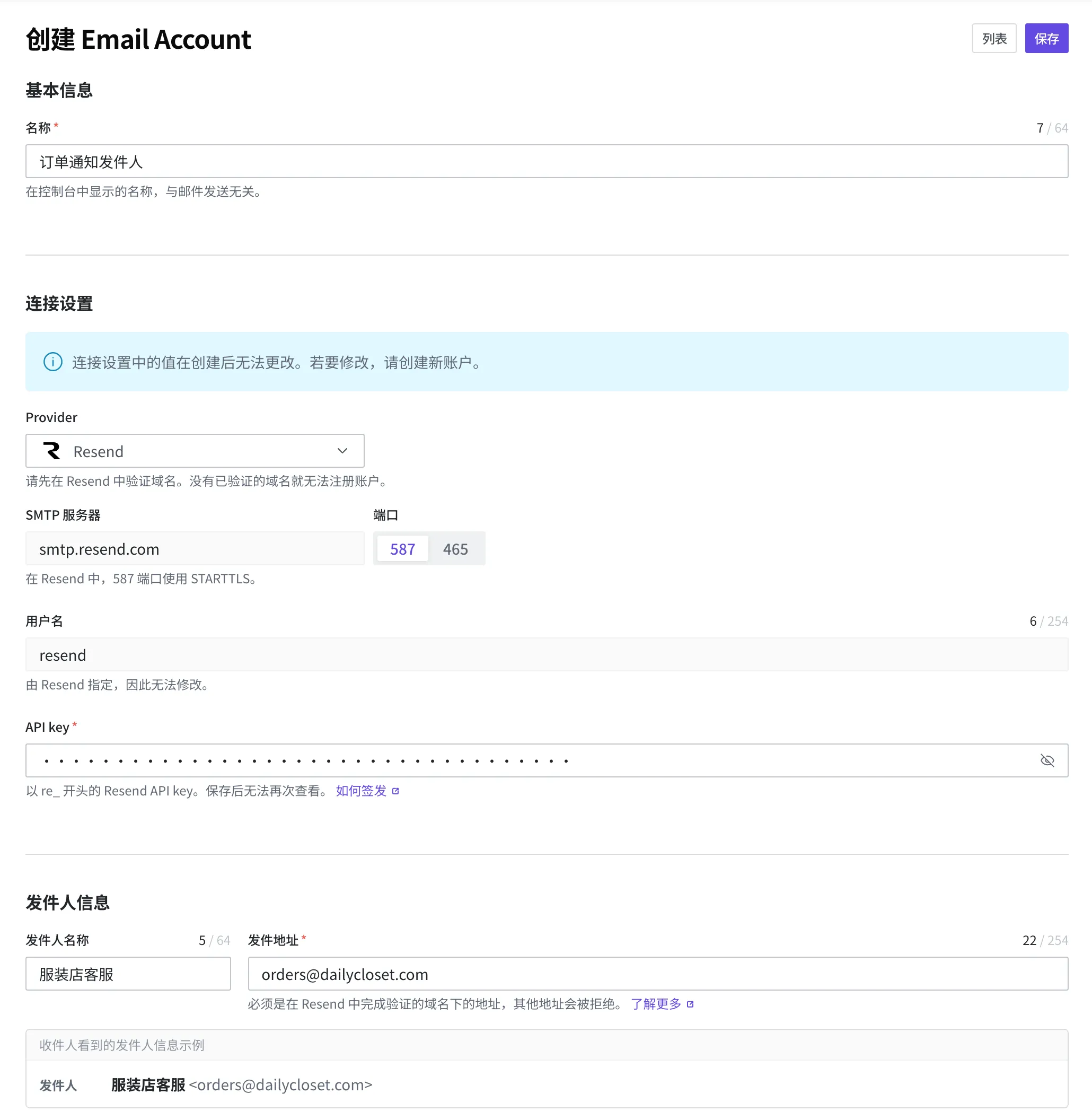
在 Provider 中选择 Resend 后,SMTP 服务器 中会自动填入 smtp.resend.com。用户名 固定为 resend,这个值对所有使用 Resend 的人都相同。这两栏无法修改。
端口 可以在 587 和 465 中选择。请选择 587。
要填入本页所准备的值的栏有下面两个。名称 和 发件人名称 请按登记步骤填写。
| 填入位置 | 值 |
|---|---|
| API key | 刚取得的 API 密钥 |
| 发件地址 | 已认证域名下的地址。域名是 dailycloset.com 的话,就写成 orders@dailycloset.com 这样 |
如果你把接入工作交给了 AI 智能体,并被告知去取 API 密钥,就把 API 密钥和发件地址粘贴到对话框中,继续之前的工作。剩下的配置由智能体接着处理。
接下来要做的事
- 邮件发送:用取得的值登记发件人,并介绍 Email Account 中要登记什么。
- Script:介绍如何创建用登记好的发件人给客人实际发送邮件的作业。
- Email Account:介绍在程序中直接登记和管理发件人时使用的请求、响应格式与字段规格。