

连接 GitHub 登录
要让你的服务的用户用 GitHub 账号注册,需要先在 GitHub 那一侧登记你的服务,并取得 Client ID 和 Client secret。
本页介绍取得 Client ID 和 Client secret 的步骤。把这两个值填入 WEEGLOO 的做法,在把 Client ID 和 Client secret 填入 WEEGLOO中介绍。
从 GitHub 取得 Client ID 和 Client secret
登录 GitHub 后,请依次进行下面两个步骤。这里所做的事不产生费用。
登记 OAuth App
Client ID 和 Client secret 都放在这里登记的这一个应用里。
-
打开开发者设置界面(https://github.com/settings/developers (在新标签页中打开))。
-
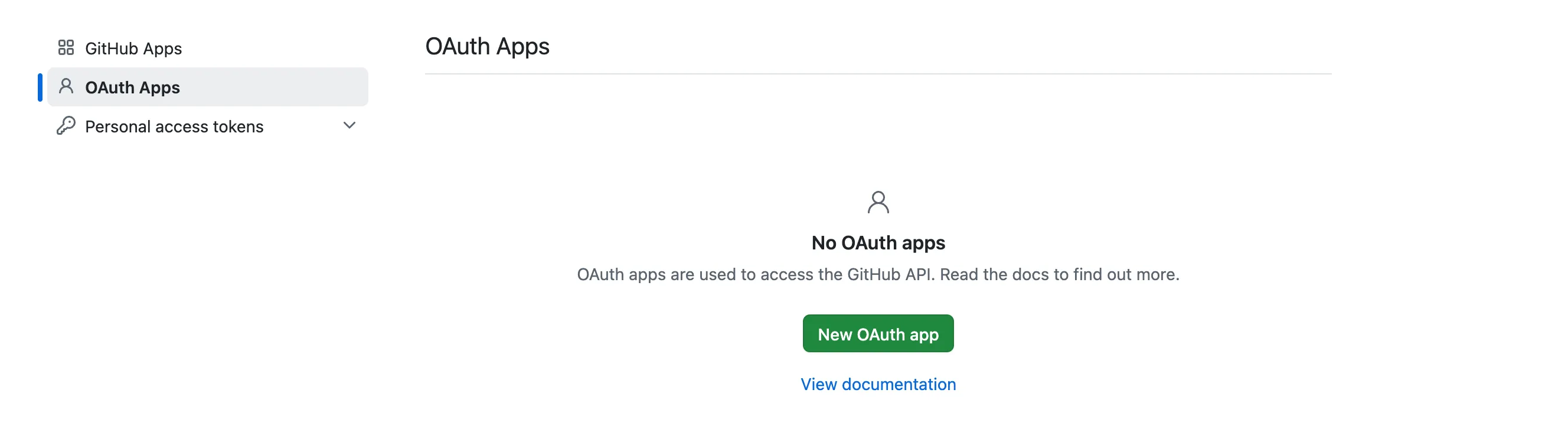
在左侧菜单中点击 OAuth Apps。
-
点击 New OAuth app。
-
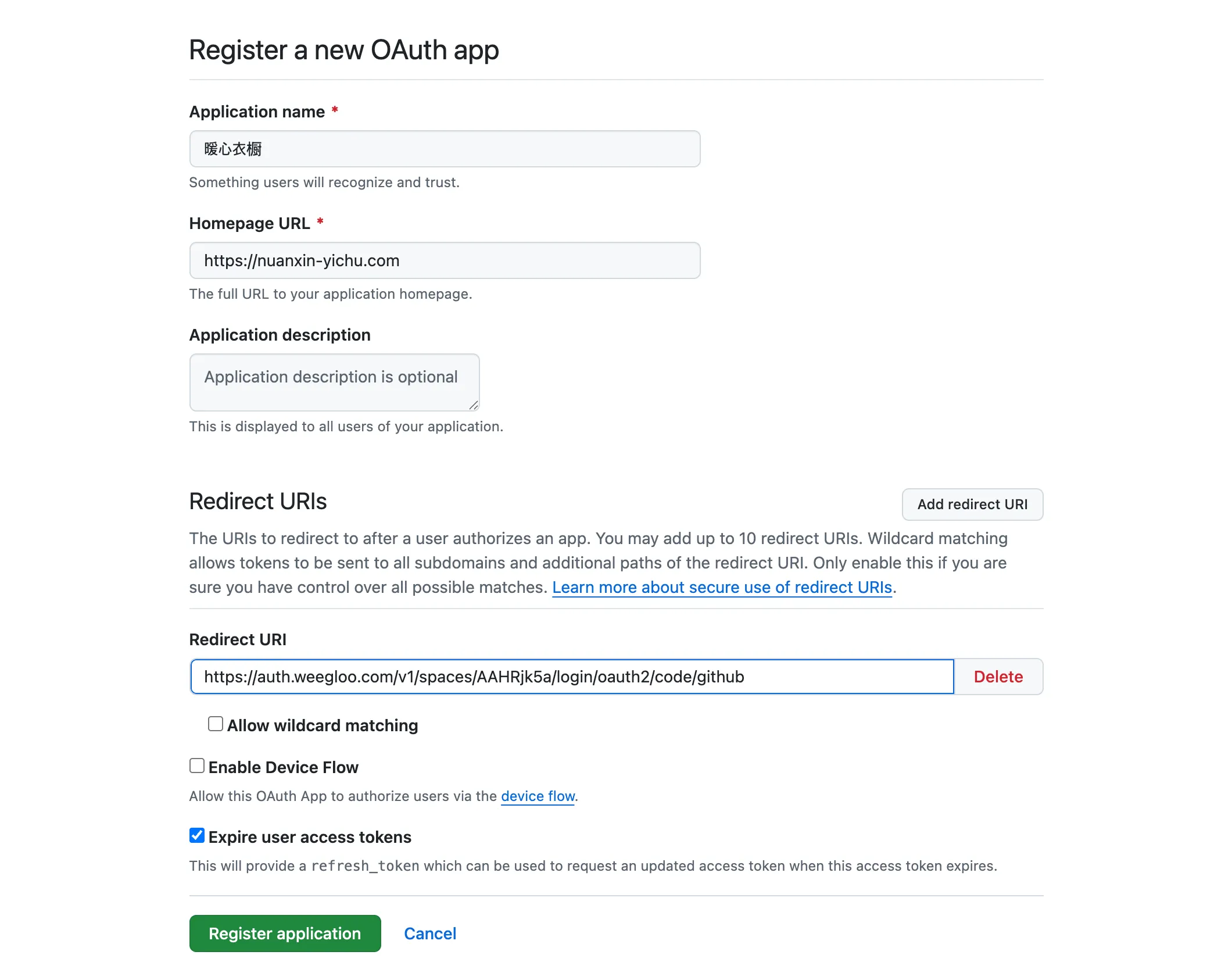
在 Application name 中输入要展示给用户的名称(例如
暖心衣橱)。 -
在 Homepage URL 中输入你网站的地址(例如
https://nuanxin-yichu.com)。如果还没有做好网站,就先写上以后要用的地址。之后可以修改。表单中一起出现的 Application description 是可选项,写了的话会原样展示给用户,所以请写成给用户读的句子。
-
在 Redirect URI 框中粘贴下面的地址。选择你的 Space 后,标识符就会填好。
Spacehttps://auth.weegloo.com/v1/spaces/{spaceId}/login/oauth2/code/github如果你不清楚自己的 Space 是哪一个,而且已经把接入工作交给了 AI 智能体,也可以直接问智能体。在对话框中请求“告诉我要登记到 GitHub 登录的重定向地址”,就会得到完整的地址。
-
点击 Register application。
复制 Client ID 和 Client secret
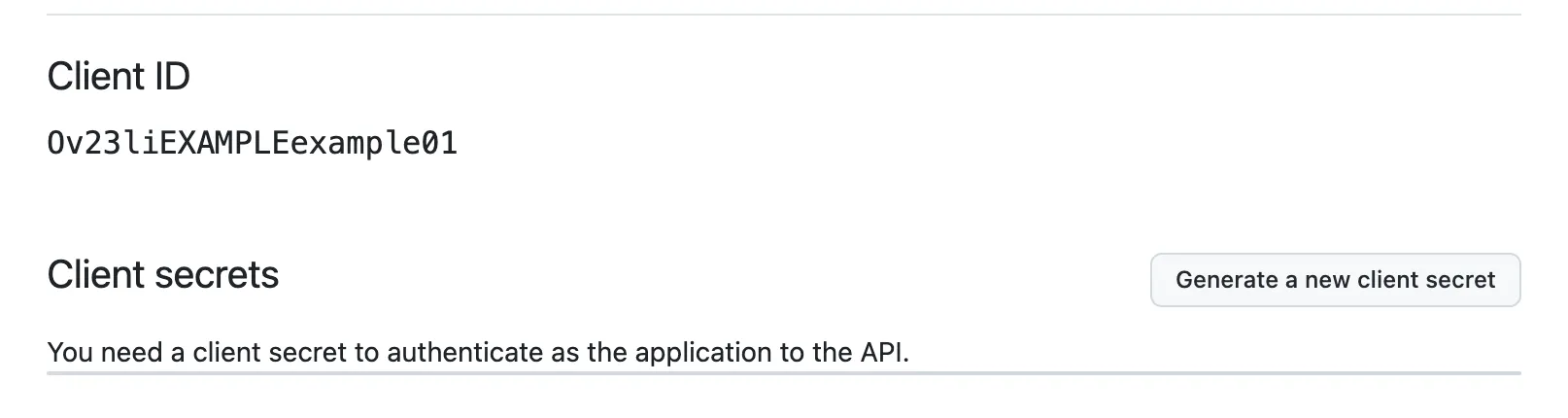
点击 Register application 后,会打开刚登记的这个应用的设置界面。Client ID 已经显示在这里,Client secret 则要现在点击按钮生成。
-
把 Client ID 中写着的值复制下来。
-
点击 Client secrets 标题右侧的 Generate a new client secret。
-
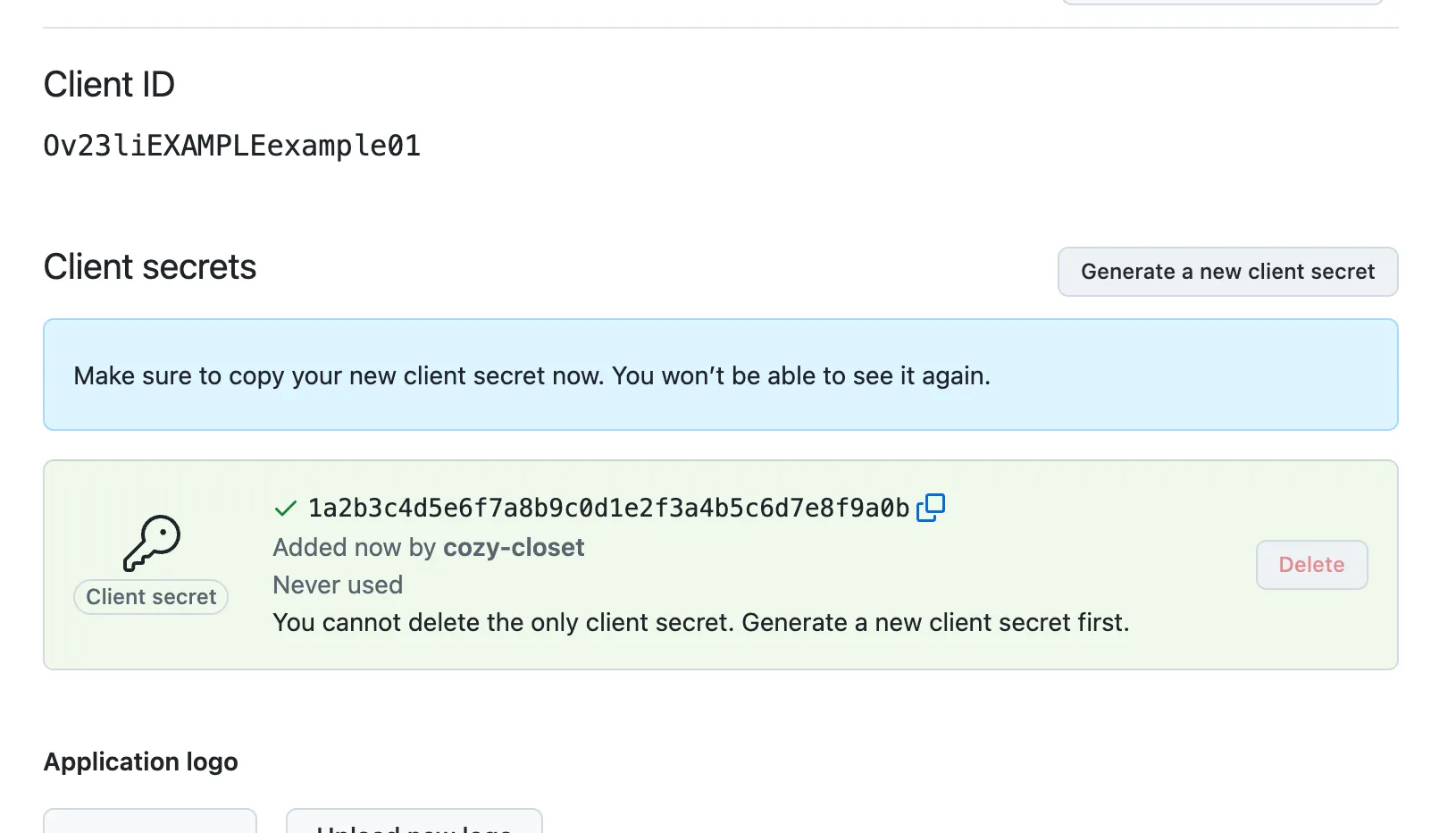
点击生成的值右侧的复制图标,把 secret 复制下来。
离开这个界面后就再也看不到 secret
Client ID 会一直留在这个界面上,随时都能再看到,secret 却不是这样。如果弄丢了,就用 Generate a new client secret 重新生成,再把新取得的值填回 WEEGLOO。secret 正如其名,是要保密的值。不要告诉别人,也不要写在公开的地方。
邮箱要公开才能登录
GitHub 登录附带一个条件。用来登录的 GitHub 账号必须公开了邮箱。
WEEGLOO 在用户用 GitHub 登录时会一并取得该账号的公开邮箱,存入会员。在同一个 Space 中,一个邮箱只能注册一次。没有指定公开邮箱的账号不会送来这个值,注册就会停在那里。
停下来的时候,用户会看到 WEEGLOO 弹出的提示界面。上面以用户的语言写着没能取到邮箱,以及可以怎么做,旁边还有一个回到你网站的按钮。

这时登录结果不会到达你的网站。所以你网站的代码既察觉不到这种情况,也无法代为处理。
这个问题需要用户自己解决。用户在 GitHub 账号设置(https://github.com/settings/profile (在新标签页中打开))中打开 Public profile,就能看到 Public email 这一项。在这里选好要显示的邮箱,从下一次登录起就能通过。还没有选的账号上只写着 Select a verified email to display。
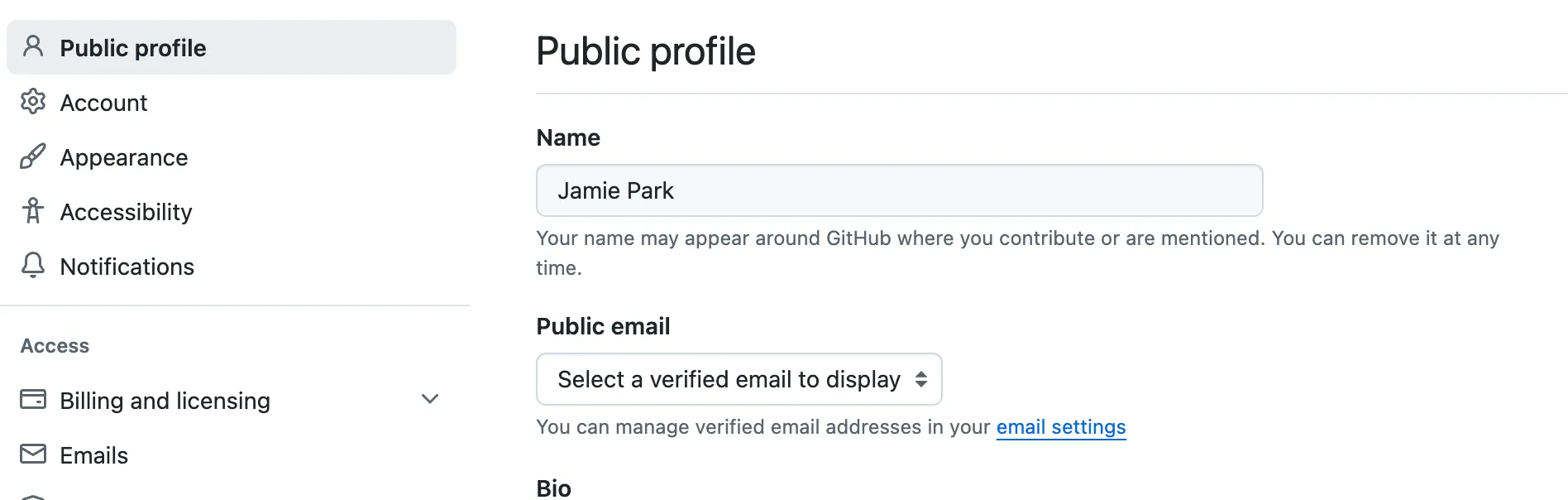
你在自己网站上能做的,是在用 GitHub 登录的地方事先写明这个条件,让用户在被挡住之前就知道。
把 Client ID 和 Client secret 填入 WEEGLOO
现在 Client ID 和 Client secret 都准备好了。从这里开始,会根据你此前是怎么操作的而分成两条路。
如果你一直在内容工作室中直接配置,请按下面的步骤进行。
- 回到服务会员登录的打开社交登录。
- 打开 GitHub。
- 在 Step 2 的 Client ID 框中填入 Client ID。
- 在 Client Secret 框中填入 Client secret。
- 点击 保存。
如果你把接入工作交给了 AI 智能体,并被告知去取 Client ID 和 Client secret,就把取得的这两个值原样粘贴到对话框中,继续之前的工作。剩下的配置由智能体接着处理。