

连接 Facebook 登录
要让你的服务的用户用 Facebook 账号注册,需要先在 Facebook 那一侧登记你的服务,并取得 App ID 和 App secret。
本页介绍取得 App ID 和 App secret 的步骤。把这两个值填入 WEEGLOO 的做法,在把 App ID 和 App secret 填入 WEEGLOO中介绍。
从 Facebook 取得 App ID 和 App secret
用 Facebook 账号登录后,请依次进行下面四个步骤。这里所做的事不产生费用。
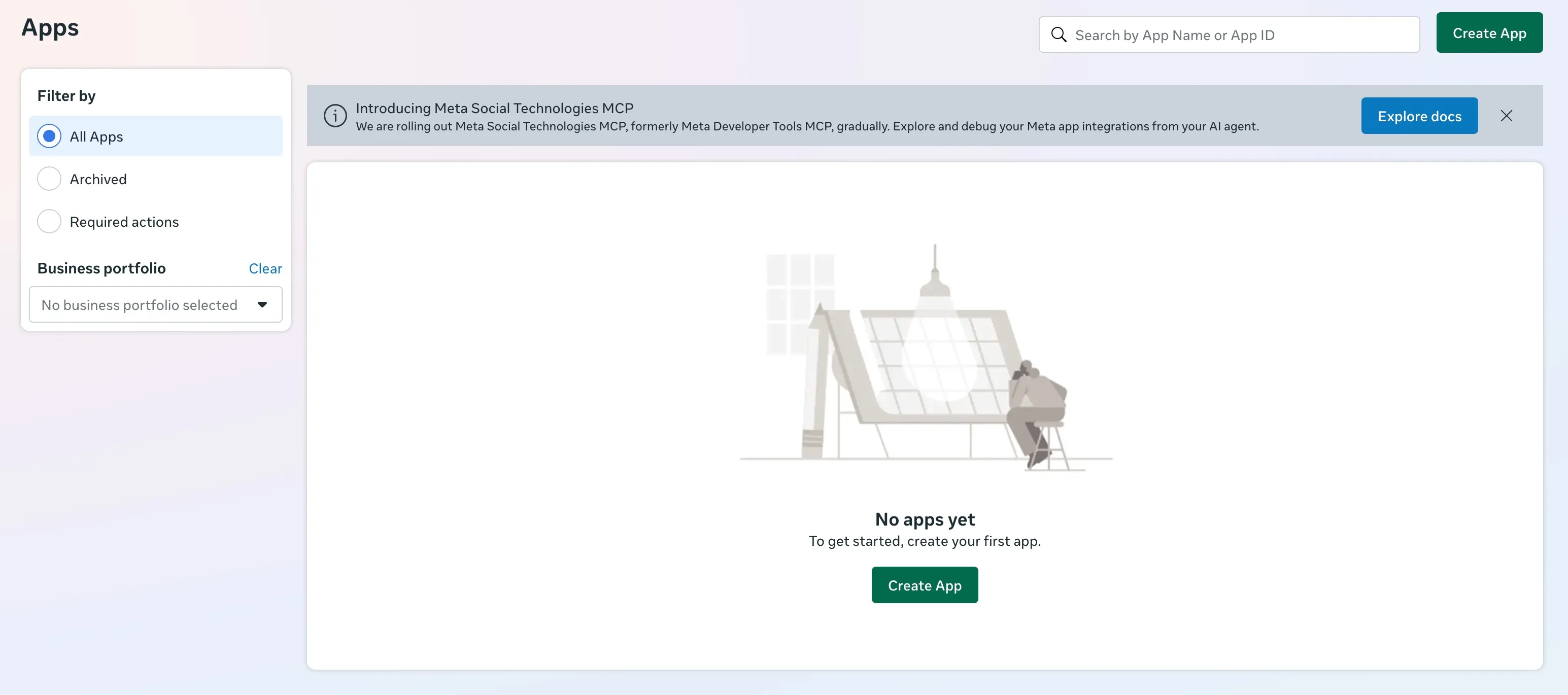
创建应用
如果你已经有在用的应用,而且那个应用的 Use cases 界面中有 Facebook Login 项,也可以不新建,直接沿用那个应用。这时请跳过本步骤,前往添加邮箱权限。
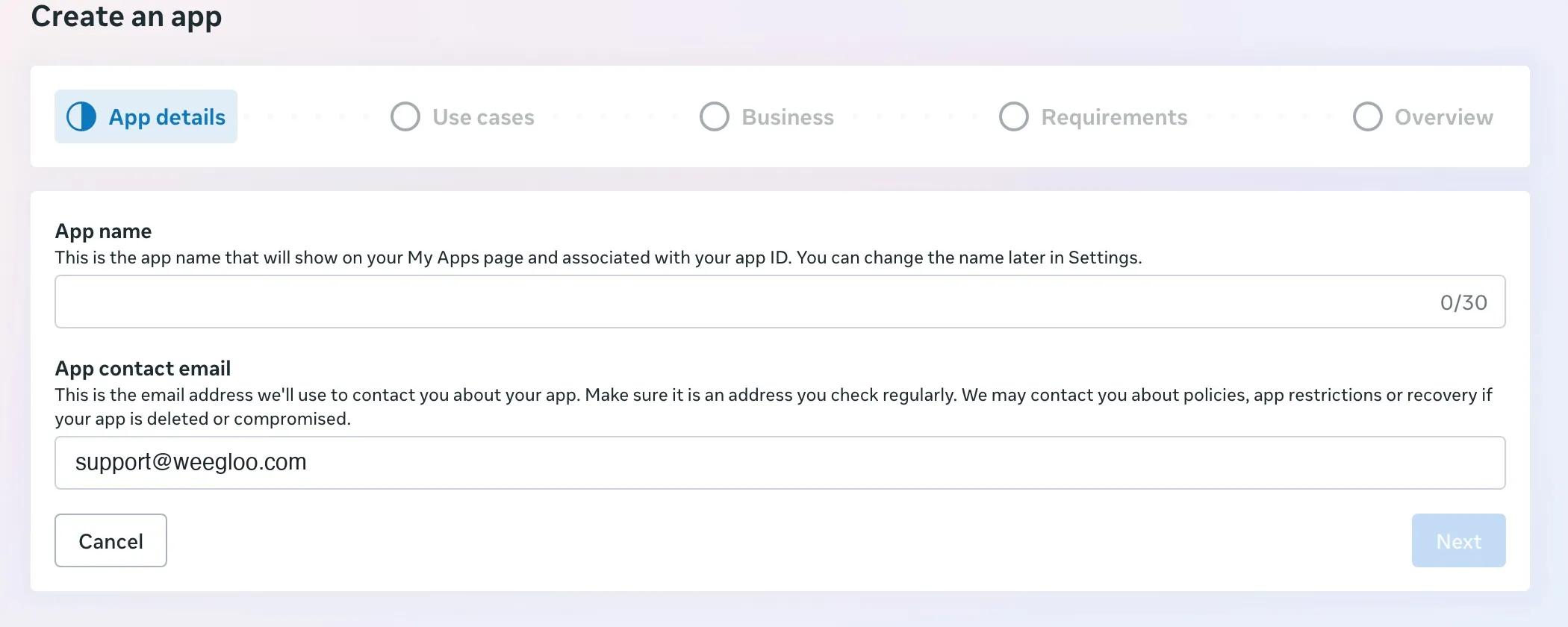
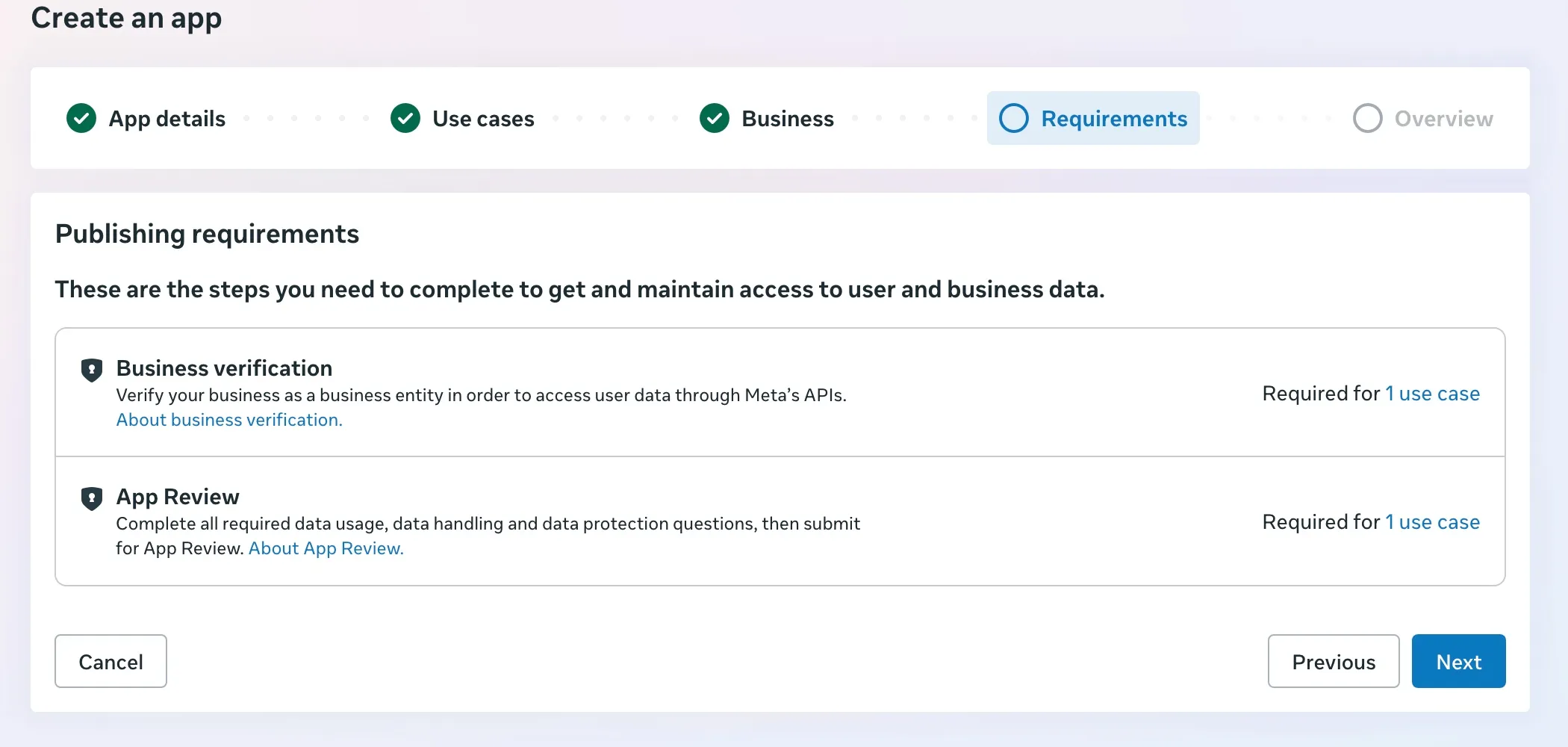
依次经过 App details、Use cases、Business、Requirements、Overview 五个界面。
-
点击 Create App。
-
在 App name 中输入以后能认出来的名称(例如
暖心衣橱)。 -
在 App contact email 中输入用于接收咨询的地址。这是 Facebook 就这个应用与你联系时使用的地址。
-
点击 Next。
-
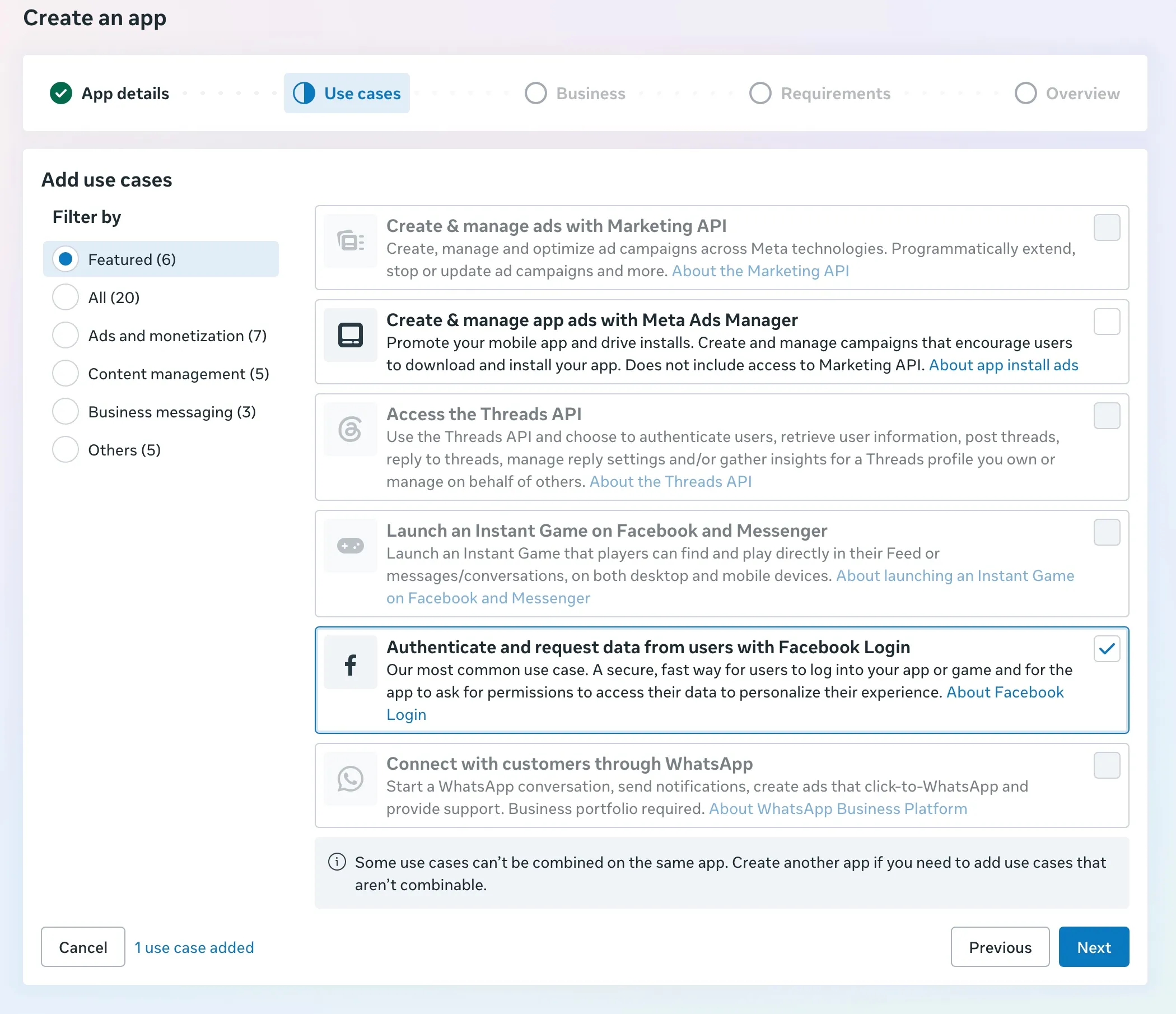
勾选 Authenticate and request data from users with Facebook Login。
-
点击 Next。
-
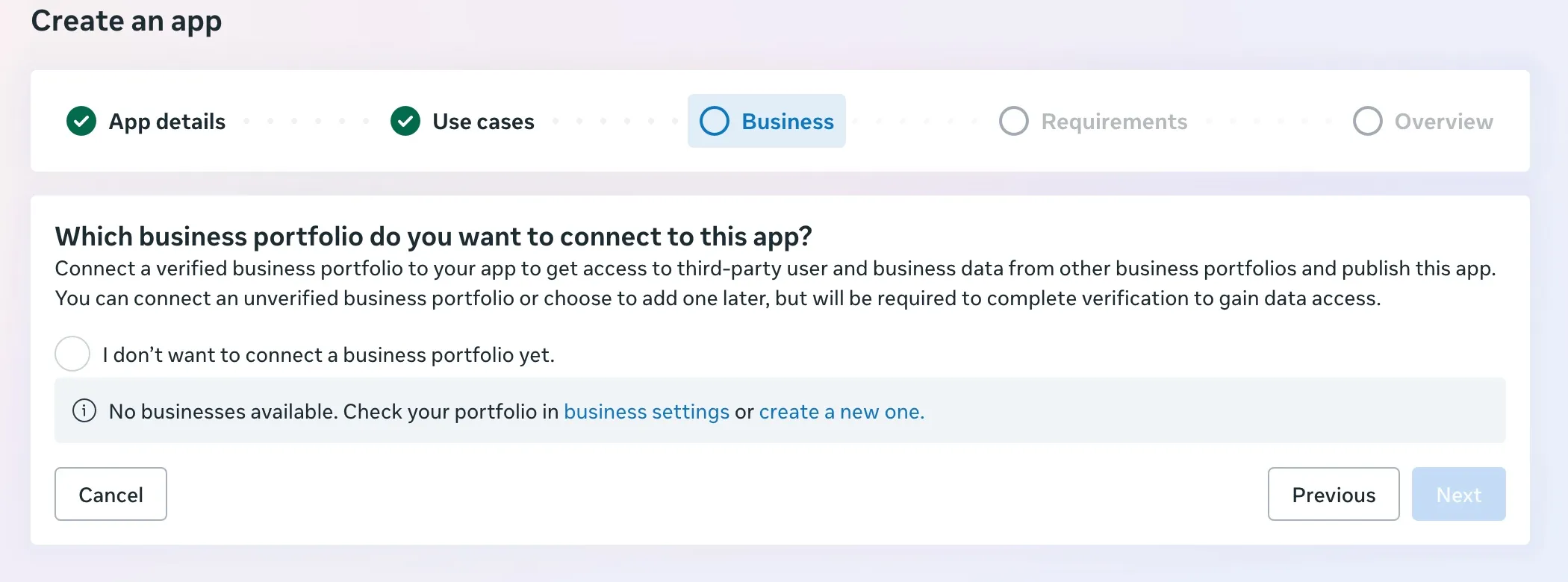
选择 I don’t want to connect a business portfolio yet. 这一项。商务组合按界面说明,以后再添加也可以。
-
点击 Next。
-
读完 Requirements 界面的内容后点击 Next。这里没有要填的内容。
-
在最后的 Overview 界面确认到目前为止所选的内容,然后创建应用。
添加邮箱权限
WEEGLOO 在用户用 Facebook 登录时会一并取得邮箱,存入会员。在同一个 Space 中,一个邮箱只能注册一次。不添加 email 权限的话,Facebook 就不会把邮箱送过来,所以不要跳过这一步。
-
如果应用界面没有打开,就在应用列表界面(https://developers.facebook.com/apps (在新标签页中打开))中点击要用于登录的应用。
-
在左侧菜单中点击 Use cases。
-
点击 Facebook Login 项的 Customize。
-
在左侧点击 Permissions and features。
-
点击
email行的 + Add。
-
确认
email和public_profile两行的 Status 都是 Ready for testing。
登记登录地址
-
如果 Customize use case 界面没有打开,就在应用列表界面(https://developers.facebook.com/apps (在新标签页中打开))中点击要用于登录的应用。然后在左侧菜单的 Use cases 中点击 Facebook Login 项的 Customize。
-
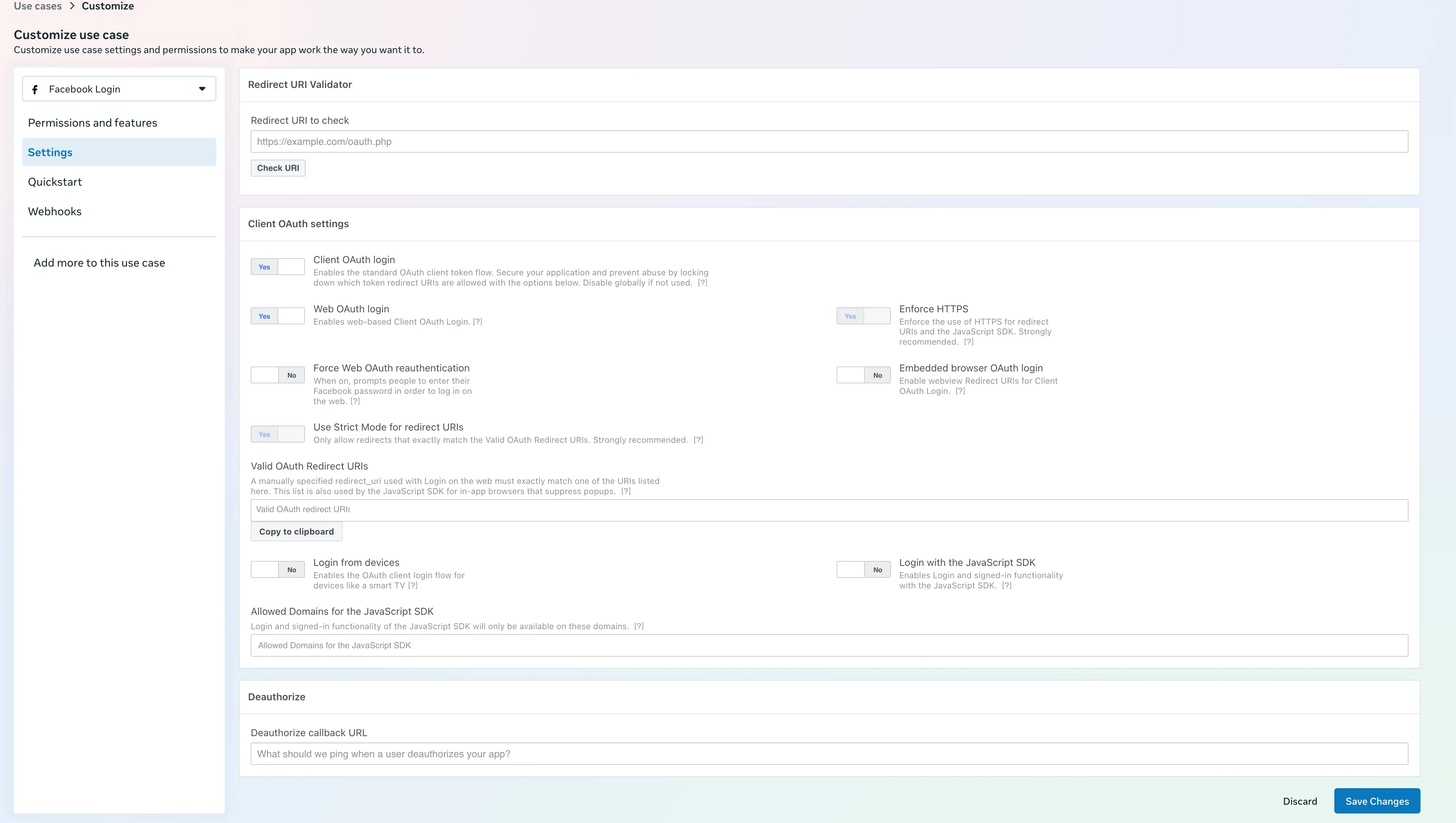
在左侧点击 Settings。
-
在 Valid OAuth Redirect URIs 框中粘贴下面的地址。选择你的 Space 后,标识符就会填好。
Spacehttps://auth.weegloo.com/v1/spaces/{spaceId}/login/oauth2/code/facebook如果你不清楚自己的 Space 是哪一个,而且已经把接入工作交给了 AI 智能体,也可以直接问智能体。在对话框中请求“告诉我要登记到 Facebook 登录的重定向地址”,就会得到完整的地址。
同一界面上方的 Redirect URI Validator 不是登记地址的地方。在 Redirect URI to check 中填入地址并点击 Check URI,就可以检查那个地址。
-
点击 Save Changes。
复制 App ID 和 App secret
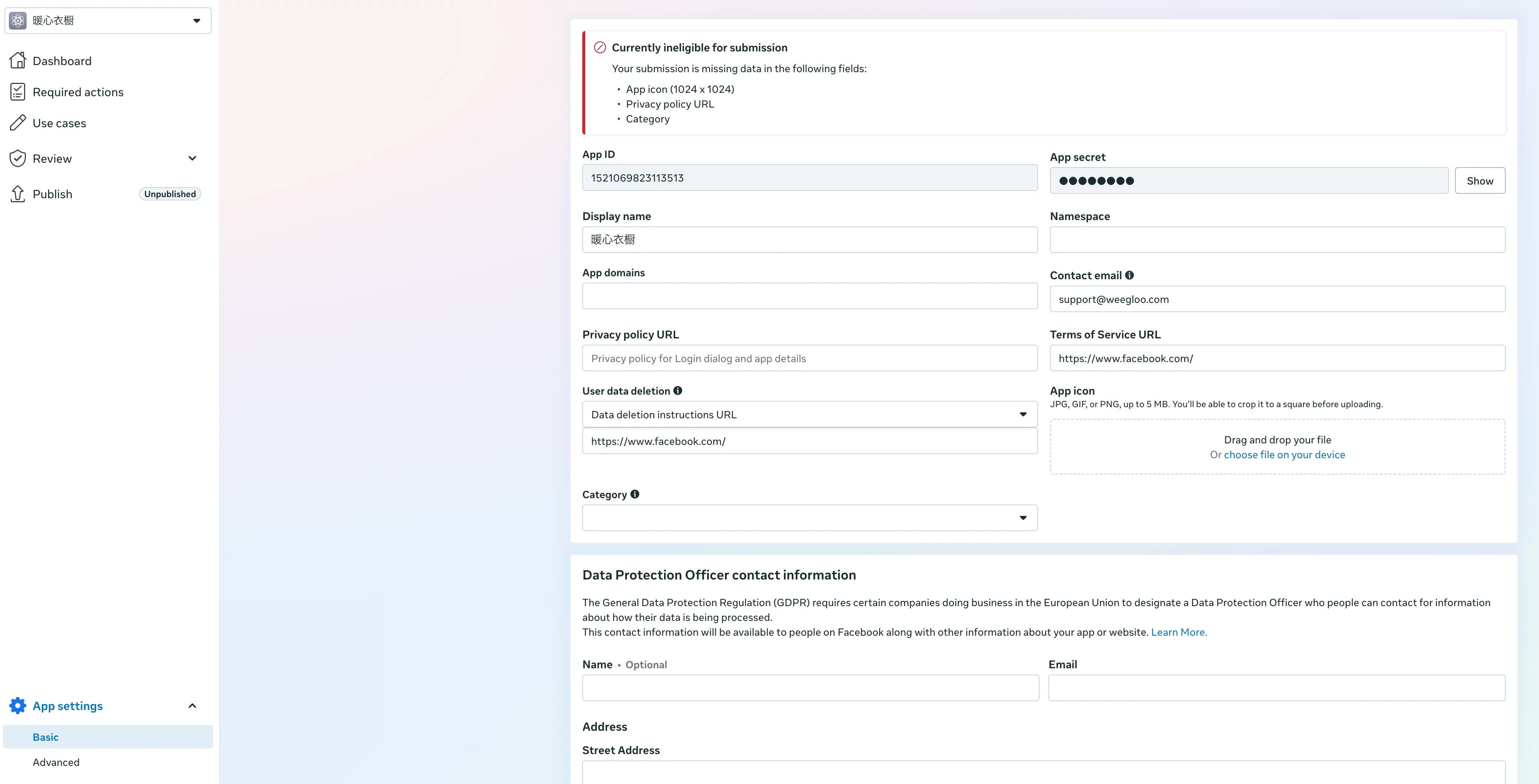
App ID 和 App secret 在应用的基本设置界面中。
这个界面上方可能会出现红色的 Currently ineligible for submission 横幅。它提示 App icon、Privacy policy URL、Category 还空着。这三项是提交审核时需要的,现在连接登录并不需要。
-
如果应用界面没有打开,就在应用列表界面(https://developers.facebook.com/apps (在新标签页中打开))中点击要用于登录的应用。
-
在左侧菜单中点击 App settings。
-
点击 Basic。
-
把 App ID 中写着的值复制下来。
-
点击 App secret 右侧的 Show。
-
把出现的值复制下来。
这两个值随时都能在这个界面上重新查看。App secret 点击 Show 就会显示,所以就算没来得及记下值就离开了界面,也不需要重新生成。不过 App secret 是要保密的值,不要告诉别人,也不要写在公开的地方。
把要试用的人添加为 Tester
WEEGLOO 的连接不用等审核。把 App ID 和 App secret 填入 WEEGLOO 后,登录当场就能用。
不过刚创建的这个应用还没有经过审核,在那之前只有创建应用的那个账号能登录。想让其他人也试着登录,就把那个人作为 Tester 添加到应用中。
-
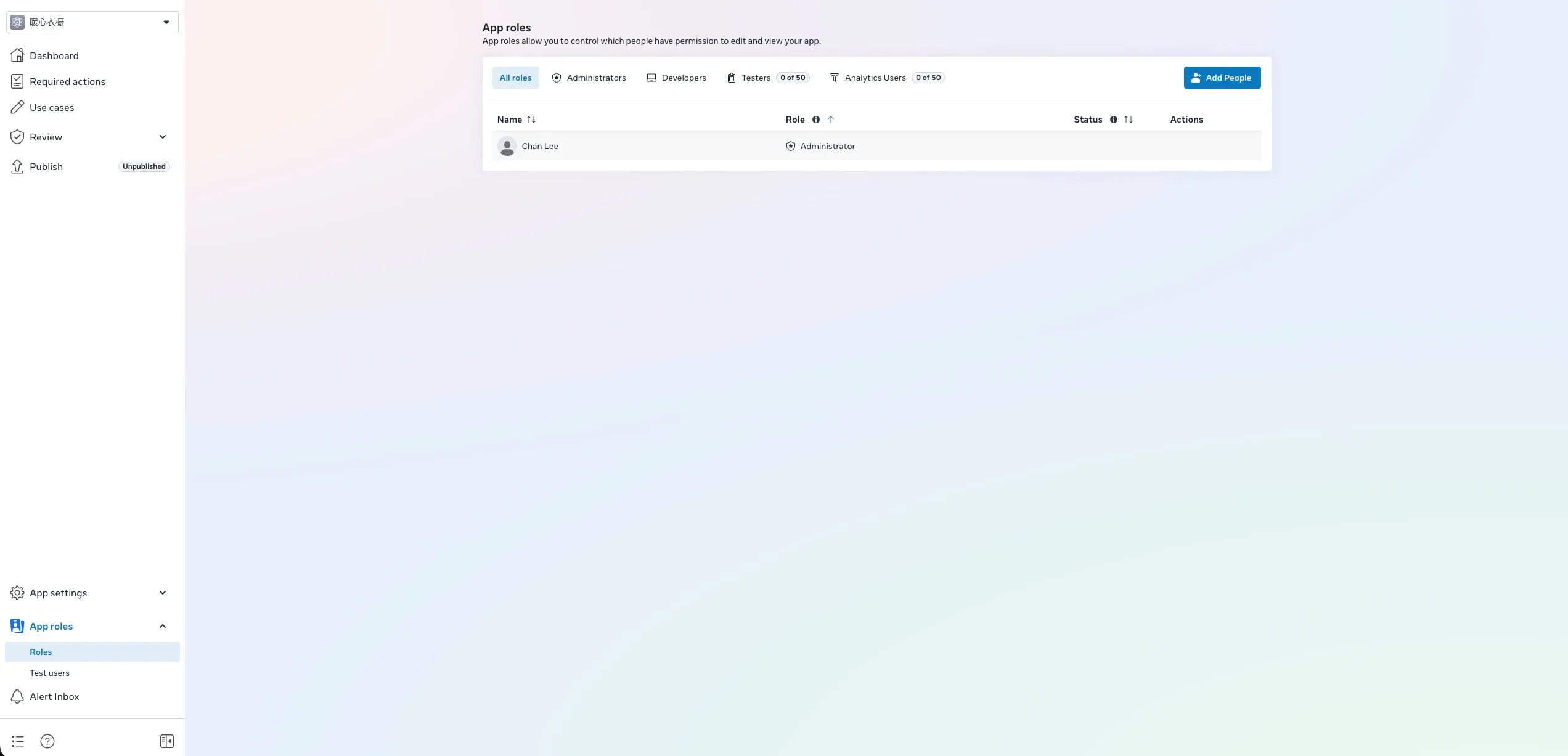
在左侧菜单中展开 App roles,点击 Roles。
-
点击右上方的 Add People。
-
选择 Tester。
-
在下面的框中输入要添加的人的姓名或 Facebook ID,然后点击 Add。
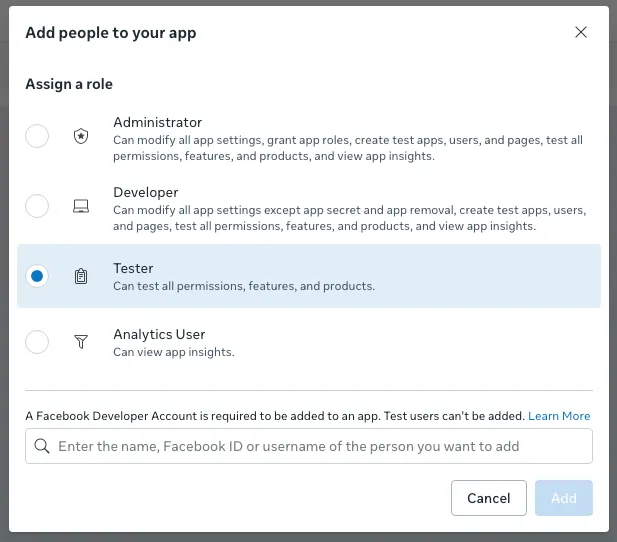
紧挨在下面的 Test users 菜单不起作用。
要向所有用户开放就需要通过审核
除了添加为 Tester 的人以外,要让任何用户都能登录,就得经过 Facebook 的审核。准备好之后,在左侧菜单中展开 Review,打开 App Review。前面添加的 email 和 public_profile 已经列在 Not submitted 中。确认这两个权限无误后,点击右下方的 Next,就会进入提交流程。
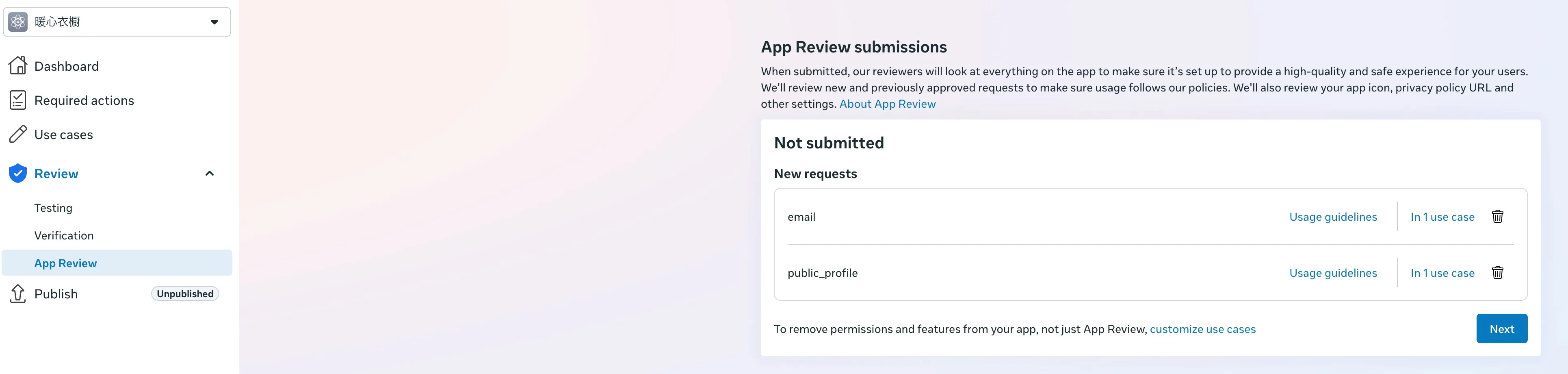
Next 之后还有好几个步骤,本页只介绍到开始提交为止。其余流程和审核标准在 Meta 文档 (在新标签页中打开)中。通过审核之后,任何用户都可以用这个应用登录了。
把 App ID 和 App secret 填入 WEEGLOO
现在 App ID 和 App secret 都准备好了。这两个值分别填入内容工作室的哪个框,如下所示。
| Facebook 界面 | 内容工作室 |
|---|---|
| App ID | App ID |
| App secret | App secret |
从这里开始,会根据你此前是怎么操作的而分成两条路。
如果你一直在内容工作室中直接配置,请按下面的步骤进行。
- 回到服务会员登录的打开社交登录。
- 打开 Facebook。
- 在 Step 2 的 App ID 框中填入 App ID。
- 在 App secret 框中填入 App secret。
- 点击 保存。
如果你把接入工作交给了 AI 智能体,并被告知去取 App ID 和 App secret,就把取得的这两个值原样粘贴到对话框中,继续之前的工作。剩下的配置由智能体接着处理。