

准备用 Gmail 发送邮件
在本页取得要填入邮件发送的 应用专用密码 栏中的值。
填入这个栏中的值,不是登录 Gmail 时使用的 Google 账户密码。它是由 Google 另行签发的 16 位值,名称就叫应用专用密码。
必须已开启两步验证
应用专用密码只能在已启用两步验证的账户上使用。如果要用来发送邮件的账户还没有开启两步验证,请先开启。开启的方法在 Google 帮助中心 https://support.google.com/accounts/answer/185839?hl=zh-CN (在新标签页中打开) 中介绍。
如果已经设置了两步验证,却看不到创建应用专用密码的选项,可能属于下面几种情况之一。
- Google 账户只用安全密钥设置了两步验证
- 当前登录的是工作、学校或其他组织的账户
- Google 账户设置了高级保护
看不到这个选项,就说明用那个账户无法创建应用专用密码。请换一个用来发送邮件的 Google 账户来申请。
从 Google 取得应用专用密码
用要用来发送邮件的 Google 账户登录后,请依次进行下面两个步骤。
创建应用专用密码
-
打开应用专用密码画面(https://myaccount.google.com/apppasswords (在新标签页中打开))。如果出现要求登录的画面,请用要用来发送邮件的账户登录。
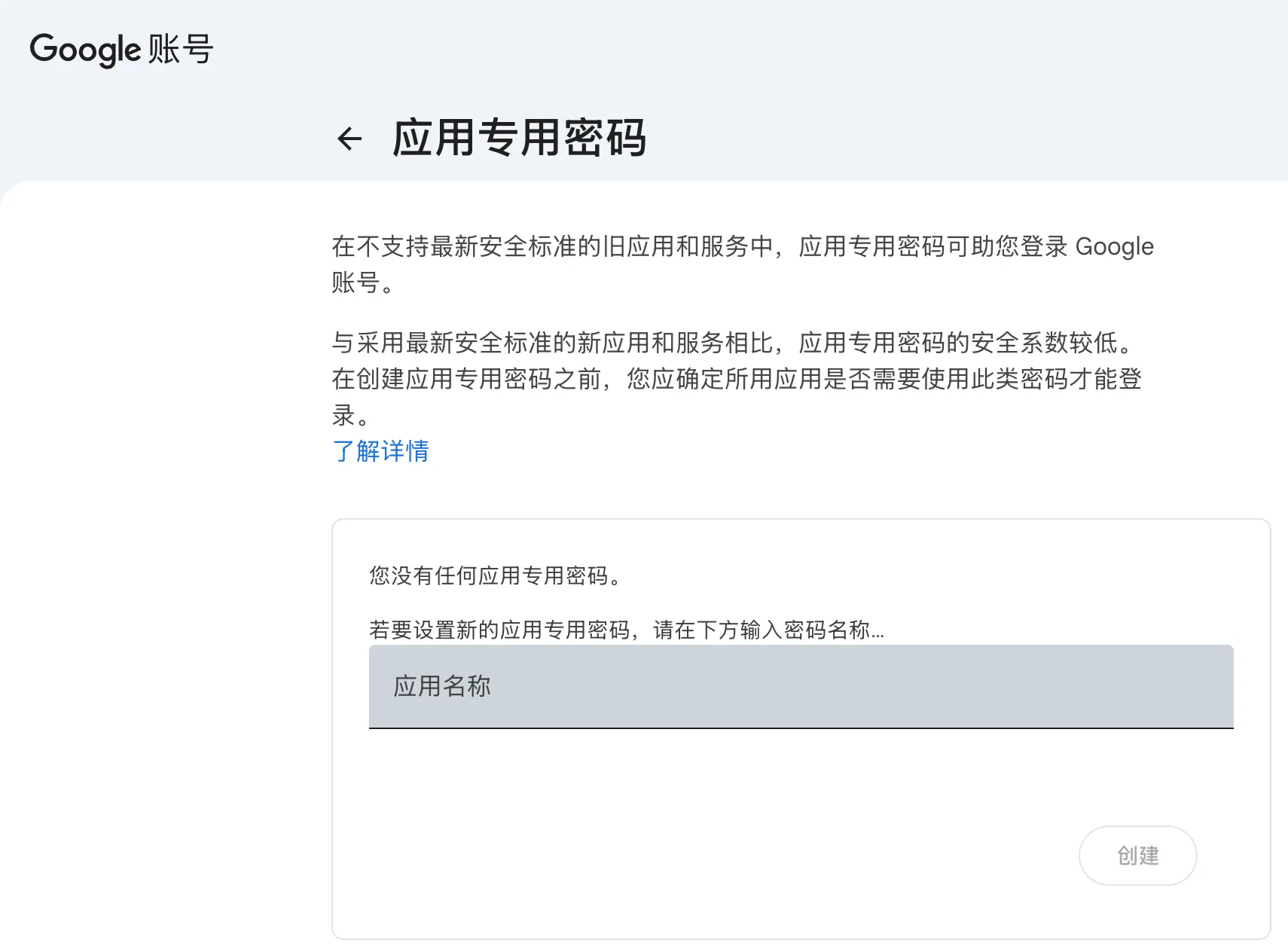
-
在 应用名称 栏中输入以后能认出来的名称(例如
WEEGLOO 订单通知发送)。 -
点击 创建。
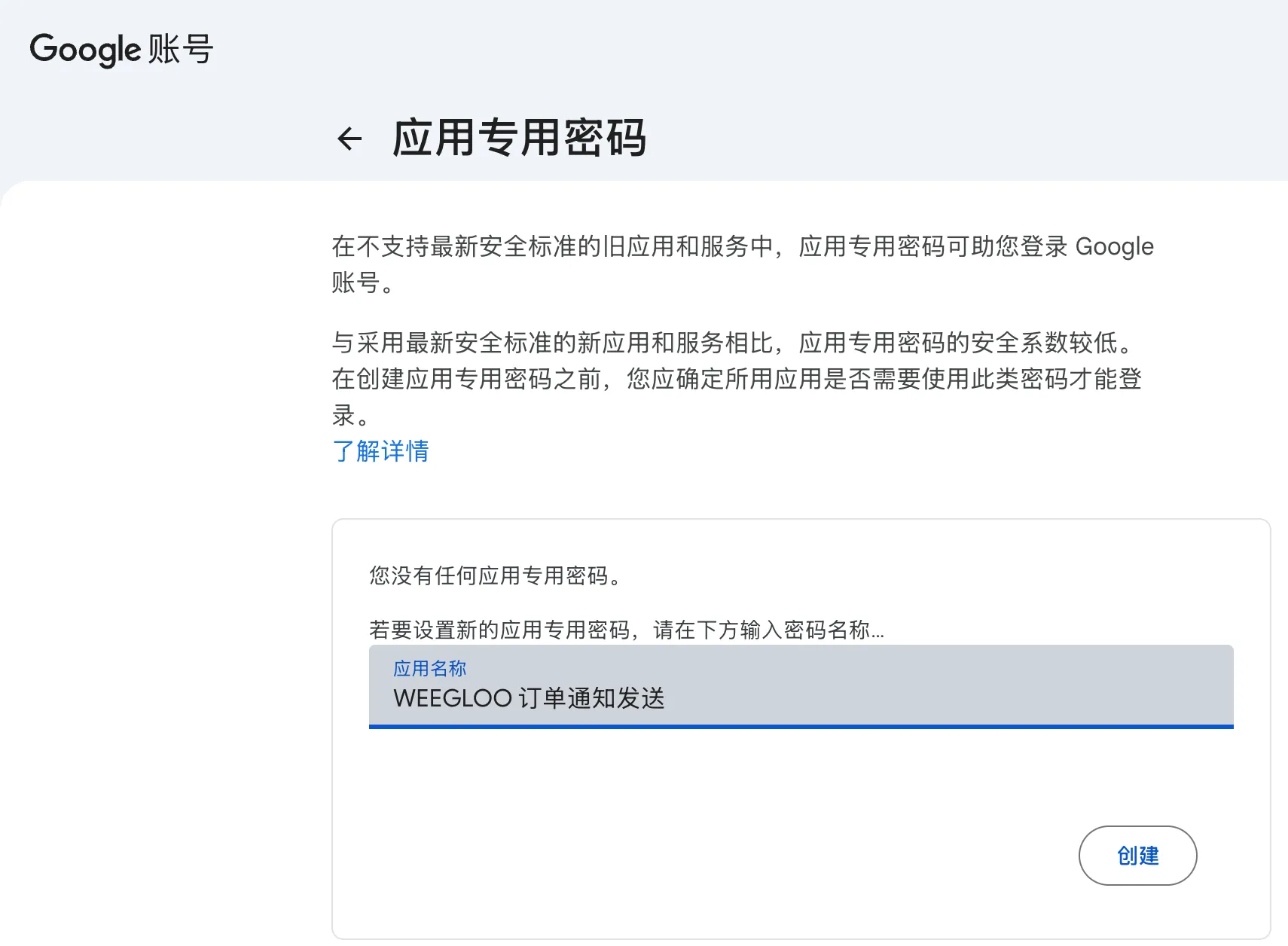
应用名称 是在 Google 账户那一侧区分各个值的名称。它不会展示给客人,也不需要与登记到 WEEGLOO 的 Email Account 的名称相同。
把 16 位的值复制下来
点击 创建 后,会弹出 生成的应用专用密码 窗口。写在 您设备的应用专用密码 下面的值,就是要填入内容工作室 应用专用密码 栏中的值。
-
把 您设备的应用专用密码 下面的 16 位值去掉空格复制下来。
-
值保存好之后,点击 完成。
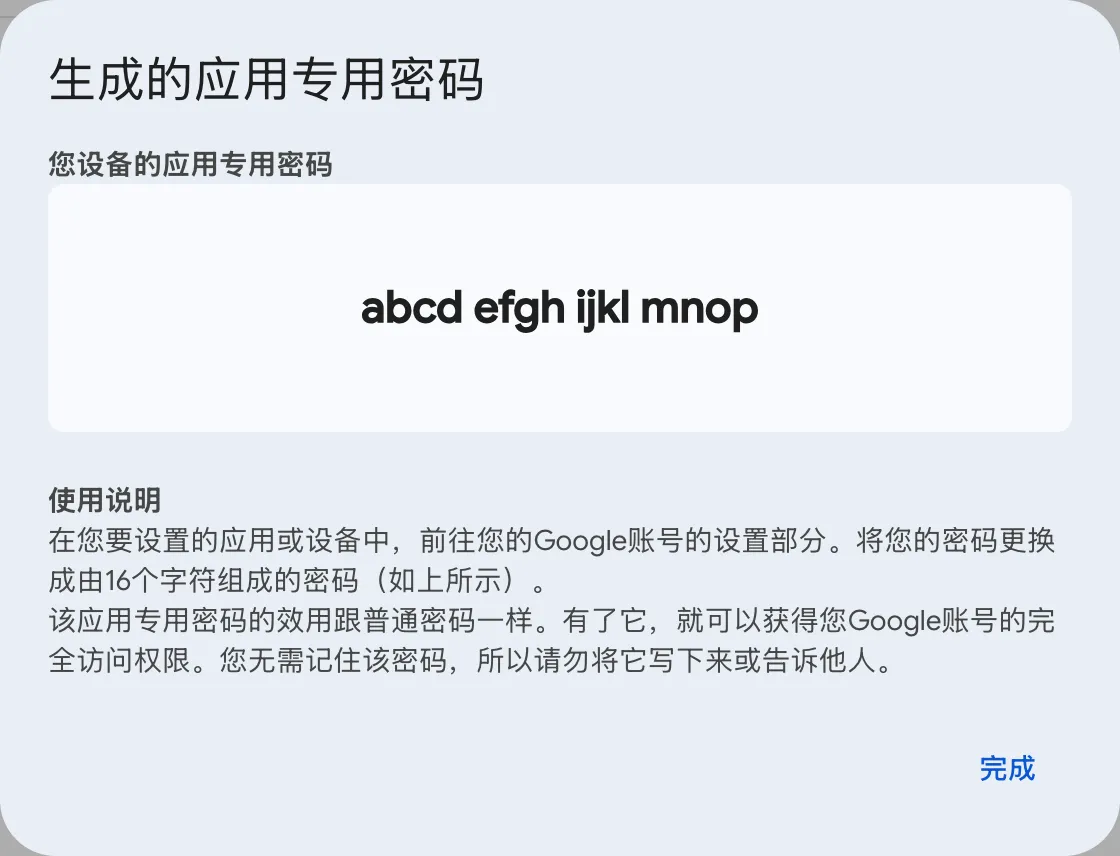
值会按每四个字符一组分成四组显示,看起来像 abcd efgh ijkl mnop。密码本身是 16 个字符,只是画面每四个字符断开显示,所以在保存时请去掉空格,只保存那 16 个字符。
点击完成之后,这个值不会再显示
关闭窗口之前,请确认已经把值保存下来。如果值丢了,请重新申请一个应用专用密码。这个值会授予对 Google 账户的完全访问权限。请把它当作与账户密码同等重要的东西来对待,不要粘贴到聊天或公开的文档里。
把应用专用密码填入 WEEGLOO
如果你一直在内容工作室中直接配置,请回到邮件发送的登记步骤。在 应用专用密码 栏中填入刚取得的 16 位应用专用密码,把其余各栏填好之后,点击 保存 即可。
如果你把接入工作交给了 AI 智能体,并被告知去取应用专用密码,就把取得的 16 位应用专用密码原样粘贴到对话框中,继续之前的工作。剩下的配置由智能体接着处理。
接下来要做的事
- 邮件发送:用取得的应用专用密码登记发件人,并介绍 Email Account 中要登记什么。
- Script:介绍如何创建用登记好的发件人给客人实际发送邮件的作业。
- Email Account:介绍在程序中直接登记和管理发件人时使用的请求、响应格式与字段规格。