

连接 GitLab 登录
要让你的服务的用户用 GitLab 账号注册,需要先在 GitLab 那一侧登记你的服务,并取得 Application ID 和 Secret。
本页介绍取得 Application ID 和 Secret 的步骤。把这两个值填入 WEEGLOO 的做法,在把 Application ID 和 Secret 填入 WEEGLOO中介绍。
从 GitLab 取得 Application ID 和 Secret
登录 GitLab 后,请依次进行下面两个步骤。这里所做的事不产生费用。
登记应用
-
打开应用界面(https://gitlab.com/-/user_settings/applications (在新标签页中打开))。
-
点击 Add new application。

-
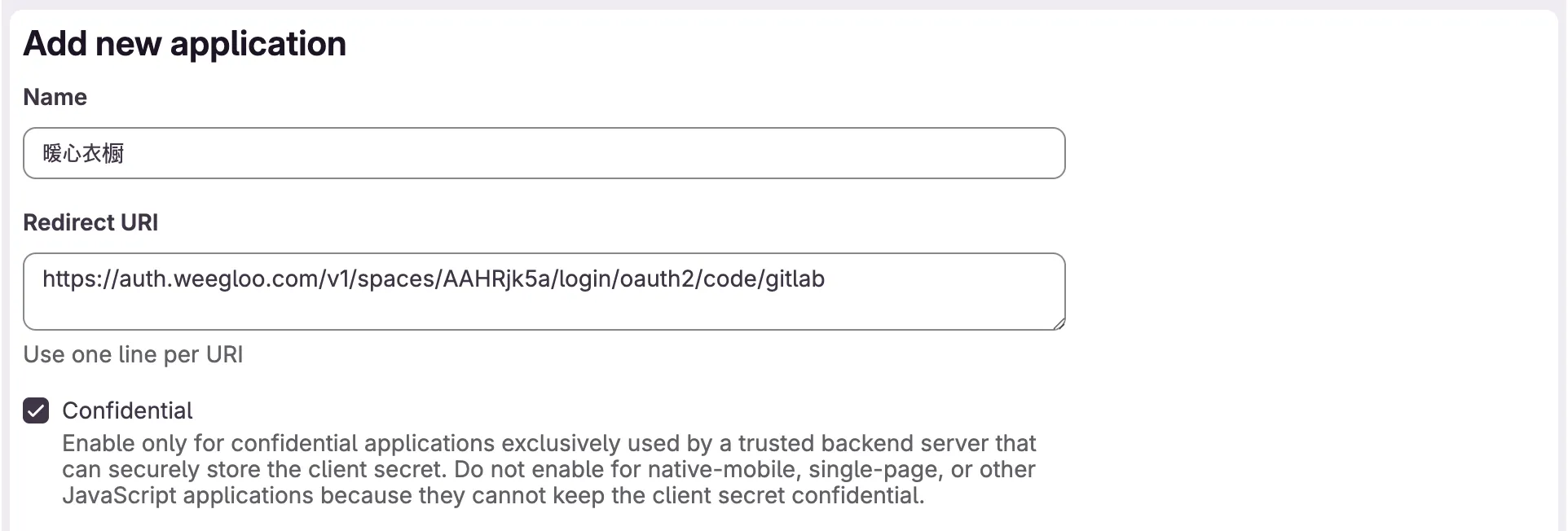
在 Name 中输入这个应用的名称(例如
暖心衣橱)。 -
在 Redirect URI 框中粘贴下面的地址。选择你的 Space 后,标识符就会填好。
Spacehttps://auth.weegloo.com/v1/spaces/{spaceId}/login/oauth2/code/gitlab如果你不清楚自己的 Space 是哪一个,而且已经把接入工作交给了 AI 智能体,也可以直接问智能体。在对话框中请求“告诉我要登记到 GitLab 登录的重定向地址”,就会得到完整的地址。
下方的 Confidential 一开始就是勾选着的,WEEGLOO 会接收并保管 Secret,所以请保持勾选。
-
在 Scopes 中只勾选
read_user。至少要勾选一个 scope 才能保存。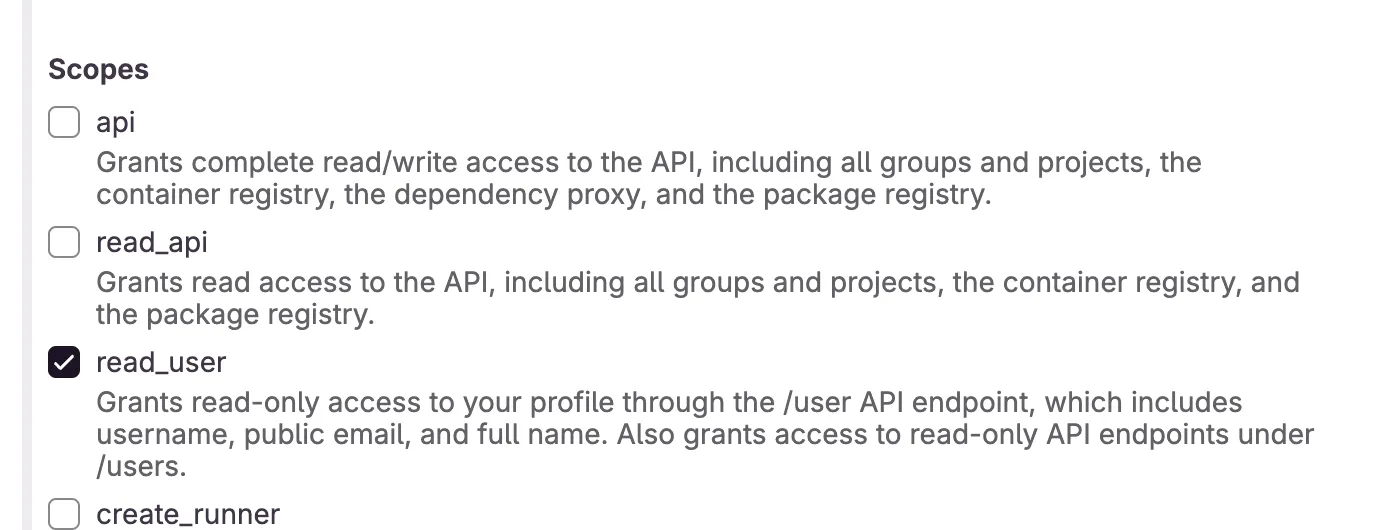
-
点击表单最下方的 Save application。
复制 Application ID 和 Secret
点击 Save application 后,会打开刚创建的这个应用的界面。要填入 WEEGLOO 的 Application ID 和 Secret 就在这里。
只有这个时候才能看到 Secret
Application ID 会一直留在这个界面上,随时都能再看到,Secret 却不是这样。如果弄丢了,就用 Renew secret 重新生成,再把新取得的值填回 WEEGLOO。Secret 是要保密的值,不要告诉别人,也不要写在公开的地方。
-
点击 Application ID 右侧的复制图标,把值复制下来。
-
点击 Secret 右侧的复制图标,把值复制下来。

把 Application ID 和 Secret 填入 WEEGLOO
现在 Application ID 和 Secret 都准备好了。从这里开始,会根据你此前是怎么操作的而分成两条路。
如果你一直在内容工作室中直接配置,请按下面的步骤进行。
- 回到服务会员登录的打开社交登录。
- 打开 GitLab。
- 在 Step 2 的 Application ID 框中填入 Application ID。
- 在 Secret 框中填入 Secret。
- 点击 保存。
如果你把接入工作交给了 AI 智能体,并被告知去取 Application ID 和 Secret,就把取得的这两个值原样粘贴到对话框中,继续之前的工作。剩下的配置由智能体接着处理。