

连接 Google 登录
要让你的服务的用户用 Google 账号注册,需要先在 Google 那一侧登记你的服务,并取得客户端 ID 和客户端密钥。
本页介绍取得客户端 ID 和客户端密钥的步骤。把取得的两个值填入 WEEGLOO 的做法,在把客户端 ID 和客户端密钥填入 WEEGLOO中介绍;让同意界面显示你的服务名称和徽标的做法,在在同意界面显示服务名称和徽标中介绍。
从 Google 取得客户端 ID 和客户端密钥
下面四个步骤都在 Google Cloud Console 中进行。需要处于用 Google 账号登录的状态。这里所做的事不产生费用。
如果你在使用多个 Google 账号,点击链接时可能会以并非你所想的账号打开。请点击界面右上角的头像确认是哪个账号,如果不是你想用的那个,请切换过来。
创建项目
如果你已经有在用的项目,也可以不新建,直接沿用那个项目。这时请跳过本步骤,前往配置同意界面。
-
打开新建项目界面(https://console.cloud.google.com/projectcreate (在新标签页中打开))。
-
在 项目名称 中输入以后能认出来的名称(例如
暖心衣橱)。 -
点击 创建。
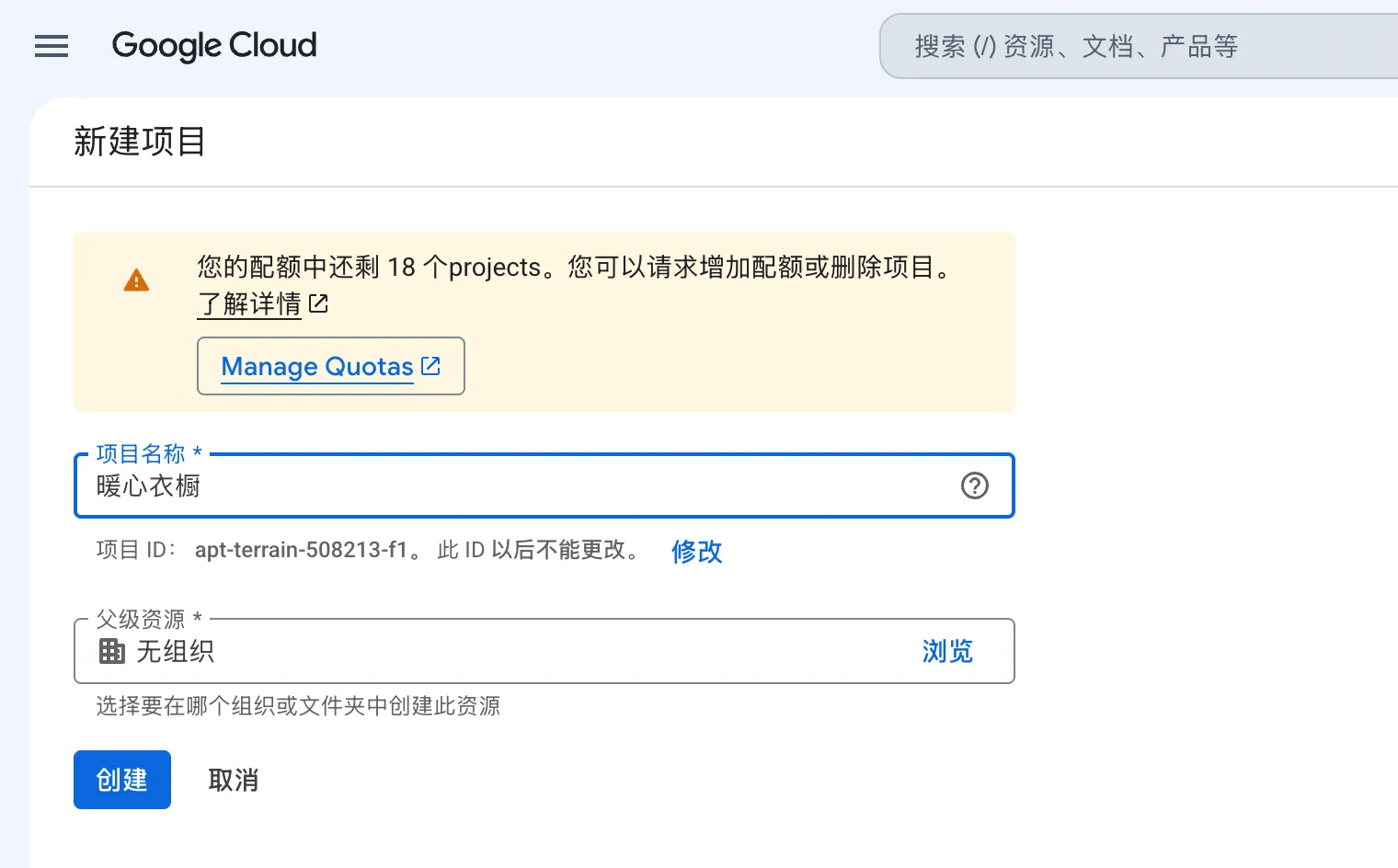
-
确认控制台上方的项目名称是刚才创建的那个。
配置同意界面
用户用 Google 账号登录时,会先出现一个 Google 界面,询问是否可以登录这个服务。那个界面上显示什么名称、从哪里接收咨询,都在这里决定。每个项目只需做一次。
如果在这个项目中已经配置过,界面上显示的就不是 开始 按钮,而是已配置的内容。这时请跳过本步骤,前往创建 OAuth 客户端。
-
打开 Google Auth Platform 的 品牌塑造 界面(https://console.cloud.google.com/auth/branding (在新标签页中打开))。
-
点击 开始。
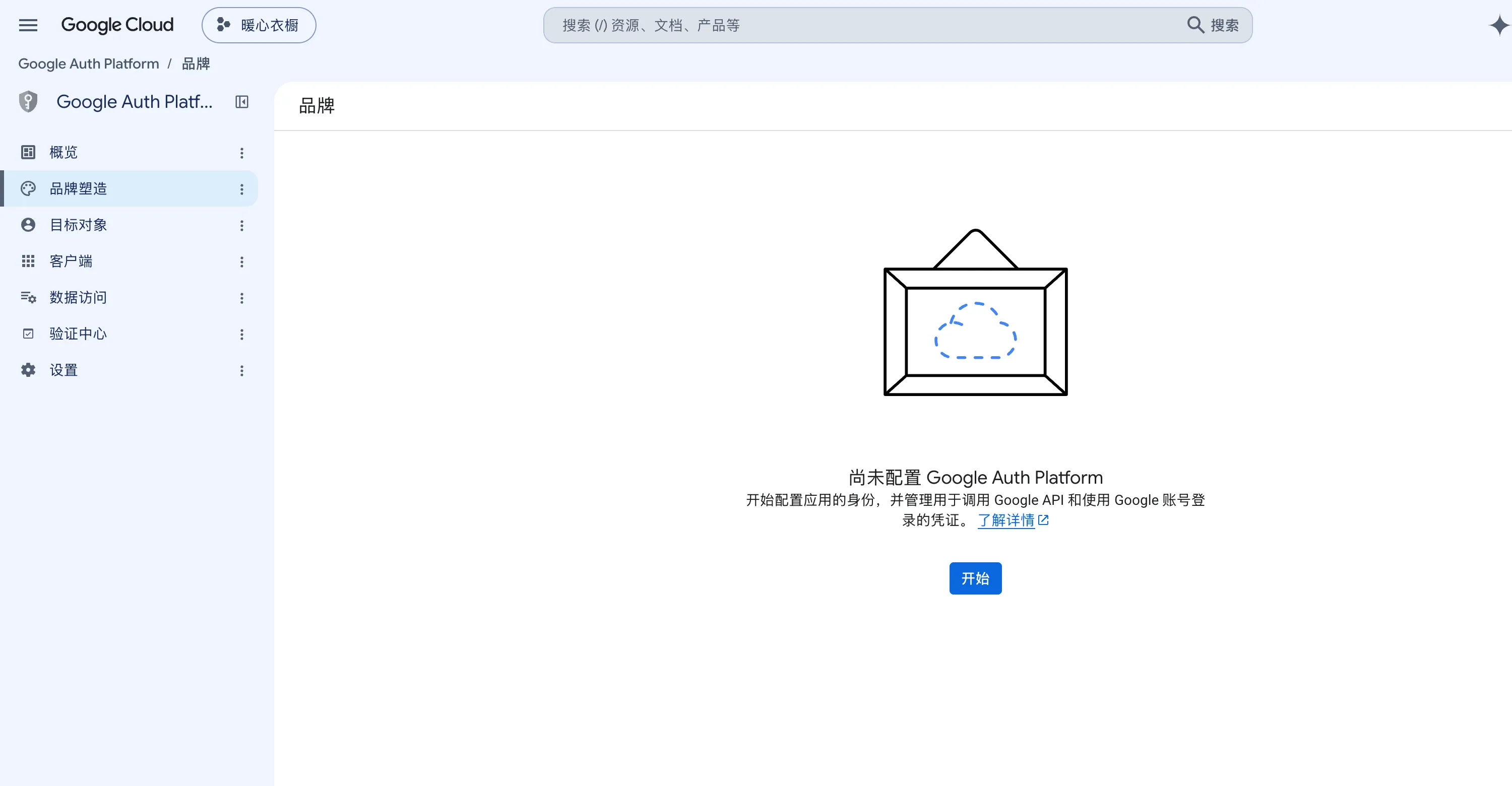
-
在 应用名称 中输入要展示给用户的名称(例如
暖心衣橱)。 -
在 用户支持邮箱 中选择用于接收咨询的地址。
-
点击 下一步。
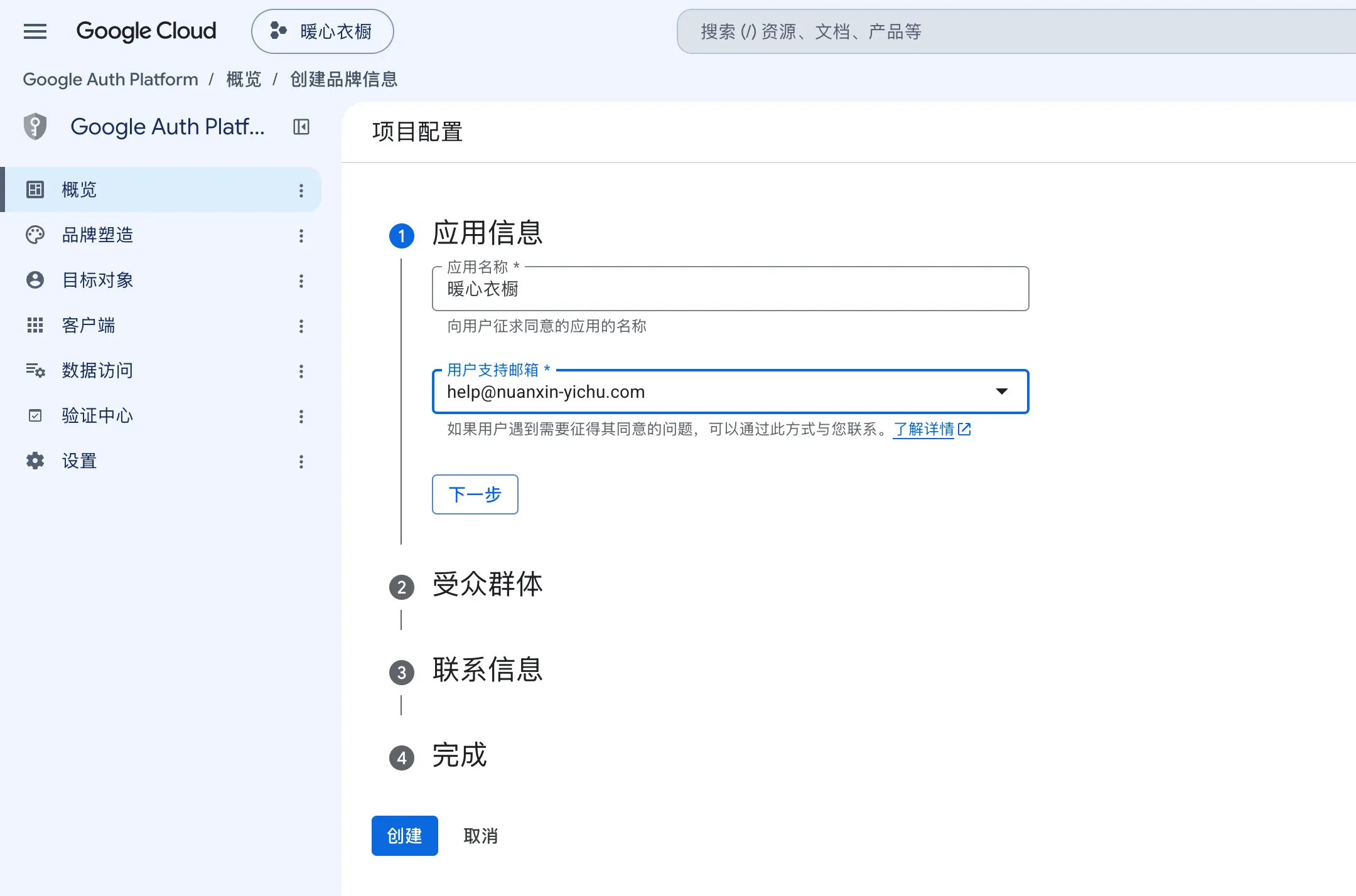
-
在 受众群体 中选择 外部。
-
点击 下一步。
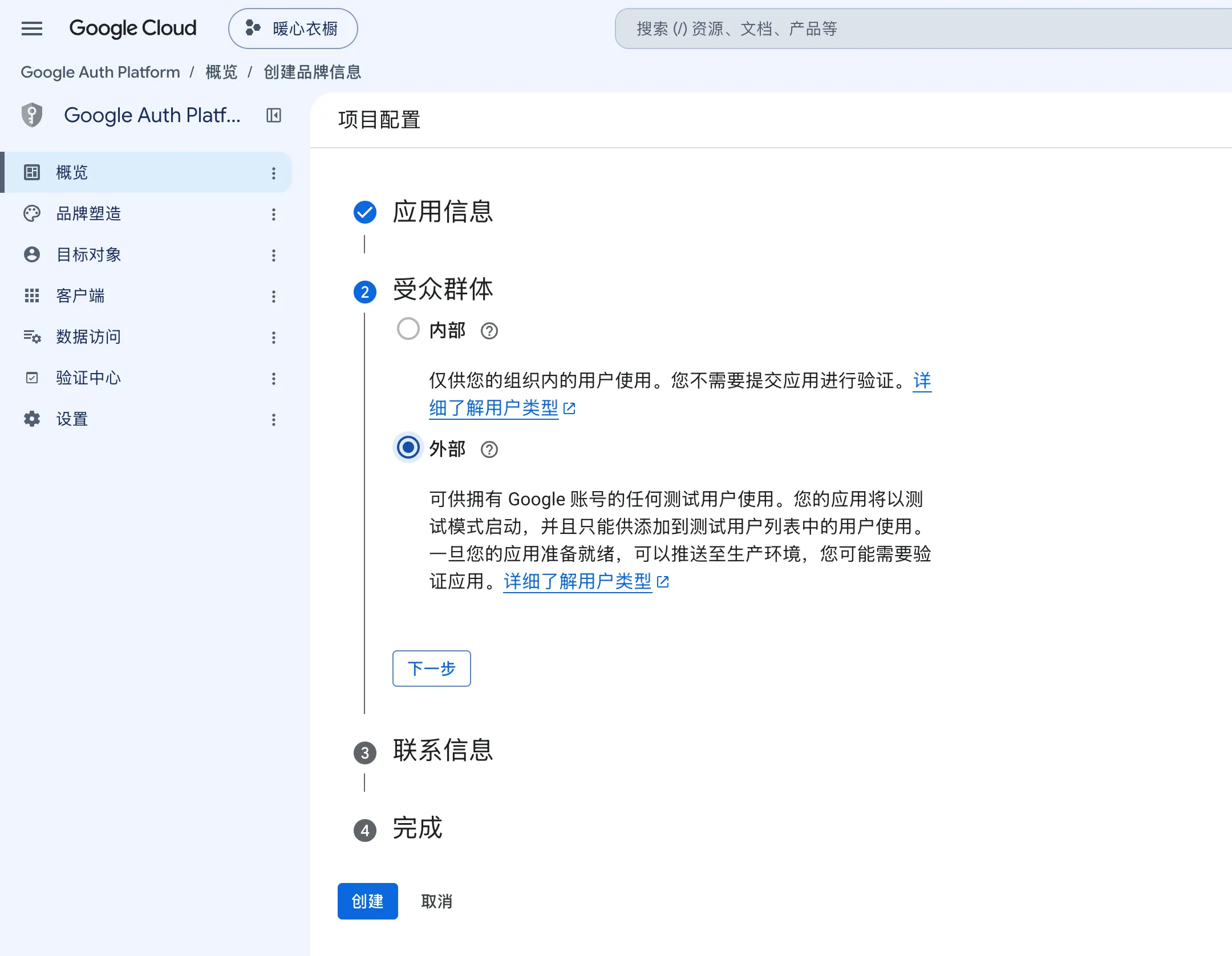
-
在 联系信息 中输入邮箱地址。
-
在 完成 这一步,勾选表示同意 Google 用户数据政策的选项。
-
点击 创建。
内部 只有同一组织内的账号可以使用。要让你的组织之外的用户登录,就选 外部。
创建 OAuth 客户端
在这里创建的客户端上,要登记接收登录结果的地址。
-
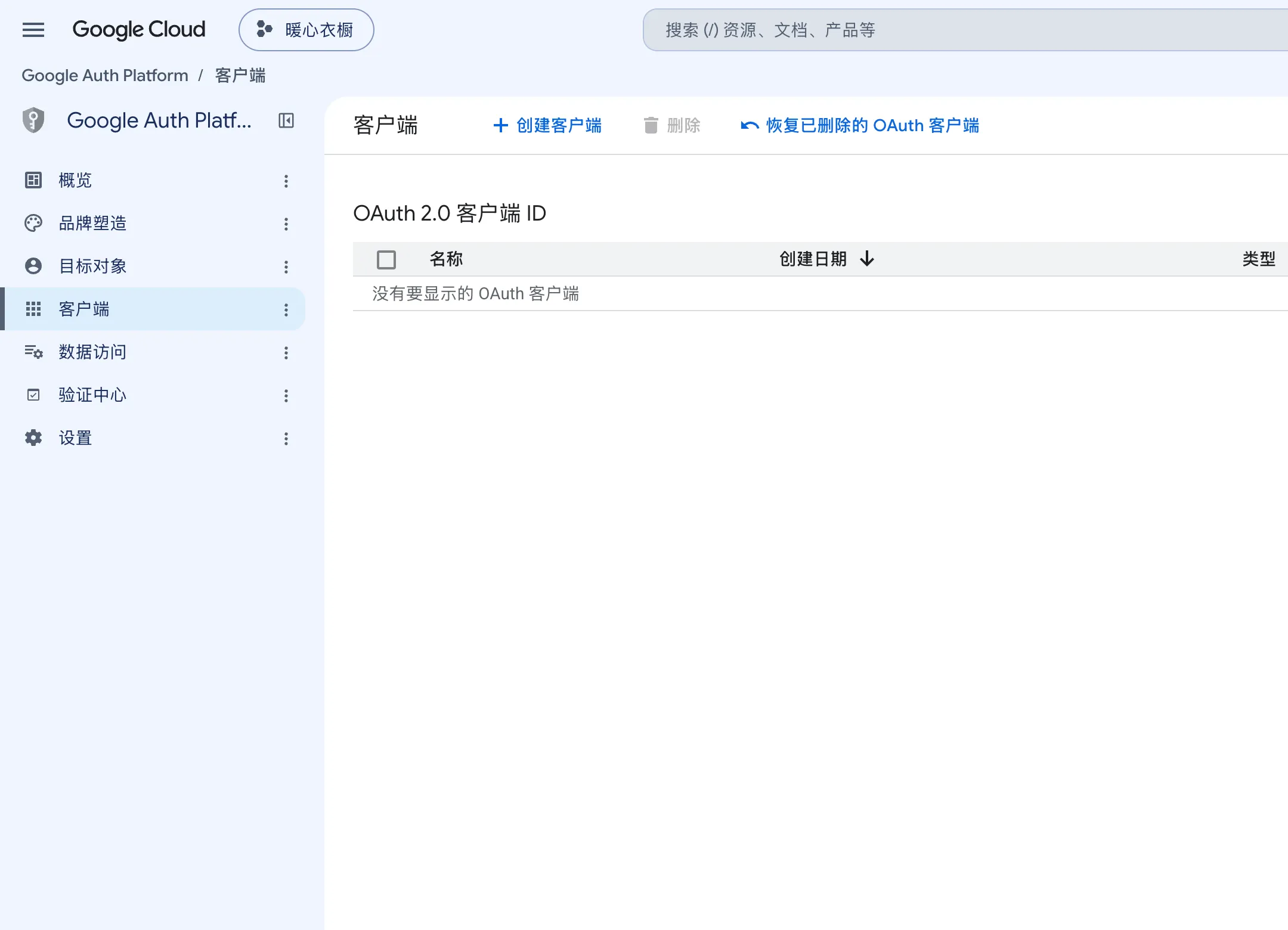
打开 Google Auth Platform 的 客户端 界面(https://console.cloud.google.com/auth/clients (在新标签页中打开))。
-
点击 创建客户端。
-
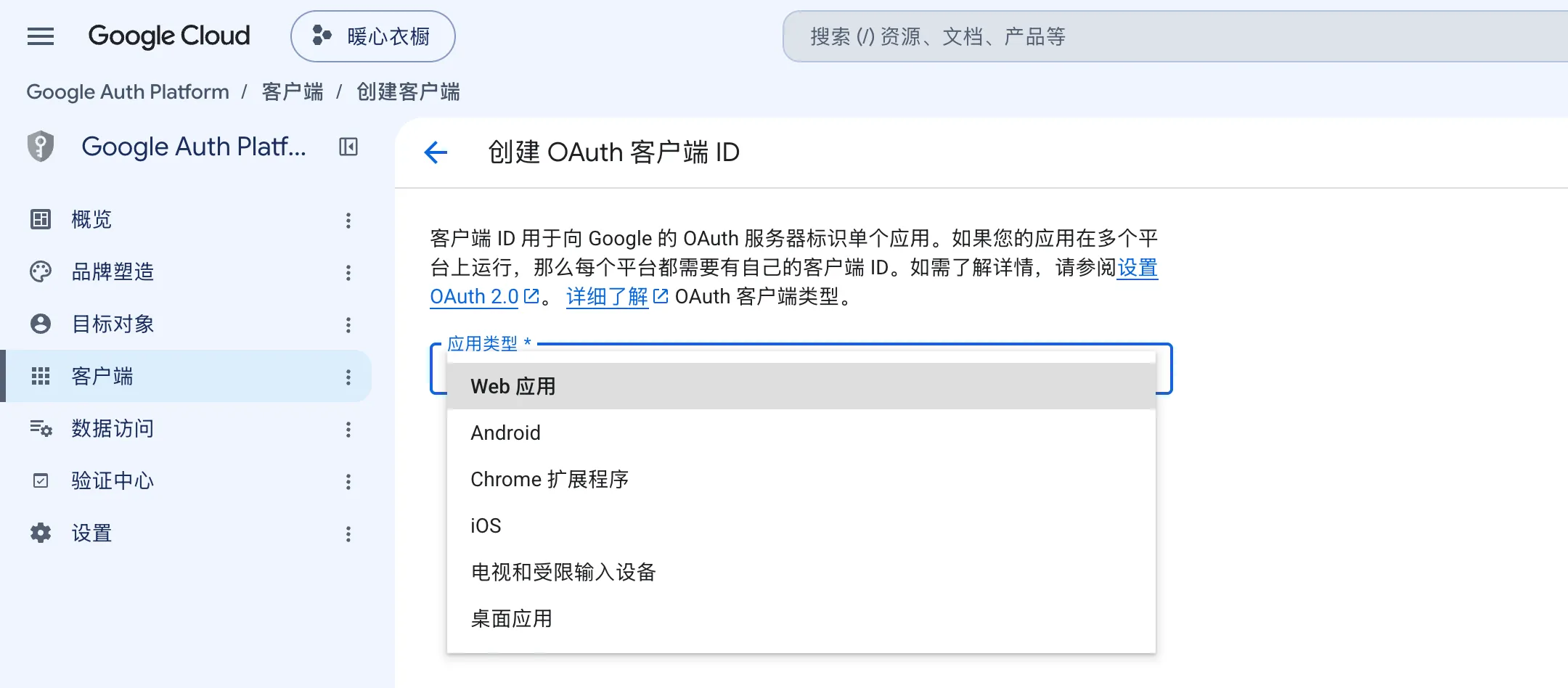
在 应用类型 中选择 Web 应用。
-
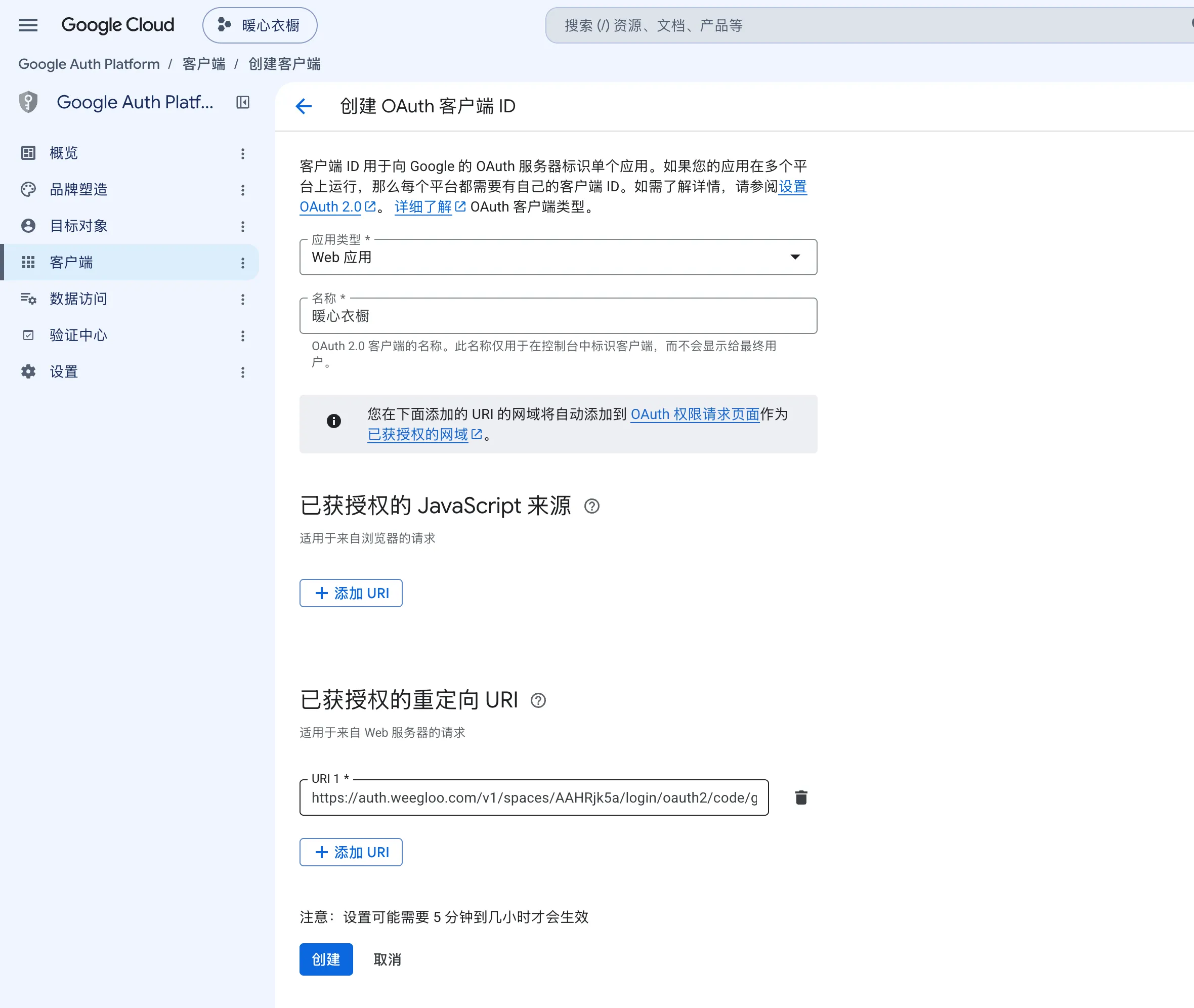
在 名称 中输入能认出这个客户端的名称(例如
暖心衣橱)。 -
已获授权的 JavaScript 来源 请留空。
-
点击 已获授权的重定向 URI 的 添加 URI。
-
在出现的输入框中粘贴下面的地址。选择你的 Space 后,标识符就会填好。
Spacehttps://auth.weegloo.com/v1/spaces/{spaceId}/login/oauth2/code/google如果你不清楚自己的 Space 是哪一个,而且已经把接入工作交给了 AI 智能体,也可以直接问智能体。在对话框中请求“告诉我要登记到 Google 登录的重定向地址”,就会得到完整的地址。
-
点击 创建。
列表中也有 Android、iOS 这样的类型,但即使是给手机应用接入登录,也要选 Web 应用。因为登录结果返回的地方不是你的应用,而是 WEEGLOO 的网页地址。名称 用于在 Google 的界面上区分客户端,用户看不到。
登记的地址可能不会立刻生效
表单下方有 Google 的提示“注意:设置可能需要 5 分钟到几小时才会生效”。刚登记完的时候可能还没有生效,登录会被挡住。遇到这种情况,过一段时间再试。
复制客户端 ID 和客户端密钥
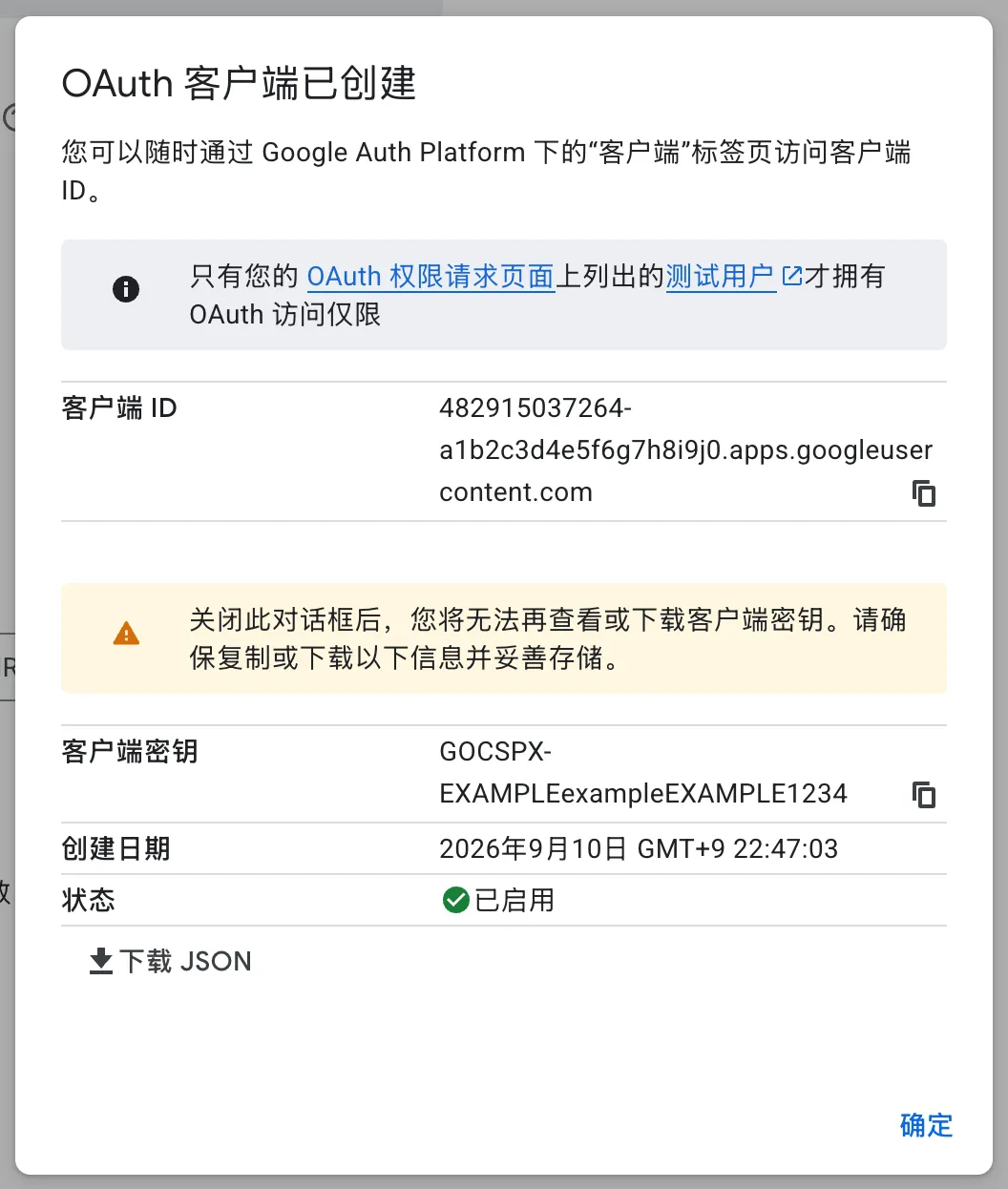
点击 创建 后,会弹出 OAuth 客户端已创建 窗口。这里写着的客户端 ID 和客户端密钥,就是要填入 WEEGLOO 的值。
关闭窗口后就无法再查看客户端密钥
这个窗口中有一条警告:“关闭此对话框后,您将无法再查看或下载客户端密钥”。关闭窗口之前,先把客户端 ID 和客户端密钥复制下来。如果想把值下载成文件,也可以点击 下载 JSON。
-
点击 客户端 ID 右侧的复制图标,把值复制下来。
-
点击 客户端密钥 右侧的复制图标,把值复制下来。
-
客户端 ID 和客户端密钥都保存好之后,点击 确定。
客户端 ID 和客户端密钥分别填入内容工作室的哪个框,如下所示。
| Google 界面 | 内容工作室 |
|---|---|
| 客户端 ID | Client ID |
| 客户端密钥 | Client Secret |
客户端密钥正如其名,是要保密的。不要告诉别人,也不要写在公开的地方。
把客户端 ID 和客户端密钥填入 WEEGLOO
现在客户端 ID 和客户端密钥都准备好了。从这里开始,会根据你此前是怎么操作的而分成两条路。
如果你一直在内容工作室中直接配置,请按下面的步骤进行。
- 回到服务会员登录的打开社交登录。
- 打开 Google。
- 在 Step 2 的 Client ID 框中填入客户端 ID。
- 在 Client Secret 框中填入客户端密钥。
- 点击 保存。
如果你把接入工作交给了 AI 智能体,并被告知去取客户端 ID 和客户端密钥,就把取得的两个值原样粘贴到对话框中,继续之前的工作。剩下的配置由智能体接着处理。
在同意界面显示服务名称和徽标
用户用 Google 账号登录时出现的同意界面,一开始显示的不是你的服务名称,而是 WEEGLOO 的域名。用户很难看出自己正在注册哪个服务,也很难把它和仿冒得很像的假网站区分开。显示你的服务名称和徽标之后,用户就能放心注册。
保持这个状态登录也能正常工作,所以这一步不是必须的。建议在服务正式对外开放之前做好。通过 Google 的品牌验证 (在新标签页中打开)之后,名称和徽标就会显示出来。
准备主页和隐私权政策
Google 会通过主页来确认要显示在同意界面上的名称是否确实是这个服务的名称。请在你的网站上准备好主页和隐私权政策。
如果你把接入工作交给了 AI 智能体,请这样请求:“帮我做好 Google 品牌验证所需的主页和隐私权政策”。
- 主页:无需登录即可打开、介绍服务并链接到隐私权政策的页面。登录按钮放在别的页面上。
- 隐私权政策:在与主页相同的地址下,说明从 Google 账号取得的信息如何使用、如何保存的页面。
服务条款是可选的。
在 Search Console 中完成网站验证
主页确实属于你这件事,用 Google Search Console 来证明。
如果你把接入工作交给了 AI 智能体,请把下面第 5 步中下载到的文件上传到对话框,并请求“把这个文件放进网站里重新部署一下”。第 6 步由智能体处理。
-
打开 Search Console(https://search.google.com/search-console (在新标签页中打开))。需要是 Google Cloud 项目的所有者或编辑者账号。
-
点击 添加网站。如果已经登记过网站,请在左上角的资源选择菜单中点击 添加资源,然后点击 添加网站。
-
在 选择资源类型 窗口的 网址前缀 框中输入主页地址(例如
https://nuanxin-yichu.weegloo.app/)。 -
点击 网址前缀 那一侧的 继续。
-
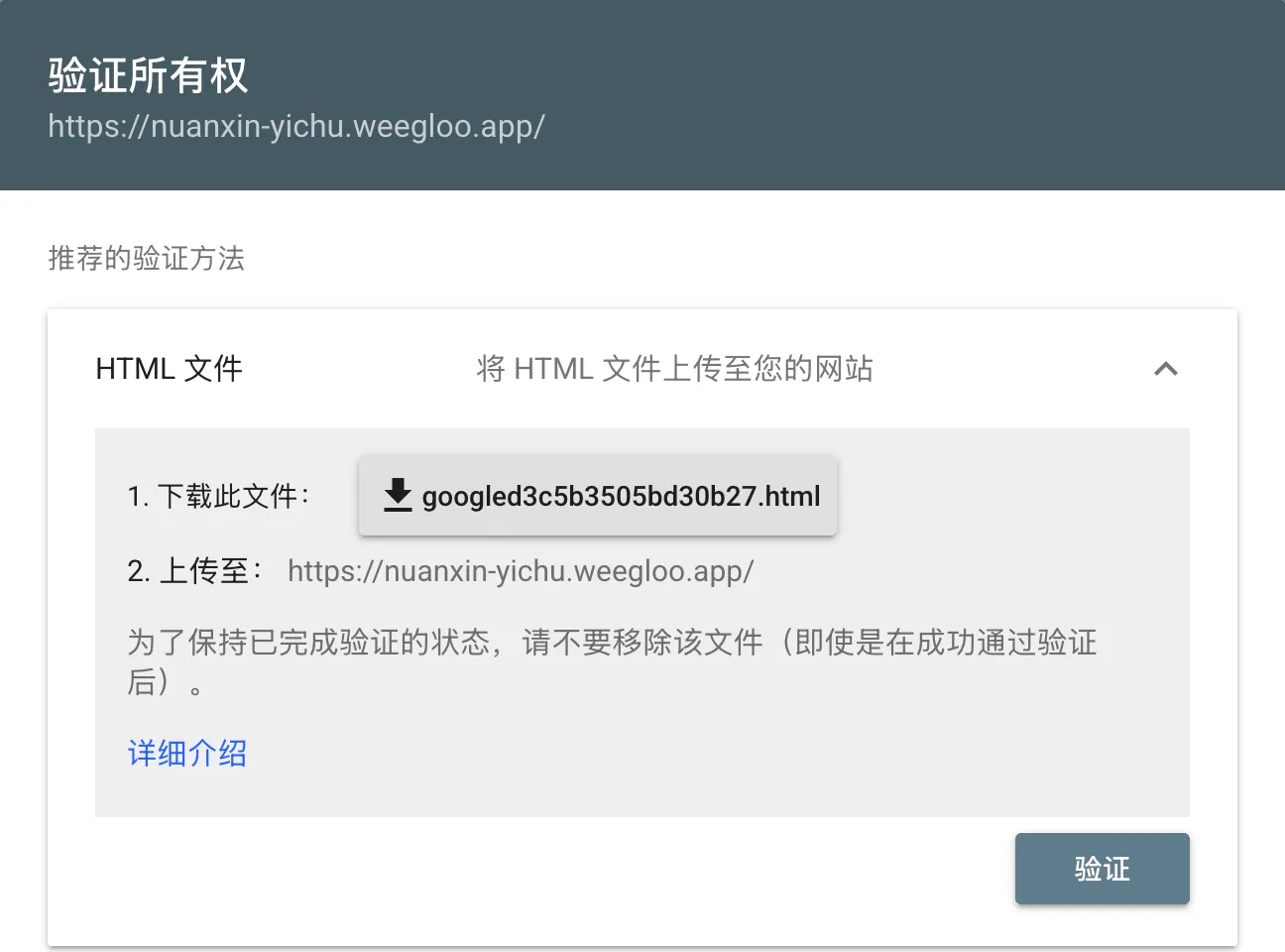
在 验证所有权 窗口的 HTML 文件 中,点击写有文件名的按钮下载文件。这个窗口先不要关闭。
-
把下载到的文件按原文件名放进网站最上层的文件夹,然后重新部署(改动网站后重新上传)。
-
回到 验证所有权 窗口,点击 验证。
显示 已验证所有权 之后,这一步就完成了。
验证文件请不要删除
Search Console 会定期重新检查这个文件是否还在。重新上传网站时也要一起放进去。
填写品牌塑造信息
把准备好的页面,以及要显示的名称和徽标告诉 Google。
-
打开 Google Auth Platform 的 品牌塑造 界面(https://console.cloud.google.com/auth/branding (在新标签页中打开))。
-
在 应用名称 中输入与主页上所写的服务名称完全相同的名称。不能使用 Google 产品的名称。
-
在 应用徽标 中上传你的服务专属的徽标。使用其他品牌的徽标就无法通过验证。文件为 1MB 以内的 JPG、PNG、BMP,120×120px 的正方形显示效果最好。
-
在 应用首页 和 应用隐私权政策链接 中填入主页和隐私权政策的地址。如果有服务条款,也填入 应用服务条款链接。
-
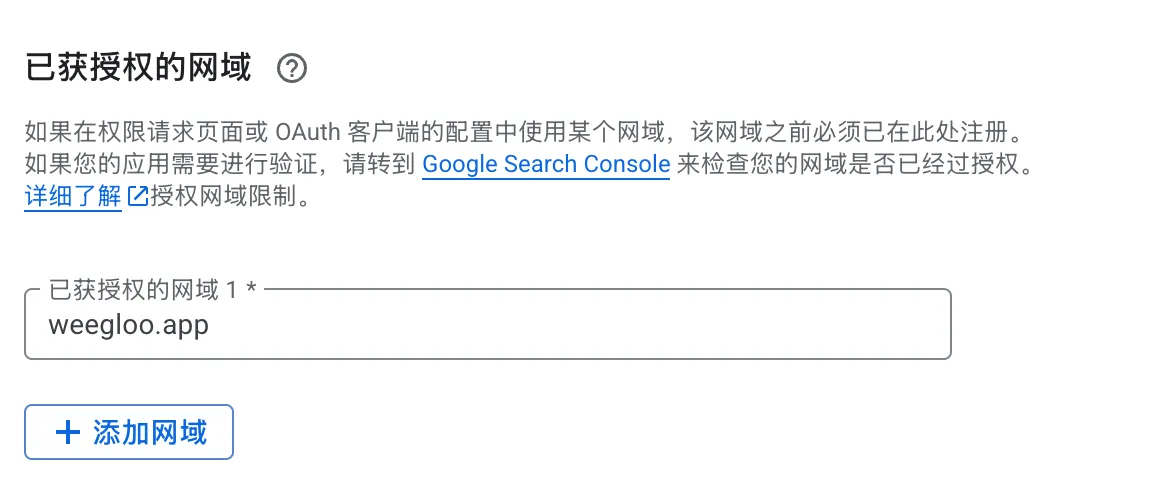
在 已获授权的网域 中填入
weegloo.app。- 如果没有条目,点击 添加网域 后输入。
- 如果已有条目,把那个框里的值改成
weegloo.app。已有条目可能无法删除。遇到这种情况,改值即可。
-
点击 保存。
申请验证并发布
品牌验证要在发布应用之后才能申请。处于测试状态时不会显示验证按钮。
- 在 目标对象 界面中点击 发布应用。
- 在 要推送到正式版吗? 窗口中点击 确定。
- 在 品牌塑造 界面的 验证状态 中点击 验证品牌塑造。验证最多需要 5 分钟左右。
- 如果有需要补充的地方,请通过 查看问题 确认内容。改好之后选择 问题已解决 再次申请。
- 通过之后,请在 7 天内点击 发布品牌塑造。
发布之后,同意界面上就会显示你的服务名称和徽标。