

准备用 Brevo 发送邮件
在本页取得邮件发送中把 Brevo 用作发送服务器时要填入的 SMTP 密钥和用户名。发件地址也会一并通过认证。
Brevo 中没有邮件账户这种东西。要把展示给客人的地址告知 Brevo,并且得到那个地址确实属于自己的确认,才可以发送。确认的方式有两种:认证单个地址,或者把那个地址所属的域名整体认证。认证了 dailycloset.com,用 orders@dailycloset.com 也好,用 support@dailycloset.com 也好,都可以发送,不需要另外为那些地址创建邮箱。
在 Brevo 认证发件地址并取得 SMTP 密钥
登录 Brevo 后,请依次进行下面三个步骤。
认证域名
即使没有域名,也可以使用 Brevo。认证已在使用的邮件地址后即可发送邮件。不过,为了保证邮件发送的稳定性,建议先完成域名认证。如果没有域名,请跳过这一步,前往登记发件地址。
-
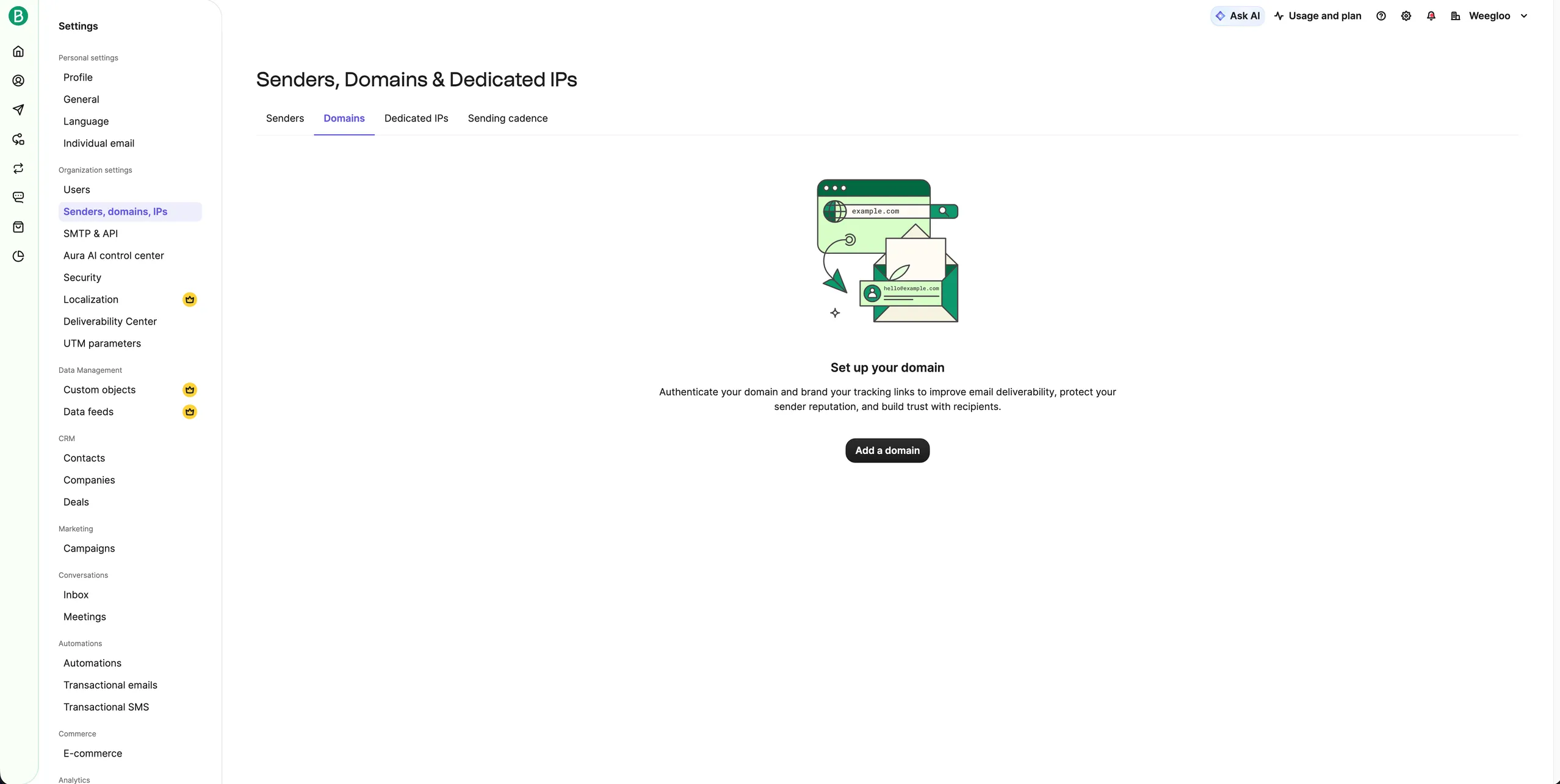
在左侧菜单的 Settings 中点击 Senders, domains, IPs。
-
点击 Domains 标签页。
-
点击 Add a domain。
-
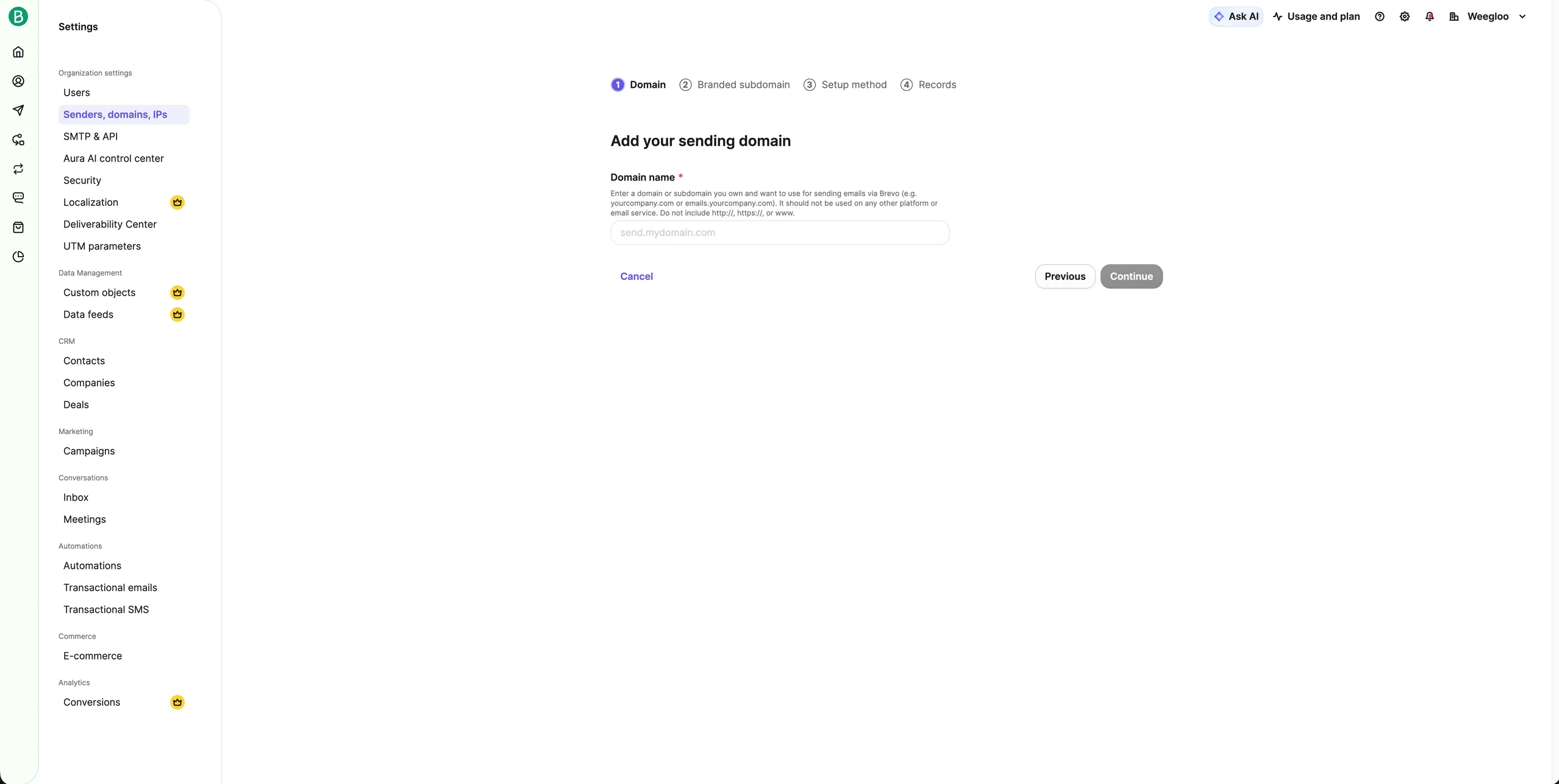
在 Domain name 中输入自己的域名。请去掉
http://或www.,只填写地址本身。 -
点击 Continue。
-
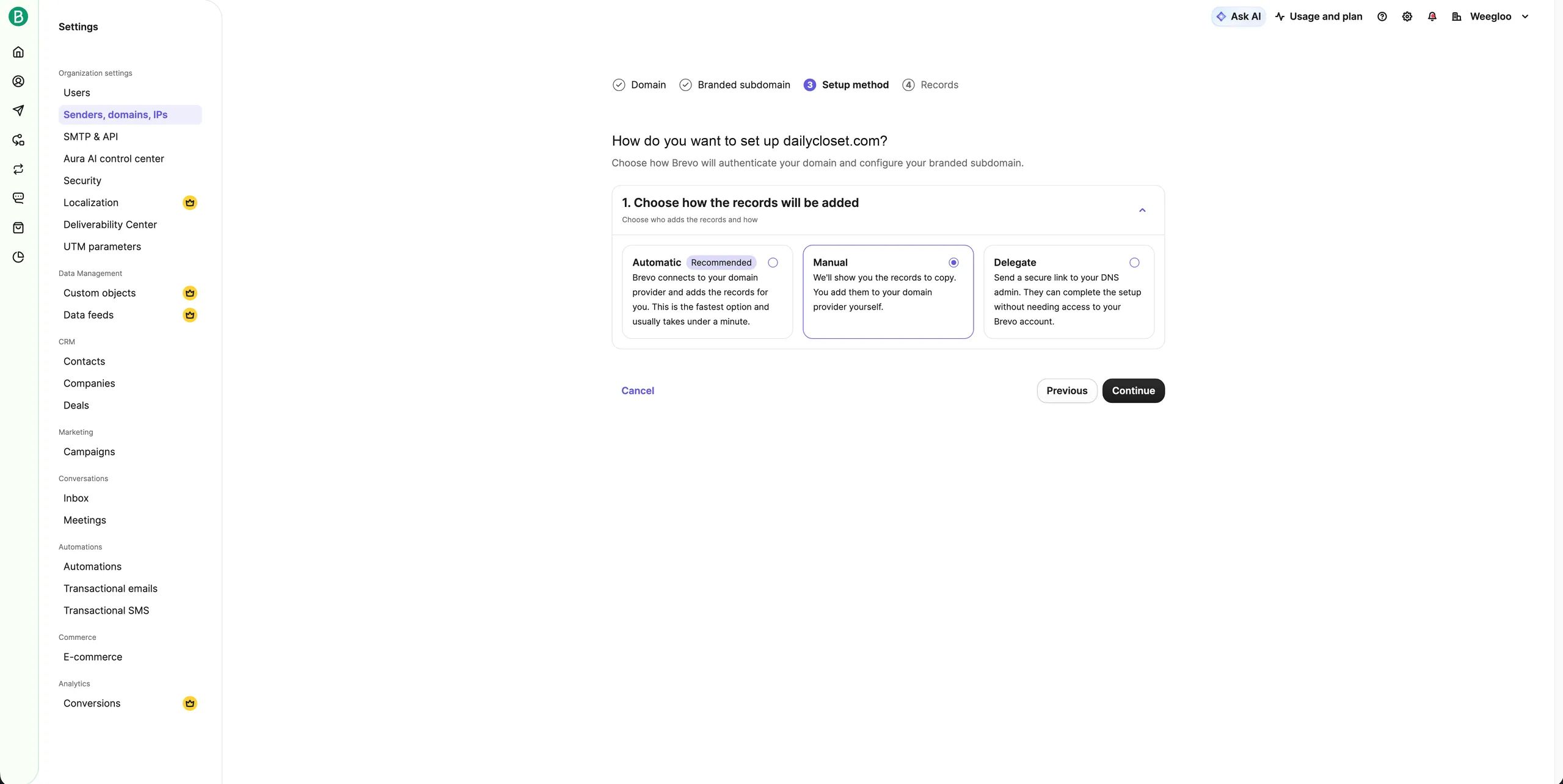
选择记录的登记方式。Automatic 最快。
-
点击 Continue。
-
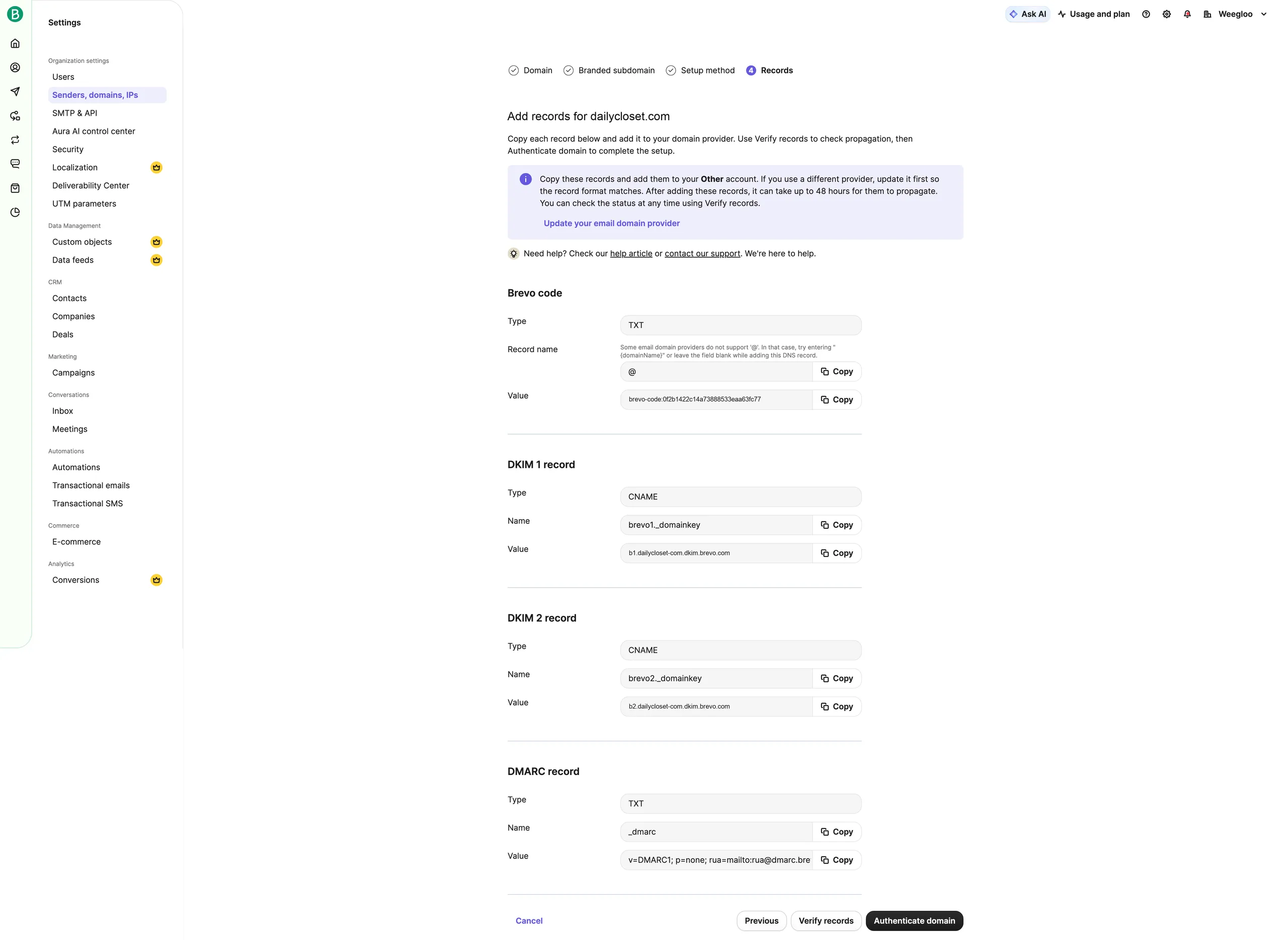
如果选择了 Manual,请把画面上显示的值原样登记到购买域名的地方的管理画面中。
-
点击 Verify records 确认值是否填写正确。
-
点击 Authenticate domain。
-
请等到列表中的 Authentication status 变为 Authenticated。
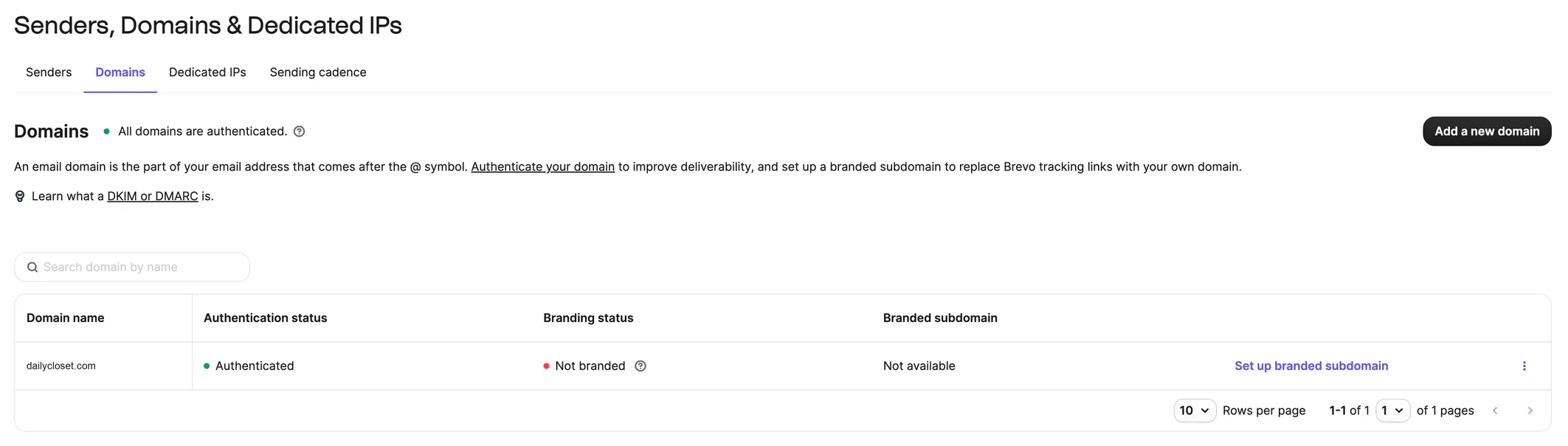
记录是写明那个域名连接哪台服务器的设置。选择 Automatic 时,Brevo 会直接连接到购买域名的地方,代为登记记录,不需要自己打开管理画面。Manual 用于无法通过 Automatic 连接的情况。设置生效需要一些时间。
不认证域名,邮件可能无法送达
自 2024 年起,Gmail、Yahoo 和 Microsoft 对邮件发件人施加了更严格的认证要求。如果不认证域名,很难满足这些要求。Brevo 也会为此类发件人显示警告,发送的邮件可能无法送达收件人,或被归入垃圾邮件。
登记发件地址
这里用来设定将显示在客人邮箱中的名字和地址。
-
点击 Senders 标签页。
-
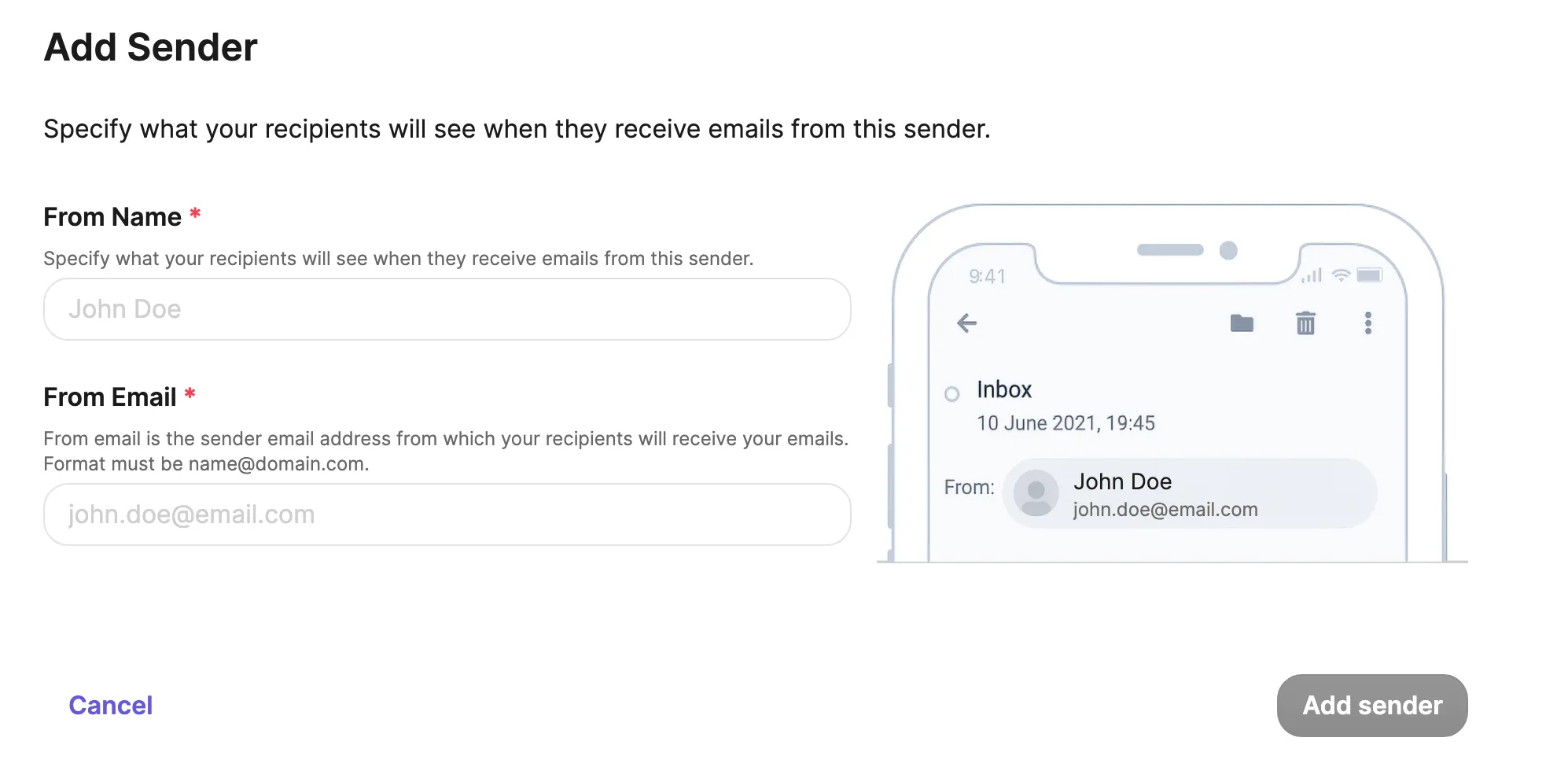
点击 Add sender。
-
在 From Name 中输入要展示给客人的名字(例如
服装店客服)。 -
在 From Email 中输入要发送的地址。
-
点击 Add sender。
-
如果没有认证域名,请把发到那个地址的邮件中的六位数字输入画面。
-
请确认列表中显示为 Verified。
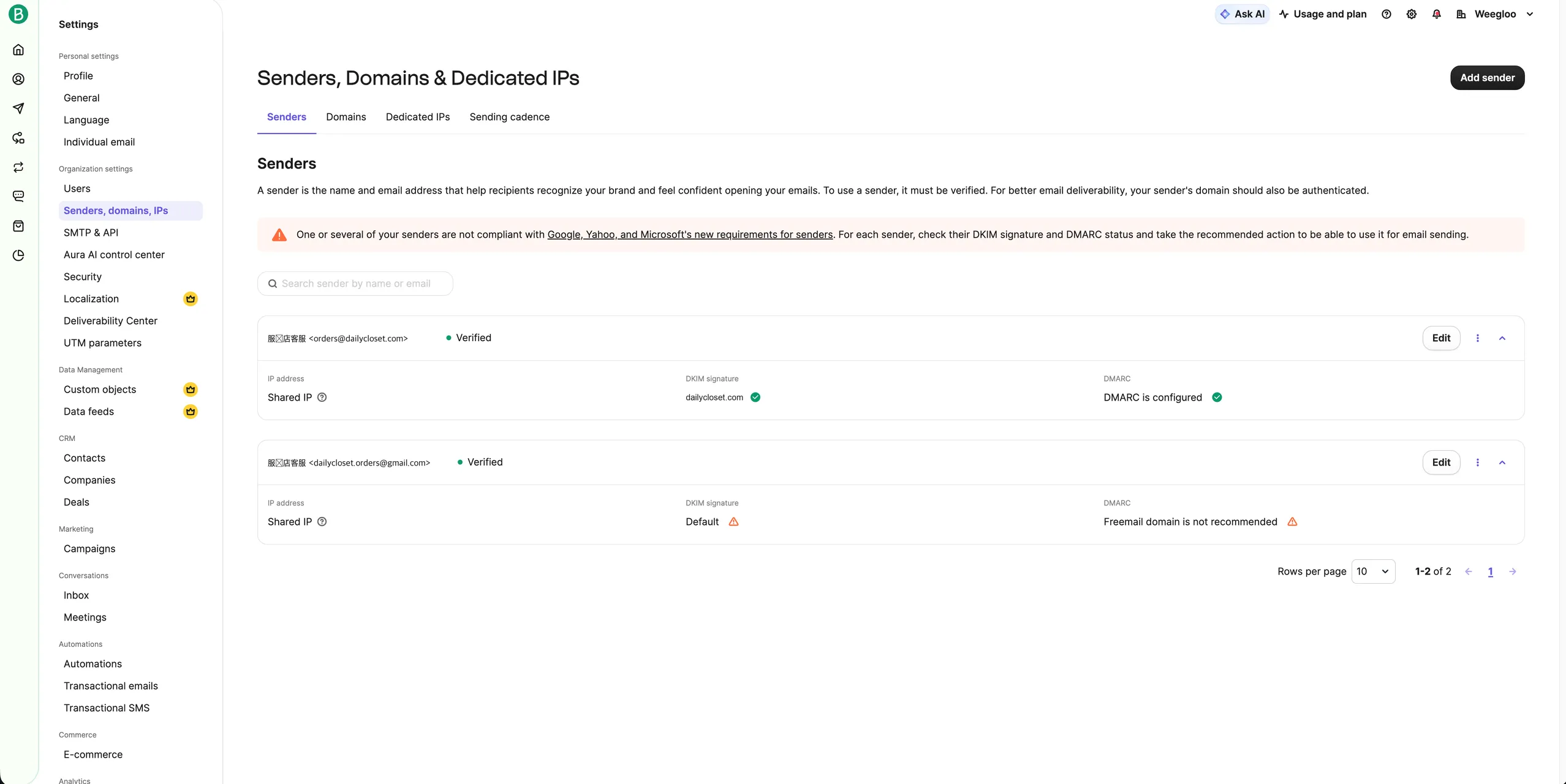
如果在认证域名这一步认证了域名,并且填入的是那个域名下的地址,第 6 步就可以跳过。认证了域名的地址会在列表的 DKIM signature 和 DMARC 处带有绿色标记。没有认证的地址虽然仍可使用,但会带有警告,列表上方也会提示存在未满足条件的发件人。
创建 SMTP 密钥
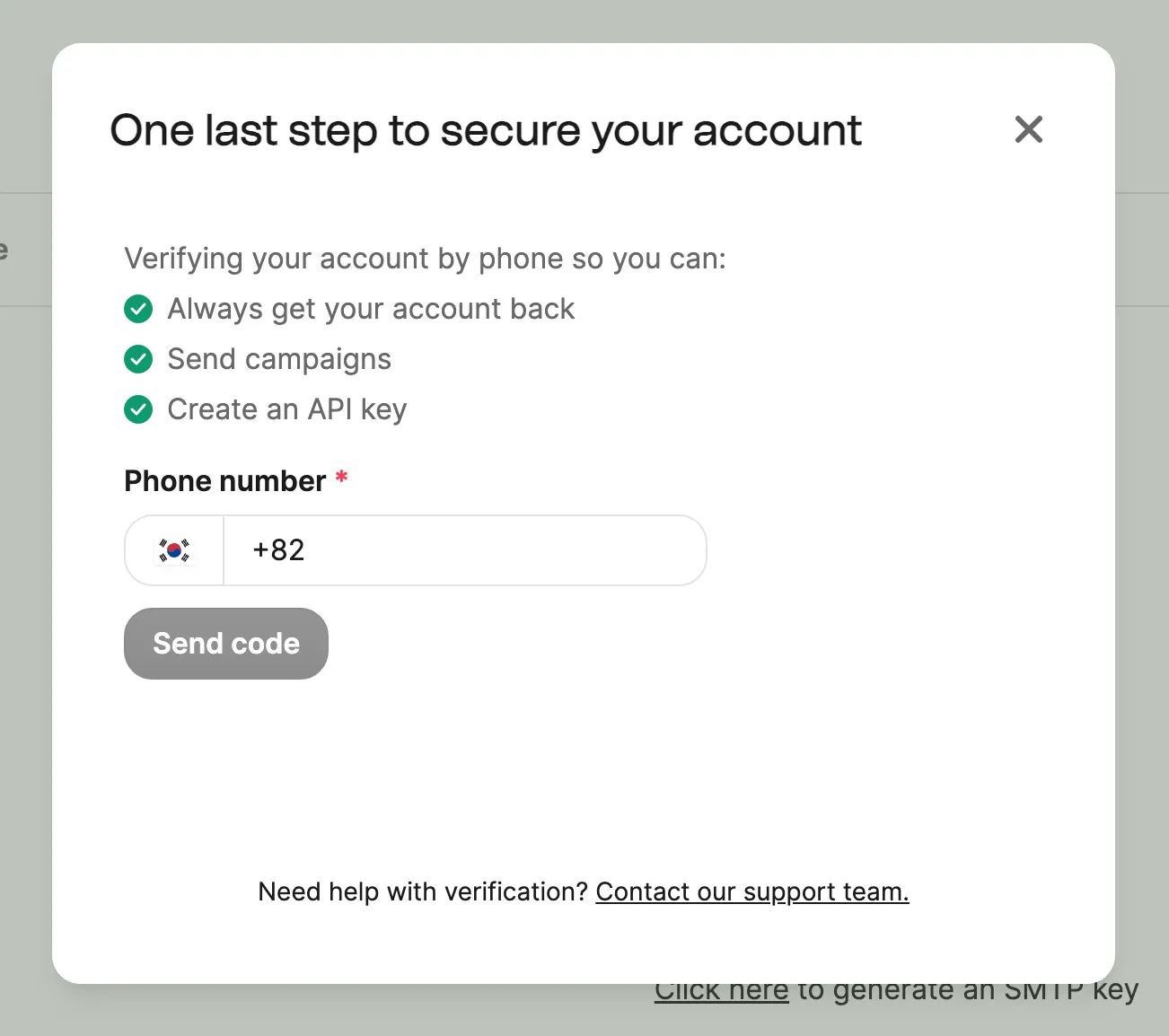
这是 WEEGLOO 登录 Brevo 时要用的值。一旦尝试创建密钥,就会先弹出电话号码认证窗口。
-
认证窗口弹出后,请输入号码并点击 Send code,然后输入收到的数字。
-
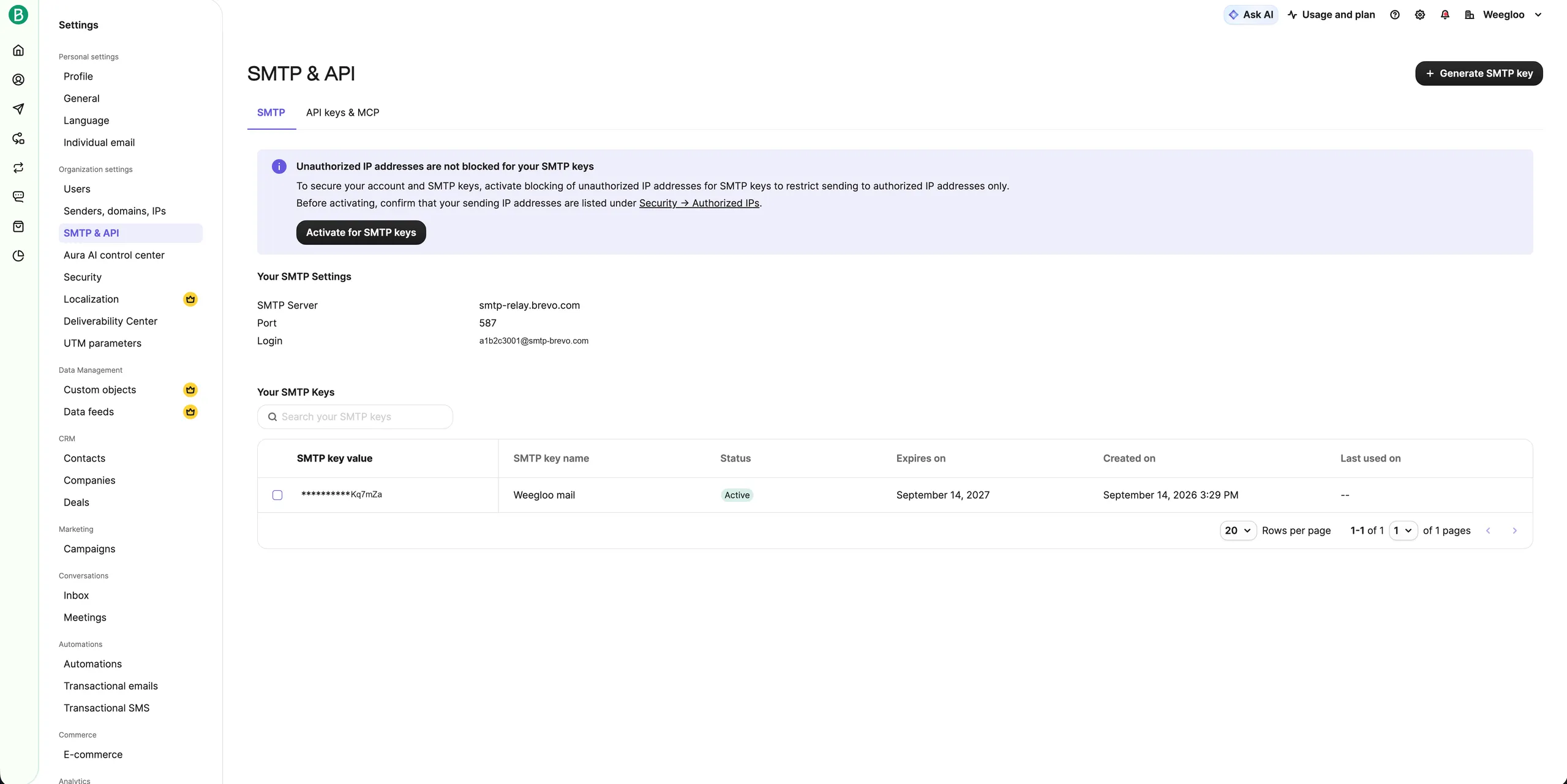
点击左侧菜单的 SMTP & API。
-
确认自己处于 SMTP 标签页。
-
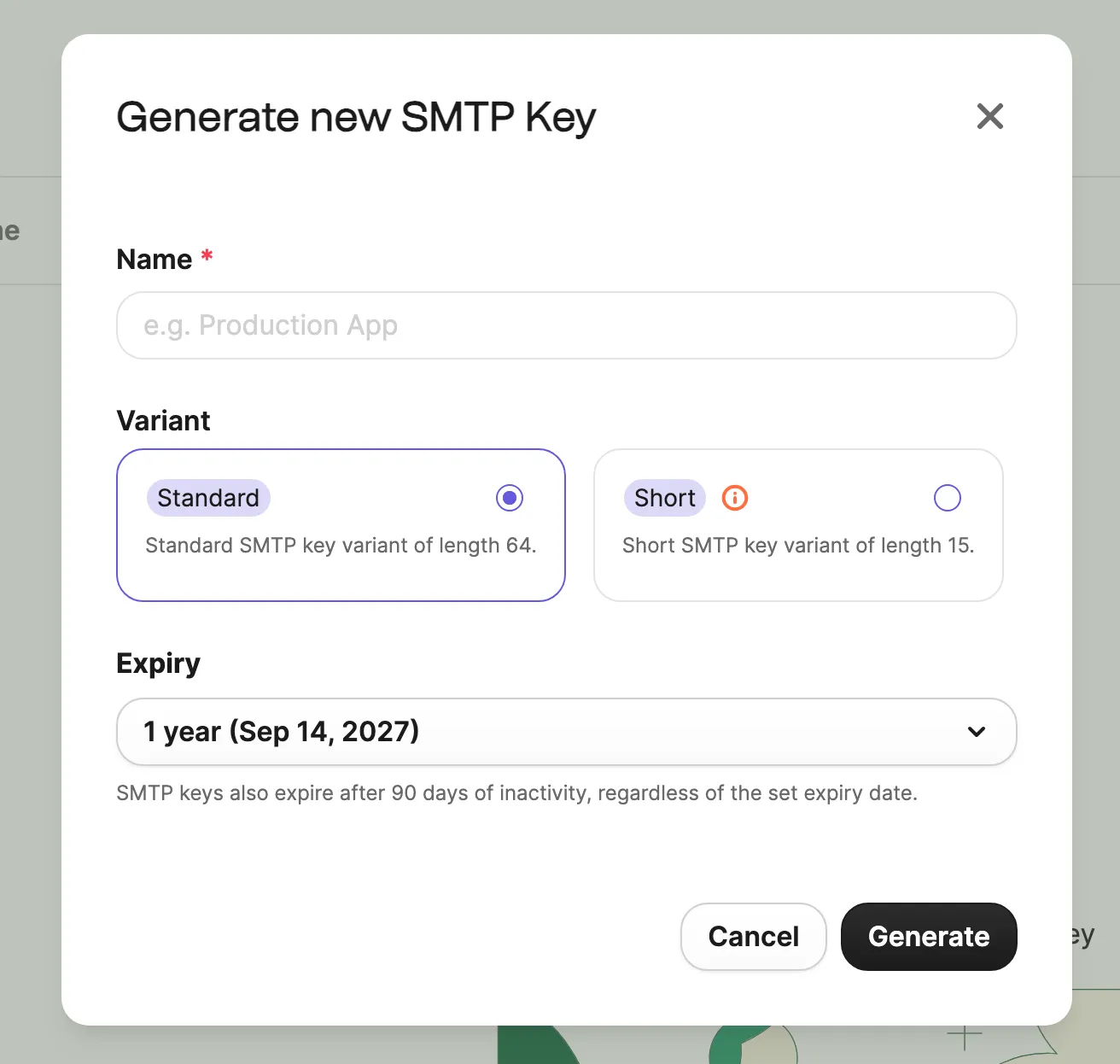
点击 Generate SMTP key。
-
在 Name 中输入以后能认出来的名称(例如
Weegloo mail)。 -
点击 Generate。
-
请把出现的密钥值复制下来。
Variant 和 Expiry 保持默认即可。
关闭窗口后就再也看不到这个密钥
弄丢了就只能重新创建。正如画面下方所写,密钥若 90 天未使用就会过期。过期后需要重新创建,再登记到 WEEGLOO 中。
把 SMTP 密钥和用户名填入 WEEGLOO
现在有了已认证的发件地址和 SMTP 密钥。最后再确认一下要填入 WEEGLOO 的 用户名 栏的值。
- 请看 SMTP & API 画面中的 Your SMTP Settings。
- 请把 Login 处写着的地址复制下来。这个值要填入 WEEGLOO 的 用户名 栏。
请回到邮件发送的登记步骤。
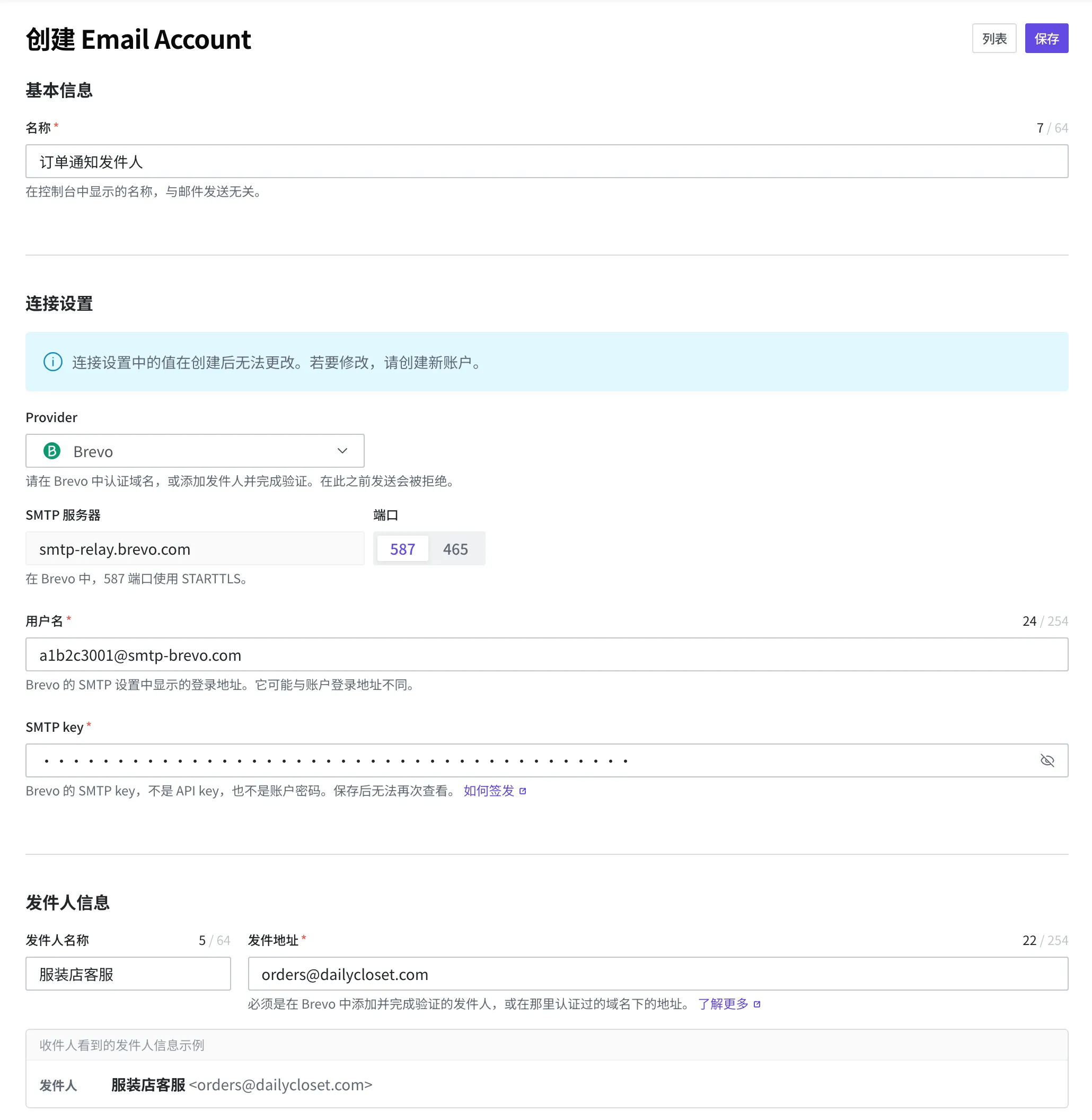
在 Provider 中选择 Brevo 后,SMTP 服务器 中会自动填入 smtp-relay.brevo.com。这一栏无法修改。
端口 可以在 587 和 465 中选择。请选择 587。
要填入本页所准备的值的栏有下面三个。名称 和 发件人名称 请按登记步骤填写。
| 填入位置 | 值 |
|---|---|
| 用户名 | Your SMTP Settings 中 Login 处的地址 |
| SMTP key | 刚取得的 SMTP 密钥 |
| 发件地址 | 前面登记并通过认证的地址 |
请不要混淆这两点
用户名 中填入的值是 Login 处写着的地址。这个地址可能与登录账户时使用的自己的邮件地址不同。发件地址 栏中请填入前面通过认证的地址,而不是 Login 的值。
SMTP key 栏中要填入的是 SMTP 密钥。Brevo 也会另外签发 API 密钥。填入那个密钥,邮件将无法发送。
如果你把接入工作交给了 AI 智能体,并被告知去取 SMTP 密钥,就把用户名、SMTP 密钥和发件地址粘贴到对话框中,继续之前的工作。剩下的配置由智能体接着处理。
接下来要做的事
- 邮件发送:用取得的值登记发件人,并介绍 Email Account 中要登记什么。
- Script:介绍如何创建用登记好的发件人给客人实际发送邮件的作业。
- Email Account:介绍在程序中直接登记和管理发件人时使用的请求、响应格式与字段规格。