

安装应用
假设你经营一家服装店。你已经在内容工作室里登记好了所有商品,这时你会希望有一个能把这些商品摆放得更美观的页面,或者一个能整理销售额的工具。不过这些你不必自己动手做。因为别人已经做好的应用,你可以直接拿到自己的工作空间里来用。从别人做好的应用中挑一个,把它引入自己的 Space(容纳内容、成员和设置的工作空间)来使用,这就是安装应用。
这里引入的应用叫作 Market App。当有人把自己的应用放到集市上(发布)并通过审核后,那个应用就会陈列在集市里。你从这个集市中挑选喜欢的应用,安装到自己的 Space。这和在手机上打开应用商店、挑选所需应用并安装是一样的流程。这个集市在内容工作室里叫作 Marketplace。
安装是进入我的 Space
安装应用是进入某一个 Space 的操作。如果服装店有多个 Space,那么应用只会进入安装它的那个 Space。如果想在别的 Space 也使用同一个应用,需要在那个 Space 单独安装。
这一点和发布应用不同。发布是以整个公司(组织)为单位把应用放到集市上的操作,而安装是把那个应用引入到一个 Space 的操作。放出去的一方和拿来用的一方在不同的地方进行(参见发布应用)。
安装的应用能为你做什么,因应用而异。比如某个应用会原样调取制作者登记在自己 Space 里的内容,并提供一个展示这些内容的页面。另一些应用则做别的事情。那个应用具体做什么,请在 Marketplace 的应用介绍中确认。
在 Marketplace 挑选并安装应用
安装是在 Marketplace 进行的。Marketplace 是与内容工作室相互独立的站点。在内容工作室点击 访问 Marketplace 后,它会在新标签页中打开。
在 Marketplace 主页,你可以按类别(Blog、Document、Business 等)浏览陈列的应用,并通过 将应用安装到您的空间 挑选应用并安装到自己的 Space。
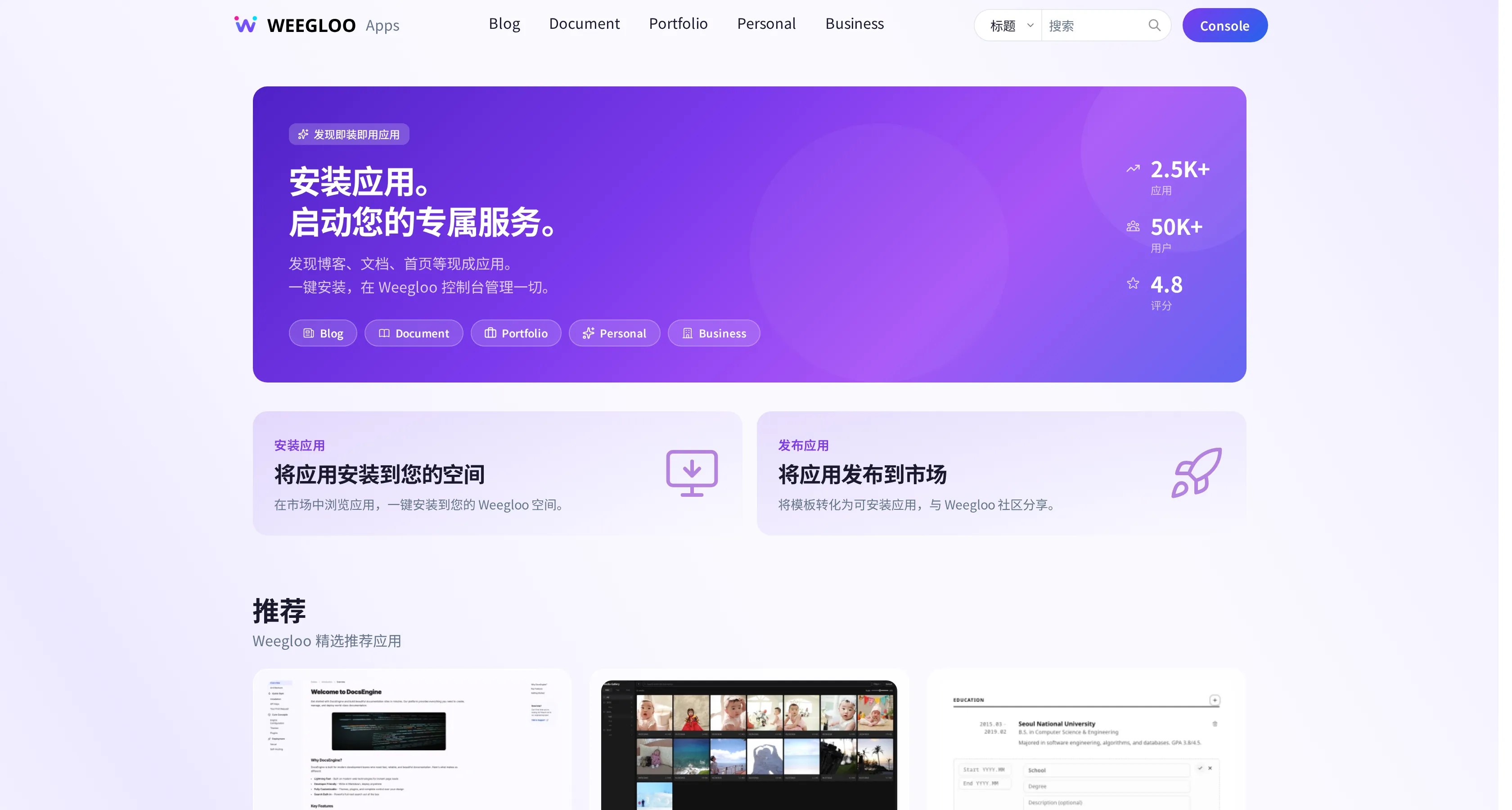
- 在内容工作室点击 访问 Marketplace。Marketplace 会在新标签页中打开。
- 按类别浏览陈列的应用,找到适合服装店使用的应用并打开它。
- 把那个应用安装到自己的 Space。安装时选择要引入哪个 Space。选择服装店的 Space 后,应用就会进入那个 Space。
挑选并安装应用的各应用详情页面,请遵循 Marketplace(内容工作室之外的独立站点)的引导。
查看已安装的应用和记录
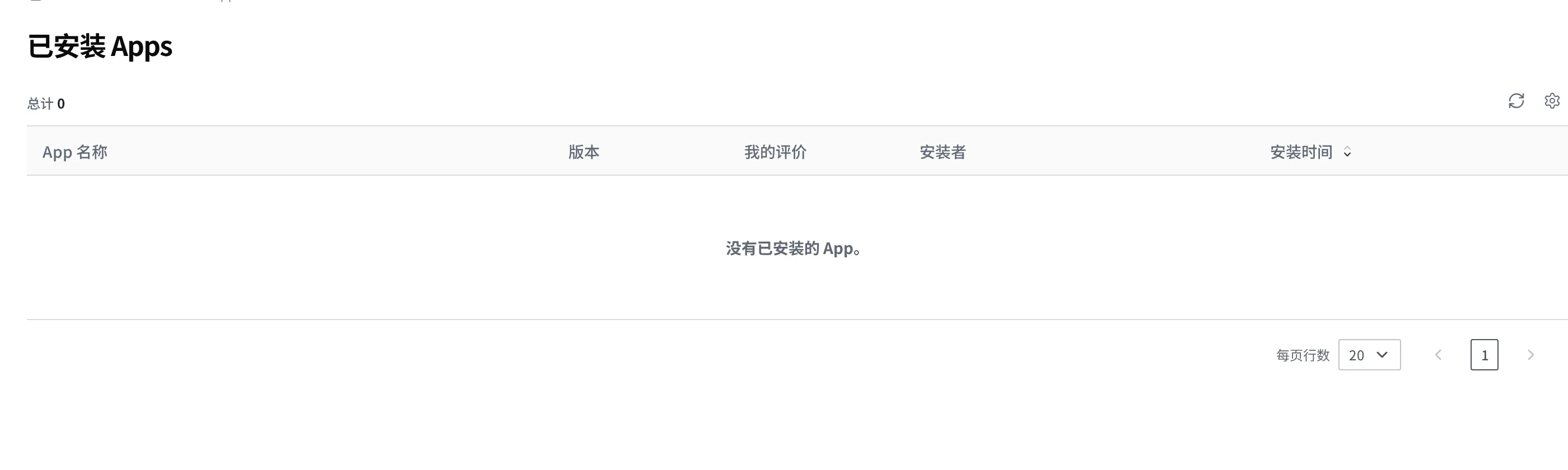
已安装的应用以及至今为止的安装记录,可以在自己 Space 的 已安装 Apps 中集中查看。哪个应用、用哪个版本、由谁、在何时安装的,都会一行一行地累积起来。
列表中每个应用都有下列栏位。
- App 名称:已安装应用的名称。
- 版本:已安装应用的版本号。
- 我的评价:你为已安装应用留下的评价。请参见下方"为已安装的应用留下评价"。
- 状态:告诉你安装是否已完成。完成后显示 Completed,进行中显示 Pending 或 Processing,失败则显示 Failed。
- 安装时间:安装应用的日期和时间。
- 安装者:安装那个应用的成员。
如果还没有安装任何应用,列表是空的,只显示上述栏位的标题。安装一个应用后,那一行就会出现在列表中。
更改站点在搜索和分享链接中的样子
假设服装店安装了一个商城应用。您把应用所建站点的地址通过聊天工具发给顾客,预览里显示的是应用设定的英文标题。搜索结果里也一样。您希望那里是自己店铺的名称和介绍,但那些界面文件属于制作应用的人,您改不了。
这时要用的就是自定义元数据。为站点的每个文档设定好搜索结果和链接预览中要显示的标题、说明和图片,就会用这些值代替应用设定的值。界面文件保持原样,只改变对外显示的信息。
这个功能只在通过安装应用进来的站点上存在。自己上传的站点上不会出现。
可以更改的内容
字段分为三组。
| 分组 | 字段 | 显示位置 |
|---|---|---|
| 基本 | 标题、说明 | 搜索结果和链接预览两处 |
| 基本 | Canonical | 同一内容可通过多个地址打开时,搜索引擎视为代表的地址 |
| 分享 | 图片、站点名称 | 把链接粘贴到聊天工具或社交网络时 |
| 品牌 | Favicon | 浏览器标签页上的小图标 |
| 品牌 | 主题色 | 手机浏览器地址栏的颜色 |
每个字段都有字数上限。上限值和各字段实际更改的项目,整理在 Web Hosting API 参考中。
动手试试
把服装店商城应用首屏的标题改成店铺名称。
- 点击左侧菜单服务下的 Web Hosting,再点击应用所建的站点。
- 向下滚动找到自定义元数据。组成站点的文档排列在表格中,每个文档改了几个值显示在已设置项里。
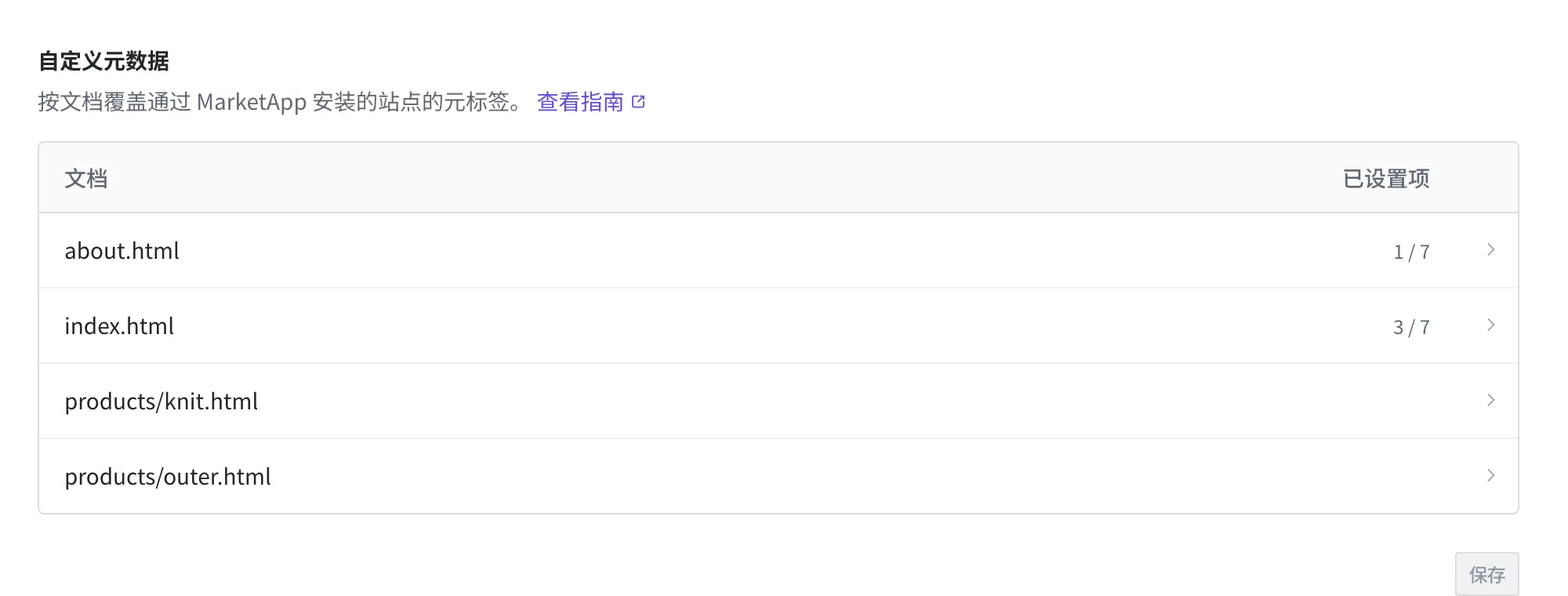
- 点击要更改的文档所在行。首屏通常是
index.html。字段会就地展开。 - 在基本的标题字段中输入
DailyWear - 每天都穿的衣服。 - 点击保存。
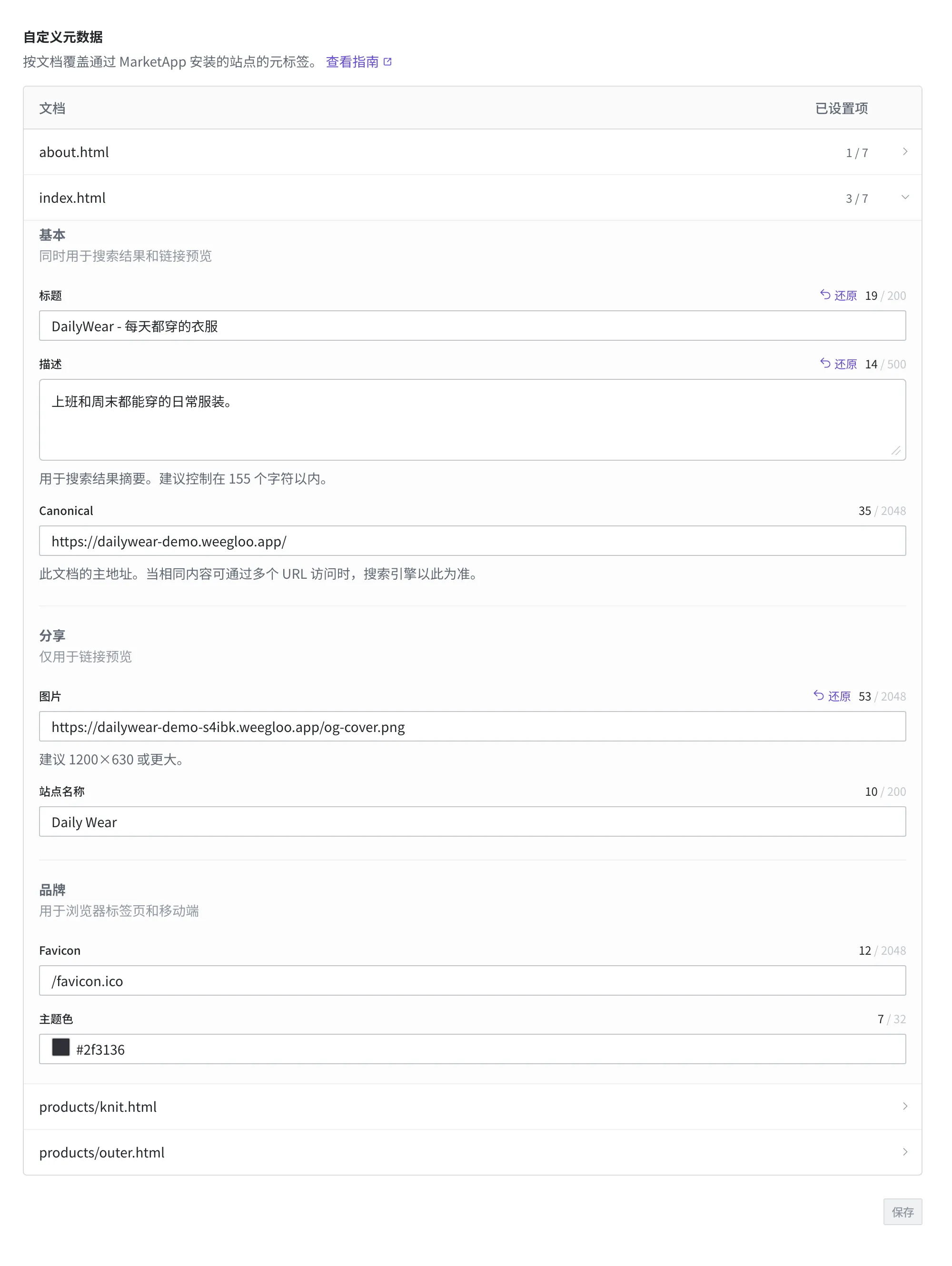
保存后,把更改的值应用到站点的准备会重新运行。请等待准备完成。在此期间无法编辑此界面。
要把更改的值恢复为应用设定的值,点击该字段的还原。这与清空字段不同。清空后保存,该信息会从站点中完全消失,应用原本放入的值也会一并消失。
为已安装的应用留下评价
你可以为已安装的应用是否好用留下评价。在 已安装 Apps 的 我的评价 栏位中,为那个应用留下你的评价并查看它。这会成为对正在了解同一个应用的其他人有帮助的信息。