

连接 Kakao 登录
要让你的服务的用户用 Kakao 账号注册,需要先在 Kakao 那一侧登记你的服务,并取得 REST API key 和 Client Secret。
本页介绍取得 REST API key 和 Client Secret 的步骤。把这两个值填入 WEEGLOO 的做法,在把 REST API key 和 Client Secret 填入 WEEGLOO中介绍。
从 Kakao 取得 REST API key 和 Client Secret
登录 Kakao 后,请依次进行下面五个步骤。
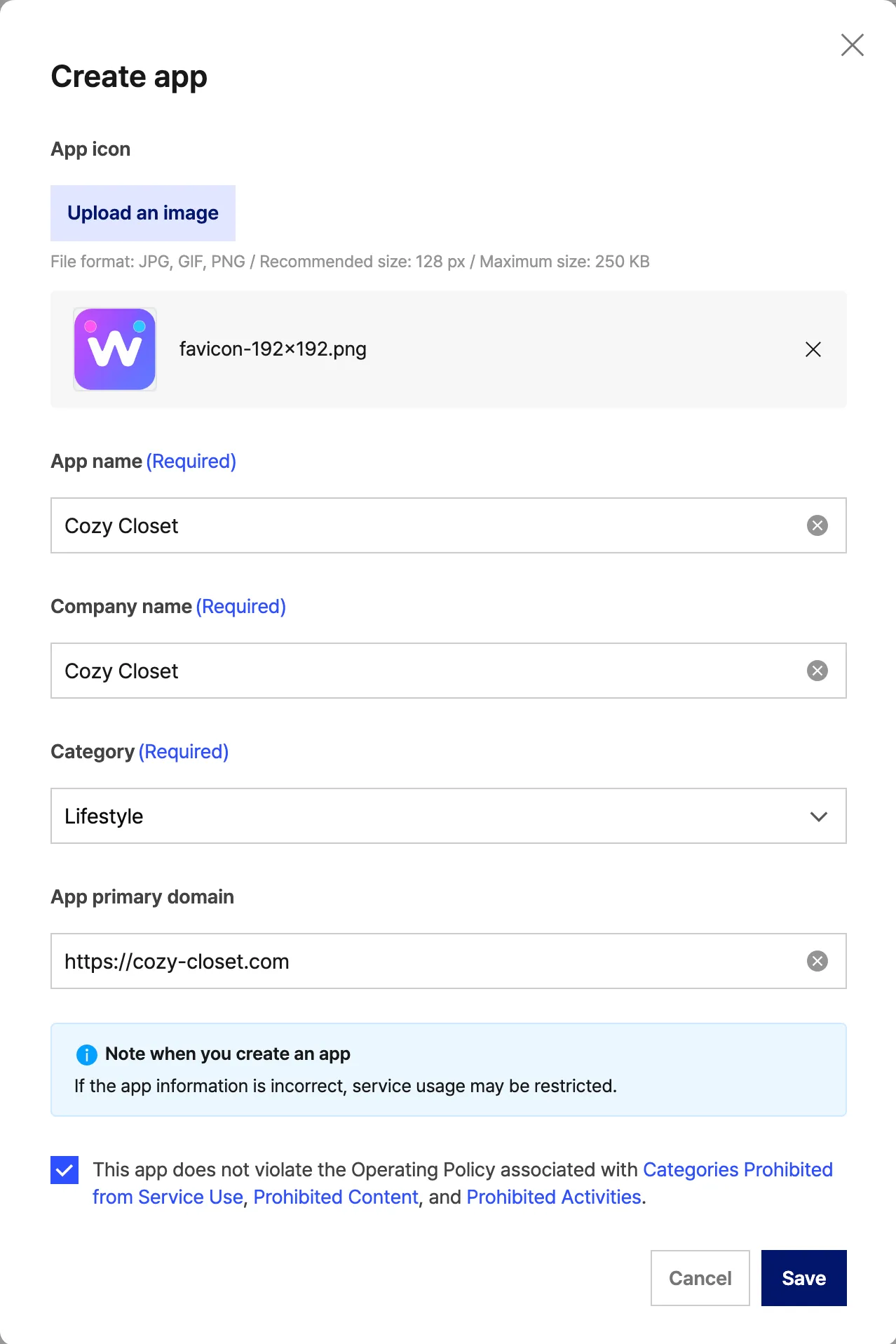
创建应用
如果你已经有在用的应用,也可以不新建,直接沿用那个应用。这时请跳过本步骤,前往切换为 Biz app。
-
打开我的应用界面(https://developers.kakao.com/console/app (在新标签页中打开))。
-
点击 Create app(创建应用)。
-
在 App icon(应用图标)中上传图片。
-
在 App name(应用名称)中输入要展示给用户的名称(例如
Cozy Closet)。 -
在 Company name(公司名称)中输入你的店铺或公司名称。与应用名称相同也可以。
-
在 Category(类别)中选择适合你服务的一项(例如
Lifestyle)。 -
在 App primary domain(应用代表域名)中输入你网站的地址(例如
https://cozy-closet.com)。 -
勾选最下方的运营政策同意复选框。
-
点击 Save(保存)。
切换为 Biz app
不切换为 Biz app 就无法把邮箱设为必填同意项。
如果应用名称上方的徽章已经是 Biz app,请跳过本步骤,前往打开 Kakao 登录。
-
如果应用界面没有打开,请在我的应用界面(https://developers.kakao.com/console/app (在新标签页中打开))中点击要用于登录的应用。
-
进入 App Settings → App → General(应用设置 → 应用 → 一般)。
-
找到 Business information(企业信息)一节。
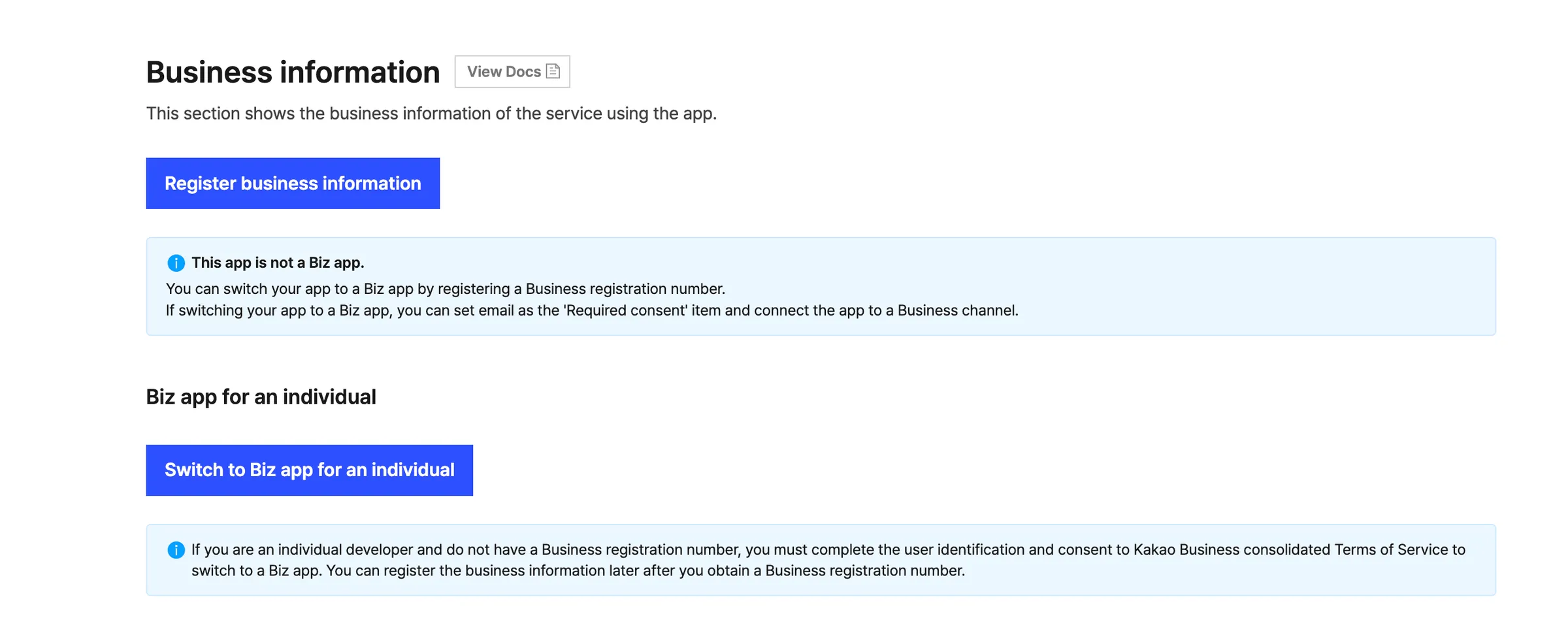
接下来会根据有没有营业执照号码分成两条路。只做符合你情况的那一条。
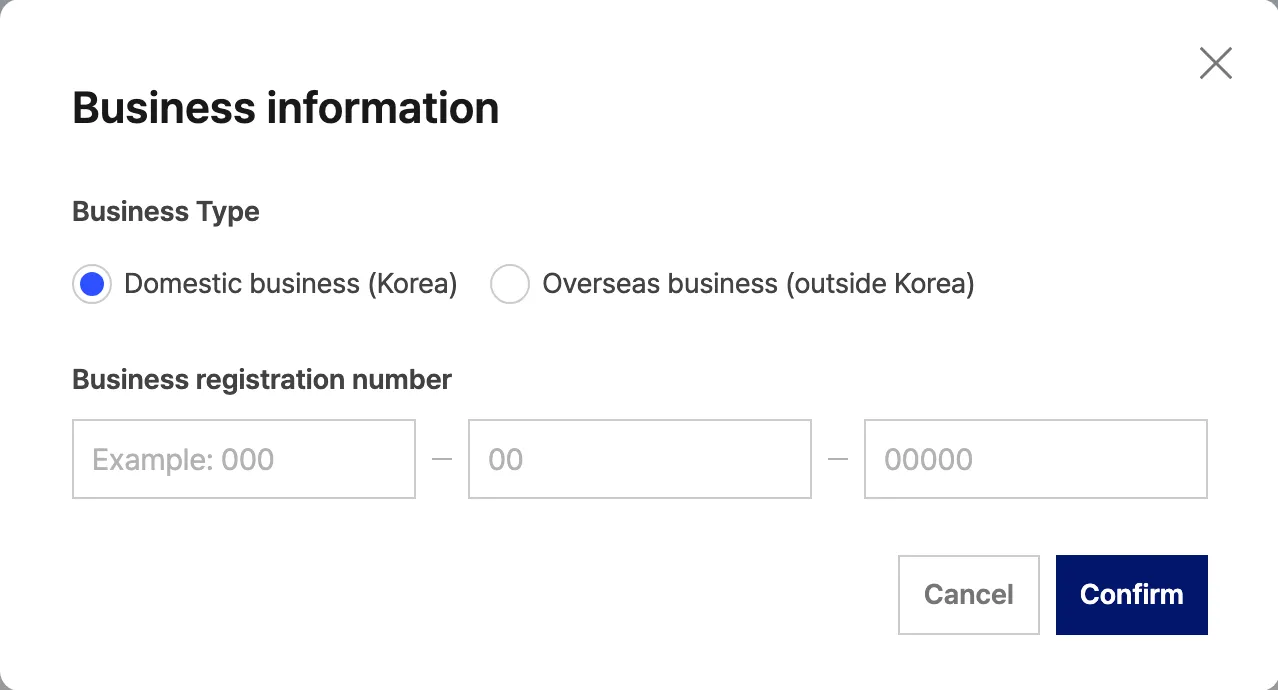
- 点击 Register business information(登记企业信息)。
- 在 Business Type(企业类型)中选择 Domestic business (Korea)(韩国境内企业)。如果不是韩国境内企业,就选 Overseas business (outside Korea)(韩国境外企业)。
- 输入 Business registration number(营业执照号码)。
- 点击 Confirm(确认)。
- 如果还没有完成本人身份认证,请先完成。可以从界面右上角的个人资料区域进入 Account settings → Identity verification(账号设置 → 本人身份认证)。
- 回到这个界面,点击 Switch to Biz app for an individual(个人开发者切换为 Biz app)。
- 在 Purpose(切换目的)中选择 To set email to Required consent item(把邮箱设为必填同意项)。
- 点击 Save。
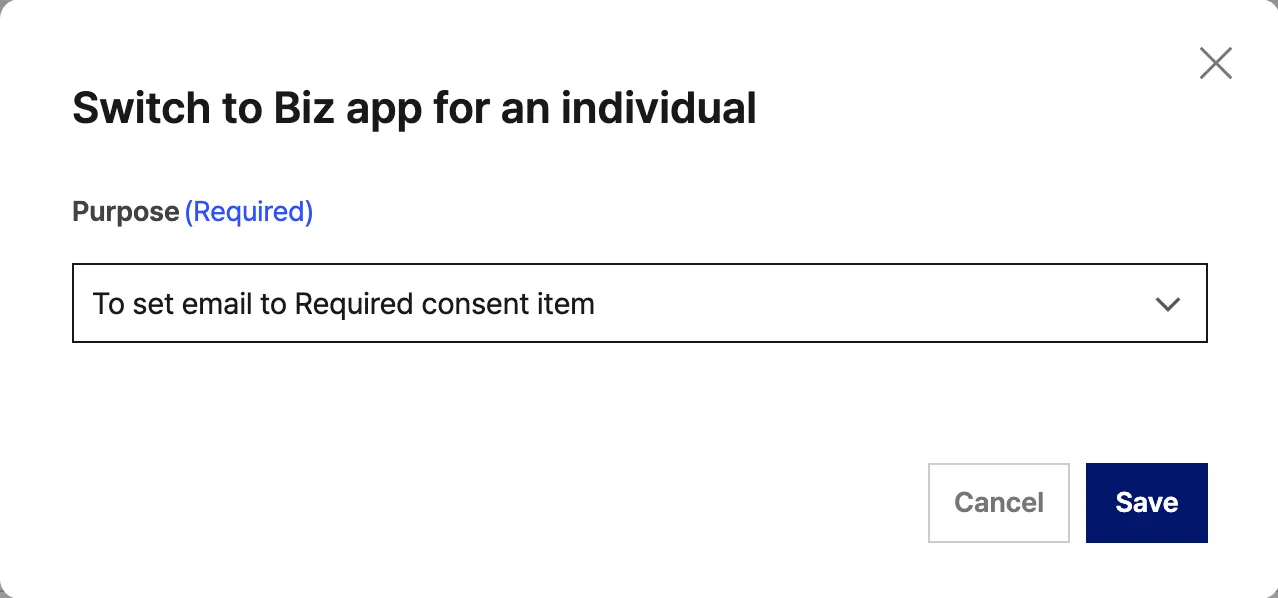
如果你还没有同意过 Kakao Business 综合服务条款,点击 Save 后会打开条款同意界面。同意之后切换继续进行。
无论走哪一条路,切换完成后应用名称上方的徽章都会变为 Biz app。
打开 Kakao 登录
-
如果应用界面没有打开,请在我的应用界面(https://developers.kakao.com/console/app (在新标签页中打开))中点击要用于登录的应用。
-
进入 Product Settings → Kakao Login → General(产品设置 → Kakao 登录 → 一般)。
-
打开 Usage settings(使用设置)的 State(状态)开关。
-
在确认对话框中点击 Activate(激活)。
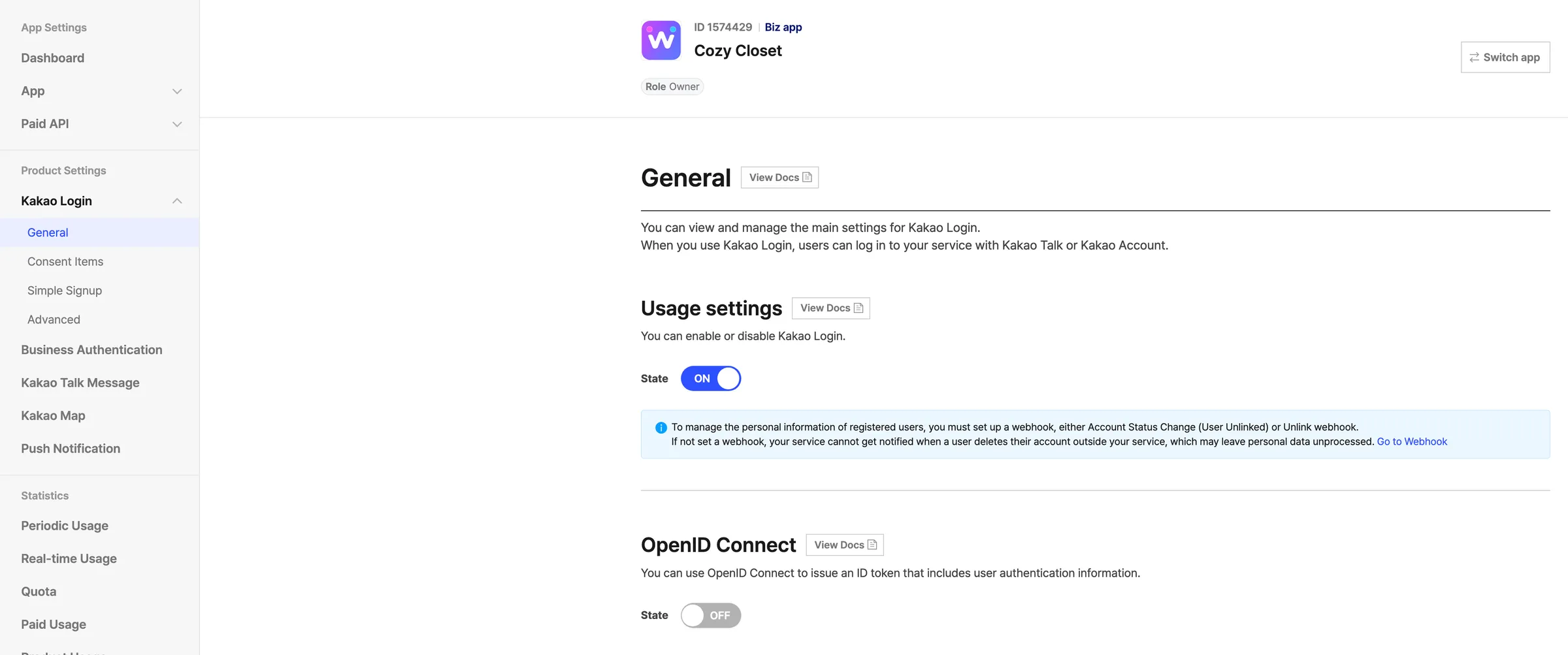
打开开关后,下方会出现 OpenID Connect 开关。这个开关保持原样。
配置同意项
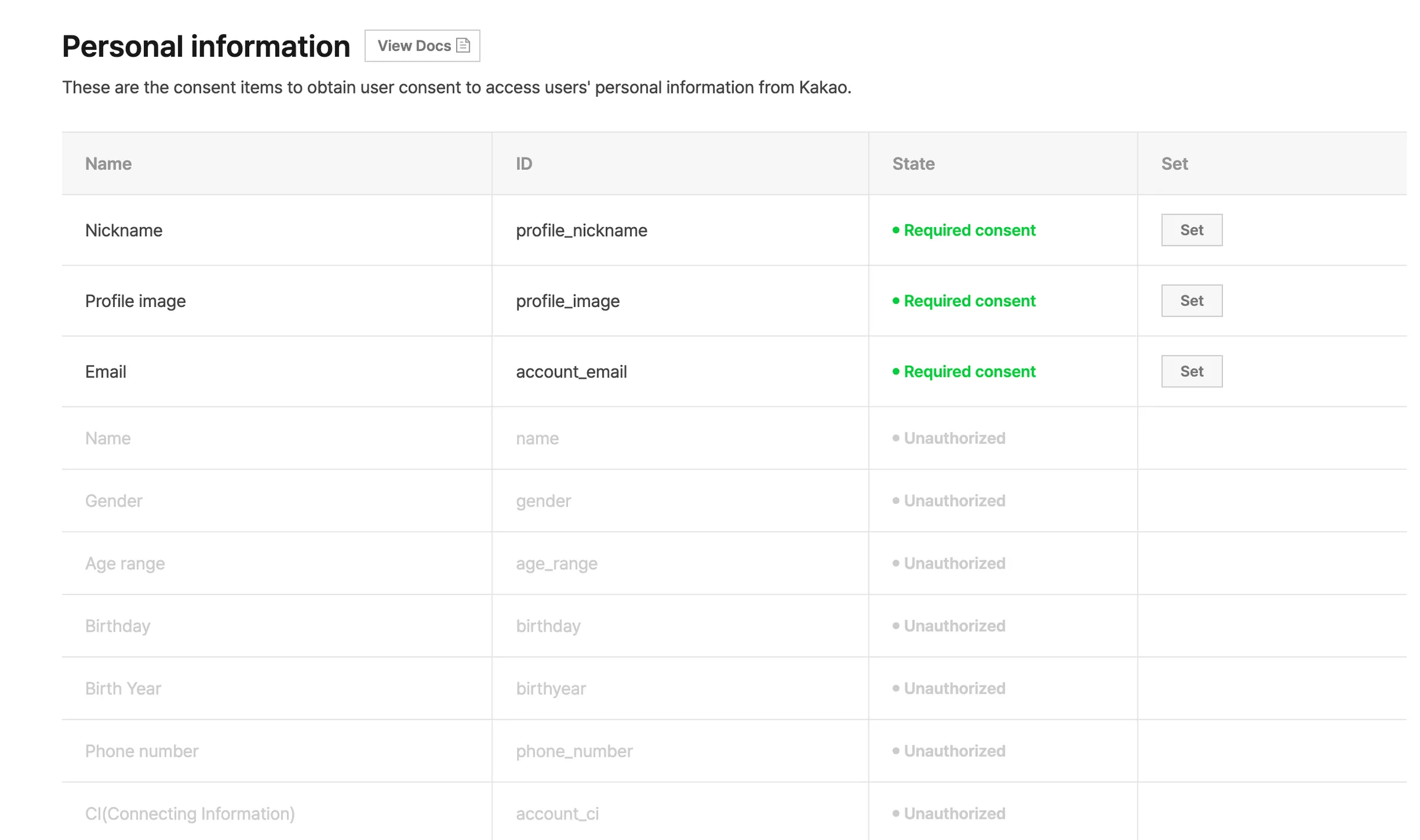
在 Kakao 登录的 Consent Items(同意项)界面中,要把 Email(Kakao 账号邮箱)、Nickname(昵称)、Profile image(头像)这三项全部改为 Required consent(必填同意)。只要留下任何一项没改,用户还没开始登录就会被 Kakao 的错误界面挡住。
-
进入 Product Settings → Kakao Login → Consent Items(产品设置 → Kakao 登录 → 同意项)。
-
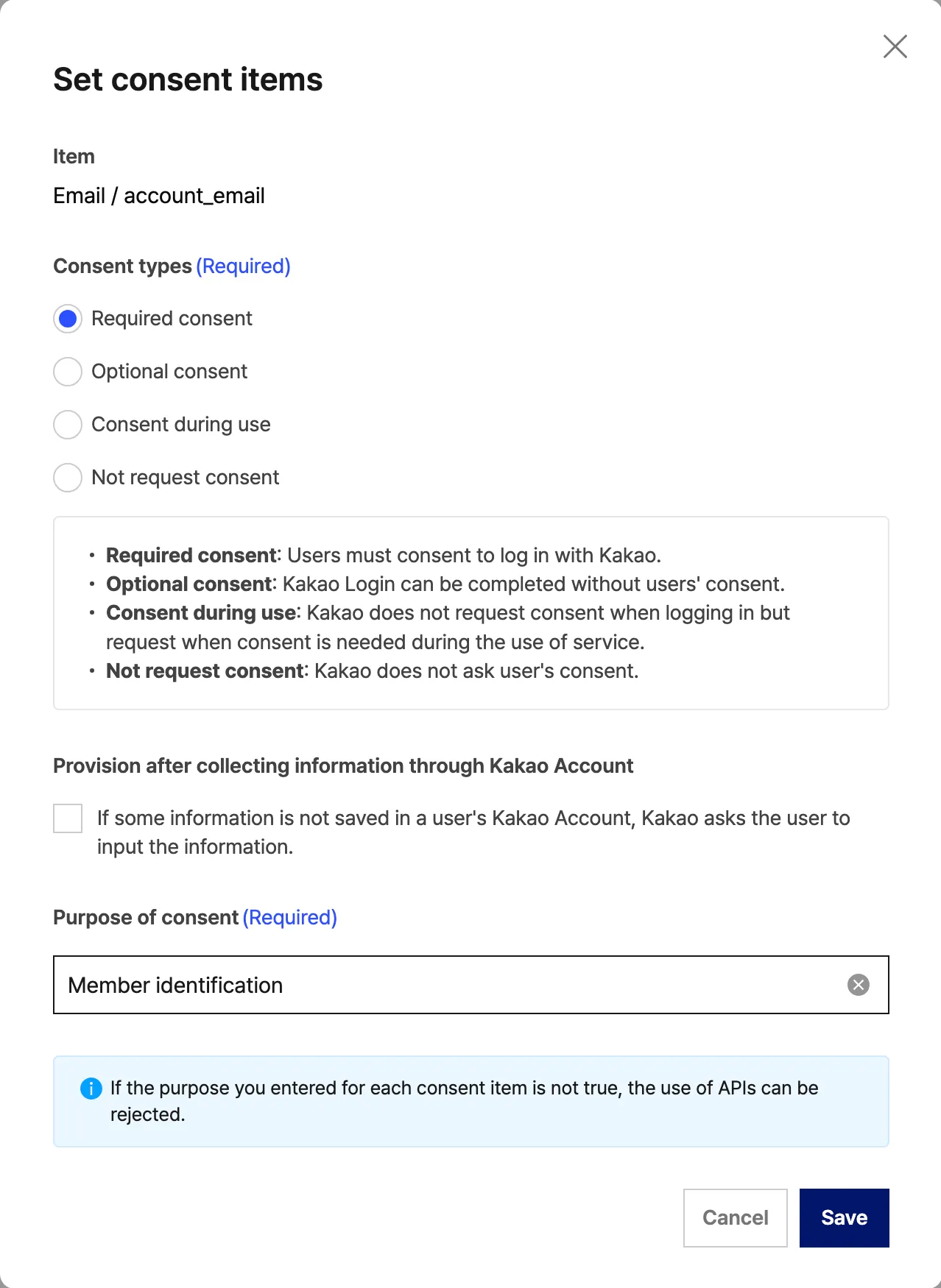
在 Personal information(个人信息)表中,点击 Email 行的 Set(设置)。
-
选择 Required consent。
-
在 Purpose of consent(同意目的)中输入
Member identification。 -
点击 Save。
-
Nickname 也从第 2 步开始用同样的方式修改。Purpose of consent 填
Display member name。 -
Profile image 也从第 2 步开始用同样的方式修改。Purpose of consent 填
Display member profile。 -
确认三项的 State 是否全部是 Required consent。
复制 REST API key 和 Client Secret
-
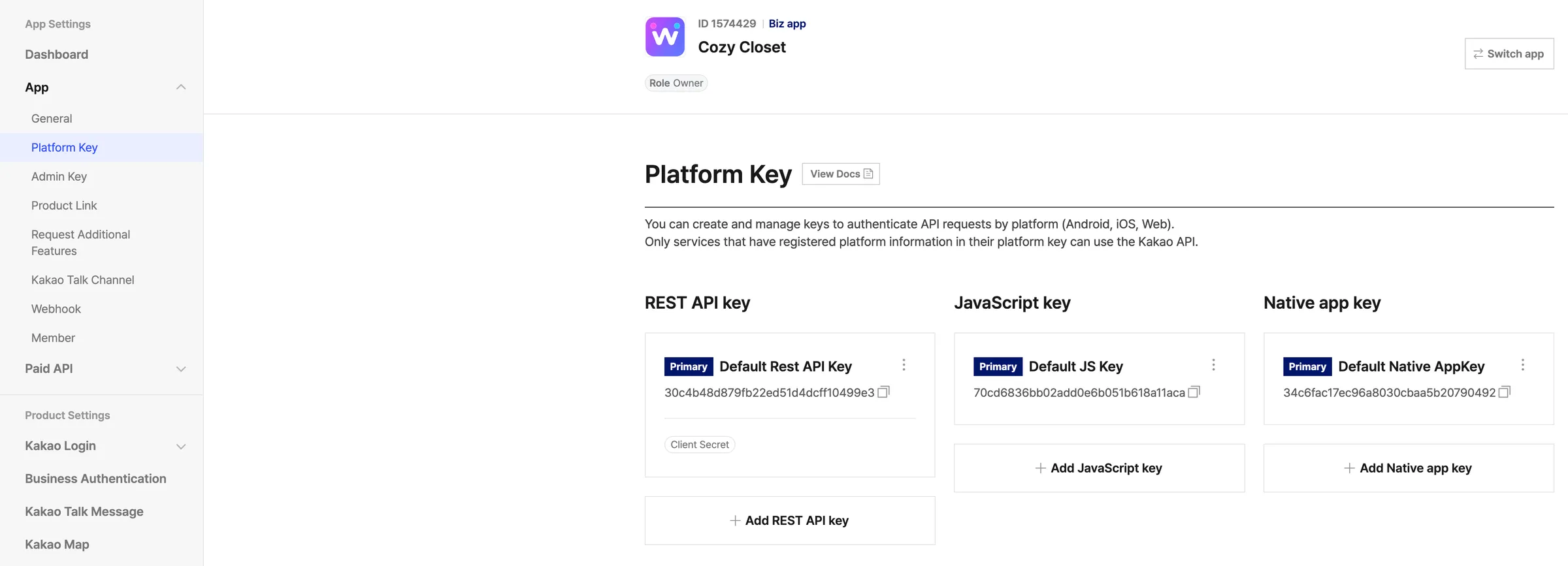
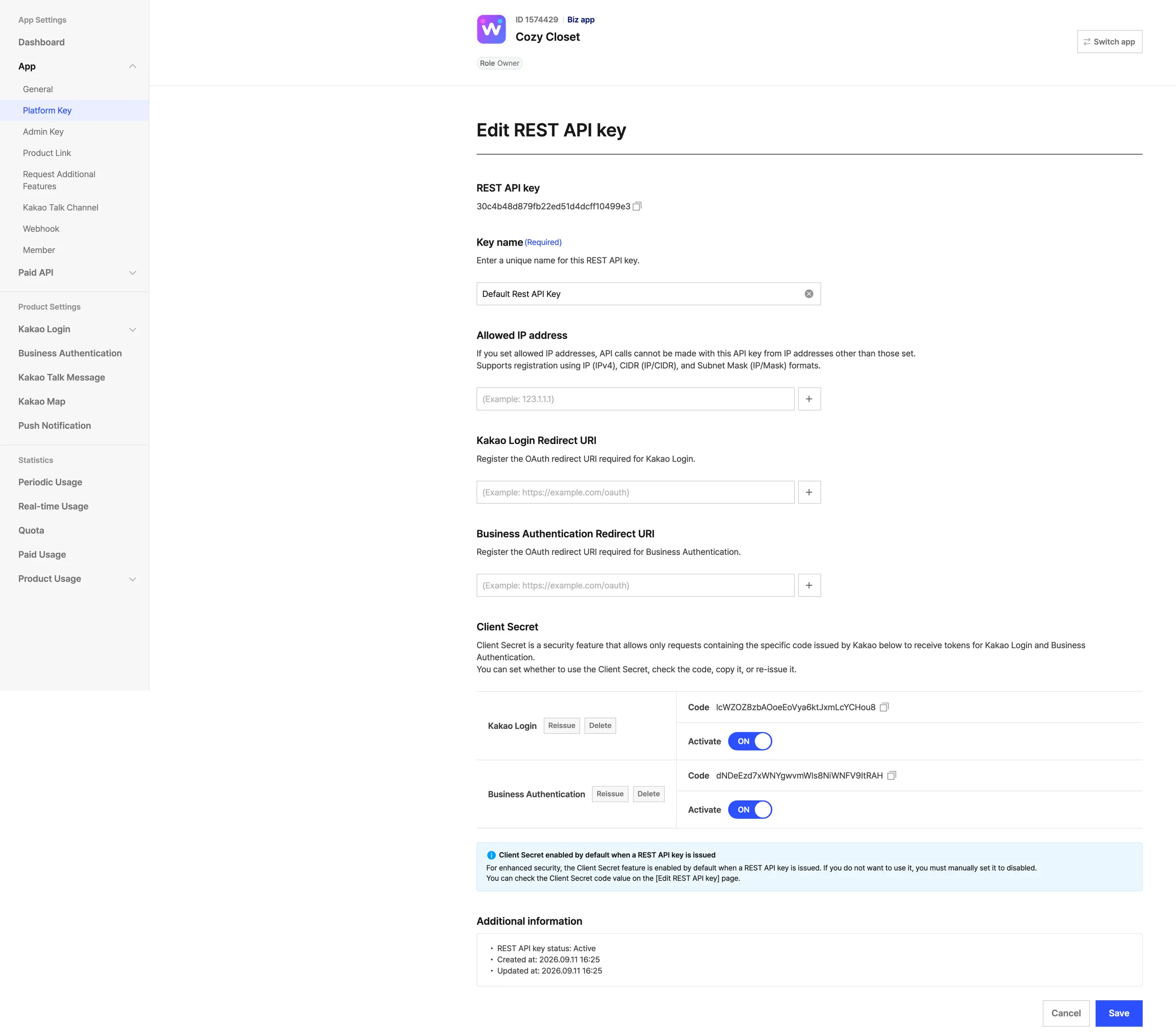
进入 App Settings → App → Platform Key(应用设置 → 应用 → 平台密钥)。
-
点击 REST API key 卡片。密钥会列出三种,要用的是这一个。
-
在 Kakao Login Redirect URI(Kakao 登录重定向 URI)框中粘贴下面的地址。选择你的 Space 后,标识符就会填好。
Spacehttps://auth.weegloo.com/v1/spaces/{spaceId}/login/oauth2/code/kakao如果你不清楚自己的 Space 是哪一个,而且已经把接入工作交给了 AI 智能体,也可以直接问智能体。在对话框中请求“告诉我要登记到 Kakao 登录的重定向 URI”,就会得到完整的地址。
-
把最上方 REST API key 的值复制下来。
-
把 Client Secret(客户端密钥)的 Kakao Login 行中的 Code(代码)复制下来。不是下方 Business Authentication(企业认证)行的代码。
-
点击 Save。
secret 是要保密的值,不要告诉别人,也不要写在公开的地方。
把 REST API key 和 Client Secret 填入 WEEGLOO
现在 REST API key 和 Client Secret 都准备好了。这两个值分别填入内容工作室的哪个框,如下所示。
| Kakao 界面 | 内容工作室 |
|---|---|
| REST API key | REST API key |
| Client Secret 的 Kakao Login 代码 | Client Secret - Kakao Login Code |
从这里开始,会根据你此前是怎么操作的而分成两条路。
如果你一直在内容工作室中直接配置,请按下面的步骤进行。
- 回到服务会员登录的打开社交登录。
- 打开 Kakao。
- 在 Step 2 的 REST API key 框中填入 REST API key。
- 在 Client Secret - Kakao Login Code 框中填入 Client Secret 的 Kakao Login 代码。
- 点击 保存。
如果你把接入工作交给了 AI 智能体,并被告知去取 REST API key 和 Client Secret,就把取得的这两个值原样粘贴到对话框中,继续之前的工作。剩下的配置由智能体接着处理。