

连接 Naver 登录
要让你的服务的用户用 Naver 账号注册,需要先在 Naver 那一侧登记你的服务,并取得 Client ID 和 Client Secret。
本页介绍取得 Client ID 和 Client Secret 的步骤。把这两个值填入 WEEGLOO 的做法,在把 Client ID 和 Client Secret 填入 WEEGLOO中介绍。
从 Naver 取得 Client ID 和 Client Secret
登录 Naver 后,请依次进行下面两个步骤。这里所做的事不产生费用。
登记应用
-
打开应用登记界面(https://developers.naver.com/apps/#/register (在新标签页中打开))。
-
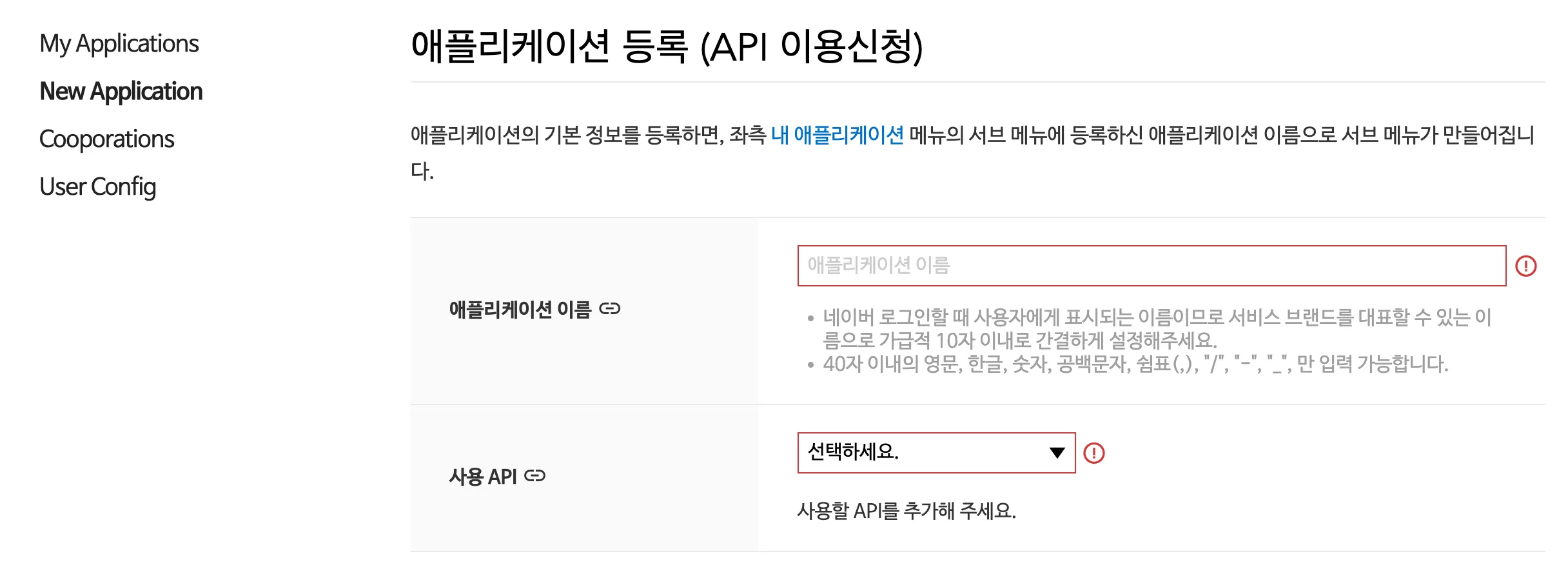
在 애플리케이션 이름(应用名称)中输入要展示给用户的名称(例如
暖心衣橱)。 -
在 사용 API(使用 API)中选择 네이버 로그인(Naver 登录)。
-
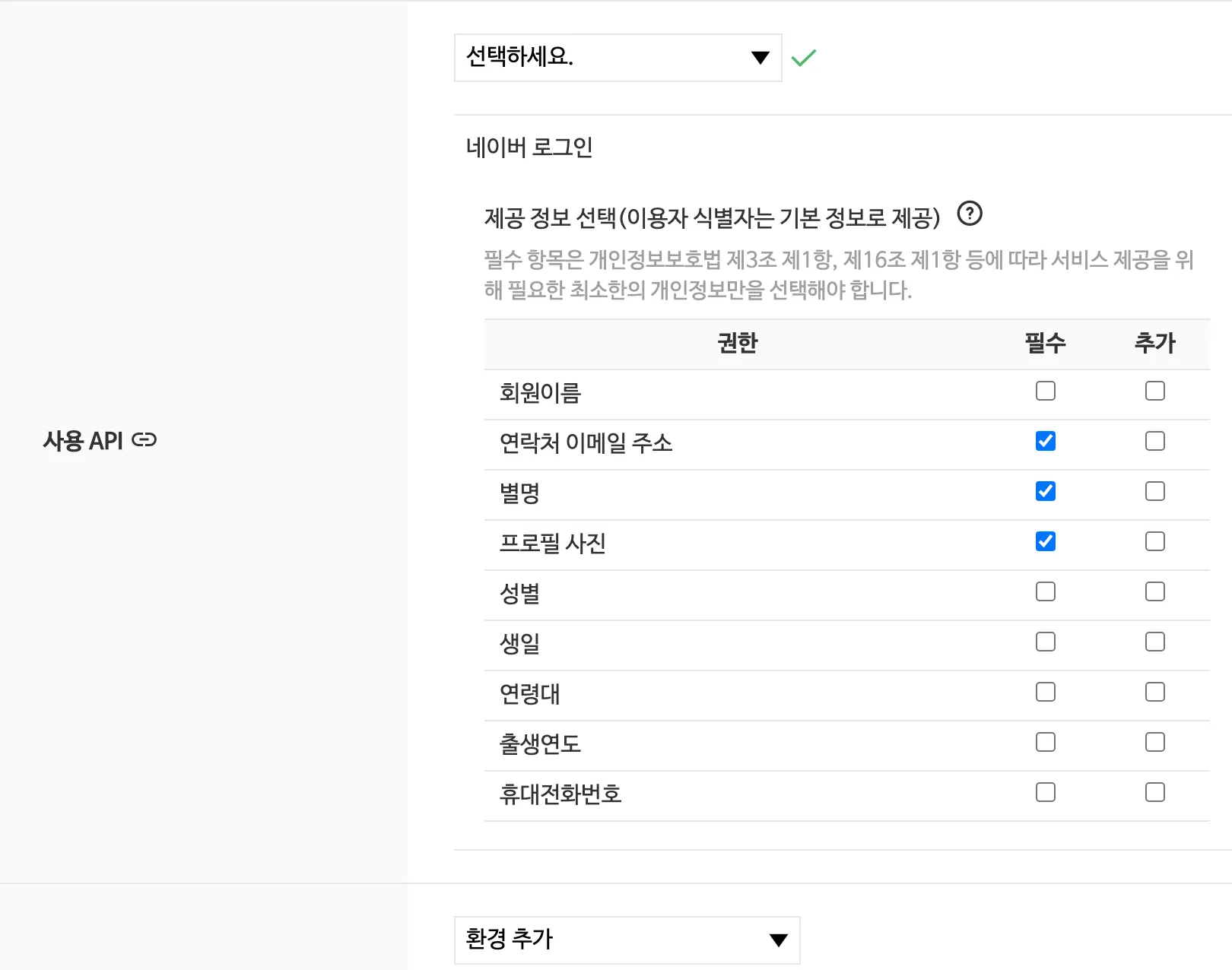
在 제공 정보 선택(选择提供的信息)表中,只勾选 연락처 이메일 주소(联系邮箱地址)、별명(昵称)、프로필 사진(头像)这三行的 필수(必填)。其余项目不选也可以。
-
在 환경 추가(添加环境)中选择 PC 웹(PC 网页)。环境只要这一项就够了。
接下来的两个地址框都要写对
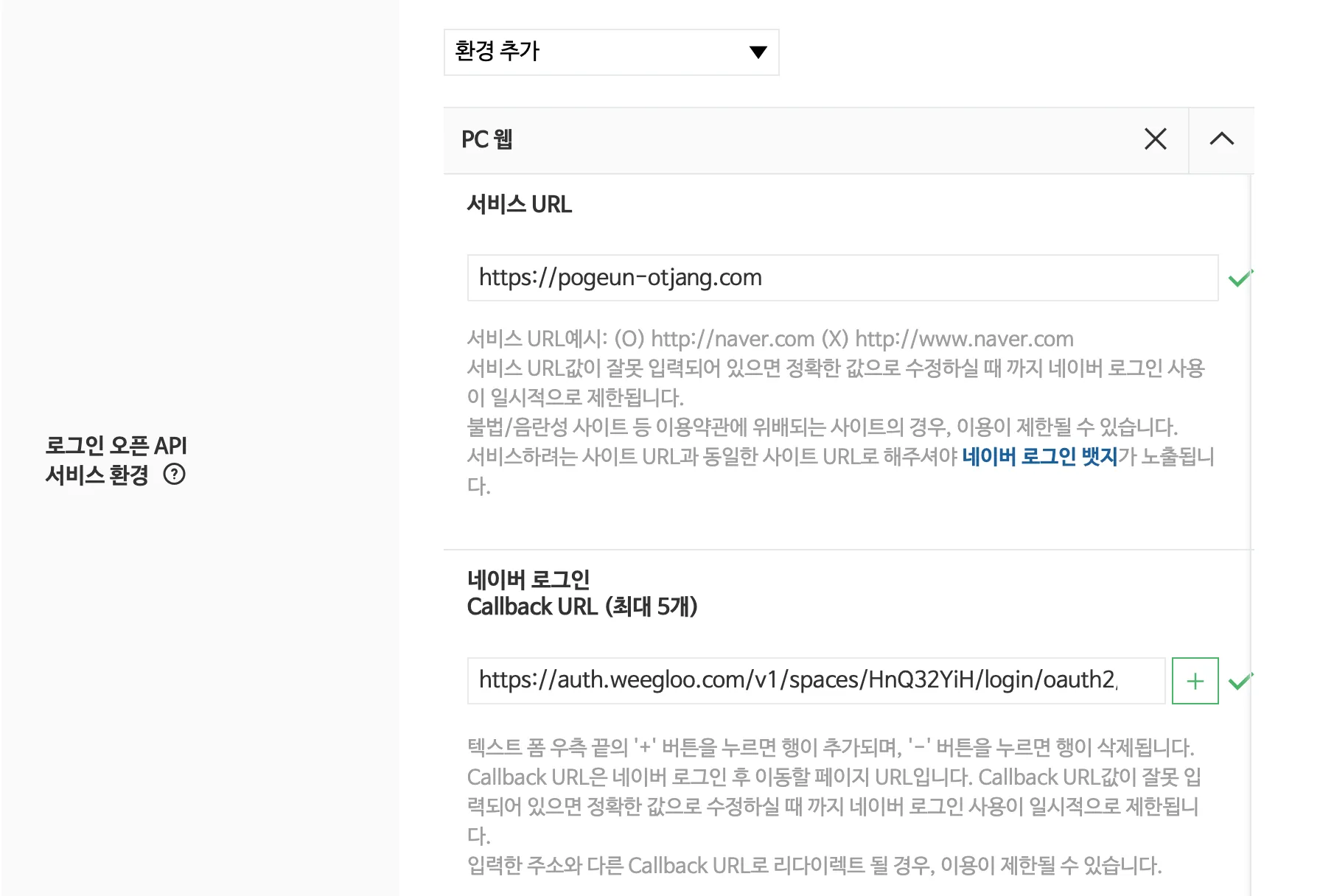
서비스 URL(服务 URL)和 네이버 로그인 Callback URL 是 Naver 与实际服务进行核对的值。两者中只要有一个不一致,Naver 登录就会一直受限,直到改好为止。
-
在 서비스 URL 中输入你网站的地址,不要带
www(例如https://nuanxin-yichu.com)。它要与用户访问的域名相同。 -
在 네이버 로그인 Callback URL 的第一个框中粘贴下面的地址。选择你的 Space 后,标识符就会填好。
Spacehttps://auth.weegloo.com/v1/spaces/{spaceId}/login/oauth2/code/naver如果不清楚自己的 Space 是哪一个,而且已经把接入工作交给了 AI 智能体,也可以直接问智能体。在对话框中请求“告诉我要登记到 Naver 登录的 Callback URL”,就会得到完整的地址。
-
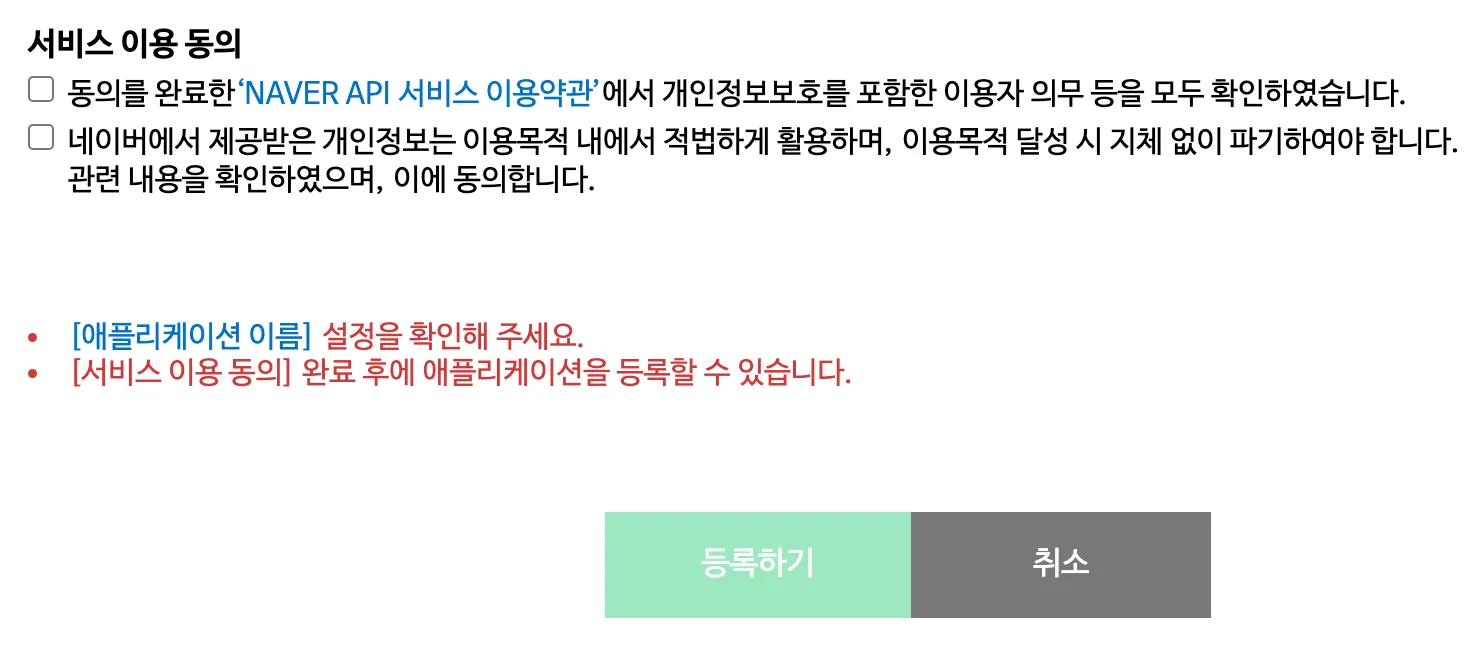
勾选表单最下方 서비스 이용 동의(同意服务使用条款)的两个复选框。
-
点击 등록하기(登记)。
复制 Client ID 和 Client Secret
点击 등록하기 后,会打开刚登记的这个应用的 개요(概览)标签页。Client ID 和 Client Secret 在 애플리케이션 정보(应用信息)中。
-
把 Client ID 中写着的值复制下来。
-
点击 Client Secret 旁边的 보기(查看)。
-
把出现的值复制下来。
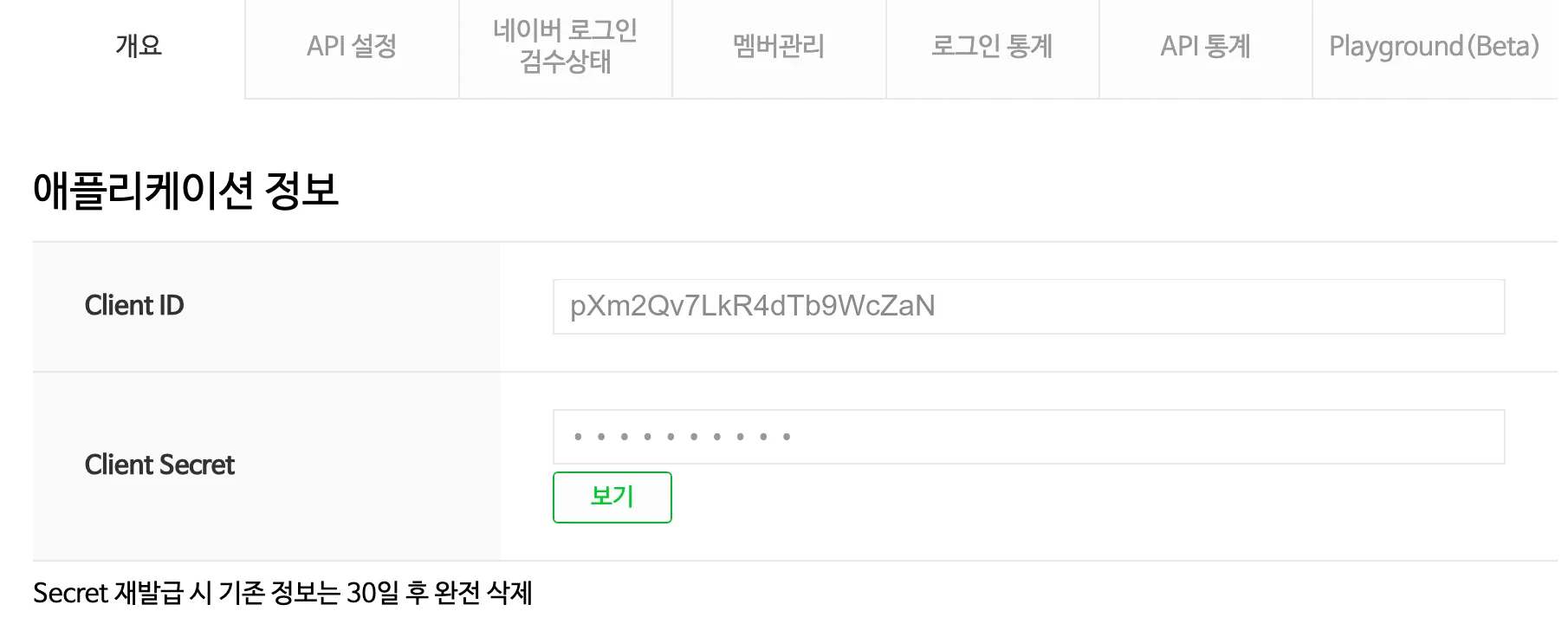
Client ID 会一直留在这个界面上,Client Secret 每次点击 보기 都能再看到。不过 secret 是要保密的值,不要告诉别人,也不要写在公开的地方。
把要试用的人登记为测试者
WEEGLOO 的连接不用等审核。把 Client ID 和 Client Secret 填入 WEEGLOO 后,登录当场就能用。
不过刚登记的应用会显示为 개발 중(开发中)。在此期间,只有已登记的 ID 才能登录。你自己的 ID 不用另行登记。

要让其他人也试着登录,就把那个人登记为测试者。
- 点击 멤버관리(成员管理)标签页。
- 在 테스터 ID 등록(登记测试者 ID)框中输入那个人的 Naver ID。
- 点击框右侧的 + 按钮。
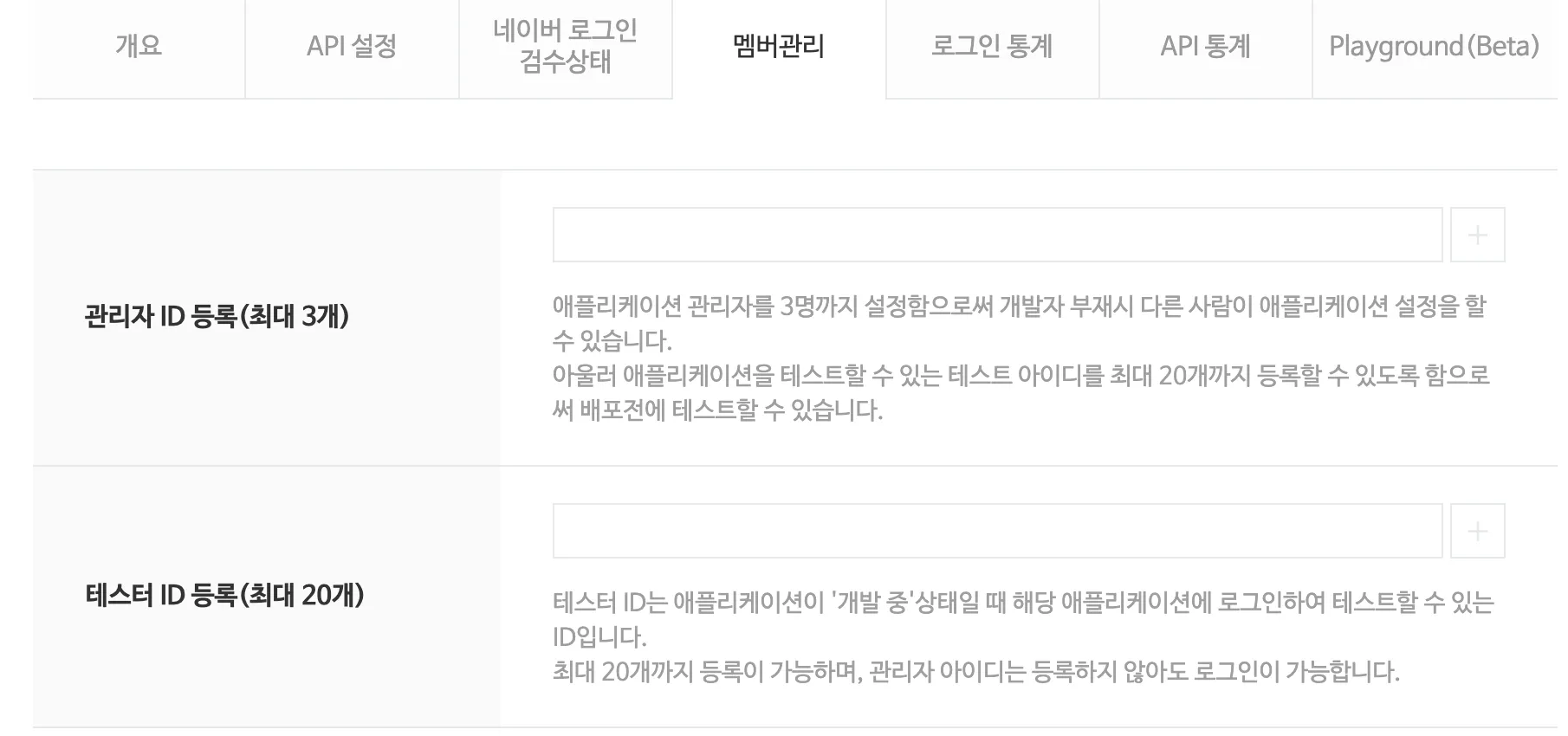
要向所有用户开放就要通过审核
要让登记为测试者以外的任何用户都能登录,就要经过 Naver 的审核。准备好后,点击 개요 标签页的 네이버 로그인 검수요청(Naver 登录审核申请)。
提交审核申请后,可能还需要提交 logo 图片和实际服务界面的截图。所需材料和标准在 Naver 文档 (在新标签页中打开)中,进展情况显示在 네이버 로그인 검수상태(Naver 登录审核状态)标签页中。通过审核后,从那时起任何用户都可以用这个应用登录。
把 Client ID 和 Client Secret 填入 WEEGLOO
现在 Client ID 和 Client Secret 都准备好了。从这里开始,会根据你此前是怎么操作的而分成两条路。
如果你一直在内容工作室中直接配置,请按下面的步骤进行。
- 回到服务会员登录的打开社交登录。
- 打开 Naver。
- 在 Step 2 的 Client ID 框中填入 Client ID。
- 在 Client Secret 框中填入 Client Secret。
- 点击 保存。
如果你把接入工作交给了 AI 智能体,并被告知去取 Client ID 和 Client Secret,就把取得的这两个值原样粘贴到对话框中,继续之前的工作。剩下的配置由智能体接着处理。