

네이버 로그인 연결하기
내 서비스 이용자가 네이버 계정으로 가입하게 하려면, 네이버에 내 서비스를 등록하고 Client ID와 Client Secret을 받아 와야 합니다.
이 페이지는 Client ID와 Client Secret을 받는 순서를 안내합니다. 받은 두 값을 WEEGLOO에 넣는 방법은 Client ID와 Client Secret을 WEEGLOO에 넣기에 있습니다.
네이버에서 Client ID와 Client Secret 받기
네이버에 로그인한 뒤, 아래 두 단계를 차례로 진행하세요. 여기서 하는 일에는 비용이 들지 않습니다.
애플리케이션 등록하기
-
애플리케이션 등록 화면(https://developers.naver.com/apps/#/register (새 탭에서 열림))을 여세요.
-
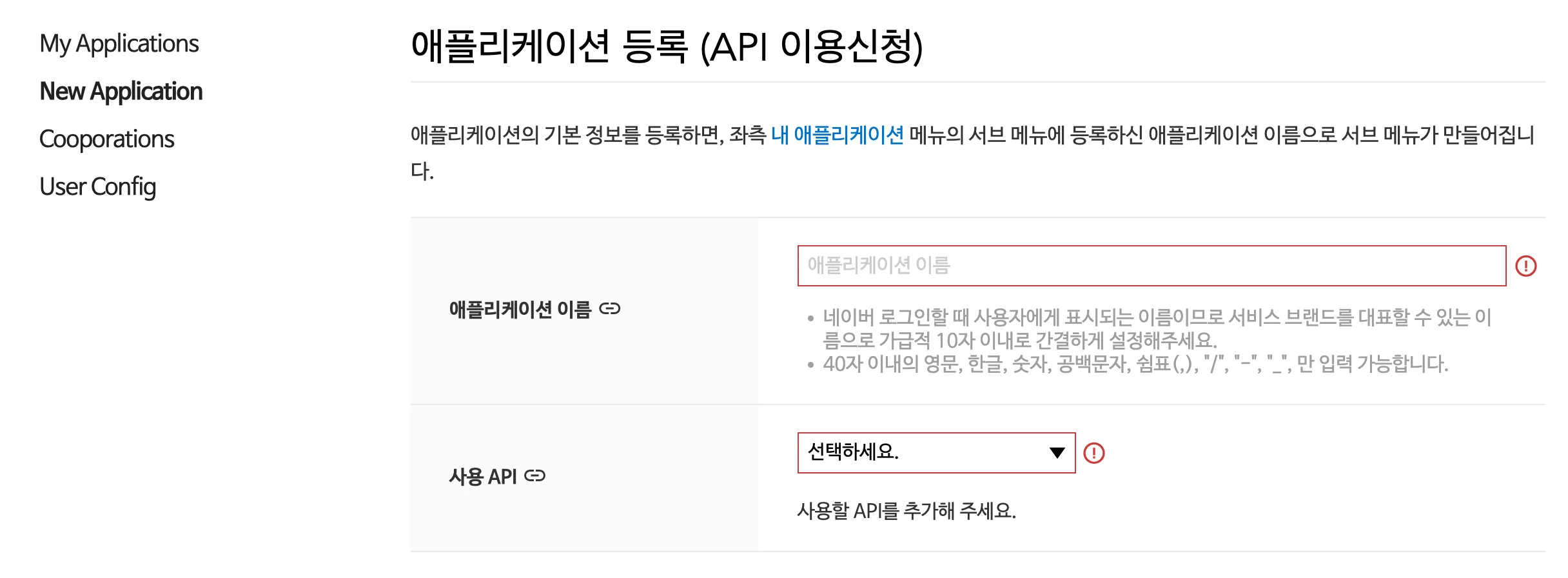
애플리케이션 이름에 이용자에게 보일 이름을 입력하세요(예:
포근한 옷장). -
사용 API에서 네이버 로그인을 고르세요.
-
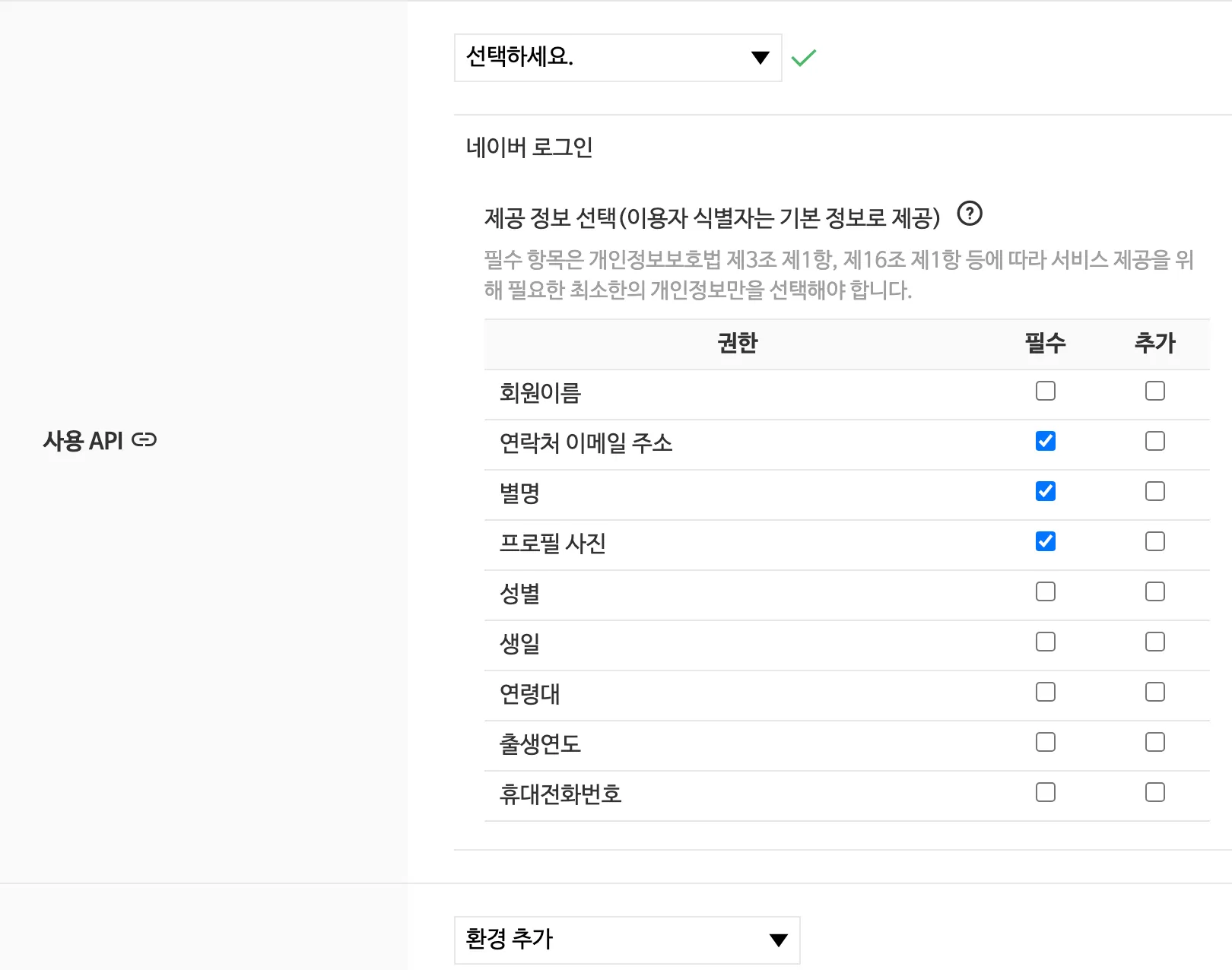
제공 정보 선택 표에서 연락처 이메일 주소, 별명, 프로필 사진 세 행의 필수에만 체크하세요. 나머지 항목은 고르지 않아도 됩니다.
-
환경 추가에서 PC 웹을 고르세요. 환경은 이 하나로 충분합니다.
이어지는 주소 두 칸을 정확히 적어야 합니다
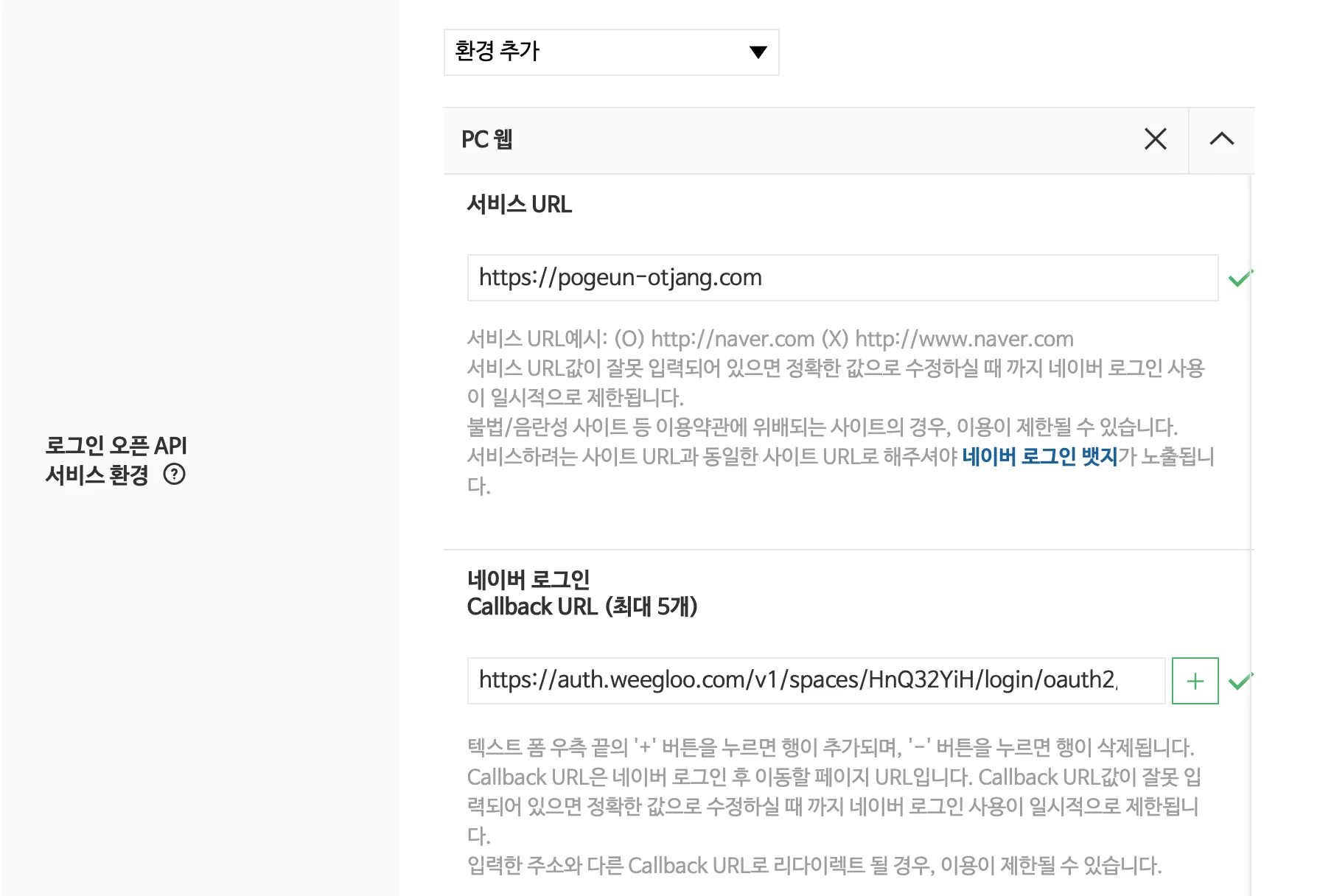
서비스 URL과 네이버 로그인 Callback URL은 네이버가 실제 서비스와 대조하는 값입니다. 둘 중 하나라도 어긋나면 바로잡을 때까지 네이버 로그인 사용이 제한됩니다.
-
서비스 URL에 내 사이트 주소를
www없이 입력하세요(예:https://pogeun-otjang.com). 이용자가 접속하는 도메인과 같아야 합니다. -
네이버 로그인 Callback URL 첫 칸에 아래 주소를 붙여 넣으세요. 내 Space를 고르면 식별자가 채워집니다.
Spacehttps://auth.weegloo.com/v1/spaces/{spaceId}/login/oauth2/code/naver내 Space가 무엇인지 모르겠고 AI 에이전트에게 연동을 맡겨 두었다면, 에이전트에게 물어보는 방법도 있습니다. 대화창에 "네이버 로그인에 등록할 Callback URL 알려 줘"라고 요청하면 완성된 주소를 받습니다.
-
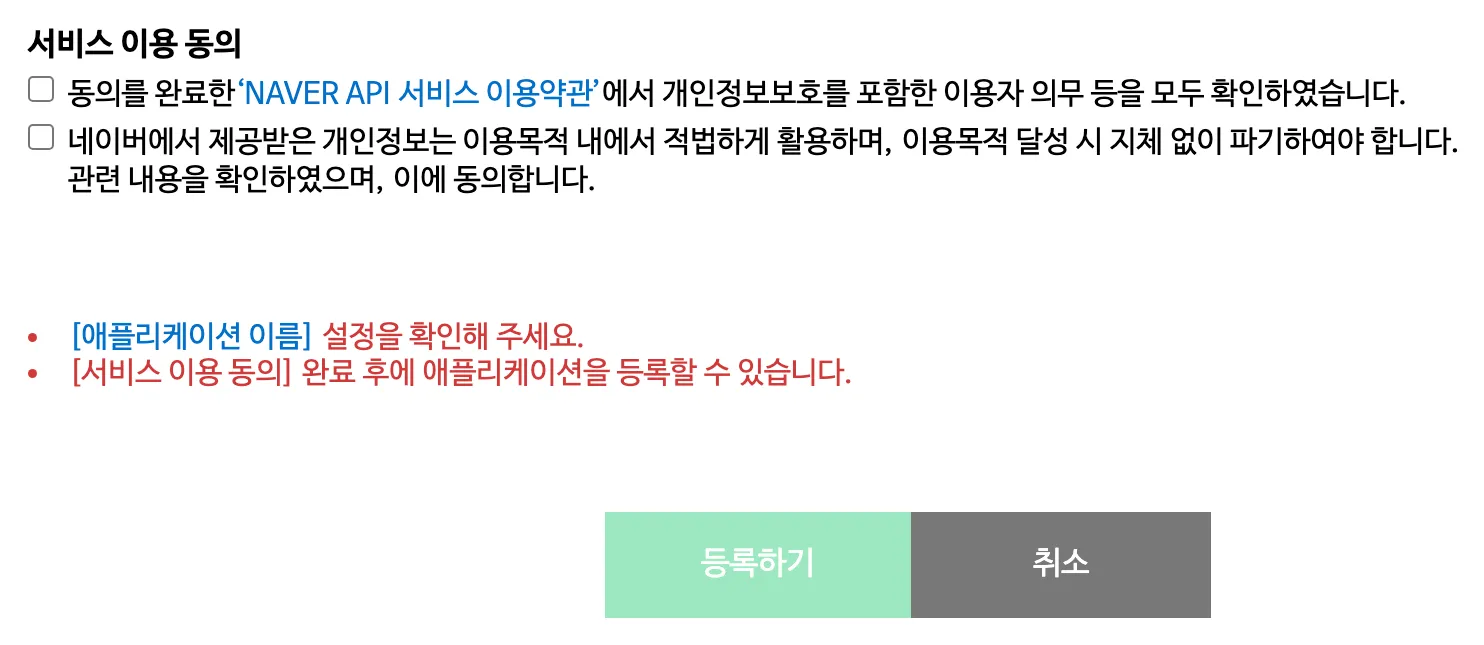
폼 맨 아래 서비스 이용 동의의 체크박스 두 개에 체크하세요.
-
등록하기를 누르세요.
Client ID와 Client Secret 복사하기
등록하기를 누르면 방금 등록한 애플리케이션의 개요 탭이 열립니다. Client ID와 Client Secret은 애플리케이션 정보에 있습니다.
-
Client ID에 적힌 값을 복사해 두세요.
-
Client Secret 옆의 보기를 누르세요.
-
나타난 값을 복사해 두세요.
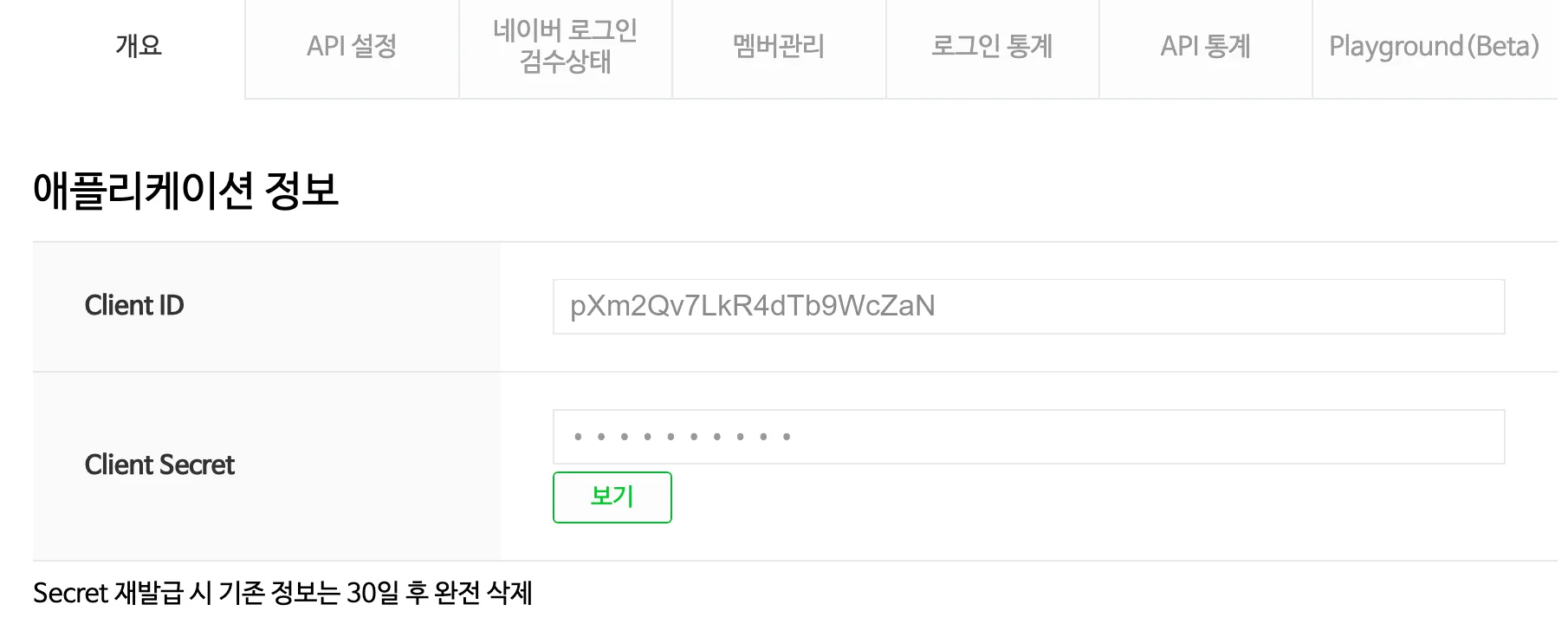
Client ID는 이 화면에 그대로 남아 있고, Client Secret은 보기를 누를 때마다 다시 볼 수 있습니다. 다만 Secret은 비밀 값이니 남에게 알려 주거나 공개된 곳에 적어 두지 마세요.
시험해 볼 사람을 테스터로 등록하기
WEEGLOO 연결은 검수를 기다리지 않아도 됩니다. Client ID와 Client Secret을 WEEGLOO에 넣으면 로그인은 그 자리에서 동작합니다.
다만 방금 등록한 애플리케이션은 개발 중으로 표시됩니다. 그동안에는 등록된 아이디로만 로그인할 수 있습니다. 내 아이디는 따로 등록하지 않아도 됩니다.
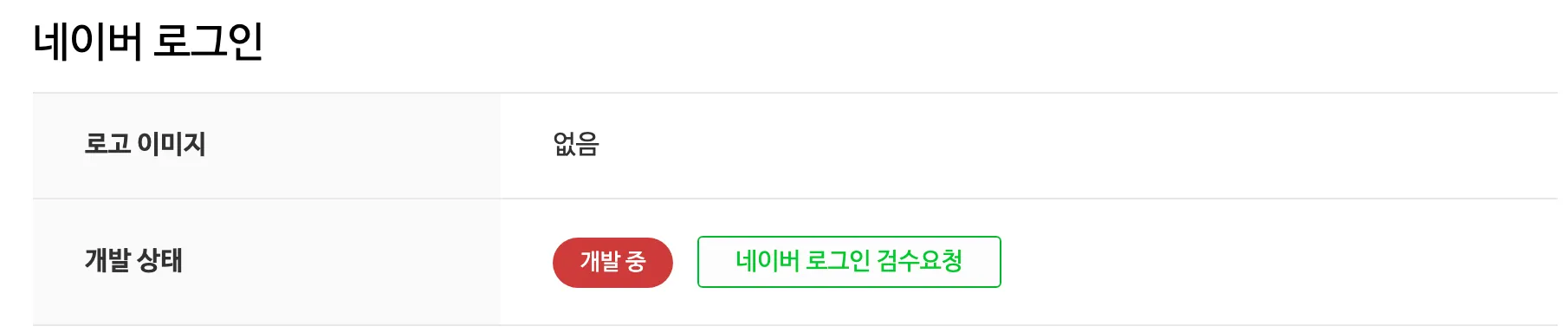
다른 사람도 로그인해 보게 하려면 그 사람을 테스터로 등록하세요.
- 멤버관리 탭을 누르세요.
- 테스터 ID 등록 칸에 그 사람의 네이버 아이디를 입력하세요.
- 칸 오른쪽의 + 버튼을 누르세요.
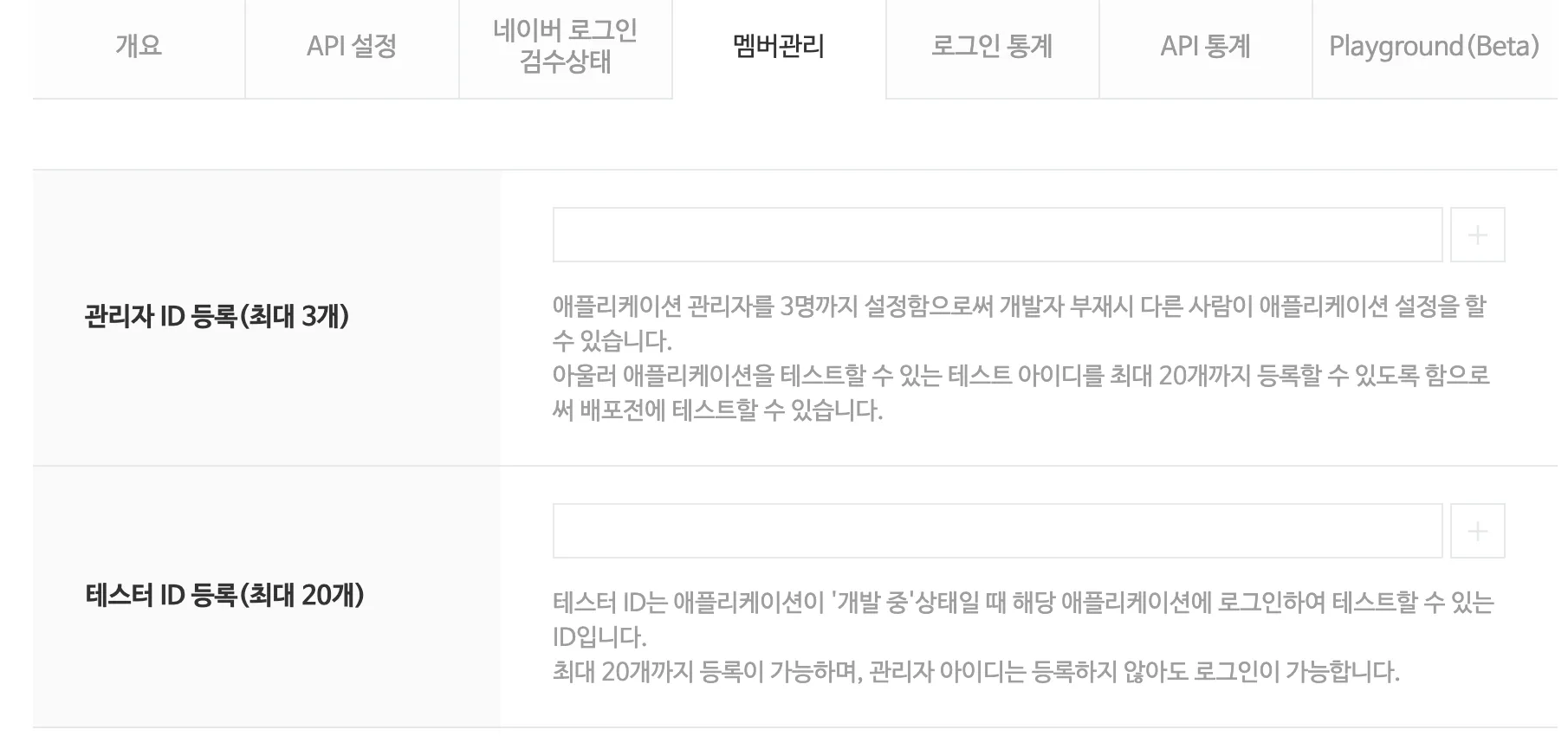
모든 이용자에게 열려면 검수를 받습니다
테스터로 등록한 사람 말고 이용자 누구나 로그인하게 하려면 네이버의 검수를 거쳐야 합니다. 준비가 되면 개요 탭의 네이버 로그인 검수요청을 누르세요.
검수 요청 이후에는 로고 이미지와 실제 서비스 화면을 캡쳐한 자료를 내야 할 수 있습니다. 필요한 자료와 기준은 Naver 문서 (새 탭에서 열림)에 있고, 진행 상황은 네이버 로그인 검수상태 탭에 표시됩니다. 검수를 통과하면 그때부터 이용자 누구나 이 애플리케이션으로 로그인할 수 있습니다.
Client ID와 Client Secret을 WEEGLOO에 넣기
이제 Client ID와 Client Secret이 준비됐습니다. 여기서부터는 지금까지 어떻게 작업해 왔는지에 따라 갈립니다.
콘텐츠 스튜디오에서 직접 설정하고 있었다면 이렇게 진행하세요.
- 서비스 회원 로그인의 소셜 로그인 켜기로 돌아가세요.
- 네이버를 켜세요.
- Step 2의 Client ID 칸에 Client ID를 넣으세요.
- Client Secret 칸에 Client Secret을 넣으세요.
- 저장을 누르세요.
AI 에이전트에게 연동을 맡겨 두고 Client ID와 Client Secret을 받아 오라는 안내를 받았다면, 받아 온 두 값을 대화창에 그대로 붙여 넣고 하던 작업을 이어 가세요. 남은 설정은 에이전트가 이어서 처리합니다.
다음으로 할 일
- 서비스 회원 로그인: 받아 온 값을 콘텐츠 스튜디오에 넣고, 회원 로그인의 나머지 설정을 마칩니다.
- 회원 역할과 권한: 가입한 회원이 무엇을 보고 쓸 수 있는지 정하는 ServiceUserRole을 만듭니다.
- Auth API: 로그인을 내 사이트 코드에 붙일 때 필요한 요청 형식 같은 기술 명세를 다룹니다.