

상태와 발행
옷가게 쇼핑몰에 새 상품 "스테인리스 텀블러 500ml"을 등록한다고 생각해 보세요. 콘텐츠 스튜디오에서 상품 정보를 입력하고 저장했는데도, 실제 쇼핑몰 사이트에는 텀블러가 보이지 않습니다. 만든 것과 손님에게 보여 주는 것은 별개의 단계이기 때문입니다. 손님에게 보여 주려면 한 번 더 Publish(발행)해야 합니다.
이 "보여 줄지 말지"를 결정하는 것이 상태와 발행입니다. Content나 Media 같은 항목은 저마다 지금 어떤 상태인지를 가지고 있고, 발행이라는 동작으로 그 상태를 바꿔 손님에게 전달할 수 있습니다. 이 페이지에서는 항목이 가질 수 있는 상태가 무엇인지, 발행하면 무엇이 달라지는지, 그리고 콘텐츠 스튜디오에서 어떻게 발행하는지를 다룹니다.
콘텐츠 스튜디오와 외부 공개, 두 자리
상태를 이해하려면 항목이 사는 자리가 두 곳이라는 것을 먼저 알아 두면 됩니다.
- 콘텐츠 스튜디오: 여러분과 같은 Space의 동료가 작업하는 관리 화면입니다. 여기에서는 작성 중인 항목도, 발행한 항목도 모두 보입니다.
- 외부 공개(전달): 실제 쇼핑몰 사이트처럼 방문자에게 보여 주는 자리입니다. 여기에는 발행한 항목만 전달됩니다.
발행은 콘텐츠 스튜디오에서 만든 항목을 외부 공개 자리에 올리는 동작입니다. 텀블러 상품을 콘텐츠 스튜디오에서 만들기만 하면 콘텐츠 스튜디오에는 보이지만 외부 공개 자리에는 아직 올라가지 않습니다. 발행해야 비로소 방문자에게 전달됩니다.
비유하자면, 콘텐츠 스튜디오는 가게 안쪽 작업실이고 외부 공개 자리는 손님이 보는 진열장입니다. 작업실에서 상품을 다 준비해도, 진열장에 내놓는 동작을 한 번 더 해야 손님이 볼 수 있습니다.
항목이 가질 수 있는 네 가지 상태
Content 하나하나는 지금 어떤 단계에 있는지를 나타내는 상태를 가집니다. 텀블러 상품을 예로 들어 네 가지 상태를 보겠습니다.
| 상태 | 뜻 | 외부 공개 자리에 전달되나 |
|---|---|---|
| Draft | 작성 중. 아직 한 번도 발행하지 않았습니다. | 전달되지 않음 |
| Published | 발행 완료. 저장한 내용과 외부에 전달되는 내용이 같습니다. | 전달됨 |
| Changed | 발행한 적은 있지만, 그 뒤 고친 내용을 아직 다시 발행하지 않았습니다. | 직전에 발행한 내용이 전달됨 |
| Archived | 보관 처리. 작업 대상에서 잠시 빼 둔 상태입니다. | 전달되지 않음 |
처음 텀블러 상품을 만들면 상태는 Draft입니다. 발행하면 Published가 됩니다. Published인 텀블러의 가격을 고쳐 저장하면 Changed가 됩니다. 그리고 더는 쓰지 않는 항목을 정리할 때 Archived로 보관할 수 있습니다.
Media(올린 이미지·영상 같은 파일)도 같은 네 가지 상태를 가집니다. 다만 Media는 발행 단계가 Content와 다릅니다. 이 차이는 아래 Media는 올리면 자동으로 발행됩니다에서 따로 다룹니다.
발행하면 달라지는 것
발행(Publish)은 콘텐츠 스튜디오에서 작업한 내용을 외부 공개 자리로 내보내는 동작입니다. 텀블러 상품을 발행하면 상태가 Published로 바뀌고, 그때부터 실제 쇼핑몰 사이트에서 이 상품을 보여 줄 수 있습니다.
발행은 만든 그 순간의 내용을 한 장의 사진처럼 떠서 외부 공개 자리에 올려 둡니다. 그래서 발행한 뒤에 콘텐츠 스튜디오에서 텀블러 가격을 고쳐도, 외부에는 고치기 전 발행한 가격이 그대로 전달됩니다. 고친 가격을 손님에게 보여 주려면 한 번 더 발행해야 합니다. 이 "고쳤지만 아직 다시 발행하지 않은" 상태가 Changed입니다.
Changed는 콘텐츠 스튜디오와 외부의 내용이 어긋나 있다는 신호입니다. 텀블러 가격을 18000에서 16000으로 고쳐 저장하면 콘텐츠 스튜디오에는 16000이 보이지만, 손님에게는 아직 18000이 전달됩니다. 다시 발행해야 16000이 손님에게 전달됩니다.
발행할 때마다 버전이 남습니다
발행은 만든 순간의 내용을 한 장의 사진처럼 떠서 외부 공개 자리에 올린다고 했습니다. 이렇게 떠 둔 사진을 버전(스냅샷)이라고 부릅니다. 발행할 때마다 그 시점의 텀블러 상품 내용이 버전 한 개로 남고, 발행을 거듭하면 버전이 차곡차곡 쌓여 발행 기록이 됩니다.
텀블러 상품을 처음 18000에 발행하면 "18000짜리 텀블러"가 버전 한 개로 남습니다. 나중에 가격을 16000으로 고쳐 다시 발행하면 "16000짜리 텀블러"가 버전 한 개 더 쌓입니다. 이렇게 두 번 발행했다면 버전은 두 개입니다.
외부 공개 자리로 전달되는 것은 언제나 가장 최근에 발행한 버전입니다. 그래서 Published인 텀블러를 고쳐 저장만 하면(Changed) 외부에는 직전에 발행한 버전이 그대로 전달되고, 다시 발행해야 새 버전이 만들어져 손님에게 전달됩니다. 쌓인 지난 버전들은 "예전에 어떤 내용으로 발행했는지"를 돌아보는 기록으로 남습니다.
버전(스냅샷)은 발행할 때 만들어지는 발행 기록입니다. 콘텐츠 스튜디오에서 저장만 하고 발행하지 않으면 버전은 새로 만들어지지 않습니다.
콘텐츠 스튜디오에서 지난 버전 보기
지난 버전은 콘텐츠 상세 화면 오른쪽 사이드바에서 봅니다. 텀블러 상품을 열면 오른쪽 사이드바의 Publish 이력 영역에 발행한 버전들이 목록으로 보입니다.
- 지난 버전을 보려는 "스테인리스 텀블러 500ml" Content를 여세요.
- 오른쪽 사이드바의 Publish 이력 영역에서 확인하려는 버전을 고르세요.
- 현재와 비교 버튼을 눌러 현재 내용과 어떻게 다른지 확인하세요.
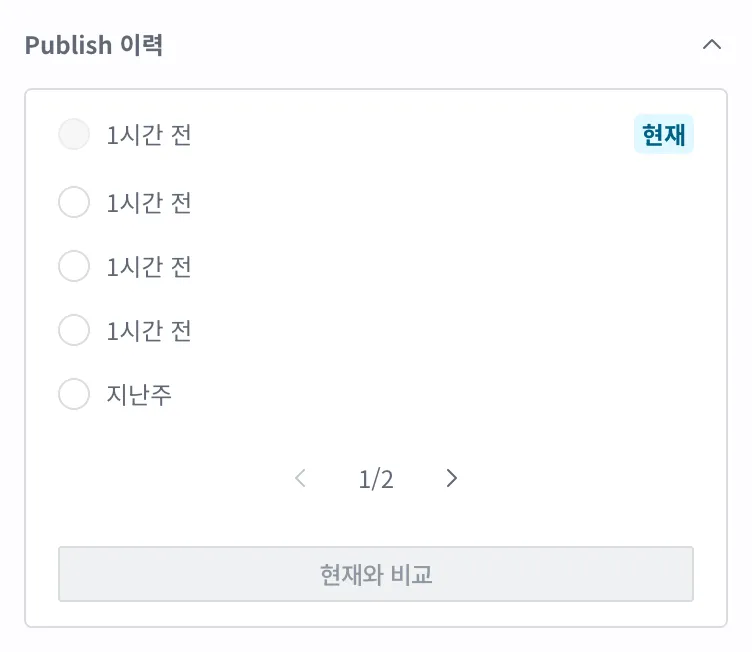
버전을 고르면 그 버전의 내용을 현재 내용과 항목별로 나란히 비교할 수 있습니다. 되살리려는 항목을 골라 변경 사항 적용을 누르면 그 항목이 그 버전의 값으로 돌아옵니다.
발행하기 전에 규칙을 검사합니다
발행하는 순간, 그 항목이 양식(Content Type)에 걸어 둔 규칙을 모두 지키는지 다시 한번 검사합니다. 상품명 같은 필수 Field가 비어 있거나, 연결해 둔 대표 사진이 그 사이에 삭제되었다면 발행이 막히고 오류 메시지가 나옵니다. 빠진 값을 채우거나 사진을 다시 연결한 뒤 다시 시도하면 됩니다.
이 검사는 저장할 때도, 발행할 때도 적용됩니다. 그래서 규칙에 어긋난 항목은 Draft로도 저장되지 않고, 발행되지도 않습니다. 손님에게 잘못된 데이터가 전달되는 일을 막아 주는 장치입니다.
어떤 규칙(유효성 검사)을 걸 수 있는지는 Content 모델링에서 다룹니다.
상태는 동작에 따라 이렇게 바뀝니다
각 상태는 여러분이 콘텐츠 스튜디오에서 하는 동작에 따라 정해진 길로만 바뀝니다. 텀블러 상품을 예로 정리하면 다음과 같습니다.
- 만들기: 텀블러 상품을 새로 만들면 Draft가 됩니다.
- 발행(Publish): Draft, Published, Changed인 상품을 발행하면 Published가 됩니다. 단, 보관(Archived)한 상품은 바로 발행할 수 없습니다.
- 고쳐서 저장: Published인 상품을 고쳐 저장하면 Changed가 됩니다. Draft인 상품을 고쳐 저장하면 그대로 Draft입니다.
- 발행 취소(Unpublish): Published나 Changed인 상품을 Unpublish하면 외부 공개 자리에서 내려가고, 상태가 Draft로 돌아갑니다.
- 보관(Archive): Draft인 상품만 Archived로 보관할 수 있습니다. 보관을 풀면 다시 Draft가 됩니다.
- 삭제: 항목은 Draft이거나 Archived일 때만 삭제할 수 있습니다. 발행 중(Published)이거나 수정이 남은(Changed) 항목은 먼저 Unpublish해서 Draft로 되돌린 뒤 삭제합니다.
발행 취소와 삭제는 다릅니다. Unpublish는 외부 공개 자리에서만 내리는 것이라, 항목 자체는 콘텐츠 스튜디오에 Draft로 남아 나중에 다시 발행할 수 있습니다. 완전히 없애려면 Unpublish와 별개로 삭제해야 합니다.
콘텐츠 스튜디오에서 텀블러 상품 발행하기
이제 콘텐츠 스튜디오에서 Draft인 텀블러 상품을 발행해 외부에 공개해 봅니다. "스테인리스 텀블러 500ml" 상품이 이미 Draft로 만들어져 있다고 하겠습니다.
- 발행할 "스테인리스 텀블러 500ml" Content를 여세요.
- 오른쪽 상태 칸에서 현재 상태(Draft)가 적힌 드롭다운을 누르세요.
- 펼쳐진 목록에서 Publish를 누르세요. (더 쓰지 않을 항목을 보관만 하려면 Archive를 고릅니다.)
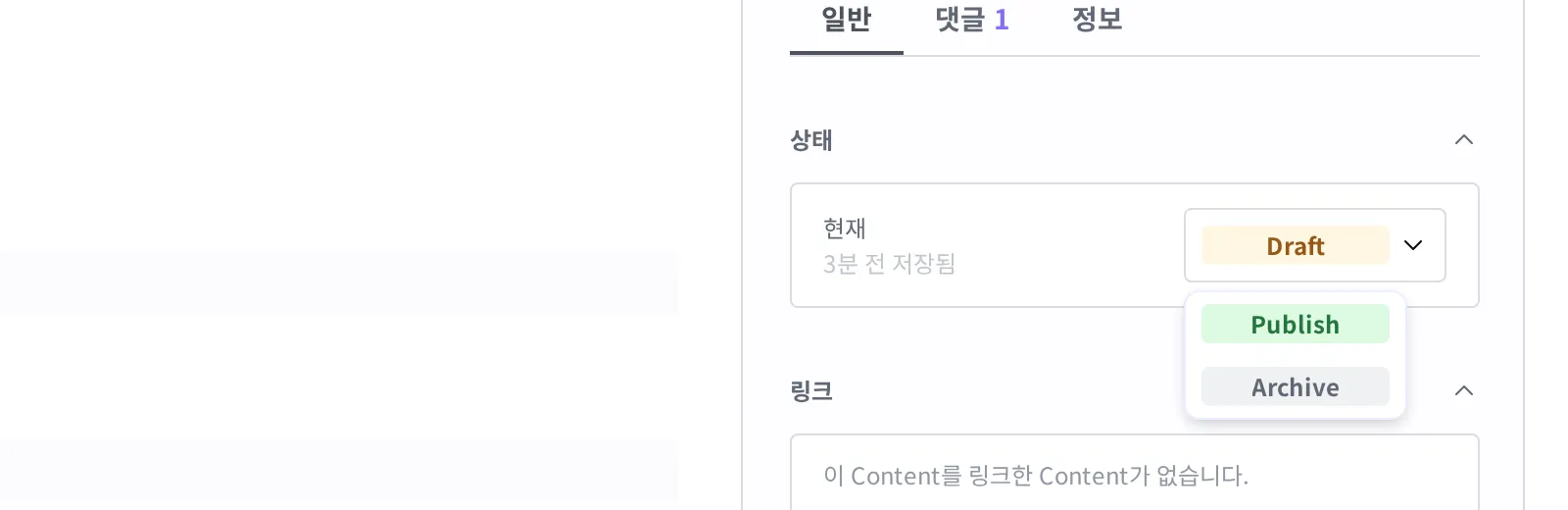
상태가 Published로 바뀌면 발행된 것입니다. 이때부터 외부 공개 자리로 전달되어 실제 사이트에서 이 상품을 보여 줄 수 있습니다.
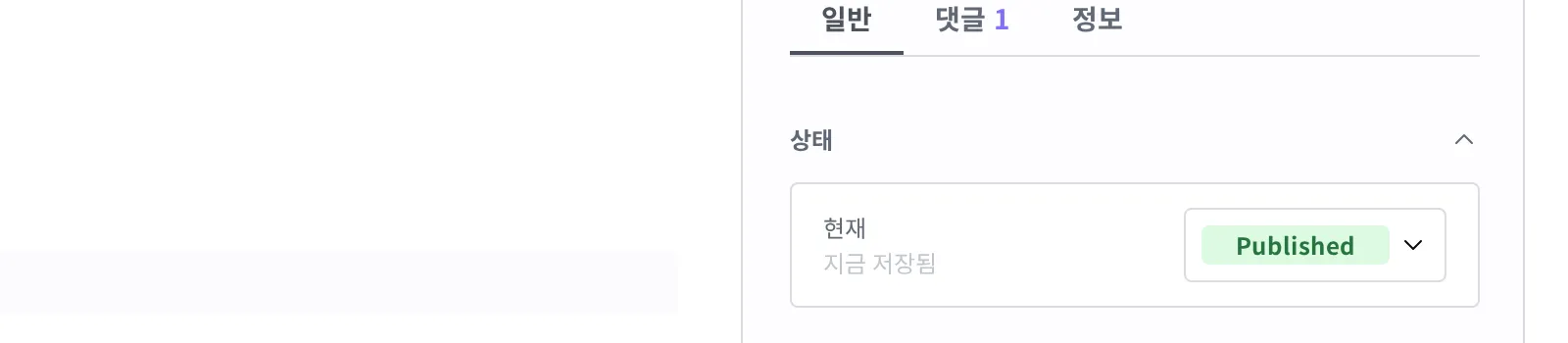
발행한 뒤 가격 같은 내용을 고치면 상태가 Changed로 바뀝니다. 고친 내용을 외부에 반영하려면 같은 방법으로 한 번 더 Publish하세요.
Media는 올리면 자동으로 발행됩니다
Media도 Draft·Published·Changed·Archived 네 가지 상태를 가지지만, 처음 올릴 때의 흐름이 Content와 다릅니다.
Content는 만든 뒤 사람이 직접 발행해야 Published가 됩니다. 반면 Media는 파일을 올리면 시스템이 그 파일을 처리(이미지 크기 정보 추출 등)한 뒤, 처리가 끝나면 자동으로 Published로 바꿔 줍니다. 그래서 텀블러 대표 사진을 올릴 때는 따로 발행 동작을 하지 않아도, 처리가 끝나면 외부 공개 자리에 올라갑니다.
Media를 텀블러 상품 같은 Content에 연결하려면, 그 Media의 처리가 끝나 Published가 된 뒤에 연결하는 것이 안전합니다. 올린 사진과 연결, 처리 흐름은 Media에서 다룹니다.
다음으로 할 일
- Content 작성과 발행: 텀블러 상품을 만들고 발행하는 전체 흐름을 단계별로 다룹니다.
- Media: 텀블러 대표 사진 같은 Media를 올리고 Content에 연결하는 방법을 다룹니다.
- 역할과 권한: 누가 발행할 수 있는지를 역할로 정하는 방법을 다룹니다.
- Content: 발행·발행 취소를 프로그램에서 직접 다룰 때 필요한 요청 형식,
sys.status같은 항목 구조, 버전(스냅샷) 목록 조회를 다룹니다.