

조직과 스페이스
옷가게 쇼핑몰을 혼자 운영하다가, 상품 등록은 동료에게 맡기고 싶어진다고 생각해 보세요. 그러려면 동료가 같은 작업 화면에 들어와 함께 일할 수 있어야 합니다. WEEGLOO에서 이렇게 같은 작업 공간을 동료와 나눠 쓰는 것을 멤버십이라고 하고, 동료를 그 공간에 불러들이는 일을 초대라고 합니다.
한 Organization에는 아무나 스스로 합류할 수 없습니다. 안에 있는 사람이 이메일로 불러야만 새 사람이 그 Organization에 들어옵니다. 그래서 동료와 함께 일하려면 "초대"가 출발점입니다. (로그인 계정 자체는 누구나 처음 로그인하면 만들어지지만, 그것만으로는 남의 작업 공간에 들어가지 못합니다.)
이 페이지에서는 동료가 들어오는 두 자리, Organization과 Space가 무엇인지 살펴본 뒤, 옷가게에 동료를 초대해 함께 일하게 만들어 봅니다.
동료가 들어오는 두 자리
동료를 부르기 전에, 동료가 들어올 자리가 두 군데라는 것을 알아 두면 됩니다.
Space는 상품·사진 같은 콘텐츠가 실제로 사는 작업 공간입니다. 옷가게 상품을 등록하고, 사진을 올리고, 발행하는 일이 모두 한 Space 안에서 일어납니다. 콘텐츠를 다루는 모든 작업은 Space에서 합니다.
Organization은 이 Space들을 묶는 상위 단위입니다. 회사 하나가 쇼핑몰용 Space, 사내 공지용 Space처럼 여러 작업 공간을 둘 수 있는데, 그 작업 공간들을 한데 묶는 단위가 Organization입니다. Space는 반드시 하나의 Organization에 속합니다.
회사로 비유하면 Organization은 회사 전체이고, Space는 그 안의 부서 사무실입니다. 사람은 먼저 회사 직원이 되어야 하고(Organization 멤버), 그다음 일할 사무실을 배정받습니다(Space 멤버). 옷가게라면 동료는 먼저 여러분의 Organization에 들어온 뒤, 쇼핑몰 Space에 배정되어 거기서 상품을 다루게 됩니다.
Organization과 Space, 그리고 로그인하는 개인 계정이 서로 어떻게 맞물리는지에 대한 더 깊은 설명은 별도 페이지에서 다룹니다. 이 페이지에서는 "동료를 Organization에 부른 뒤 Space에 배정한다"는 흐름만 알면 됩니다.
멤버는 초대로만 들어옵니다
Organization에는 스스로 합류하는 길이 없습니다. 누구든 합류하려면, 이미 안에 있는 사람이 그 사람의 이메일 주소로 초대해야 합니다. 옷가게 Organization에 동료를 들이는 방법은 동료의 이메일로 초대하는 것 하나뿐입니다. (로그인 계정 자체는 누구나 처음 로그인하면 만들어지지만, 어느 Organization·Space에 들어가는지는 이렇게 초대로 정해집니다.)
초대하면 다음 일이 일어납니다.
- 초대받은 사람은 곧바로 멤버가 됩니다. 따로 "수락" 버튼을 누르지 않아도 됩니다.
- 초대받은 사람의 이메일로 초대 안내 메일이 발송됩니다.
- 초대하려는 이메일의 주인이 아직 WEEGLOO를 한 번도 쓴 적이 없는 사람이어도 초대할 수 있습니다. 이 경우 그 이메일로 새 계정 자리가 함께 마련됩니다.
초대할 때는 그 사람에게 줄 Organization 역할을 함께 정합니다. 역할은 Organization 안에서의 권한 등급으로, 세 가지가 있습니다.
| Organization 역할 | 할 수 있는 일 |
|---|---|
| Owner | Organization 전체를 다루는 최고 권한입니다. 멤버를 초대·관리하고, Space를 만들고 관리하며, 결제(요금제·청구)까지 다룰 수 있습니다. Organization을 만든 사람이 처음 Owner가 됩니다. |
| Admin | 멤버를 초대·관리하고 Space를 만들고 관리할 수 있습니다. 다만 결제(요금제·청구)에는 접근할 수 없습니다. |
| Member | Organization 수준의 관리(멤버 관리·Space 관리·결제)는 할 수 없습니다. 콘텐츠를 다루는 일은 자신이 배정된 Space에서, 그 Space에서 받은 역할이 허용하는 만큼만 합니다. |
자기보다 높은 역할을 남에게 줄 수는 없습니다. 예를 들어 Admin인 사람은 다른 사람을 Admin이나 Member로는 초대할 수 있지만 Owner로는 초대할 수 없습니다. 자기 권한 안에서만 동료에게 역할을 나눠 줄 수 있습니다.
여기서 정하는 Organization 역할(Owner·Admin·Member)은 Organization 전체에서의 등급입니다. 동료가 특정 Space 안에서 상품을 만들 수 있는지, 발행할 수 있는지처럼 작업 공간 안에서 무엇을 할 수 있는지는 Space에 배정하는 역할이 따로 정합니다. 이 Space 역할은 별도 페이지에서 다룹니다.
동료를 옷가게 Organization에 초대하기
이제 함께 상품을 관리할 동료를 옷가게 Organization에 초대해 봅니다. 동료의 업무용 이메일이 minji.kim@example.com이고, 상품 등록을 맡길 일반 멤버로 들인다고 하겠습니다.
- 콘텐츠 스튜디오 왼쪽 위의 Organization 이름을 눌러 Organization 화면으로 들어가세요.
- 왼쪽 메뉴에서 Membership을 누르세요.
- 오른쪽 위의 초대 버튼을 누르세요. 초대 화면이 열립니다.
- 이메일 (필수) 칸에
minji.kim@example.com을 입력하세요. - Organization Role 선택에서 Member를 고르세요. (Member가 기본으로 선택돼 있습니다.)
- 오른쪽 위의 초대 버튼을 다시 눌러 초대를 보내세요.
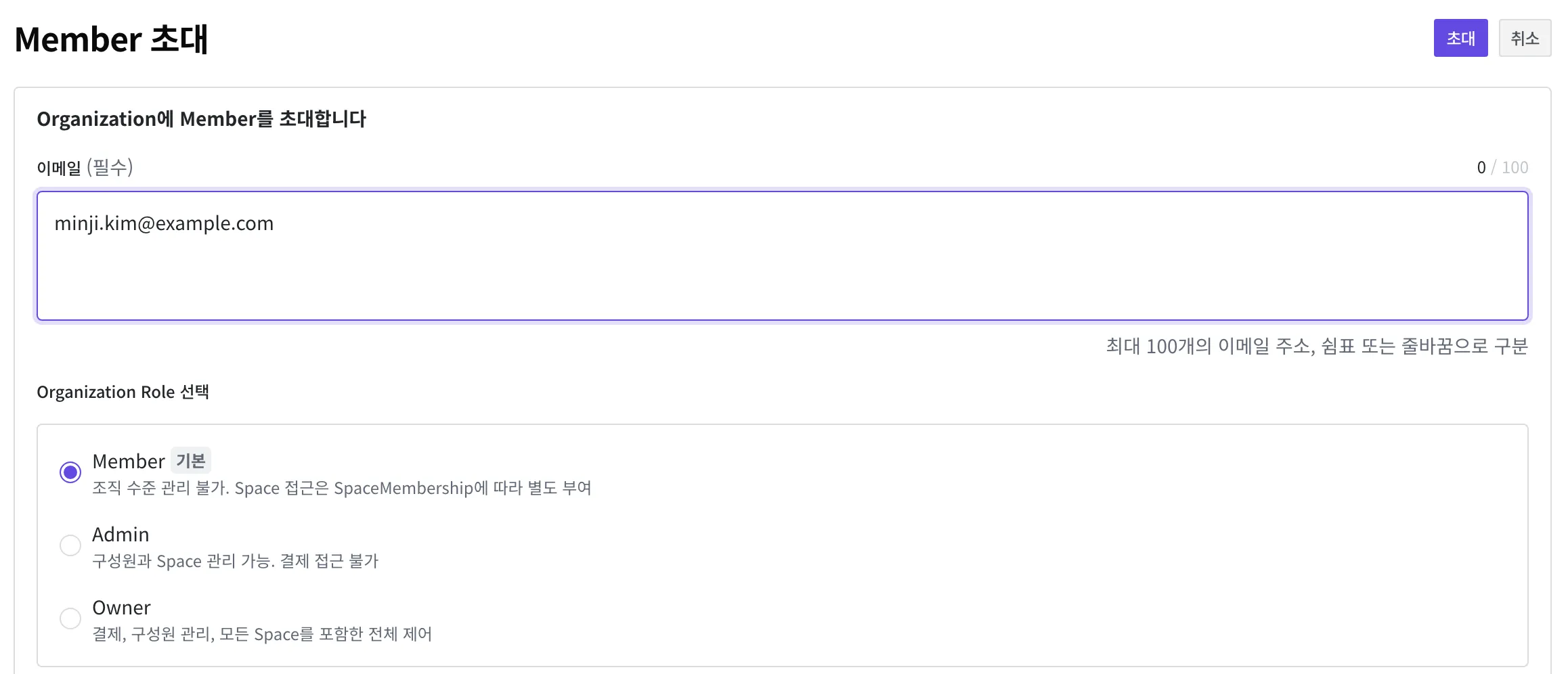
목록에 minji.kim@example.com이 Member로 나타나면 동료가 Organization 멤버가 된 것입니다. 동료의 이메일로는 초대 안내 메일이 발송됩니다.
이미 Organization 멤버인 이메일을 다시 초대하려고 하면 추가되지 않고 이미 멤버라는 안내가 나옵니다. 이때는 새로 초대하지 말고, 다음 단계로 그 멤버를 Space에 배정하면 됩니다.
동료를 쇼핑몰 Space에 배정하기
동료가 Organization 멤버가 되었지만, 아직 상품이 사는 작업 공간에는 들어가지 않았습니다. 동료가 상품을 다루게 하려면 쇼핑몰 Space에 배정해야 합니다. 이때 그 Space 안에서 어떤 역할로 일할지도 함께 정합니다.
Space에는 Organization 멤버만 배정할 수 있습니다. 그래서 앞 단계에서 동료를 먼저 Organization에 초대한 것입니다. 아직 Organization 멤버가 아닌 사람은 Space에 배정되지 않습니다.
- 쇼핑몰 Space로 돌아와, 왼쪽 메뉴에서 Membership을 누르세요.
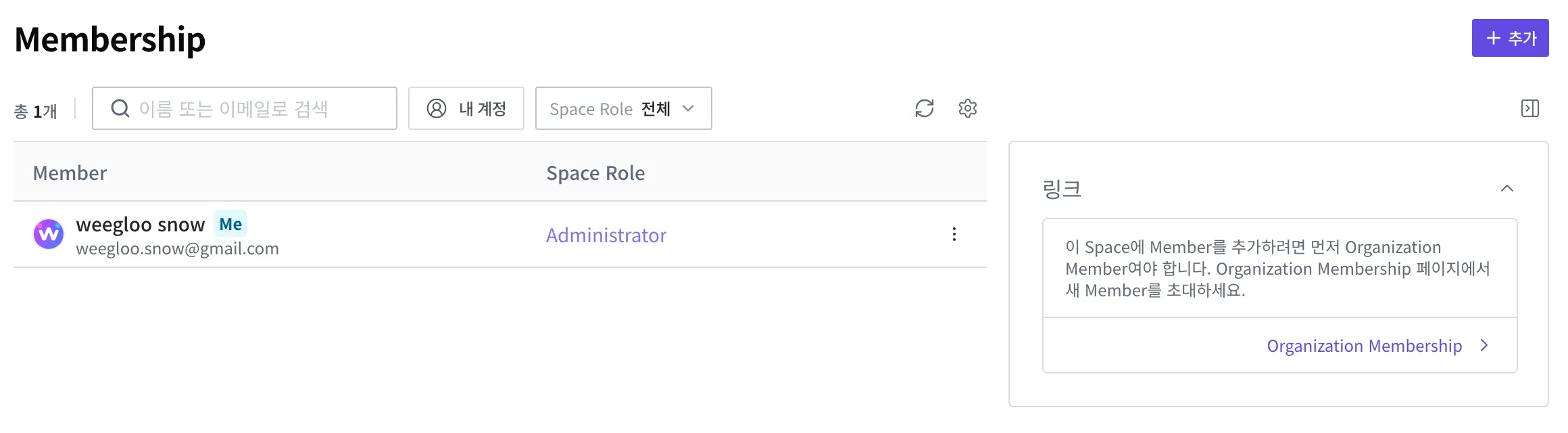
- 오른쪽 위의 추가 버튼을 누르세요.
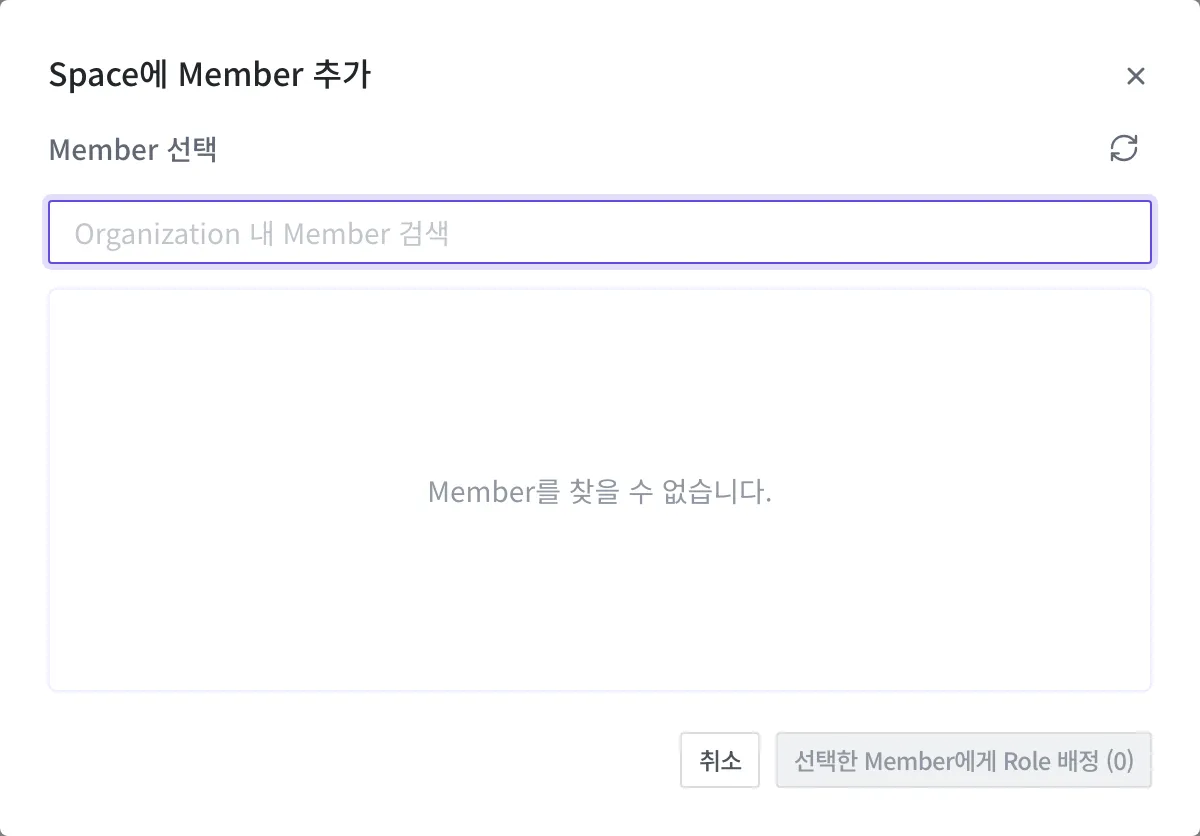
- Member 선택의 검색 칸에서 Organization 멤버 중
minji.kim@example.com을 찾아 고르세요. - 이 Space 안에서 동료가 가질 역할(SpaceRole)을 하나 이상 고르세요.
- 선택한 Member에게 Role 배정 버튼을 누르세요.
검색 결과에 아무도 없다면, 그 이메일이 아직 Organization 멤버가 아니라는 뜻입니다. 앞 단계로 돌아가 먼저 Organization에 초대하세요.
목록에 minji.kim@example.com이 나타나면 동료가 쇼핑몰 Space의 멤버가 된 것입니다. 동료의 이메일로 Space 초대 안내 메일이 발송됩니다. 이제 동료는 콘텐츠 스튜디오에서 쇼핑몰 Space에 들어와, 자신에게 주어진 역할이 허용하는 범위 안에서 상품을 다룰 수 있습니다.
Organization 멤버와 Space 멤버는 다릅니다
두 멤버십은 자리가 다릅니다. Organization 멤버는 회사 직원이 된 것이고, Space 멤버는 그 직원이 특정 사무실에서 일하도록 배정된 것입니다. Organization 멤버라고 해서 모든 Space에 자동으로 들어가지는 않습니다. 동료가 쇼핑몰 Space의 상품을 다루게 하려면, Organization에 들인 것과 별개로 그 Space에 따로 배정해야 합니다.
한 동료를 여러 Space에 배정할 수도 있습니다. 같은 동료를 쇼핑몰 Space에도, 사내 공지용 Space에도 배정하면, 두 작업 공간 모두에서 일하게 됩니다. Space마다 다른 역할을 줄 수도 있습니다.
동료를 내보낼 때
함께 일하던 동료가 더는 작업할 필요가 없어지면 멤버에서 내보낼 수 있습니다. 이때도 두 자리를 구분해서 생각하면 됩니다.
특정 Space에서만 빼고 싶다면, 그 Space의 멤버 목록에서 동료를 제거하면 됩니다. 동료는 그 작업 공간에서만 빠지고, Organization 멤버 자리는 그대로 남아 다른 Space에서는 계속 일할 수 있습니다.
Organization 전체에서 내보내면, 동료는 그 Organization에 속한 모든 Space에서도 함께 빠집니다. 어느 쪽이든 동료의 이메일로 안내 메일이 발송됩니다.
마지막 Owner 한 명은 내보낼 수 없습니다. Organization에는 항상 Owner가 최소 한 명 있어야 하므로, Owner가 한 명뿐일 때는 그 사람을 Member로 낮추거나 내보내는 일이 막힙니다. 먼저 다른 사람을 Owner로 올린 뒤에 다시 시도해야 합니다.
Organization 자체를 삭제하려면, 먼저 그 안의 모든 Space를 지워야 합니다. Space가 하나라도 남아 있으면 Organization은 삭제되지 않습니다.
다음으로 할 일
- Content 모델링: 함께 일할 동료가 들어왔으니, 상품에 어떤 항목이 들어갈지 양식을 정합니다.
- Content 작성과 발행: 그 양식에 상품을 채워 만들고 발행해 외부에 공개합니다.
- API 레퍼런스: 멤버 초대와 역할 배정을 코드로 직접 다룰 때 필요한 요청 형식 같은 기술 명세를 다룹니다.