

Gmail 발송 준비하기
이메일 발송의 앱 비밀번호 칸에 넣을 값을 이 페이지에서 받아 옵니다.
이 칸에 넣는 값은 Gmail에 로그인할 때 쓰는 Google 계정 비밀번호가 아닙니다. Google이 따로 발급하는 16자리 값이고, 이름이 앱 비밀번호입니다.
2단계 인증이 켜져 있어야 합니다
앱 비밀번호는 2단계 인증이 사용 설정된 계정에서만 이용할 수 있습니다. 발송에 쓸 계정에 2단계 인증이 켜져 있지 않다면 먼저 켜세요. 켜는 방법은 Google 도움말 https://support.google.com/accounts/answer/185839?hl=ko (새 탭에서 열림)에서 안내합니다.
2단계 인증을 설정했는데도 앱 비밀번호를 만드는 옵션이 보이지 않는다면, 다음 중 하나에 해당할 수 있습니다.
- Google 계정에 보안 키에만 2단계 인증이 설정된 경우
- 직장, 학교 또는 다른 조직 계정에 로그인한 상태
- Google 계정에 고급 보호가 설정된 경우
옵션이 보이지 않으면 그 계정으로는 앱 비밀번호를 만들 수 없습니다. 발송용으로 쓸 다른 Google 계정에서 발급받으세요.
Google에서 앱 비밀번호 받기
발송에 쓸 Google 계정으로 로그인한 상태에서 아래 두 단계를 차례로 진행하세요.
앱 비밀번호 만들기
-
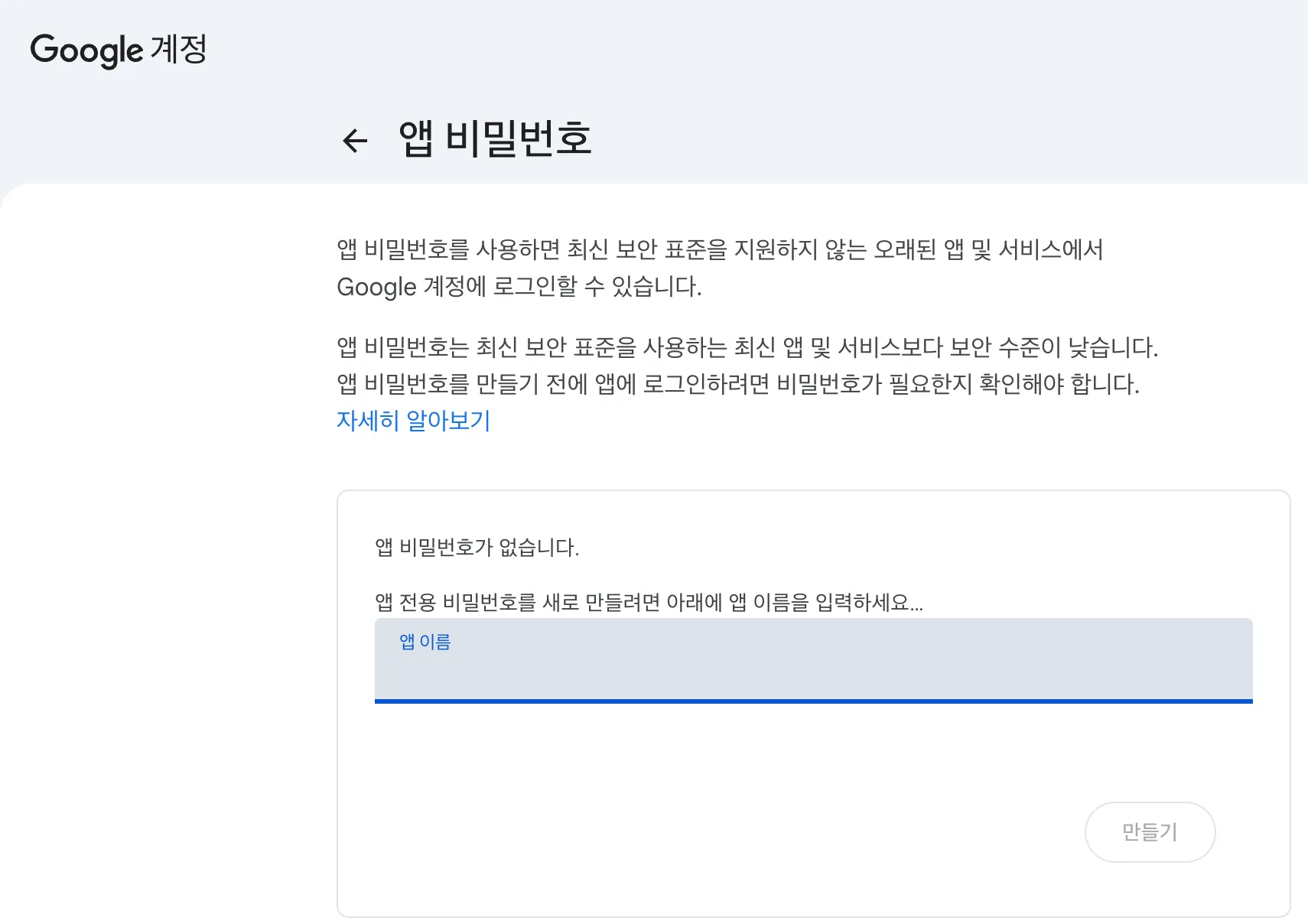
앱 비밀번호 화면(https://myaccount.google.com/apppasswords (새 탭에서 열림))을 여세요. 로그인을 요구하는 화면이 나오면 발송에 쓸 계정으로 로그인하세요.
-
앱 이름 칸에 나중에 알아볼 이름을 입력하세요(예:
WEEGLOO 주문 안내 발송). -
만들기를 누르세요.
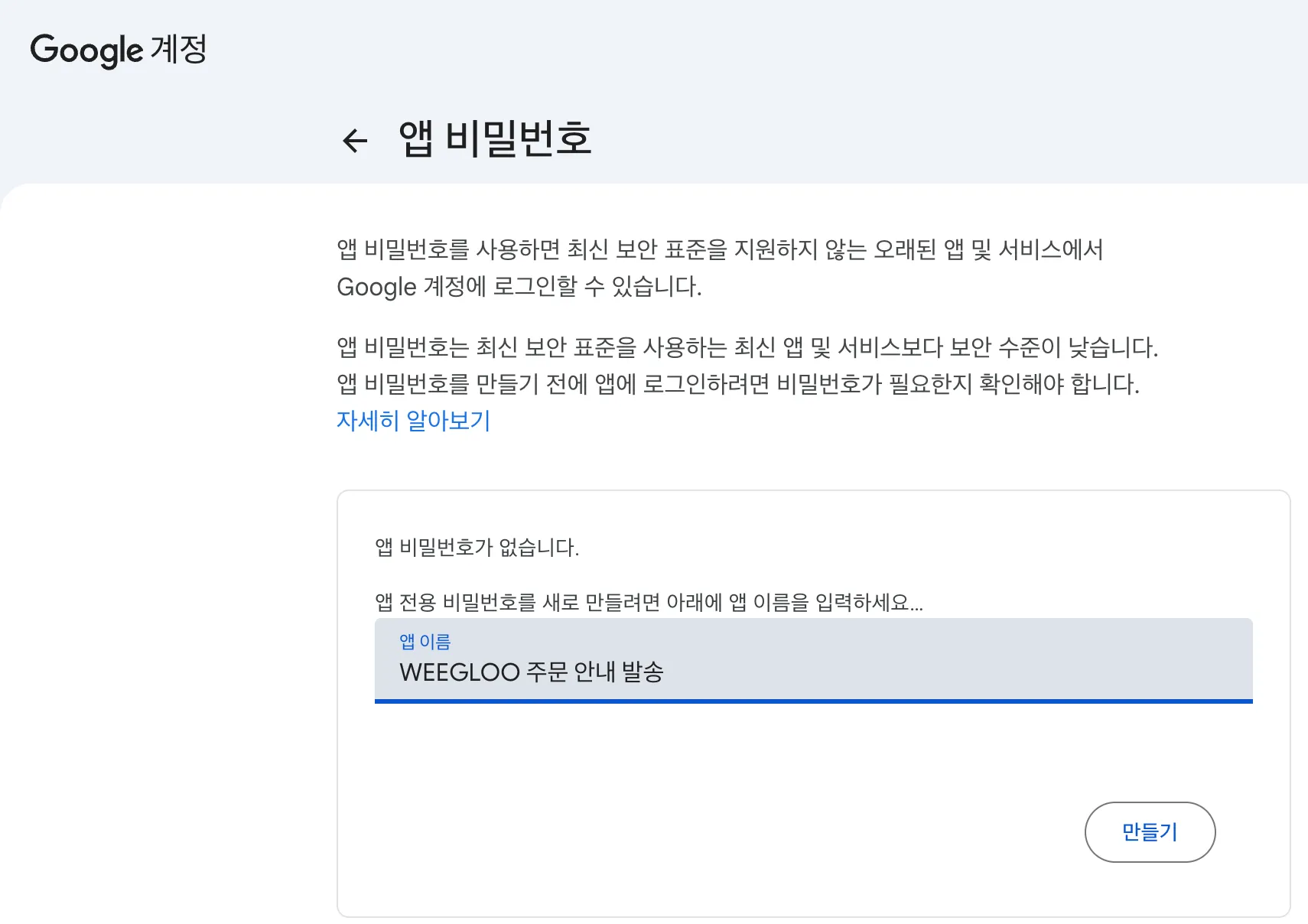
앱 이름은 Google 계정 쪽에서 값을 구분하는 이름입니다. 손님에게 보이지 않고, WEEGLOO에 등록하는 Email Account의 이름과 같아야 하는 것도 아닙니다.
16자리 값 복사하기
만들기를 누르면 생성된 앱 비밀번호 창이 뜹니다. 기기용 앱 비밀번호 아래에 적힌 값이 콘텐츠 스튜디오의 앱 비밀번호 칸에 넣을 값입니다.
-
기기용 앱 비밀번호 아래의 16자리 값을 띄어쓰기 없이 복사해 두세요.
-
값을 옮겨 두었으면 확인을 누르세요.
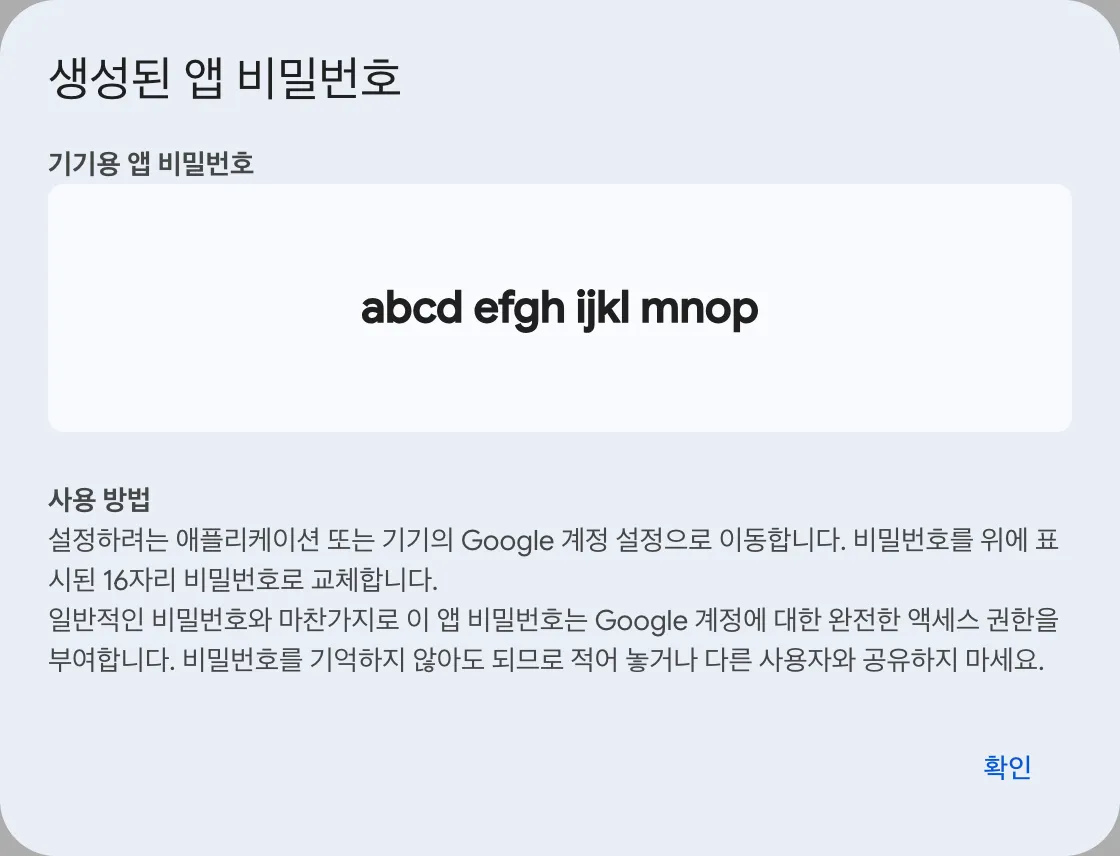
값은 abcd efgh ijkl mnop처럼 네 글자씩 네 묶음으로 표시됩니다. 비밀번호는 글자 16개이고 화면이 네 글자마다 끊어 보여 주는 것이므로, 옮길 때는 띄어쓰기를 빼고 글자 16개만 옮기세요.
확인을 누르면 값은 다시 표시되지 않습니다
창을 닫기 전에 값을 옮겨 두었는지 확인하세요. 값을 잃었다면 앱 비밀번호를 새로 발급받으세요. 이 값은 Google 계정에 대한 완전한 액세스 권한을 부여합니다. 계정 비밀번호와 같은 무게로 다루고, 채팅이나 공개된 문서에 붙여 두지 마세요.
앱 비밀번호를 WEEGLOO에 넣기
콘텐츠 스튜디오에서 직접 설정하고 있었다면, 이메일 발송의 등록 절차로 돌아가세요. 앱 비밀번호 칸에 방금 받은 16자리 앱 비밀번호를 넣고 나머지 칸을 채운 뒤 저장을 누르면 됩니다.
AI 에이전트에게 연동을 맡겨 두고 앱 비밀번호를 받아 오라는 안내를 받았다면, 받아 온 16자리 앱 비밀번호를 대화창에 그대로 붙여 넣고 하던 작업을 이어 가세요. 남은 설정은 에이전트가 이어서 처리합니다.
다음으로 할 일
- 이메일 발송: 받아 온 앱 비밀번호로 발송자를 등록하고, Email Account에 무엇을 등록하는지 다룹니다.
- Script: 등록한 발송자로 손님에게 메일을 실제로 보내는 작업을 만드는 방법을 다룹니다.
- Email Account: 발송자를 프로그램에서 직접 등록하고 관리할 때 쓰는 요청·응답 형식과 필드 명세를 다룹니다.