

카카오 로그인 연결하기
내 서비스 이용자가 카카오 계정으로 가입하게 하려면, 카카오에 내 서비스를 등록하고 REST API 키와 클라이언트 시크릿을 받아 와야 합니다.
이 페이지는 REST API 키와 클라이언트 시크릿을 받는 순서를 안내합니다. 받은 두 값을 WEEGLOO에 넣는 방법은 REST API 키와 클라이언트 시크릿을 WEEGLOO에 넣기에 있습니다.
카카오에서 REST API 키와 클라이언트 시크릿 받기
카카오에 로그인한 뒤, 아래 다섯 단계를 차례로 진행하세요.
앱 만들기
이미 쓰던 앱이 있다면 새로 만들지 않고 그 앱을 그대로 써도 됩니다. 그때는 이 단계를 건너뛰고 비즈 앱으로 전환하기로 가세요.
-
내 애플리케이션 화면(https://developers.kakao.com/console/app (새 탭에서 열림))을 여세요.
-
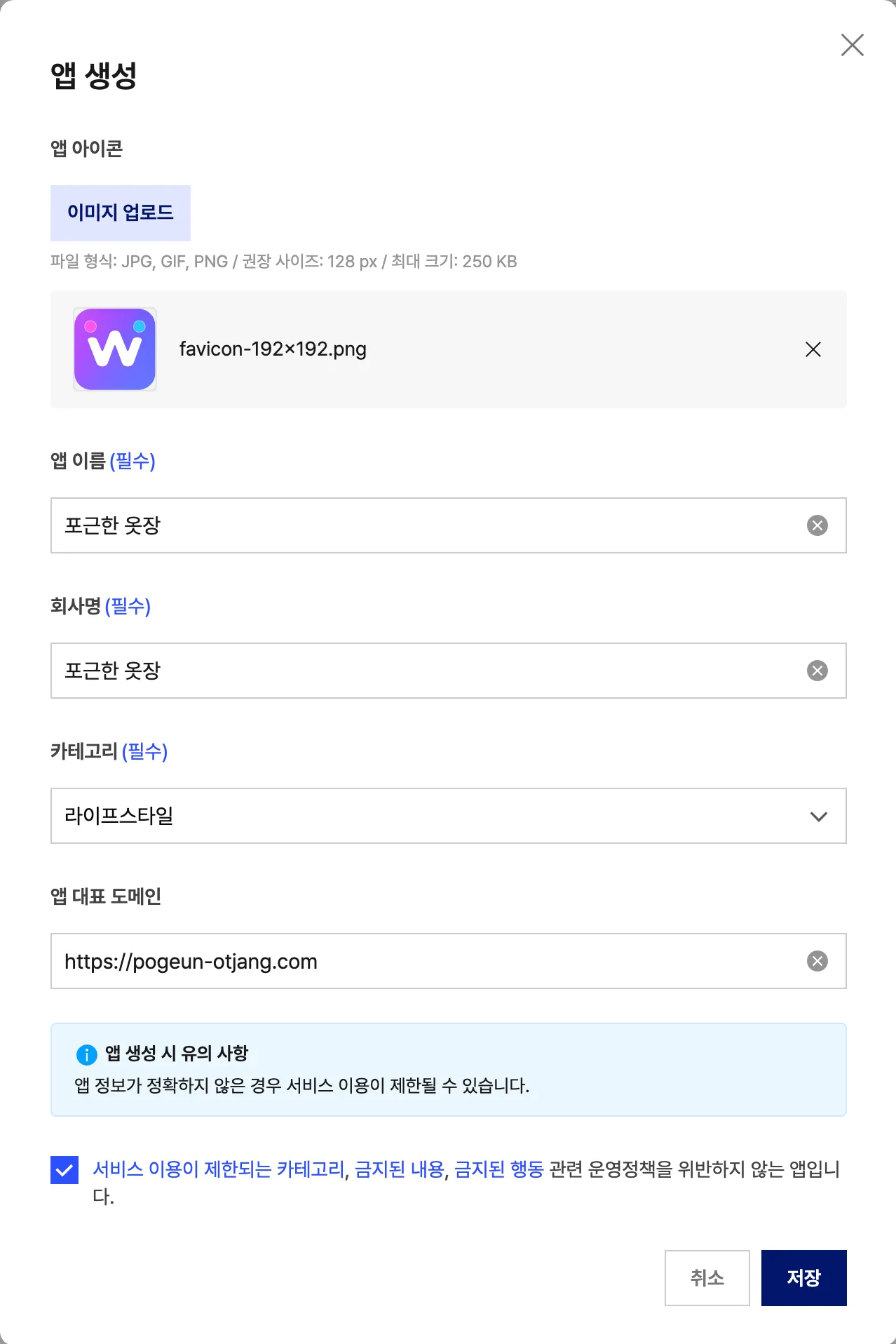
앱 생성을 누르세요.
-
앱 아이콘에 이미지를 올리세요.
-
앱 이름에 이용자에게 보일 이름을 입력하세요(예:
포근한 옷장). -
회사명에 내 가게나 회사 이름을 입력하세요. 앱 이름과 같아도 됩니다.
-
카테고리에서 내 서비스에 맞는 것을 고르세요(예:
라이프스타일). -
앱 대표 도메인에 내 사이트 주소를 입력하세요(예:
https://pogeun-otjang.com). -
맨 아래의 운영정책 동의 체크박스를 켜세요.
-
저장을 누르세요.
비즈 앱으로 전환하기
비즈 앱으로 전환하지 않으면 이메일을 필수 동의항목으로 설정할 수 없습니다.
앱 이름 위의 배지가 이미 비즈 앱이라면 이 단계를 건너뛰고 카카오 로그인 켜기로 가세요.
-
앱 화면이 열려 있지 않다면, 내 애플리케이션 화면(https://developers.kakao.com/console/app (새 탭에서 열림))에서 로그인에 사용할 앱을 누르세요.
-
앱 설정 → 앱 → 일반으로 이동하세요.
-
비즈니스 정보 절을 찾으세요.
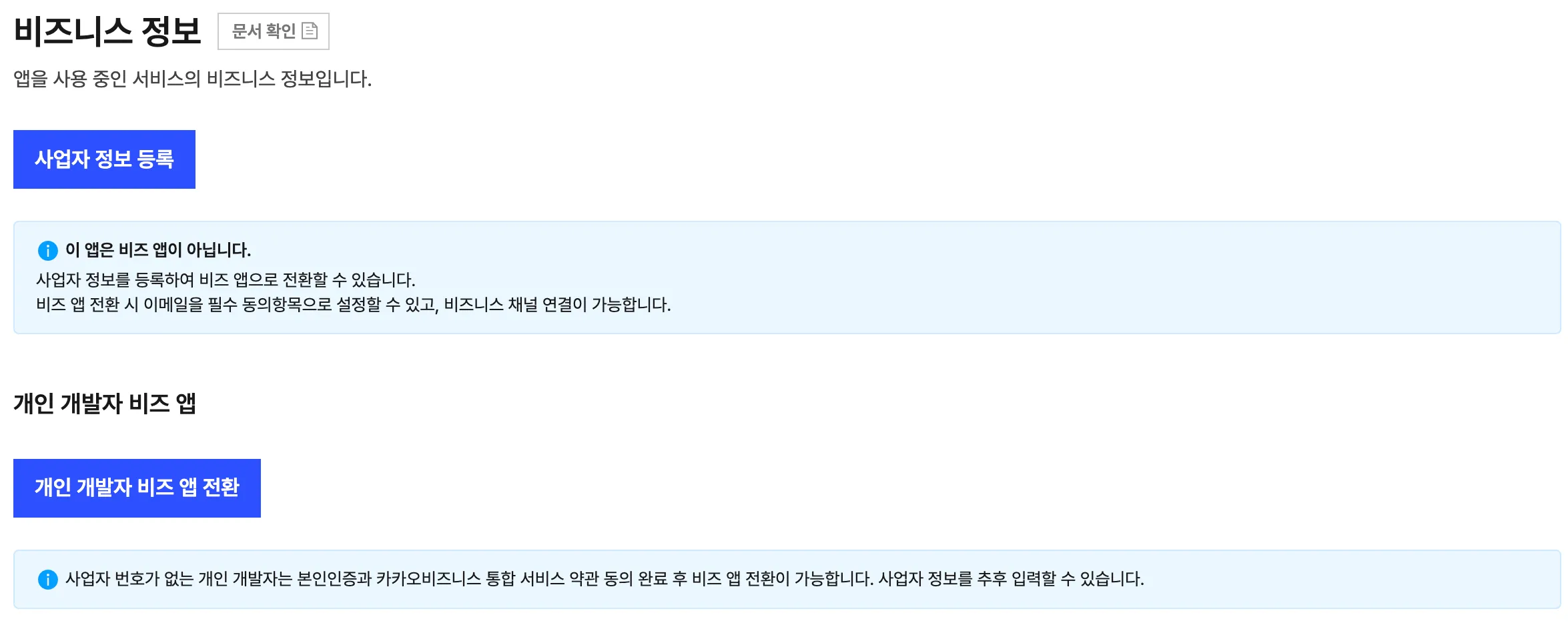
다음은 사업자등록번호가 있는지에 따라 갈립니다. 내 상황에 맞는 쪽만 하세요.
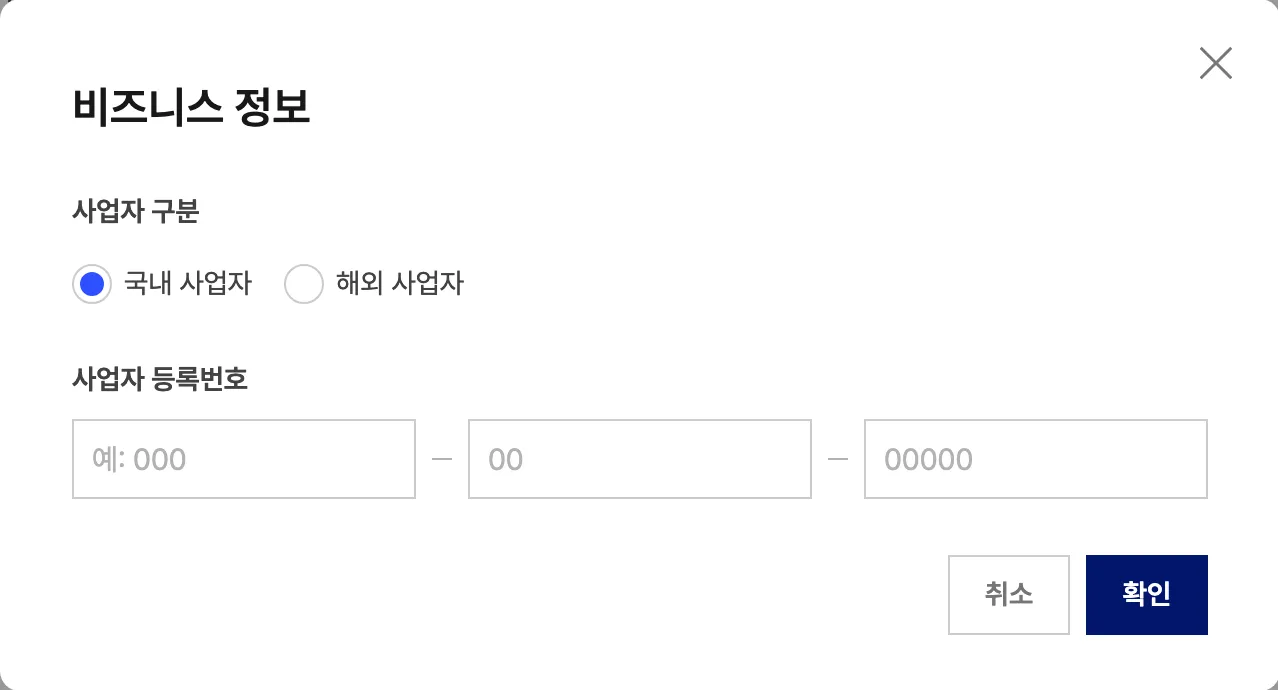
- 사업자 정보 등록을 누르세요.
- 사업자 구분에서 국내 사업자를 고르세요. 국내 사업자가 아니라면 해외 사업자를 고르세요.
- 사업자 등록번호를 입력하세요.
- 확인을 누르세요.
- 본인인증을 아직 마치지 않았다면 먼저 마치세요. 화면 오른쪽 위의 프로필 영역에서 계정 설정 → 본인인증으로 갈 수 있습니다.
- 이 화면으로 돌아와 개인 개발자 비즈 앱 전환을 누르세요.
- 비즈 앱 전환 목적에서 이메일 필수 동의를 고르세요.
- 저장을 누르세요.
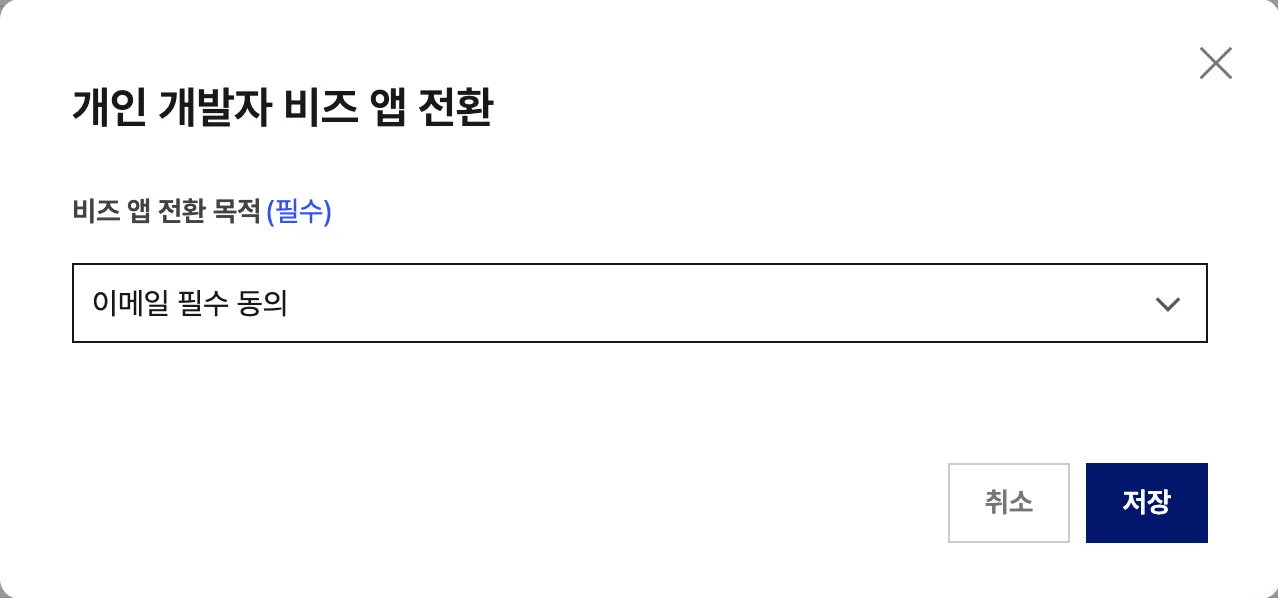
카카오비즈니스 통합 서비스 약관에 동의한 적이 없다면 저장을 누른 뒤 약관 동의 화면이 열립니다. 동의하면 전환이 이어집니다.
어느 쪽이든 전환이 끝나면 앱 이름 위의 배지가 비즈 앱으로 바뀝니다.
카카오 로그인 켜기
-
앱 화면이 열려 있지 않다면, 내 애플리케이션 화면(https://developers.kakao.com/console/app (새 탭에서 열림))에서 로그인에 사용할 앱을 누르세요.
-
제품 설정 → 카카오 로그인 → 일반으로 이동하세요.
-
사용 설정의 상태 토글을 켜세요.
-
확인 다이얼로그에서 활성화를 누르세요.
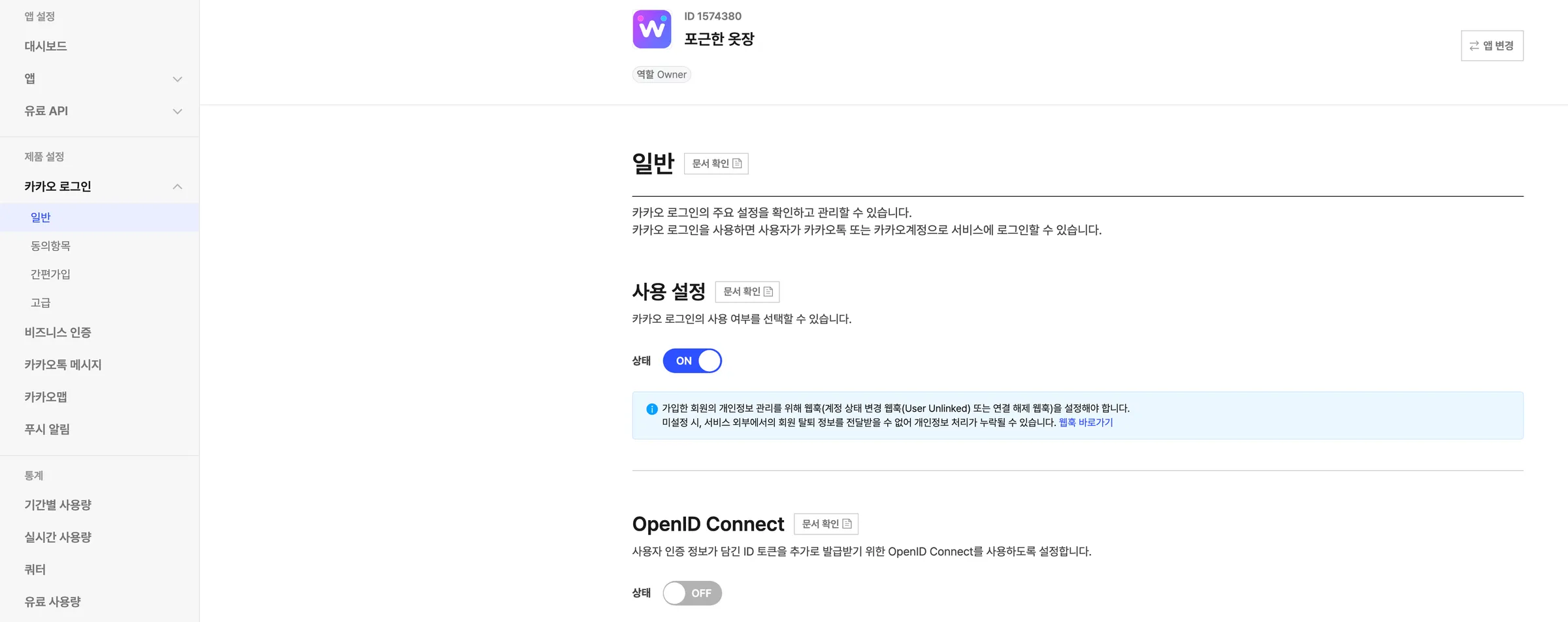
토글을 켜면 아래에 OpenID Connect 토글이 나타납니다. 이 토글은 그대로 두세요.
동의항목 설정하기
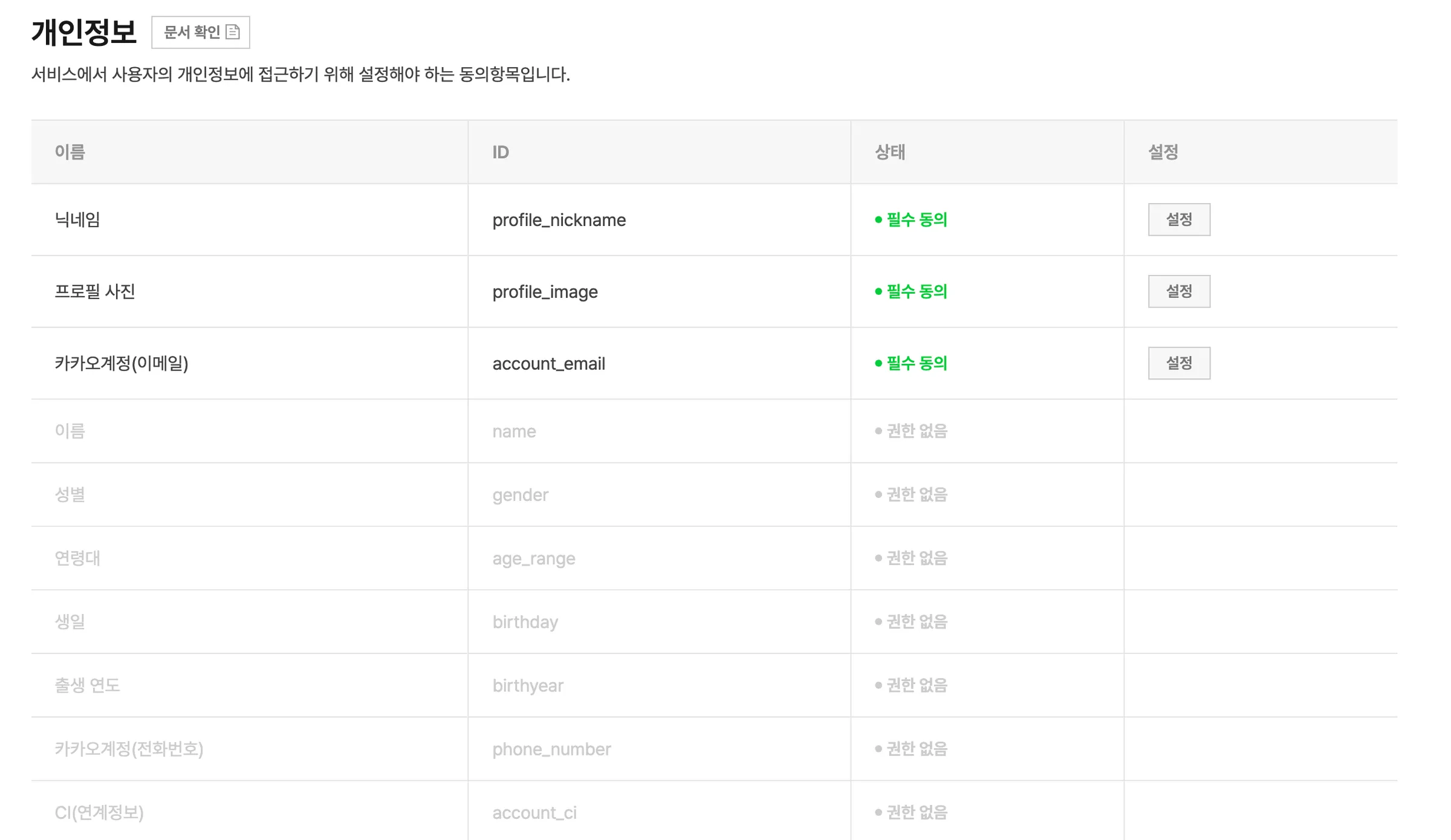
카카오 로그인의 동의항목 화면에서 카카오계정(이메일), 닉네임, 프로필 사진 세 항목을 모두 필수 동의로 바꿔야 합니다. 하나라도 그대로 두면 이용자는 로그인을 시작하기도 전에 카카오 오류 화면에서 막힙니다.
-
제품 설정 → 카카오 로그인 → 동의항목으로 이동하세요.
-
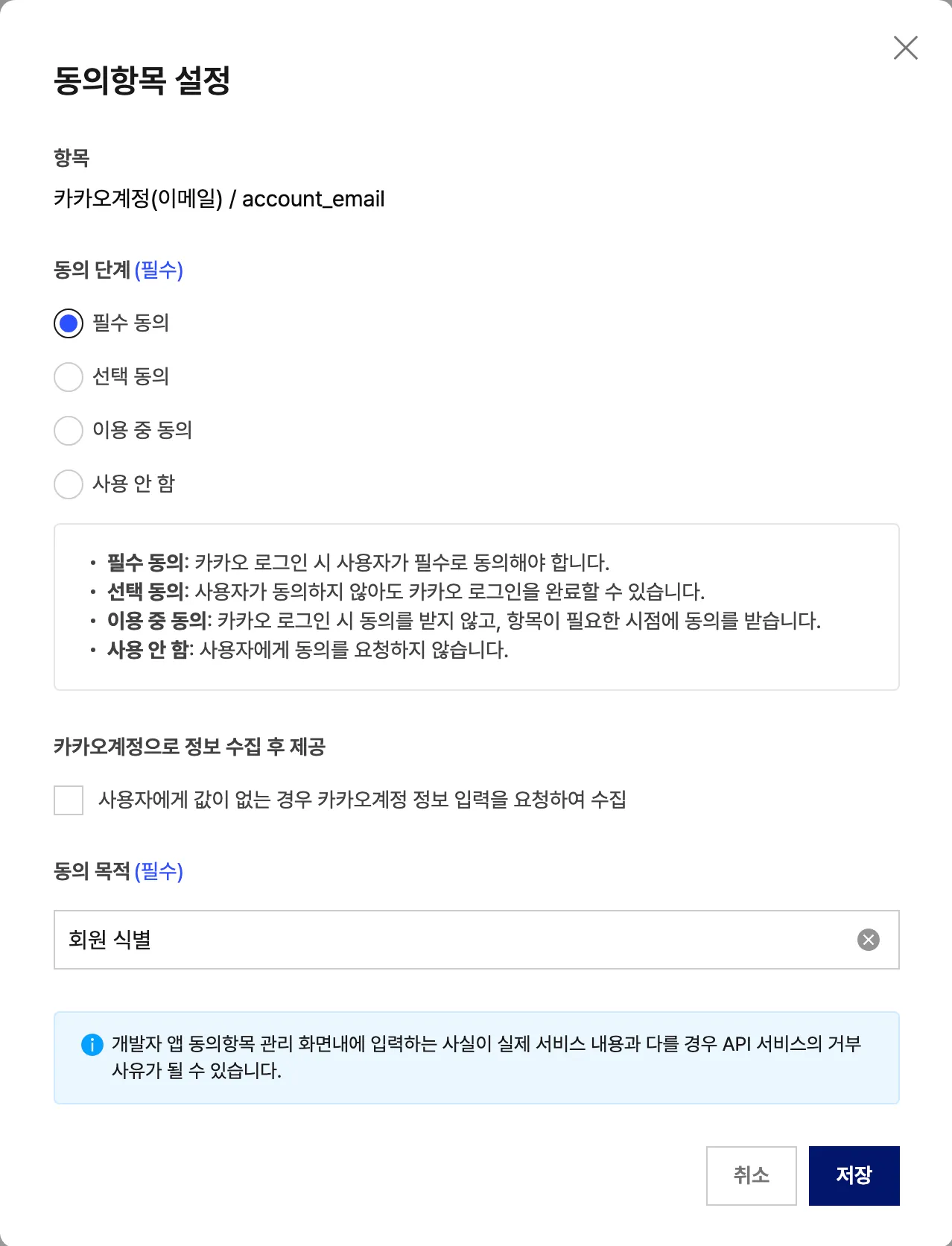
개인정보 표에서 카카오계정(이메일) 줄의 설정을 누르세요.
-
필수 동의를 고르세요.
-
동의 목적에
회원 식별을 입력하세요. -
저장을 누르세요.
-
닉네임도 2번부터 같은 방식으로 바꾸세요. 동의 목적은
회원 이름 표시입니다. -
프로필 사진도 2번부터 같은 방식으로 바꾸세요. 동의 목적은
회원 프로필 표시입니다. -
세 항목의 상태가 모두 필수 동의인지 확인하세요.
REST API 키와 클라이언트 시크릿 복사하기
-
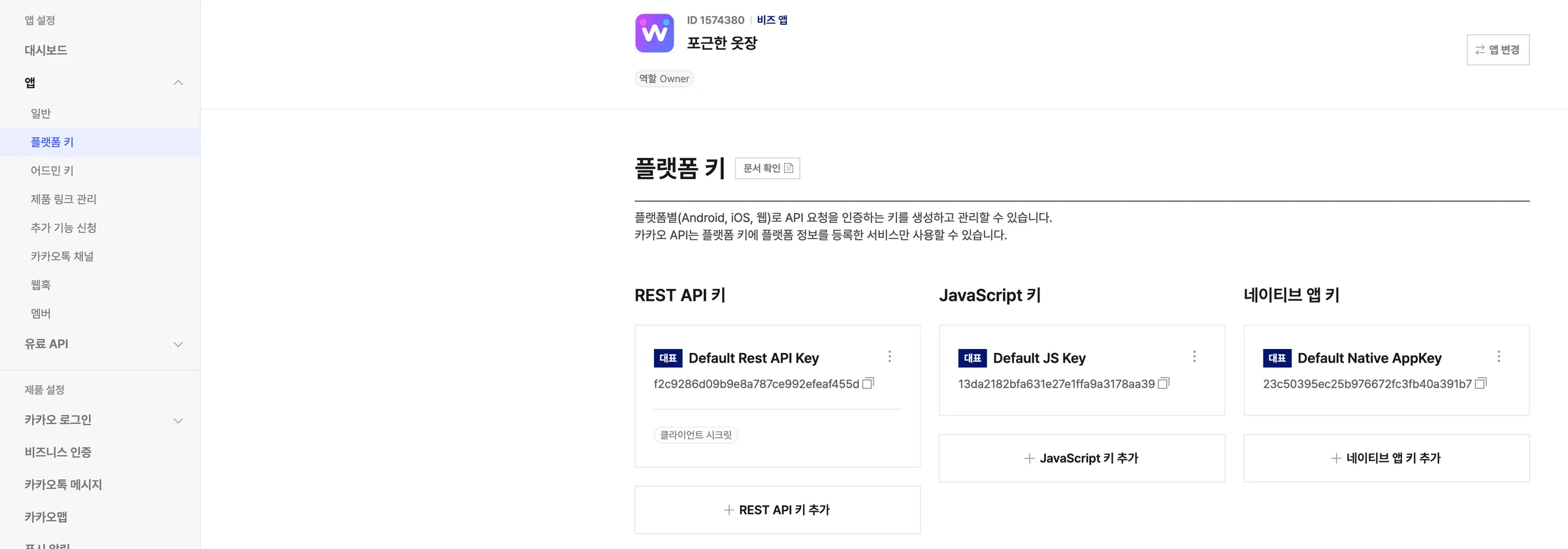
앱 설정 → 앱 → 플랫폼 키로 이동하세요.
-
REST API 키 카드를 누르세요. 키는 세 종류로 나오는데 쓸 것은 이것입니다.
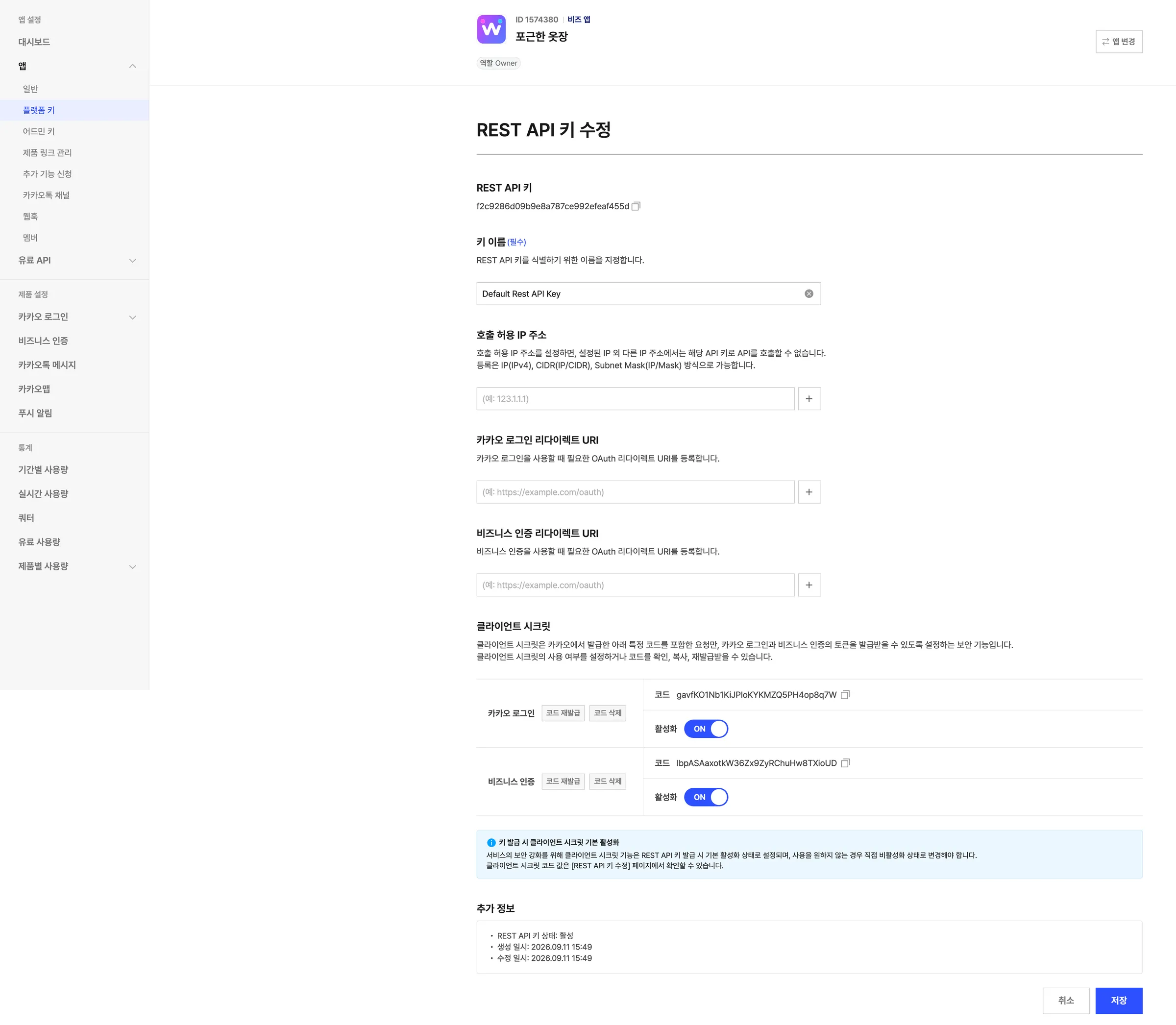
-
카카오 로그인 리다이렉트 URI 칸에 아래 주소를 붙여 넣으세요. 내 Space를 고르면 식별자가 채워집니다.
Spacehttps://auth.weegloo.com/v1/spaces/{spaceId}/login/oauth2/code/kakao내 Space가 무엇인지 모르겠고 AI 에이전트에게 연동을 맡겨 두었다면, 에이전트에게 물어보는 방법도 있습니다. 대화창에 "카카오 로그인에 등록할 리다이렉트 URI 알려 줘"라고 요청하면 완성된 주소를 받습니다.
-
맨 위 REST API 키 값을 복사해 두세요.
-
클라이언트 시크릿의 카카오 로그인 줄에 있는 코드를 복사해 두세요. 아래 비즈니스 인증 줄의 코드가 아닙니다.
-
저장을 누르세요.
시크릿은 비밀 값이니 남에게 알려 주거나 공개된 곳에 적어 두지 마세요.
REST API 키와 클라이언트 시크릿을 WEEGLOO에 넣기
이제 REST API 키와 클라이언트 시크릿이 준비됐습니다. 두 값이 콘텐츠 스튜디오의 어느 칸에 들어가는지는 이렇습니다.
| 카카오 화면 | 콘텐츠 스튜디오 |
|---|---|
| REST API 키 | REST API key |
| 클라이언트 시크릿의 카카오 로그인 코드 | Client Secret - Kakao Login Code |
여기서부터는 지금까지 어떻게 작업해 왔는지에 따라 갈립니다.
콘텐츠 스튜디오에서 직접 설정하고 있었다면 이렇게 진행하세요.
- 서비스 회원 로그인의 소셜 로그인 켜기로 돌아가세요.
- 카카오를 켜세요.
- Step 2의 REST API key 칸에 REST API 키를 넣으세요.
- Client Secret - Kakao Login Code 칸에 클라이언트 시크릿의 카카오 로그인 코드를 넣으세요.
- 저장을 누르세요.
AI 에이전트에게 연동을 맡겨 두고 REST API 키와 클라이언트 시크릿을 받아 오라는 안내를 받았다면, 받아 온 두 값을 대화창에 그대로 붙여 넣고 하던 작업을 이어 가세요. 남은 설정은 에이전트가 이어서 처리합니다.
다음으로 할 일
- 서비스 회원 로그인: 받아 온 값을 콘텐츠 스튜디오에 넣고, 회원 로그인의 나머지 설정을 마칩니다.
- 회원 역할과 권한: 가입한 회원이 무엇을 보고 쓸 수 있는지 정하는 ServiceUserRole을 만듭니다.
- Auth API: 로그인을 내 사이트 코드에 붙일 때 필요한 요청 형식 같은 기술 명세를 다룹니다.