

LINE 로그인 연결하기
내 서비스 이용자가 LINE 계정으로 가입하게 하려면, LINE에 내 서비스를 등록하고 Channel ID와 Channel secret을 받아 와야 합니다.
이 페이지는 Channel ID와 Channel secret을 받는 순서를 안내합니다. 받은 두 값을 WEEGLOO에 넣는 방법은 Channel ID와 Channel secret을 WEEGLOO에 넣기에 있습니다.
LINE에서 Channel ID와 Channel secret 받기
아래 다섯 단계는 LINE Developers 콘솔에서 진행합니다. LINE 계정으로 로그인한 상태여야 합니다.
Provider 만들기
이미 쓰던 Provider가 있다면 새로 만들지 않고 그 Provider를 그대로 써도 됩니다. 그때는 이 단계를 건너뛰고 LINE Login 채널 만들기로 가세요.
-
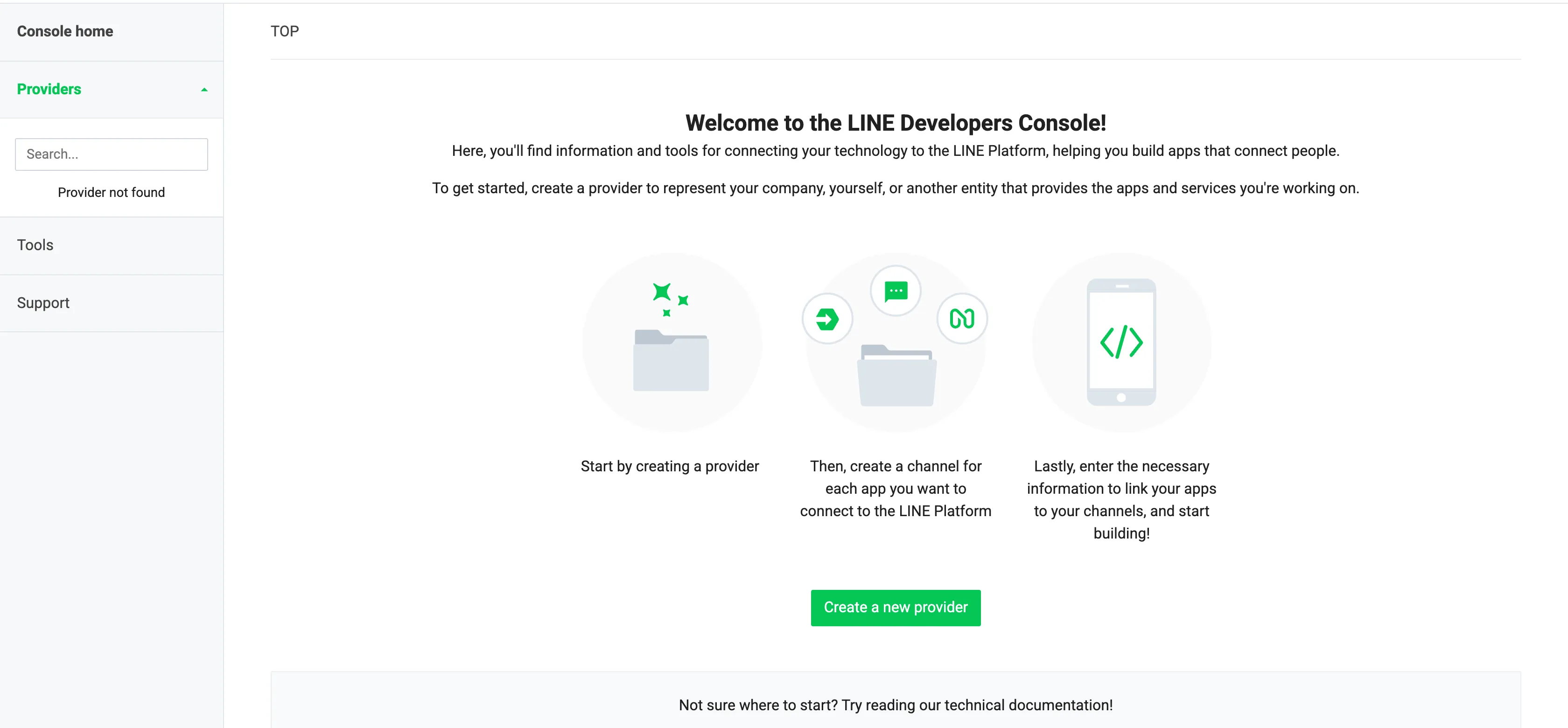
LINE Developers 콘솔(https://developers.line.biz/console/ (새 탭에서 열림))을 여세요.
-
Create a new provider를 누르세요.
-
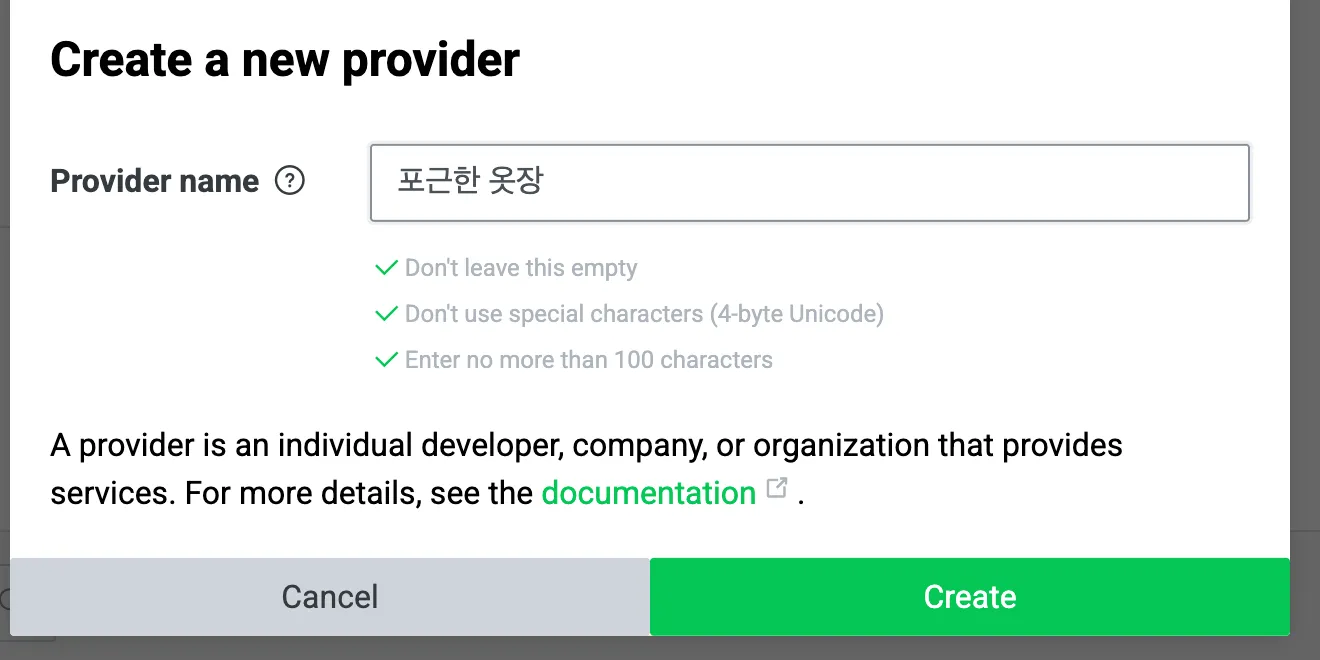
Provider name에 내 가게나 회사 이름을 입력하세요(예:
포근한 옷장). -
Create를 누르세요.
LINE Login 채널 만들기
이미 쓰던 LINE Login 채널이 있다면 새로 만들지 않고 그 채널을 그대로 써도 됩니다. 그때는 이 단계를 건너뛰고 콜백 주소 등록하기로 가세요. 다만 채널의 서비스 지역은 만든 뒤에 바꿀 수 없으므로, 그 채널의 지역이 내 서비스와 맞는지 먼저 확인하세요.
-
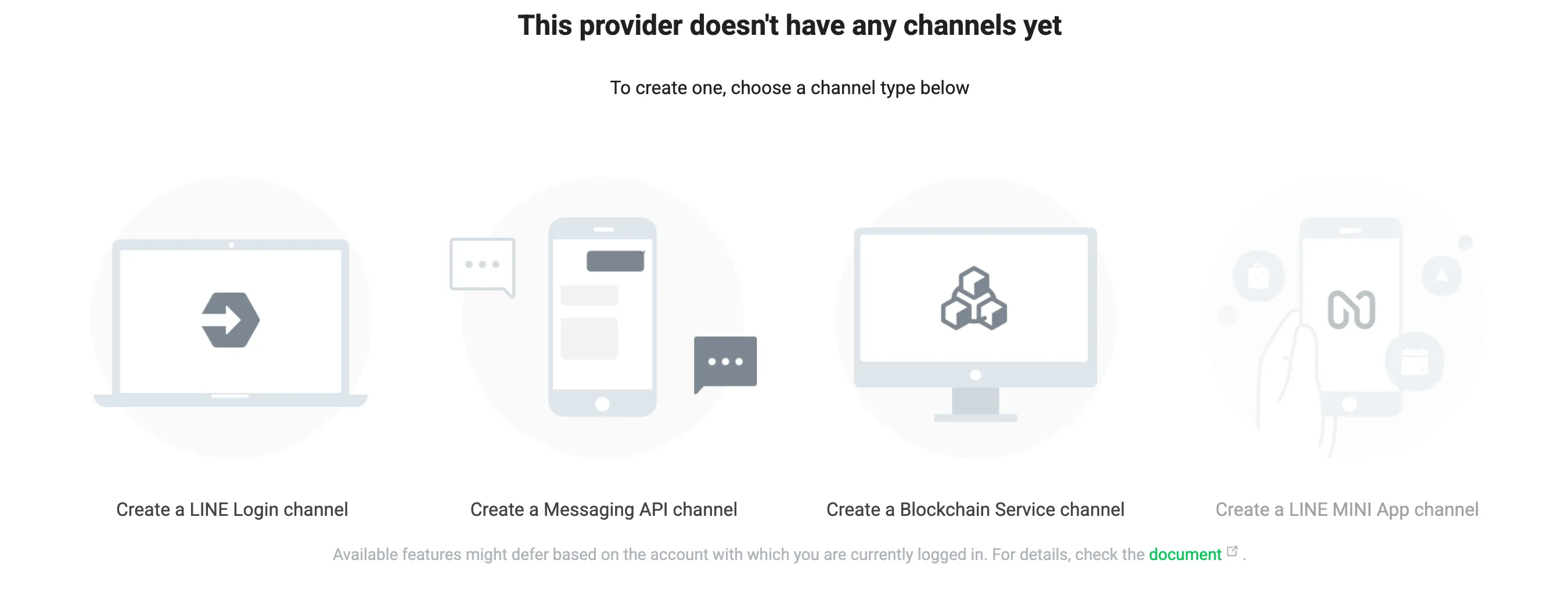
채널 종류를 고르는 화면이 열려 있지 않다면, LINE Developers 콘솔(https://developers.line.biz/console/ (새 탭에서 열림))의 Providers 목록에서 채널을 만들 Provider를 누르세요. 그 Provider에 이미 채널이 있다면 이어서 Create a new channel을 누르세요.
-
채널 종류에서 Create a LINE Login channel을 누르세요. Create a new channel 창이 열려 있다면 LINE Login을 누르세요.
-
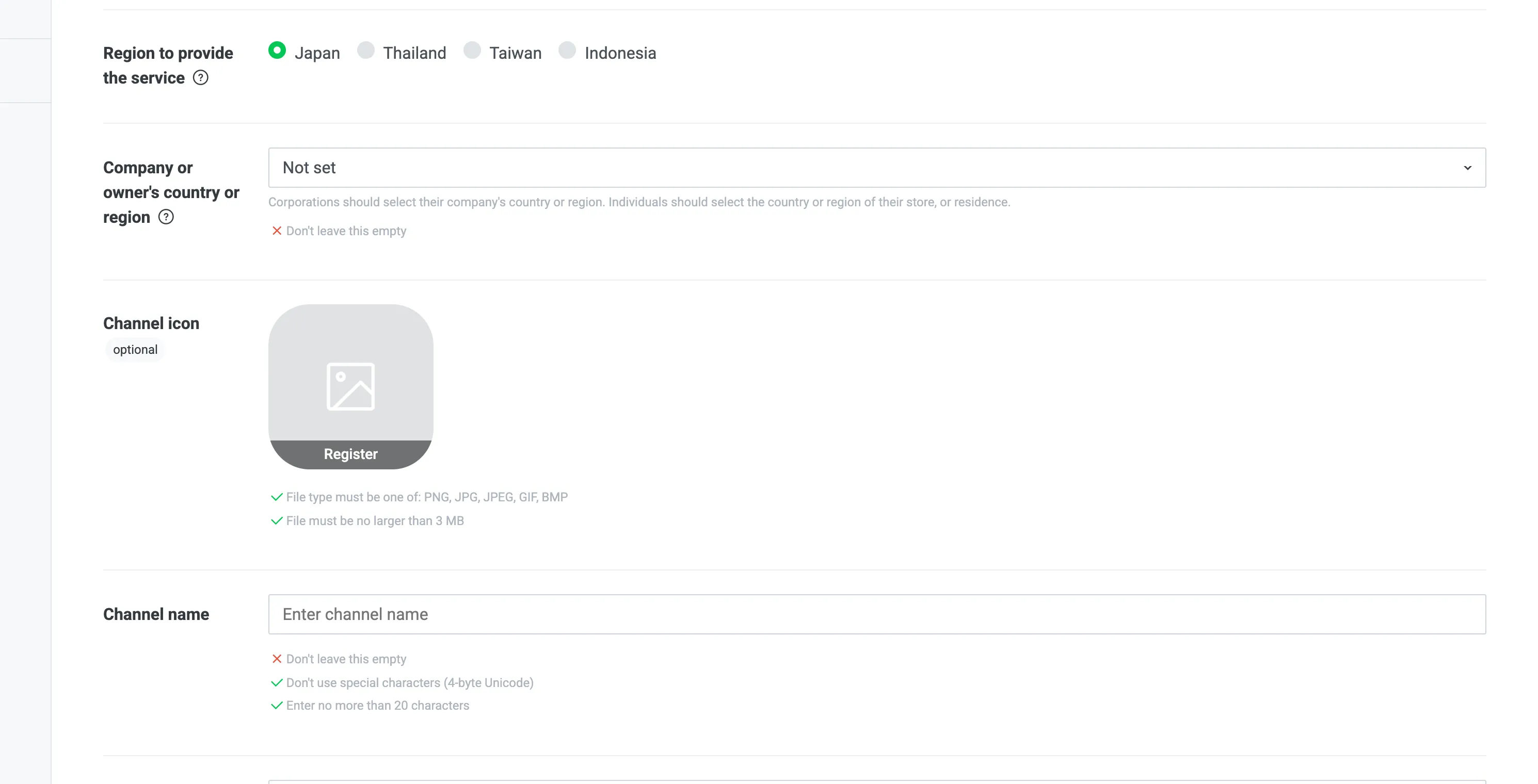
Region to provide the service에서 서비스를 제공할 지역을 고르세요.
지역은 만든 뒤에 바꿀 수 없습니다
선택지는 Japan, Thailand, Taiwan, Indonesia 넷뿐이고, 채널을 만든 뒤에는 바꿀 수 없습니다.
-
Company or owner's country or region에서 사업자나 소유자의 소재지를 고르세요.
-
Channel name에 이용자에게 보일 이름을 20자 이내로 입력하세요.
-
폼의 나머지 필수 항목(Channel description, App types의 Web app, Email address, 약관 동의 체크박스)을 채우세요.
같은 자리의 Require two-factor authentication은 기본으로 켜져 있습니다. 그래서 이용자는 처음 로그인할 때 스마트폰의 LINE 앱으로 인증번호를 확인하게 됩니다.
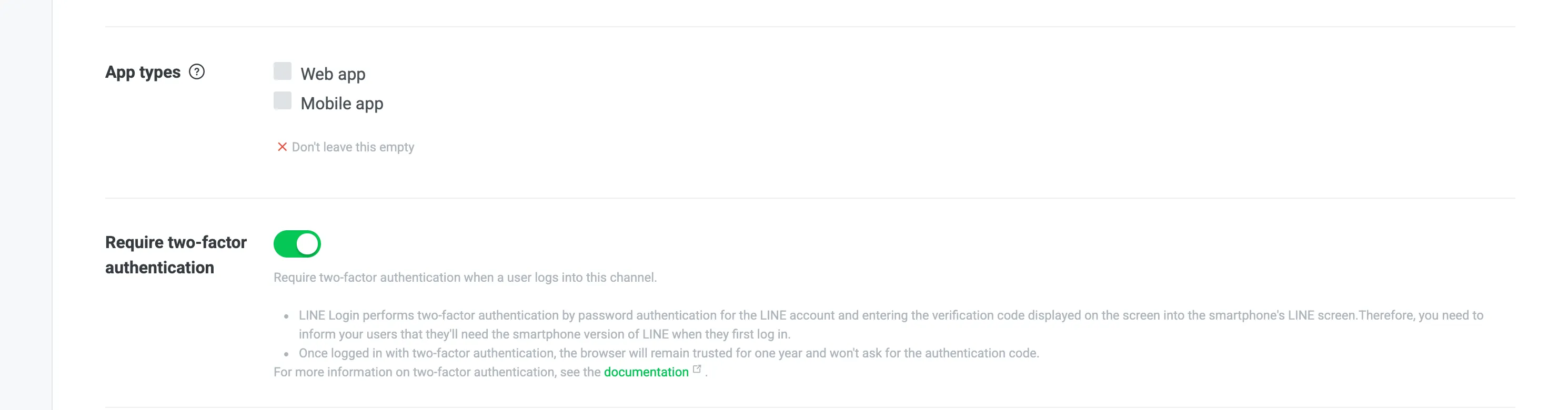
-
Create를 누르세요.
콜백 주소 등록하기
-
채널 화면이 열려 있지 않다면, LINE Developers 콘솔(https://developers.line.biz/console/ (새 탭에서 열림))의 Providers 목록에서 Provider를 누르세요. 그다음 로그인에 사용할 채널을 누르세요.
-
채널의 LINE Login 탭을 누르세요.
-
Callback URL 옆의 Edit을 누르세요.
-
칸에 아래 주소를 붙여 넣으세요. 내 Space를 고르면 식별자가 채워집니다.
Spacehttps://auth.weegloo.com/v1/spaces/{spaceId}/login/oauth2/code/line내 Space가 무엇인지 모르겠고 AI 에이전트에게 연동을 맡겨 두었다면, 에이전트에게 물어보는 방법도 있습니다. 대화창에 "LINE 로그인에 등록할 콜백 주소 알려 줘"라고 요청하면 완성된 주소를 받습니다.
-
Update를 누르세요.
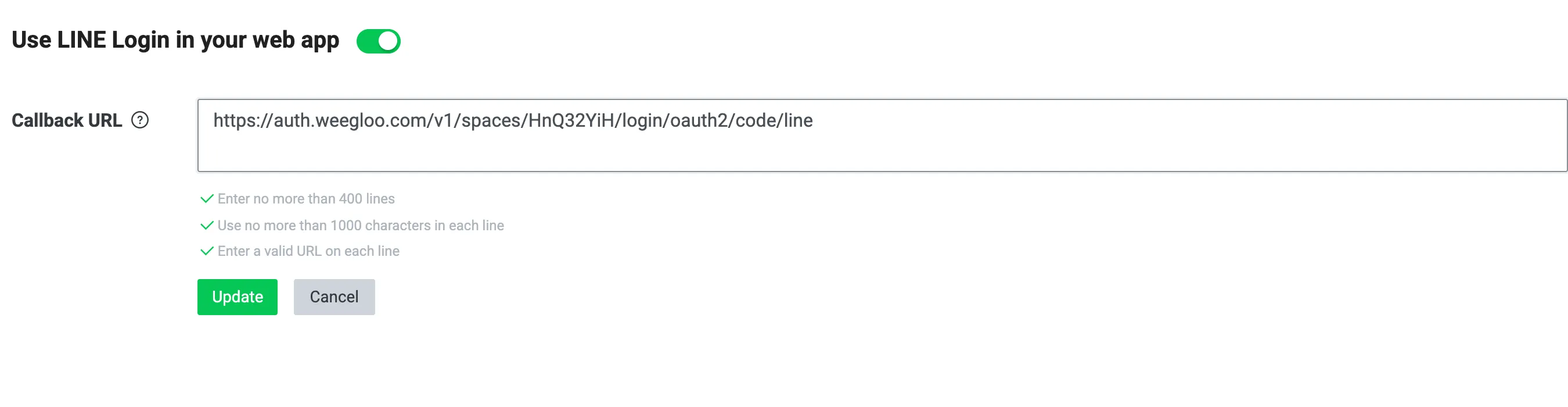
이메일 권한 신청하기
WEEGLOO는 가입한 회원을 이메일로 구분합니다. LINE은 권한을 승인받은 채널에만 이메일을 넘겨주므로, 이 단계를 건너뛰면 이용자가 로그인할 수 없습니다.
신청하려면 내 사이트가 이메일 동의를 받는 화면을 찍은 스크린샷이 필요합니다. AI 에이전트에게 연동을 맡겨 두었다면 대화창에 "LINE 이메일 권한 신청에 낼 스크린샷을 만들어 줘"라고 요청하세요. 화면을 만들고 캡쳐까지 받을 수 있습니다. 준비되지 않았다면 신청 화면에서 Cancel로 나갔다가 다시 와도 되지만, 한 번 제출하면 고칠 수 없습니다.
-
채널 화면이 열려 있지 않다면, LINE Developers 콘솔(https://developers.line.biz/console/ (새 탭에서 열림))의 Providers 목록에서 Provider를 누르세요. 그다음 로그인에 사용할 채널을 누르세요.
-
채널의 Basic settings 탭을 누르세요.
-
아래쪽 OpenID Connect에서 Email address permission 옆의 Apply를 누르세요.

-
아래에 열리는 신청 화면에서 두 항목에 체크하세요. 이용자에게 동의를 구하고 이메일을 어디에 쓰는지 알린다는 것, 그리고 LINE User Data Policy를 지킨다는 것입니다.
-
Screenshot에 준비한 스크린샷을 올리세요.
-
Submit을 누르세요.
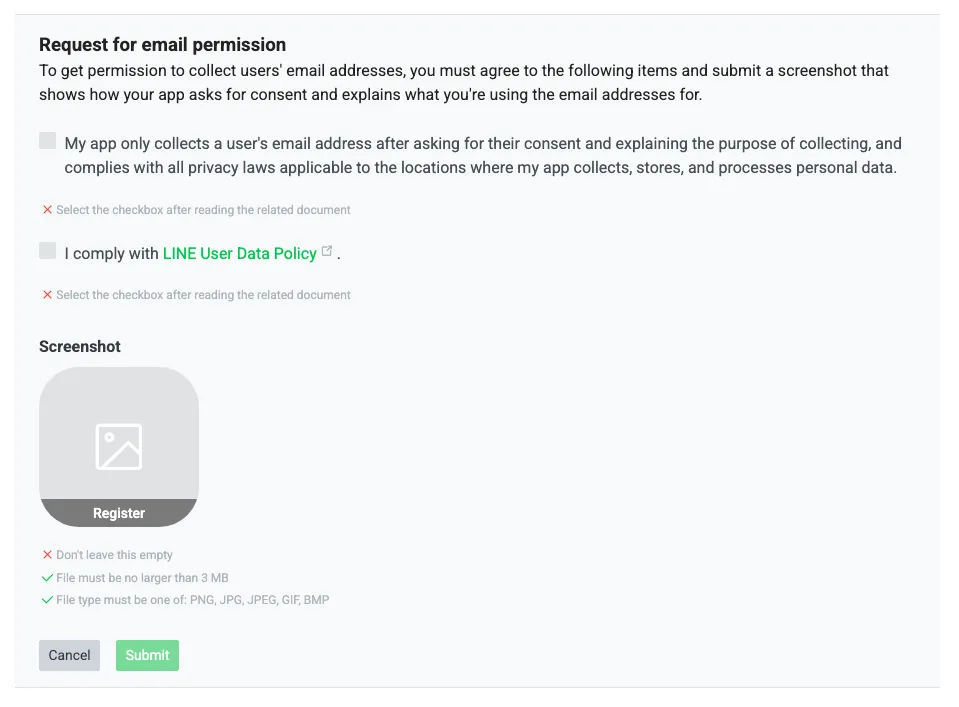
승인되면 같은 자리의 표시가 Applied로 바뀝니다.
Channel ID와 Channel secret 복사하기
Channel ID와 Channel secret은 같은 Basic settings 탭에 있습니다.
-
Channel ID에 적힌 값을 복사해 두세요.

-
Channel secret에 적힌 값을 복사해 두세요.

secret은 비밀 값이니 남에게 알려 주거나 공개된 곳에 적어 두지 마세요.
Channel ID와 Channel secret을 WEEGLOO에 넣기
이제 Channel ID와 Channel secret이 준비됐습니다. 여기서부터는 지금까지 어떻게 작업해 왔는지에 따라 갈립니다.
콘텐츠 스튜디오에서 직접 설정하고 있었다면 이렇게 진행하세요.
- 서비스 회원 로그인의 소셜 로그인 켜기로 돌아가세요.
- LINE을 켜세요.
- Step 2의 Channel ID 칸에 Channel ID를 넣으세요.
- Channel secret 칸에 Channel secret을 넣으세요.
- 저장을 누르세요.
AI 에이전트에게 연동을 맡겨 두고 Channel ID와 Channel secret을 받아 오라는 안내를 받았다면, 받아 온 두 값을 대화창에 그대로 붙여 넣고 하던 작업을 이어 가세요. 남은 설정은 에이전트가 이어서 처리합니다.
다음으로 할 일
- 서비스 회원 로그인: 받아 온 값을 콘텐츠 스튜디오에 넣고, 회원 로그인의 나머지 설정을 마칩니다.
- 회원 역할과 권한: 가입한 회원이 무엇을 보고 쓸 수 있는지 정하는 ServiceUserRole을 만듭니다.
- Auth API: 로그인을 내 사이트 코드에 붙일 때 필요한 요청 형식 같은 기술 명세를 다룹니다.