

이메일 발송
옷가게 쇼핑몰을 운영한다고 생각해 보세요. 손님이 주문을 마치면 "주문이 잘 접수됐습니다" 하는 확인 메일을 자동으로 보내고 싶습니다. 그런데 메일을 보내려면 먼저 "어느 주소에서, 어떤 이름으로 보낼지"를 정해 둬야 합니다. 손님 메일함에 옷가게 고객센터라는 이름과 가게 주소가 찍혀 도착하게 하려면, 그 발송자 정보를 미리 한곳에 등록해 두는 것입니다. 이렇게 메일을 보낼 발송자를 등록해 두는 것이 Email Account입니다.
회사 편지지에 미리 찍어 둔 발신인 정보에 비유할 수 있습니다. 편지를 한 통 쓸 때마다 보내는 사람 주소와 이름을 새로 적지 않고, 미리 찍어 둔 편지지를 꺼내 쓰면 늘 같은 발신인으로 나갑니다. Email Account도 그 편지지처럼, 한 번 등록해 두면 이후 나가는 모든 메일이 같은 발송자로 나갑니다.
한 가지 짚어 둘 것이 있습니다. Email Account는 발송자를 등록만 합니다. 실제로 메일을 써서 손님에게 보내는 일은 Script의 EmailSend가 이 Email Account를 지목해 수행합니다(아래 등록한 발송자로 메일 보내기에서 다룹니다). 이 페이지에서는 먼저 Email Account에 무엇을 등록하는지 살펴본 뒤, 옷가게 Space에 발송자를 직접 등록해 봅니다.
무엇을 등록하나
Email Account에는 세 묶음의 값을 등록합니다. 메일을 보낼 서버, 그 서버에 로그인할 정보, 그리고 손님에게 보일 발송자입니다.
- 발송 서버: 메일을 실제로 내보내는 발송 서버(SMTP 서버, 메일을 전송하는 표준 방식의 서버)의 주소와 포트입니다. 연결을 보호하는 보안 방식은 이 포트에 따라 자동으로 정해집니다. 포트
587은StartTls, 포트465는Tls와 짝지어지므로, 보안 방식을 따로 고르지 않습니다. - 로그인 정보: 그 발송 서버에 로그인할 사용자명과 비밀번호입니다. 사용자명은 발송 서버마다 다릅니다. 메일 주소 그대로일 수도 있고, 발송 서비스가 정한 고정 문자열일 수도 있습니다.
- 발송자: 손님에게 보이는 보내는 주소(발신 주소)와, 손님 메일함에 표시될 이름(발신 표시명)입니다. 발신 주소는 예를 들어
dailycloset.orders@gmail.com, 발신 표시명은옷가게 고객센터처럼 정합니다. 발신 표시명은 넣지 않으면 주소만 표시됩니다.
발송자만 손님 눈에 보이고, 발송 서버와 로그인 정보는 뒤에서 메일을 실제로 내보내는 데만 쓰입니다.
등록하면 테스트 메일이 실제로 발송됩니다
Email Account 등록은 입력한 값을 저장만 하는 동작이 아닙니다. 저장하기 전에, 입력한 발송 서버와 로그인 정보로 실제 접속해 테스트 메일을 한 통 보내 봅니다. 이 발송이 성공해야만 발송자가 저장됩니다.
- 발송에 성공하면 Email Account가 등록됩니다.
- 접속이나 로그인, 발송 중 어느 단계에서든 실패하면 아무것도 등록되지 않고 실패하며, 발송 서버가 돌려준 실패 사유가 함께 표시됩니다.
그래서 등록 버튼을 누르는 순간 진짜 메일이 나간다는 점을 알고 있어야 합니다. 값을 잘못 넣어 등록을 여러 번 시도하면 그때마다 실제 발송이 시도됩니다.
접속 정보는 나중에 바꿀 수 없습니다
등록한 값 중 일부는 나중에 고칠 수 있고, 일부는 고칠 수 없습니다.
- 발송 서버와 로그인 정보는 등록 후 바꿀 수 없습니다. 발송 서버를 옮기거나 로그인 비밀번호를 바꾸려면, 고치는 것이 아니라 새 Email Account를 등록하고 기존 것을 삭제합니다.
- 발송자와 이름은 등록 후에도 고칠 수 있습니다. 손님에게 보이는 발신 주소와 발신 표시명, 그리고 콘텐츠 스튜디오에서 여러 발송자를 구분하는 이름은 나중에 수정할 수 있습니다.
비밀번호는 등록한 뒤 다시 볼 수 없습니다. 등록할 때 한 번 입력하면 이후 어디에도 표시되지 않으므로, 비밀번호를 잊었다면 재설정이 아니라 새로 등록하는 방식으로 바꿉니다.
어떤 발송 서버를 쓸 수 있나
쓸 수 있는 발송 서버는 플랜에 따라 다릅니다.
- 미리 제공되는 발송 서비스(Gmail·Naver·Resend·Brevo)는 모든 플랜에서 등록할 수 있습니다. 이들은 목록에서 고르기만 하면 주소·포트·보안 방식이 자동으로 채워집니다.
- 목록에 없는 자체 발송 서버는 결제 수단이 등록된 유료 플랜에서만 쓸 수 있습니다. 무료 플랜에서 목록에 없는 서버로 등록하려 하면 거부됩니다.
플랜별 정책은 요금제를 참조하세요.
네이버 메일을 쓰려면 네이버 쪽에서 먼저 POP3/SMTP를 켜고 애플리케이션 비밀번호를 받아야 합니다. 그 과정은 네이버 메일 발송 준비하기에서 다룹니다.
Resend는 내가 가진 도메인을 등록해 인증받아야 쓸 수 있습니다. 그 과정은 Resend 발송 준비하기에서 다룹니다.
Brevo는 보낼 주소를 먼저 확인받고 SMTP 키를 따로 만들어야 합니다. 그 과정은 Brevo 발송 준비하기에서 다룹니다.
콘텐츠 스튜디오에서 등록하기
이제 옷가게 Space에 주문 안내 메일을 보낼 발송자를 등록해 봅니다. 발송 서버로는 미리 제공되는 Gmail을 쓰고, 발신자는 옷가게 고객센터로 하겠습니다.
시작하기 전에 Gmail의 앱 비밀번호를 받아 두세요. 등록 도중에 이 값을 넣는 칸이 나옵니다. 받는 방법은 Gmail 발송 준비하기에서 다룹니다.
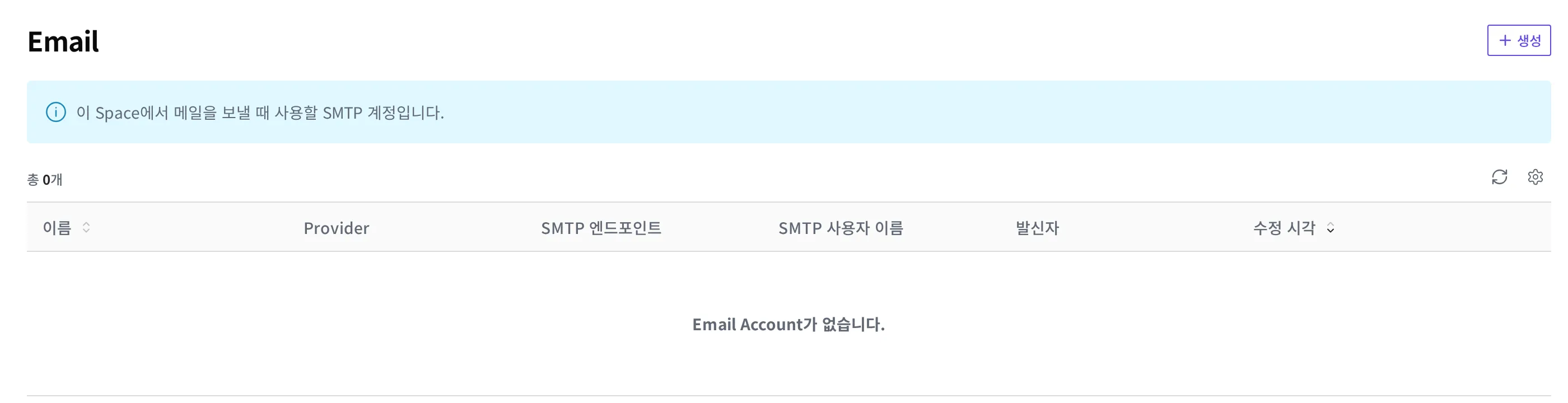
- 왼쪽 메뉴의 설정 & 관리에서 Email을 여세요.
- 오른쪽 위의 생성 버튼을 누르세요.
- Provider에서 Gmail을 고르세요. SMTP 서버와 포트가 자동으로 채워지고, 보안 방식은 고른 포트에 따라 정해집니다(587이면 STARTTLS). 목록에 없는 서버를 쓰려면 커스텀 SMTP를 고르고 서버 주소와 포트를 직접 입력하세요.
- Gmail 주소 칸에 로그인할 Gmail 계정을 입력하세요(예:
dailycloset.orders@gmail.com). - 앱 비밀번호 칸에 미리 받아 둔 16자리 앱 비밀번호를 입력하세요. Google 계정 비밀번호가 아닙니다. 이 값은 저장한 뒤에는 다시 확인할 수 없습니다. 아직 받지 않았다면 Gmail 발송 준비하기에서 받아 오세요.
- 이름 칸에 이 발송자를 구분할 이름
주문 안내 발송을 입력하세요. 콘텐츠 스튜디오에서만 보이는 이름이라, 실제 메일 발송과는 무관합니다. - 발신 주소 칸에 손님에게 보일 보내는 주소를 입력하세요(예:
dailycloset.orders@gmail.com). Gmail을 쓰는 경우, 인증한 계정과 다른 주소를 넣어도 실제 발송은 인증한 계정 주소로 덮어써 나갑니다. - 발신 표시명 칸에 손님 메일함에 표시될 이름
옷가게 고객센터를 입력하세요. 넣지 않으면 주소만 표시됩니다. - 저장 버튼을 누르세요.
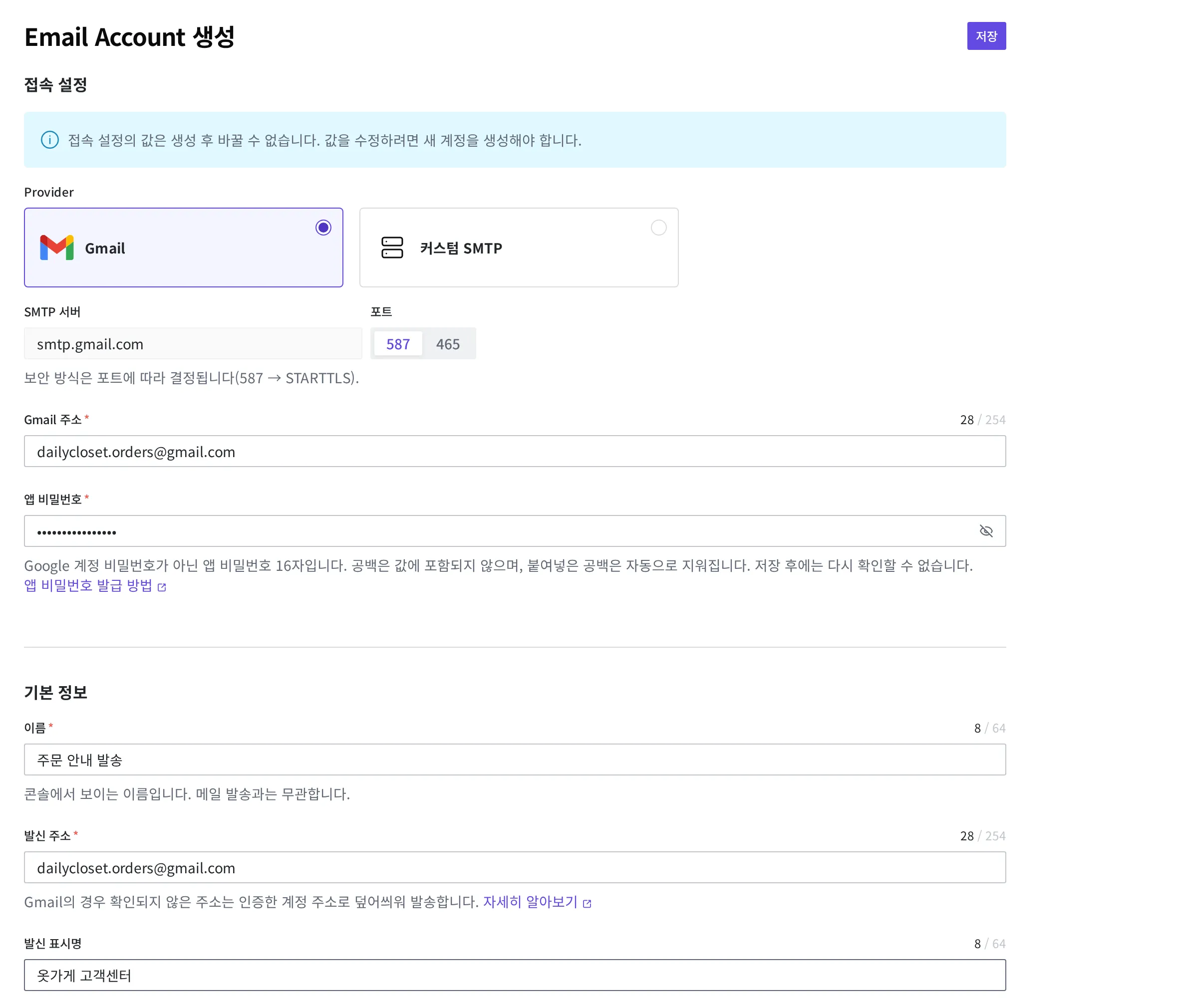
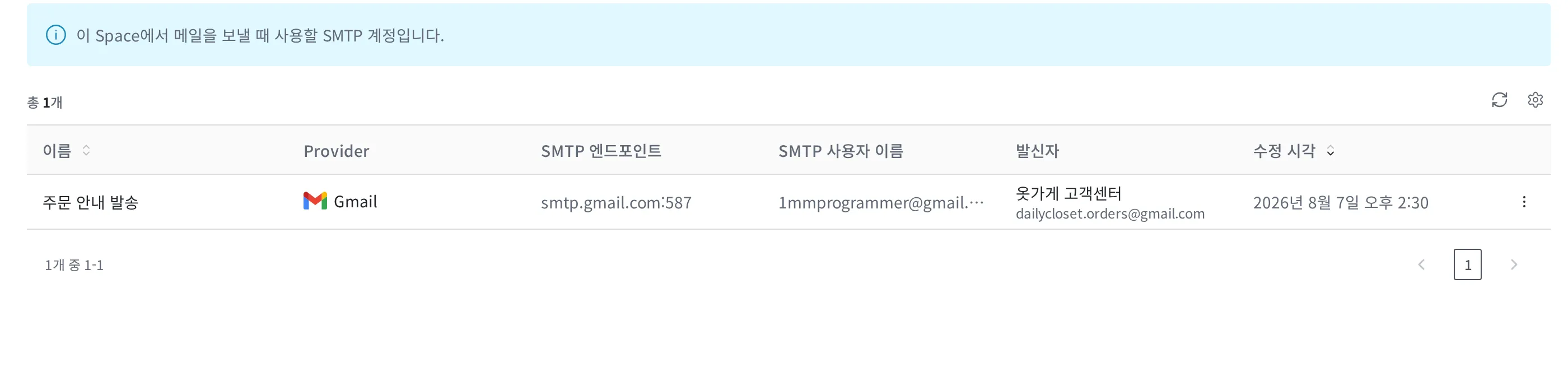
저장 버튼을 누르면 입력한 정보로 테스트 메일이 한 통 발송됩니다. 발송에 성공하면 목록에 주문 안내 발송이 나타납니다. 실패하면 발송 서버가 돌려준 사유가 표시되고 아무것도 등록되지 않으니, 로그인 정보나 발송 서버 값을 다시 확인하세요.
등록한 발송자로 메일 보내기
Email Account는 발송자를 등록해 둘 뿐, 스스로 메일을 보내지는 않습니다. 실제 발송은 Script의 EmailSend가 맡습니다. EmailSend는 "이 발송자로, 이 주소에게, 이런 제목과 내용으로 메일을 보내라"를 적어 둔 동작이며, 어느 발송자로 보낼지는 방금 등록한 Email Account를 지목해 정합니다. 발신 주소와 발신 표시명은 지목된 Email Account에서 그대로 따라오므로, EmailSend에서는 받는 사람과 제목·내용만 정합니다.
옷가게의 주문 안내 메일이라면 흐름은 이렇습니다.
- 손님이 주문하면 주문이 Content로 등록됩니다.
- 주문이 등록되는 것을 Webhook이 알아채, 미리 만들어 둔 Script를 실행합니다.
- Script의
EmailSend가주문 안내 발송Email Account를 지목해, 그 손님에게 주문 확인 메일을 보냅니다.
한 통의 EmailSend는 받는 사람 한 명에게 보냅니다. 주문이 여러 건이면 주문마다 한 통씩 보내도록 Script 안에서 순회하며 보냅니다. 이렇게 발송자를 등록하고 Script로 잇는 자세한 예시는 아래 문서에서 다룹니다.
다음으로 할 일
- Script: 등록한 Email Account로 메일을 실제로 보내는
EmailSend를 담은, Space 안에서 실행되는 작업을 만드는 방법을 다룹니다. - Webhook: 주문이 등록되는 순간 메일을 보내는 Script가 저절로 실행되게 잇는 방법을 다룹니다.
- Email Account: Email Account를 프로그램에서 직접 등록하고 관리할 때 쓰는 요청·응답 형식과 필드 명세를 다룹니다.