

앱 설치
옷가게를 운영한다고 생각해 보세요. 콘텐츠 스튜디오에 상품을 다 등록해 두었는데, 그 상품을 보기 좋게 진열해 주는 화면이나 매출을 정리해 주는 도구가 따로 있으면 좋겠다는 생각이 듭니다. 그런데 그런 것을 직접 만들 필요는 없습니다. 다른 사람이 이미 만들어 둔 앱을, 내 작업 공간에 가져다 쓸 수 있기 때문입니다. 누군가 만들어 둔 앱을 골라 내 Space(콘텐츠와 멤버, 설정을 담는 작업 공간)에 들여와 쓰는 것이 앱 설치입니다.
여기서 들여오는 앱을 Market App이라고 부릅니다. 누군가 자기 앱을 장터에 내놓고(게시) 심사를 통과하면, 그 앱이 장터에 진열됩니다. 나는 그 장터에서 마음에 드는 앱을 골라 내 Space에 설치합니다. 휴대폰에서 앱 장터를 열어 필요한 앱을 골라 설치하는 것과 같은 흐름입니다. 이 장터를 콘텐츠 스튜디오에서는 마켓플레이스라고 부릅니다.
설치는 내 Space에 들어옵니다
앱 설치는 하나의 Space에 들어오는 일입니다. 옷가게가 여러 Space를 두고 있다면, 앱을 설치한 그 Space에만 앱이 들어옵니다. 같은 앱을 다른 Space에서도 쓰고 싶으면 그 Space에서 따로 설치합니다.
이 점이 앱 게시와 다릅니다. 게시는 회사 전체(조직) 단위로 앱을 장터에 내놓는 일이고, 설치는 그 앱을 한 Space로 가져오는 일입니다. 내놓는 쪽과 가져다 쓰는 쪽이 다른 자리에서 이루어집니다(앱 게시 참고).
설치한 앱이 무엇을 해 주는지는 앱마다 다릅니다. 예를 들어 어떤 앱은 만든 사람이 자기 Space에 등록해 둔 콘텐츠를 그대로 불러와 보여 주는 화면을 제공합니다. 어떤 앱은 다른 일을 합니다. 그 앱이 정확히 무엇을 하는지는 마켓플레이스의 앱 소개에서 확인하세요.
마켓플레이스에서 앱 골라 설치하기
설치는 마켓플레이스에서 합니다. 마켓플레이스 (새 탭에서 열림)는 콘텐츠 스튜디오와는 별도의 사이트입니다. 콘텐츠 스튜디오의 마켓플레이스 방문을 누르면 새 탭으로 열립니다.
마켓플레이스 홈에서는 진열된 앱을 종류별(Blog, Document, Business 등)로 둘러볼 수 있고, 스페이스에 앱 설치하기로 앱을 골라 내 Space에 설치합니다.
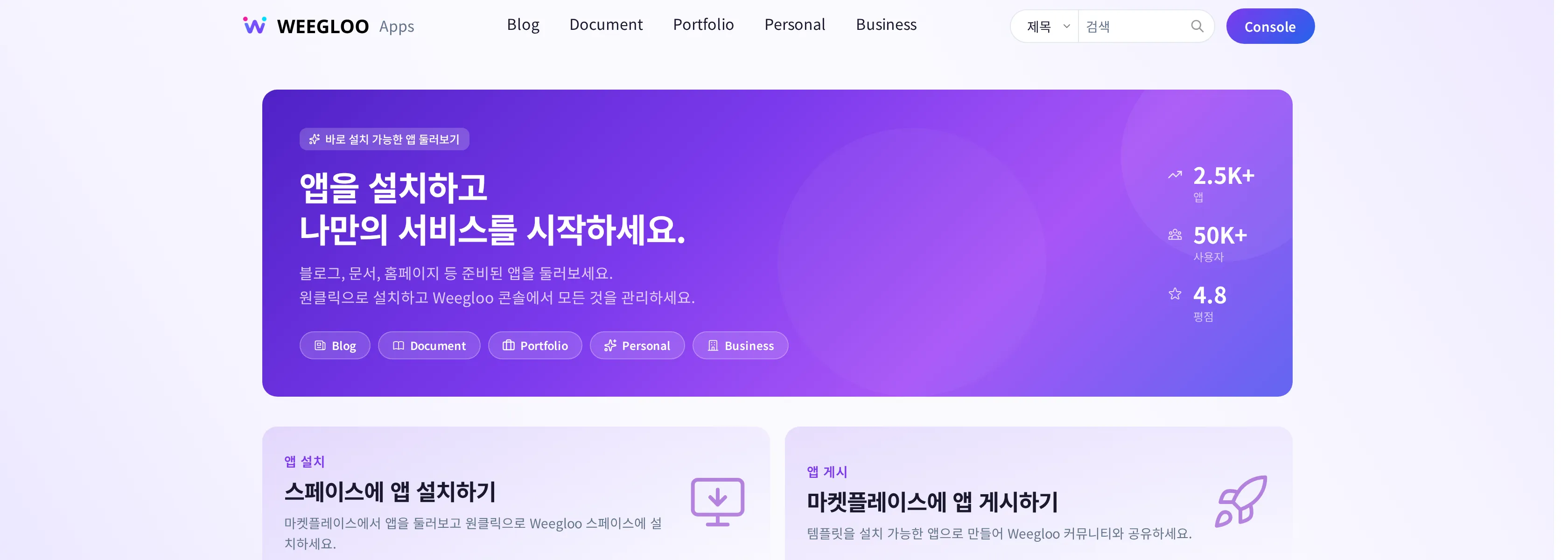
- 콘텐츠 스튜디오에서 마켓플레이스 방문을 누르세요. 마켓플레이스가 새 탭으로 열립니다.
- 진열된 앱을 종류별로 둘러보고, 옷가게에 쓸 만한 앱을 찾아 엽니다.
- 그 앱을 내 Space에 설치하세요. 설치할 때 어느 Space에 들일지 고릅니다. 옷가게 Space를 고르면 그 Space에 앱이 들어옵니다.
앱을 골라 설치하는 앱별 상세 화면은 마켓플레이스(콘텐츠 스튜디오 밖 별도 사이트)의 안내를 따릅니다.
설치한 앱과 이력 보기
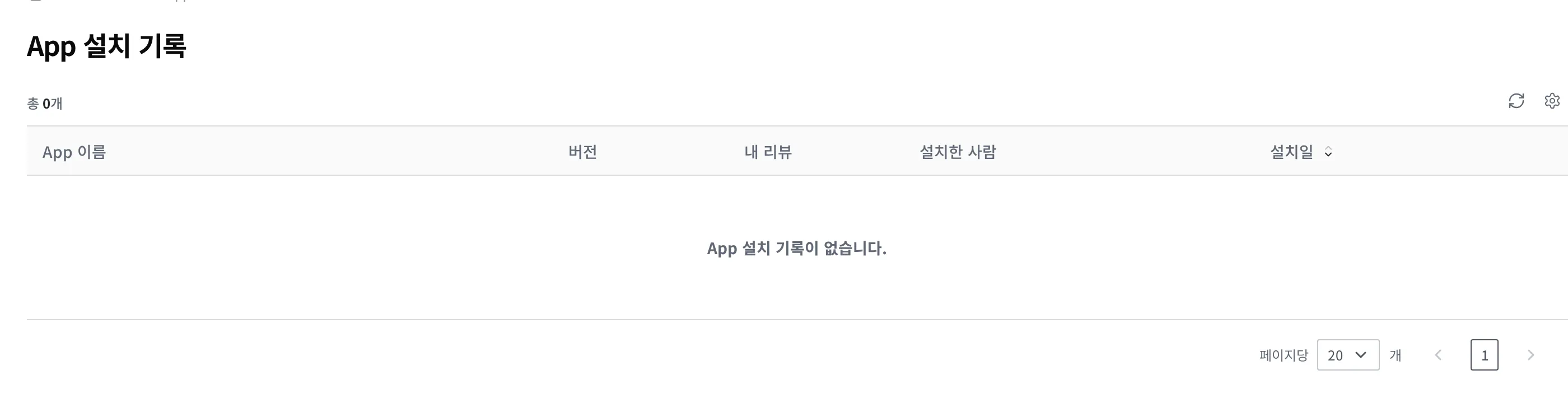
설치한 앱과 그동안의 설치 이력은 내 Space의 App 설치 기록에서 한자리에 모아 볼 수 있습니다. 어떤 앱을, 어느 버전으로, 누가, 언제 설치했는지가 한 줄씩 쌓입니다.
목록에는 앱마다 다음 칸이 있습니다.
- App 이름: 설치한 앱의 이름.
- 버전: 설치한 앱의 버전 번호.
- 내 리뷰: 설치한 앱에 남긴 내 평가. 아래 "설치한 앱에 리뷰 남기기"를 참고하세요.
- Status: 설치가 끝났는지 알려 줍니다. 끝나면 Completed, 진행 중이면 Pending이나 Processing, 실패하면 Failed로 보입니다.
- 설치 시각: 앱을 설치한 날짜와 시각.
- 설치한 사람: 그 앱을 설치한 멤버.
아직 설치한 앱이 없으면 목록은 비어 있고, 위 칸의 머리글만 보입니다. 앱을 하나 설치하면 그 줄이 목록에 나타납니다.
검색 결과와 공유 링크에 뜨는 모습 바꾸기
옷가게가 쇼핑몰 앱을 설치했다고 생각해 보세요. 앱이 만든 사이트 주소를 손님에게 메신저로 보냈더니, 미리보기에 앱이 정해 둔 영문 제목이 뜹니다. 검색 결과에서도 마찬가지입니다. 내 가게 이름과 소개로 바꾸고 싶은데, 그 화면 파일은 앱을 만든 사람 것이라 내가 고칠 수 없습니다.
이럴 때 쓰는 것이 커스텀 메타데이터입니다. 사이트를 이루는 문서마다 검색 결과와 링크 미리보기에 나타날 제목·설명·그림을 따로 정해 두면, 앱이 정해 둔 값 대신 그 값이 쓰입니다. 화면 파일은 그대로 두고 겉에 보이는 정보만 바꾸는 것입니다.
이 기능은 앱을 설치해 들어온 사이트에서만 있습니다. 직접 올린 사이트에는 나타나지 않습니다.
바꿀 수 있는 것
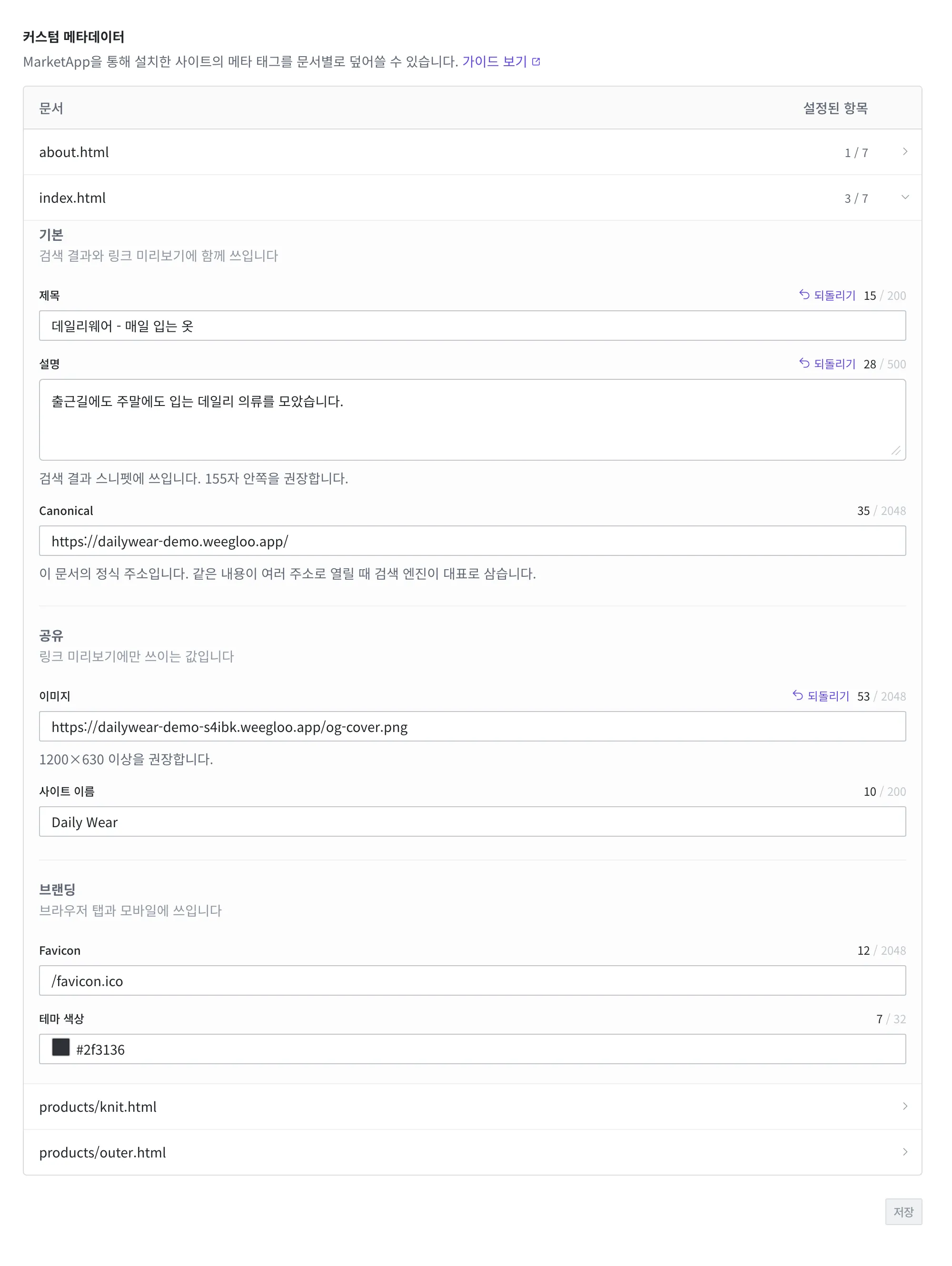
칸은 세 묶음으로 나뉘어 있습니다.
| 묶음 | 칸 | 어디에 보이는지 |
|---|---|---|
| 기본 | 제목, 설명 | 검색 결과와 링크 미리보기 양쪽 |
| 기본 | Canonical | 같은 내용이 여러 주소로 열릴 때 검색 엔진이 대표로 삼을 주소 |
| 공유 | 이미지, 사이트 이름 | 메신저나 SNS에 링크를 붙였을 때 |
| 브랜딩 | Favicon | 브라우저 탭에 뜨는 작은 아이콘 |
| 브랜딩 | 테마 색상 | 휴대폰 브라우저의 주소창 색 |
칸마다 넣을 수 있는 글자 수에 상한이 있습니다. 상한값과 각 칸이 실제로 바꾸는 항목은 Web Hosting API 레퍼런스에 정리되어 있습니다.
해보기
옷가게 쇼핑몰 앱의 첫 화면 제목을 가게 이름으로 바꿔 봅니다.
- 왼쪽 메뉴의 서비스에서 Web Hosting을 누르고, 앱이 만든 사이트를 누르세요.
- 아래로 내려 커스텀 메타데이터를 찾으세요. 사이트를 이루는 문서가 표로 놓여 있고, 문서마다 몇 개를 바꿔 두었는지가 설정된 항목에 보입니다.
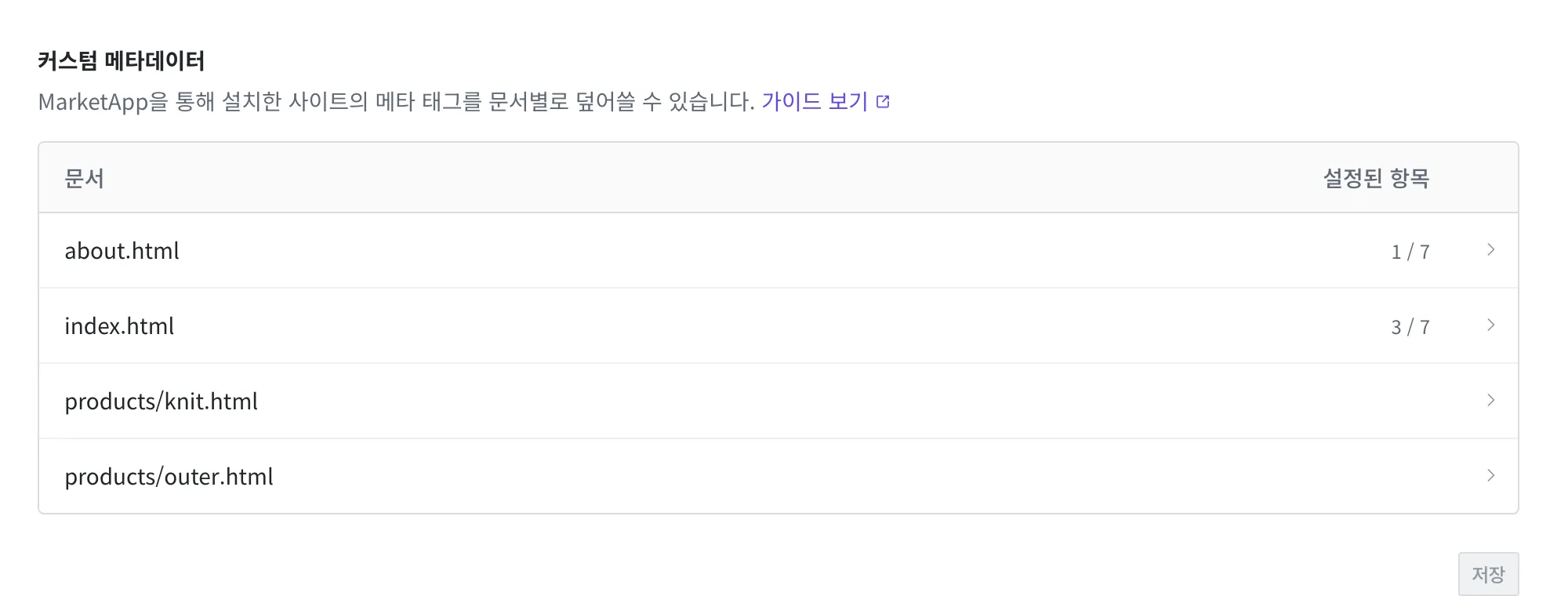
- 표에서 바꿀 문서의 줄을 누르세요. 첫 화면은 보통
index.html입니다. 그 자리에서 칸이 펼쳐집니다. - 기본의 제목 칸에
데일리웨어 - 매일 입는 옷을 입력하세요. - 저장을 누르세요.
저장하면 바꾼 값을 사이트에 적용하는 준비가 다시 돌아갑니다. 준비가 끝날 때까지 잠시 기다리세요. 그동안에는 이 화면을 고칠 수 없습니다.
바꾼 값을 앱이 정해 둔 것으로 돌리려면 그 칸의 되돌리기를 누릅니다. 칸을 비우는 것과는 다릅니다. 비운 채로 저장하면 그 정보가 사이트에서 아예 빠지고, 앱이 원래 넣어 두었던 값도 함께 사라집니다.
설치한 앱에 리뷰 남기기
설치한 앱이 쓸 만했는지 평가를 남길 수 있습니다. App 설치 기록의 내 리뷰 칸에서 그 앱에 대한 내 리뷰를 남기고 확인합니다. 같은 앱을 살펴보는 다른 사람에게 도움이 되는 정보가 됩니다.