

Content 작성과 발행
앞에서 옷가게의 "상품" Content Type을 만들었습니다. 이제 그 양식에 실제 상품 하나를 채워 넣을 차례입니다. 예를 들어 "스테인리스 텀블러 500ml"라는 상품을 등록한다고 해보겠습니다. 상품명을 적고, 가격을 넣고, 사진을 올리는 이 한 건이 바로 하나의 Content입니다.
Content Type이 빈칸이 인쇄된 서식이라면, Content는 그 서식을 한 장 꺼내 빈칸을 채운 종이 한 장입니다. "상품" Content Type은 하나뿐이지만, 그 양식으로 텀블러, 머그컵, 보온병을 각각 등록하면 Content가 세 개 생깁니다.
이 페이지에서는 Content가 무엇인지 살펴본 뒤, "상품" 양식으로 텀블러 Content 하나를 직접 만들고 발행해 외부에 공개해 봅니다.
만든 직후에는 외부에 공개되지 않습니다
Content를 처음 만들면 그 상태는 Draft입니다. Draft는 "작성 중"이라는 뜻입니다. Draft인 Content는 콘텐츠 스튜디오(여러분과 같은 Space의 동료가 작업하는 관리 화면)에서는 보이지만, 아직 외부에 공개(전달)되지는 않습니다. 텀블러 상품을 등록하는 중인데 가격을 아직 못 정했다면, 그 상태로 저장해 두고 나중에 이어서 작성할 수 있습니다.
작성을 마치고 Publish(발행)하면 상태가 Published로 바뀝니다. Published가 된 Content만 외부 공개용으로 전달됩니다. 즉 실제 쇼핑몰 사이트에 텀블러가 보이게 하려면, 텀블러 Content를 만든 뒤 한 번 더 Publish해야 합니다. 만드는 것과 공개하는 것은 별개의 단계입니다.
Draft, Published 외에 Changed, Archived 같은 상태도 있습니다. 이 상태들이 각각 무엇이고 어떻게 바뀌는지는 상태와 발행에서 자세히 다룹니다. 여기서는 "만들면 Draft, 발행하면 Published"라는 두 단계만 알아 두면 됩니다.
채워 넣을 때 양식의 규칙이 적용됩니다
Content를 작성할 때는 Content Type에 정해 둔 규칙이 그대로 적용됩니다. "상품" Content Type을 만들 때 상품명을 필수 Field로 지정했다면, 상품명을 비워 둔 채로는 저장할 수 없습니다. 상품명 칸을 비우고 저장을 시도하면 오류 메시지가 나오고, 그 칸을 채워야 저장이 됩니다.
이 규칙은 저장할 때와 발행할 때 모두 검사됩니다. 그래서 필수 값이 빠졌거나 글자 수 제한을 넘긴 Content는 Draft로도 저장되지 않고, Publish도 되지 않습니다. 양식에 걸어 둔 규칙이 잘못된 데이터가 쌓이는 것을 막아 주는 것입니다.
작성 화면 입력칸의 모양(Field 종류)과 적용되는 규칙(유효성 검사)은 모두 "상품" 양식을 만들 때 정한 것입니다. 어떤 Field 종류와 규칙을 쓸 수 있는지는 Content 모델링에서 다룹니다.
텀블러 상품 한 건 만들기
이제 "상품" 양식으로 텀블러 Content 하나를 만들어 봅니다. 다음 정보를 입력한다고 해보겠습니다.
| Field | 입력할 값 |
|---|---|
| 상품명 | 스테인리스 텀블러 500ml |
| 가격 | 18000 |
| 상세 설명 | 이중 진공 단열로 보온·보냉이 오래갑니다. 500ml 대용량. |
| 대표 사진 | 텀블러 제품 사진 1장 |
- 왼쪽 메뉴에서 Content를 눌러 Content 목록 화면을 여세요.
- 목록 오른쪽 위의 생성 버튼을 누르세요.
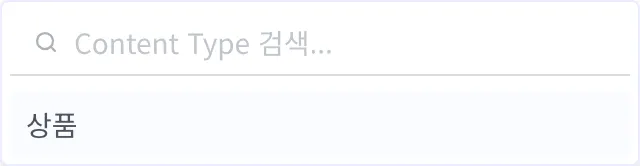
- 어떤 Content Type으로 만들지 고르는 창이 열립니다. "상품"을 고르세요.
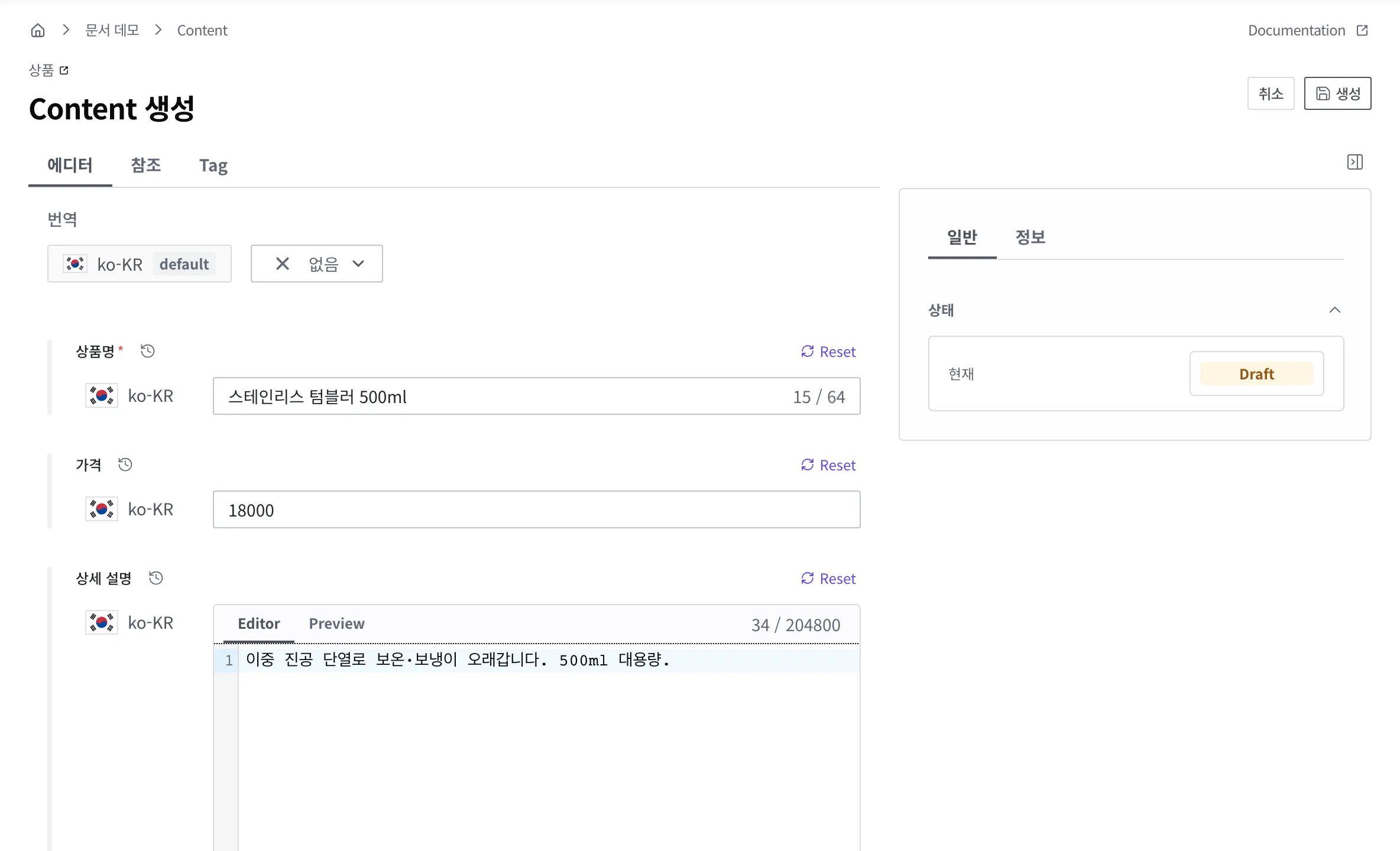
상품 정보를 입력하는 작성 화면이 열립니다. 화면에는 "상품" 양식에서 만든 Field들이 입력칸으로 나타납니다. 상품명은 글자 칸, 가격은 숫자 칸처럼 Field 종류에 맞는 입력칸이 보입니다.
- 상품명 칸에
스테인리스 텀블러 500ml을 입력하세요. - 가격 칸에
18000을 입력하세요. - 상세 설명 칸에 상품 설명을 입력하세요.
대표 사진은 미리 올려 둔 Media를 연결하는 Field입니다. 사진을 올리고 연결하는 방법은 Media에서 다룹니다. 사진이 아직 없다면 이 단계는 비워 두고 진행해도 됩니다. 단, 대표 사진을 필수 Field로 지정해 두었다면 사진을 연결해야 저장됩니다.
- 오른쪽 위의 생성 버튼을 누르세요.
생성을 누르면 텀블러 Content가 만들어집니다. 이 시점의 상태는 Draft입니다. 목록에서 이 상품 옆에 Draft 표시가 보입니다. 아직 외부에 공개되지 않은 상태입니다.

텀블러를 외부에 공개하기
텀블러 정보를 다 채웠다면, 이제 Publish해서 외부에 공개합니다. Publish하면 상태가 Published로 바뀌고, 그때부터 외부 공개용으로 전달되어 실제 사이트에서 이 상품을 보여줄 수 있습니다.
- 방금 만든 "스테인리스 텀블러 500ml" Content를 여세요.
- 오른쪽 상태 영역에서 Draft라고 적힌 상태 배지를 누르세요.
- 펼쳐진 목록에서 Publish를 누르세요.
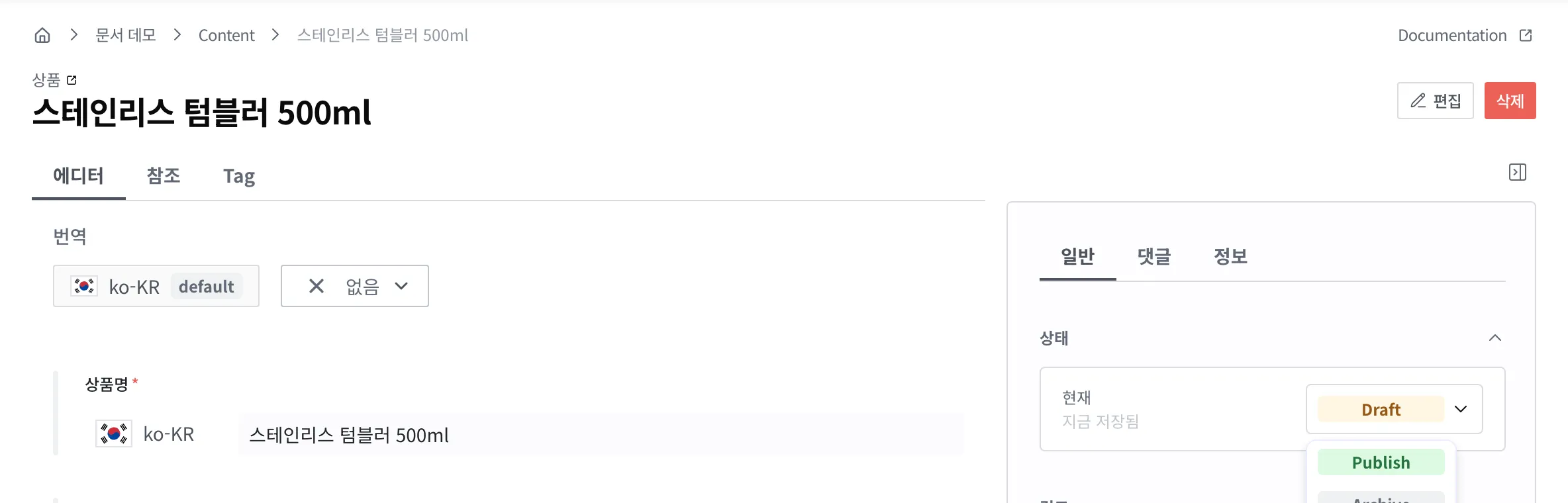
상태가 Published로 바뀌면 공개된 것입니다. 목록에서 텀블러 옆 표시가 Draft에서 Published로 바뀝니다.

발행 직전에도 양식의 규칙이 다시 한번 검사됩니다. 상품명 같은 필수 Field가 비어 있거나, 연결한 대표 사진이 그 사이에 삭제되었다면 Publish가 막히고 오류 메시지가 나옵니다. 빠진 값을 채우거나 사진을 다시 연결한 뒤 다시 시도하면 됩니다.
발행한 다음 알아 둘 것
고친 내용은 다시 발행해야 반영됩니다. Published인 텀블러의 가격을 18000에서 16000으로 고치고 저장하면, 상태가 Changed로 바뀝니다. Changed는 "공개본이 있지만 아직 반영되지 않은 수정이 남아 있다"는 뜻입니다. 바뀐 가격을 외부에 반영하려면 한 번 더 Publish해야 합니다. 저장만 한 수정은 콘텐츠 스튜디오에서만 보이고, 외부에는 직전에 발행한 값(18000)이 그대로 전달됩니다.
공개를 내리려면 Unpublish합니다. 텀블러를 더는 팔지 않게 되어 외부에서 보이지 않게 하고 싶다면 Unpublish(발행 취소)할 수 있습니다. Unpublish하면 외부 전달에서는 사라지지만 Content 자체는 콘텐츠 스튜디오에 남아 있어, 나중에 다시 Publish할 수 있습니다. 완전히 없애려면 Unpublish와 별개로 삭제해야 합니다.
Changed, Unpublish, 삭제가 상태를 어떻게 바꾸는지는 상태와 발행에서 한자리에 정리해 두었습니다.