

준비
WEEGLOO로 첫 서비스를 만드는 과정을 단계별로 따라가는 빠른 시작입니다. 이 첫 단계에서는 무엇을 만들지 살펴보고, 데이터를 담을 작업공간을 마련합니다.
시작에 앞서
WEEGLOO를 활용하면 복잡한 백엔드(데이터를 저장하고 처리하는 뒤편 시스템)를 직접 구축하지 않고도, 콘텐츠를 관리하고 전달하는 구조를 빠르게 갖출 수 있습니다. 그러면서도 작은 홈페이지부터 수천만에서 수십억 건 규모의 엔터프라이즈급 서비스까지, 같은 기반에서 안정적으로 키워 갈 수 있습니다.
이 빠른 시작에서는 WEEGLOO의 기본 사용법을 익히기 위한 예시로, 기술 글을 올리는 Tech Blog를 함께 만들어 봅니다. 실제 서비스를 구성하는 흐름을 따라가면서 각 기능이 어떤 역할을 하는지 자연스럽게 익히는 것을 목표로 합니다.
여기서 Tech Blog는 웹 브라우저로 누구나 접근할 수 있는 웹 기반 서비스입니다. 방문자에게는 주로 게시된 글을 읽는 기능만 제공되고, 내부에서는 여러 작성자가 함께 글을 쓰고 고치는 협업 환경이 갖춰집니다.
블로그의 콘텐츠는 기본적으로 텍스트가 중심이지만, 이해를 돕는 이미지나 파일 형태의 첨부 자료가 함께 들어갈 수 있습니다. 또한 이런 콘텐츠는 전 세계 어디에서든 빠르게 접근할 수 있고, 안정적으로 제공되는 것이 중요합니다.
이제 이런 요구사항을 바탕으로, WEEGLOO로 Tech Blog를 단계적으로 구성해 봅니다.
작업공간의 두 층
작업공간은 두 층입니다. Organization은 회사나 팀 전체를 가리키는 가장 위의 공간이고, Space는 그 안에서 서비스 하나를 담는 공간입니다.
한 팀이 여러 서비스를 함께 운영하기 때문에 층을 나눕니다. 같은 Organization 안에서 회사 홈페이지, 블로그, 이벤트 페이지를 각각 독립된 Space로 두면 데이터와 권한, 설정이 서로 섞이지 않습니다.
Organization과 Space에 대한 자세한 내용은 조직과 스페이스에서 다룹니다.
작업공간 만들기
왼쪽에 메뉴가 늘어선 화면이 나왔다면
이미 어느 Organization에 속해 있다는 뜻입니다. 팀의 초대를 받았거나, 전에 만들어 둔 Organization이 있는 경우입니다. 왼쪽 맨 위에 Organization 이름이, 그 아래에 지금 열려 있는 Space 이름이 보입니다.
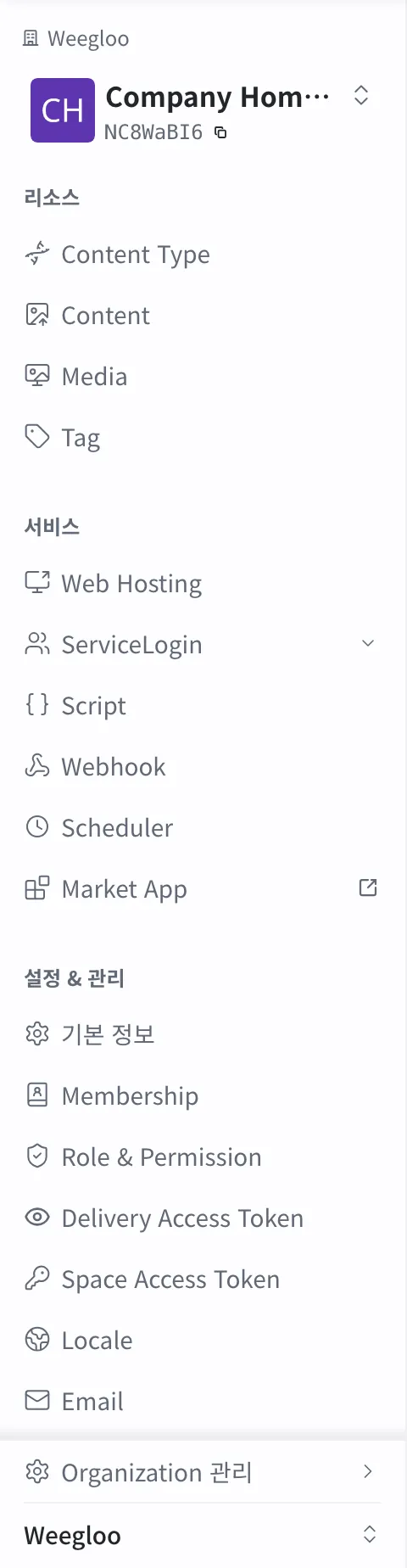
이때는 Organization을 새로 만들지 마세요. 따로 만든 Organization은 팀의 것과 분리되어, 멤버도 콘텐츠도 함께 쓸 수 없습니다. 예제에 쓸 Space만 추가하면 됩니다.
팀에 멤버로 초대받았다면 Space 생성에 실패할 수 있습니다. 그러한 경우 이미 속해 있는 Space에서 진행하거나, Organization 관리자에게 Space를 만들 권한을 요청하세요.
- 왼쪽 맨 위의 Space 이름을 누르세요. Space 목록이 열립니다.
- 목록 맨 아래의 Space 생성을 누르세요.
- 이름에
Tech Blog를 입력하세요. - 기본 Locale은 이 Space가 콘텐츠를 담는 기본 언어입니다. 여기서는 기본값을 그대로 둡니다.
- 저장을 누르세요.

작업할 Space가 정해졌으면 다음 절은 건너뛰고 여기서 만든 것으로 가세요.
Organization이 필요하다는 화면이 나왔다면
아직 어느 Organization에도 속해 있지 않다는 뜻입니다. 여기서 Organization을 만들면 이어서 첫 Space까지 만들고 작업을 시작하게 됩니다.
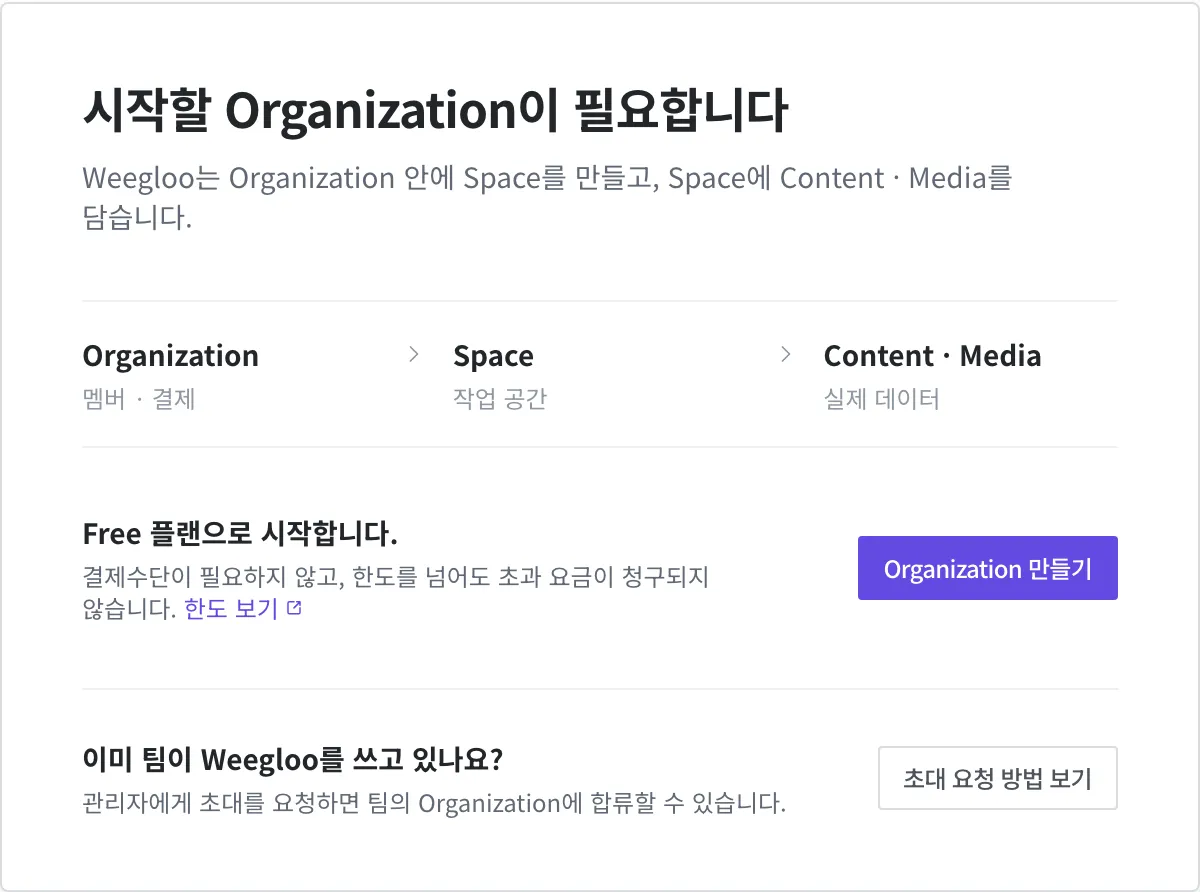
팀이 이미 WEEGLOO를 쓰고 있는데 아직 초대를 받지 못했다면 여기서 Organization을 만들지 마세요. 초대 요청 방법 보기를 누르면 초대 요청 화면이 열리고, 지금 로그인한 계정 주소와 관리자에게 보낼 요청 문구를 복사할 수 있습니다. 관리자가 초대하면 승인 절차 없이 바로 멤버가 되고, 다시 로그인하면 팀의 Organization이 보입니다. 초대 요청 화면에서 마음이 바뀌면 그래도 직접 만들기로 직접 만드는 쪽으로 돌아올 수 있습니다.
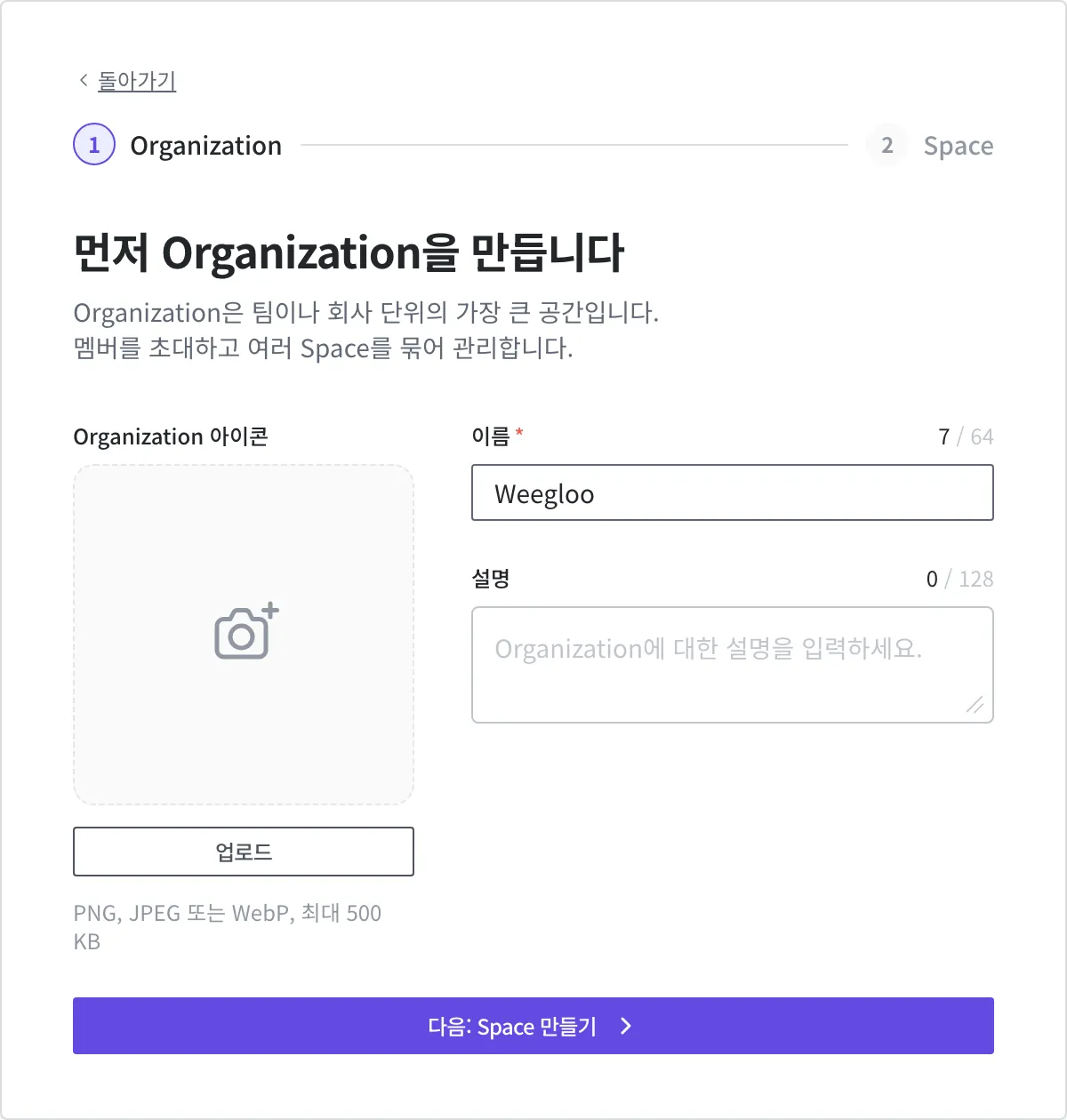
직접 만드는 경우에는 Organization부터 만듭니다.
- Organization 만들기를 누르세요.
- 이름에
Weegloo를 입력하세요. - 다음: Space 만들기를 누르세요.
이어서 첫 Space를 만듭니다.
- 이름에
Tech Blog를 입력하세요. - 기본 Locale은 기본값을 그대로 둡니다.
- Space 만들고 시작하기를 누르세요.
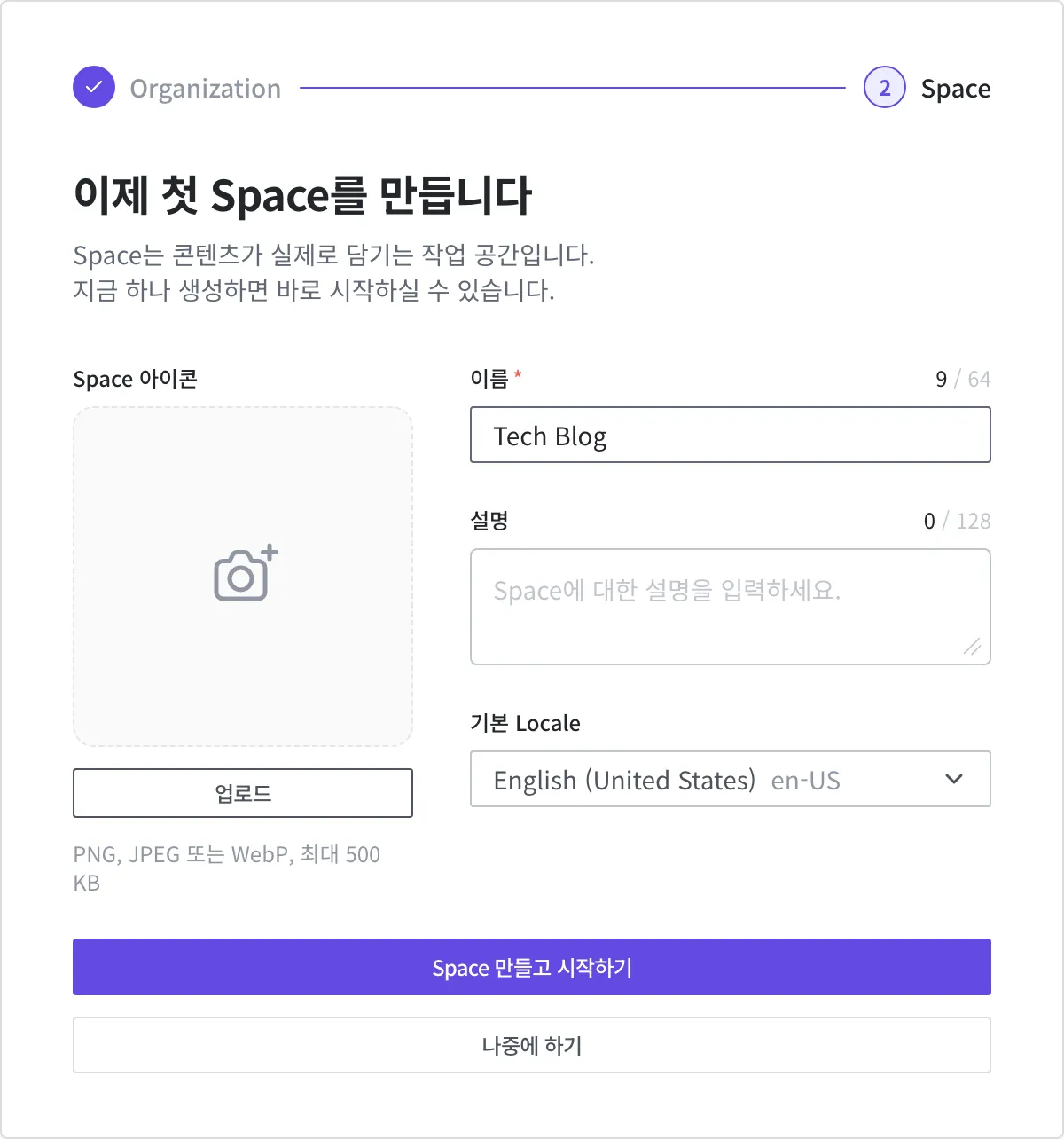
만들고 나면 "Tech Blog" Space 안으로 바로 들어갑니다.
여기서 만든 것
이제 작업할 Space가 정해졌습니다. 처음 가입했다면 방금 만든 "Weegloo" Organization 아래의 "Tech Blog"이고, 이미 Organization에 속해 있었다면 그 아래에 추가했거나 원래 쓰던 Space입니다. 앞으로 할 모든 작업, 예를 들어 게시글 데이터의 정의, 실제 콘텐츠 생성, 이미지 업로드, 권한 설정은 모두 이 Space 안에서 이루어집니다. 그래서 이 단계는 초기 설정을 넘어 서비스 전체 구조를 잡는 출발점입니다. 작업공간이 제대로 구성돼 있어야 이후의 데이터 설계와 기능 구현도 일관된 흐름으로 진행됩니다.
이제 작업공간이 준비됐으니, 다음 단계에서는 블로그에 필요한 데이터의 형태를 정의하기 위해 Content Type을 설계해 봅니다.
- 데이터 구조 설계: 블로그 게시글이 어떤 항목으로 이루어지는지 Content Type으로 정의합니다.