

앱 게시
옷가게 회사를 운영한다고 생각해 보세요. 회사 개발자가 "옷가게 카탈로그" 앱을 만들어 두었습니다. 이 앱은 옷가게가 콘텐츠 스튜디오에 등록해 둔 상품을 그대로 불러와 보여 줍니다. 이제 이 앱을 다른 사람들도 자기 Space(콘텐츠와 멤버, 설정을 담는 작업 공간)에 가져다 쓸 수 있도록, WEEGLOO 마켓플레이스(앱을 사고 가져다 쓰는 장터)에 내놓으려 합니다. 만들어 둔 앱을 콘텐츠 스튜디오에서 마켓플레이스에 올리는 일이 앱 게시입니다.
게시는 조직(Organization) 단위로 합니다. 옷가게 회사 전체(조직)가 앱을 내놓는 것이지, 회사가 가진 여러 Space 중 한 곳이 내놓는 것이 아닙니다. 그래서 앱 게시는 어느 한 Space 안이 아니라 조직 화면에서 합니다. 마켓플레이스에 올리는 앱을 Market App이라고 부릅니다.
올리기 전에 준비할 것
게시는 다 만들어 둔 것을 올리는 단계입니다. 그러니 올리기 전에 두 가지가 준비돼 있어야 합니다.
첫째, 앱의 화면이 빌드되어 있어야 합니다. 회사 개발자가 옷가게 카탈로그 앱의 화면을 빌드해 두었다고 하겠습니다. 화면을 빌드하는 작업은 프로그램을 다루는 일이라 앱 제작에서 따로 다룹니다.
둘째, 앱과 함께 담아 갈 리소스가 Space에 준비돼 있어야 합니다. 옷가게 카탈로그라면 상품 Content Type, 상품 Content, 상품 사진(Media) 같은 것입니다. 무엇을 함께 담는지와 주의할 점은 아래 "② 리소스 선택"에서 다룹니다.
올리기 전에 화면에 채울 정보도 미리 정해 두면 수월합니다.
- 앱 이름과 버전: 옷가게 카탈로그 앱의 이름과, 지금 올리는 버전 번호(예:
1.0.0). - 카테고리: 이 앱이 어느 종류인지.
- 소개 글: 마켓플레이스에서 사람들이 이 앱을 보고 무엇인지 알 수 있도록 적는 짧은 설명과 자세한 안내.
- 앱 아이콘과 화면 사진: 마켓플레이스 목록에 보일 정사각형 아이콘 한 장과, 앱이 어떻게 생겼는지 보여 줄 화면 사진(최대 6장).
앱을 마켓플레이스에 올리기
옷가게 카탈로그 앱을 Market App으로 올려 봅니다. 게시 화면은 조직 화면 안에 있습니다. 현재 조직 화면에서 Market App으로 들어간 뒤 My App을 엽니다.
- My App 화면에서 생성 버튼을 누르세요.
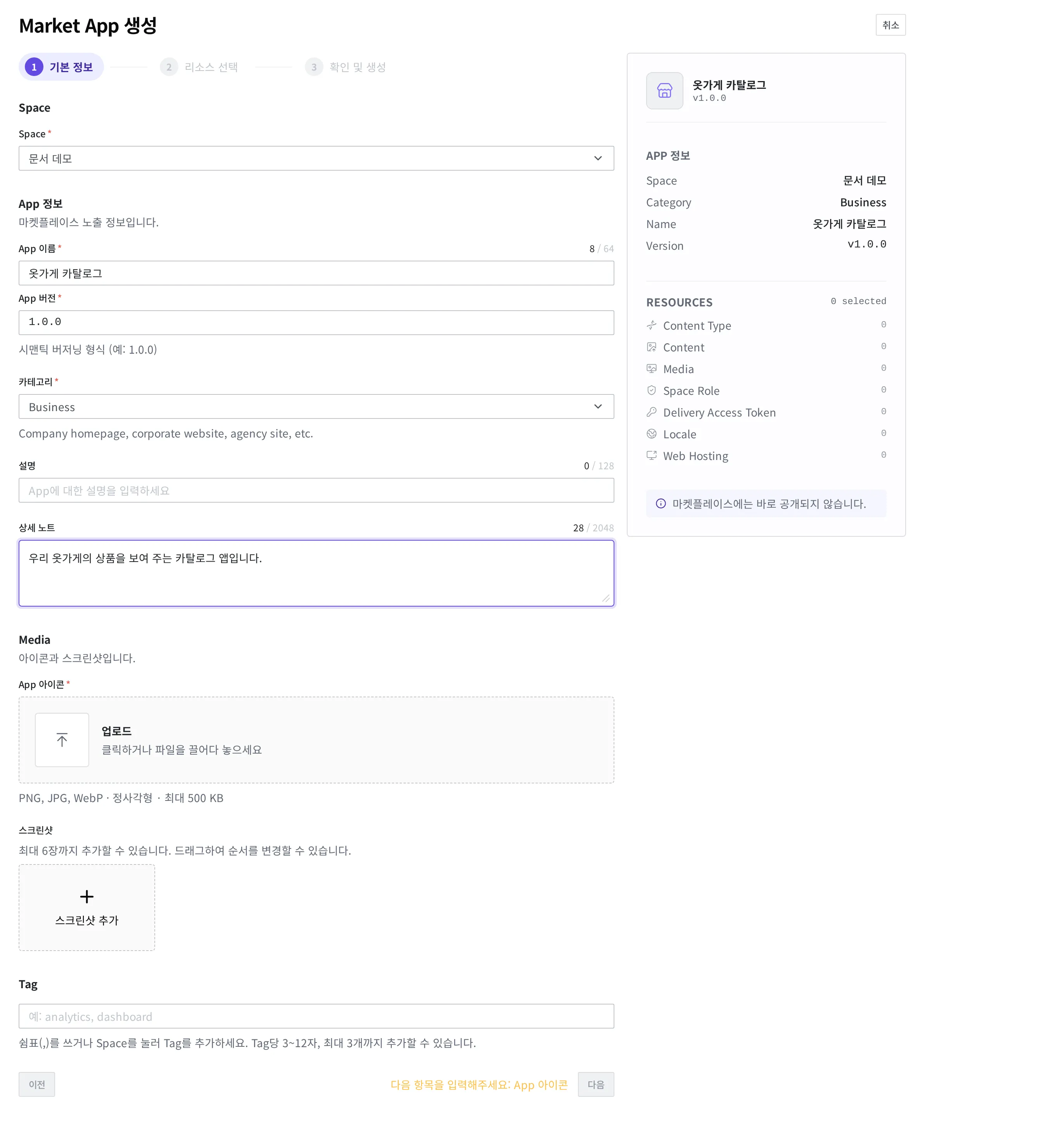
- Market App 생성 화면이 열립니다. 화면 위쪽에 단계가 ① 기본 정보 → ② 리소스 선택 → ③ 확인 및 생성 세 개로 표시됩니다. 첫 단계인 기본 정보부터 채웁니다.
① 기본 정보 채우기
첫 단계에서는 앱이 어느 Space의 앱인지 정하고, 마켓플레이스에 보일 정보를 채웁니다.
- Space에서 옷가게 카탈로그 앱이 속한 Space를 고르세요. 어느 Space의 앱인지 정하는 칸입니다.
- App 이름에
옷가게 카탈로그를 입력하세요. 마켓플레이스 목록에 이 이름으로 보입니다. 최대 64자까지 넣을 수 있습니다. - App 버전에 지금 올리는 버전을 입력하세요.
1.0.0처럼 점으로 나눈 버전 번호로 적습니다. - 카테고리를 고르세요. 목록에서 하나를 고르며,
Blog·Document·Portfolio·Landing·Business·Personal·Community·Event·General중에서 앱에 맞는 것을 정합니다. 옷가게 카탈로그라면 사업에 가까운Business를 고를 수 있습니다. - 설명에 앱을 한두 줄로 소개하는 글을 적으세요. 최대 128자입니다. 예:
옷가게 상품을 보기 좋게 진열해 주는 카탈로그 앱. - 더 자세히 안내할 내용이 있으면 상세 노트에 적으세요. 최대 2048자입니다.
- App 아이콘에 마켓플레이스 목록에 보일 아이콘 그림을 올리세요. 정사각형 그림이어야 하고, PNG·JPG·WebP 형식, 최대 500KB까지 올릴 수 있습니다.
- 스크린샷에 앱 화면을 찍은 사진을 올리세요. 최대 6장까지 올릴 수 있고, 사진을 끌어 옮겨 보이는 순서를 바꿀 수 있습니다.
- 마켓플레이스에서 검색에 걸리도록 Tag에 키워드를 넣을 수 있습니다. 쉼표로 구분해 최대 3개까지, 각 3~12자로 넣습니다(예:
카탈로그). 넣지 않아도 됩니다.
App 이름, App 버전, 카테고리, App 아이콘은 반드시 채워야 합니다. 다 채우면 다음을 눌러 ② 리소스 선택으로 넘어갑니다.
② 리소스 선택
다음 단계에서는 옷가게 카탈로그 앱이 함께 담아 갈 리소스를 종류별로 고릅니다. 고를 수 있는 종류는 Content Type, Content, Media, SpaceRole, Delivery Access Token, Space Access Token, Locale, Script, Webhook, Web Hosting입니다. 예를 들어 앱이 상품을 불러와 보여 준다면, 상품 Content Type과 그 Content, 앱 화면인 Web Hosting, 콘텐츠를 읽어 올 Delivery Access Token을 고르는 식입니다. 고른 리소스는 ① 화면 오른쪽의 RESOURCES 요약에 종류별 개수로 표시됩니다(위 캡쳐 오른쪽 참고).
리소스를 고를 때 한 가지 규칙이 있습니다. 고른 리소스가 이어져 있는(참조하는) 다른 리소스도 함께 골라야 한다는 것입니다. 앱을 설치하면 고른 리소스가 설치한 사람의 Space로 그대로 복사되는데, 이어진 대상이 빠지면 설치된 곳에서 그 자리가 비기 때문입니다. 그래서 하나라도 빠지면 ③ 단계에서 생성할 때 무엇이 빠졌는지 알려 주며 등록을 막습니다.
함께 담아야 하는 경우는 다음과 같습니다.
- 상품 Content Type에 브랜드를 연결하는 칸이 있어 브랜드 Content Type을 가리킨다면, 브랜드 Content Type도 함께 고릅니다.
- 상품 Content가 특정 브랜드 Content를 가리킨다면, 그 브랜드 Content도 함께 고릅니다.
- 상품 Content가 사진(Media)을 쓴다면, 그 Media도 함께 고릅니다.
- 여러 언어를 쓰면서 한 언어가 비어 있을 때 다른 언어로 대신 보여 주도록(Locale의 Fallback) 설정돼 있다면, 대신 보여 줄 Locale도 함께 고릅니다.
- Delivery Access Token이나 Space Access Token을 담는다면, 그 토큰에 연결된 SpaceRole도 함께 고릅니다.
- Space에 회원 로그인의 기본 역할(ServiceUserRole)이 설정돼 있다면, 그 역할도 함께 고릅니다.
따로 고르지 않아도 자동으로 함께 담기는 것도 있습니다. SpaceRole의 권한 규칙이 특정 Tag로 범위를 제한하면, 그 Tag는 자동으로 담깁니다.
반대로, 함께 담지 않아도 되는 것도 있습니다. 권한 규칙이 특정 사용자(누가 만들었는지 등)를 조건으로 두더라도, 사람은 앱에 담는 대상이 아니므로 그 사용자는 함께 고르지 않아도 되고 등록도 막히지 않습니다.
서로 맞물려 도는 연결(상품이 브랜드를, 브랜드가 다시 상품을 가리키는 식)은 등록되지 않습니다.
③ 확인 및 생성
마지막 단계에서는 앞에서 채운 내용을 한눈에 다시 확인합니다. 이름, 버전, 카테고리, 소개 글, 올린 그림, 고른 리소스가 맞는지 살펴본 뒤 생성을 누릅니다.
생성을 누르면, 빌드해 둔 앱 화면과 ②에서 고른 리소스가 하나의 버전 묶음으로 만들어집니다. 이 묶음을 App Bundle이라고 부릅니다. 앞으로 앱을 고쳐 다시 올릴 때는 새 버전의 App Bundle로 다시 올립니다.
올린 뒤: 심사를 거쳐 노출됩니다
생성을 눌렀다고 해서 옷가게 카탈로그 앱이 마켓플레이스에 바로 보이는 것은 아닙니다. 올린 앱은 먼저 심사를 거칩니다. 심사를 통과해야 마켓플레이스에서 다른 사람들에게 보이고, 그들이 자기 Space에 가져다 쓸 수 있게 됩니다.
올린 앱은 My App 목록에 한 줄씩 나타납니다. 목록에는 앱마다 이름, 카테고리, 버전, 심사 상태, 수정일이 칸으로 있고, 심사 상태 칸에서 지금 심사가 어디까지 진행됐는지 확인할 수 있습니다.
