

Space 설정과 규칙
이 페이지는 Space 자체의 설정 항목과 규칙, 한도, 권한, 작업을 빠짐없이 다룹니다. Space 안의 다른 설정(멤버, 역할, 토큰, Locale 등)은 각각 별도의 페이지에서 다루고, 이 페이지에는 그 설정이 어느 메뉴에 있는지만 모았습니다. Space가 무엇이고 Organization과 어떤 관계인지 아직 잘 모른다면 조직과 스페이스와 어떻게 동작하나부터 읽으세요.
이 페이지의 예시는 옷가게 "포근한 옷장"입니다. Organization "포근한 옷장"에는 손님이 보는 쇼핑몰의 콘텐츠를 담은 "쇼핑몰" Space와 직원 공지를 담은 "사내 공지" Space가 있습니다. 이 페이지에서는 여름 기획전을 따로 운영할 "여름 기획전" Space를 새로 만듭니다.
설정 항목
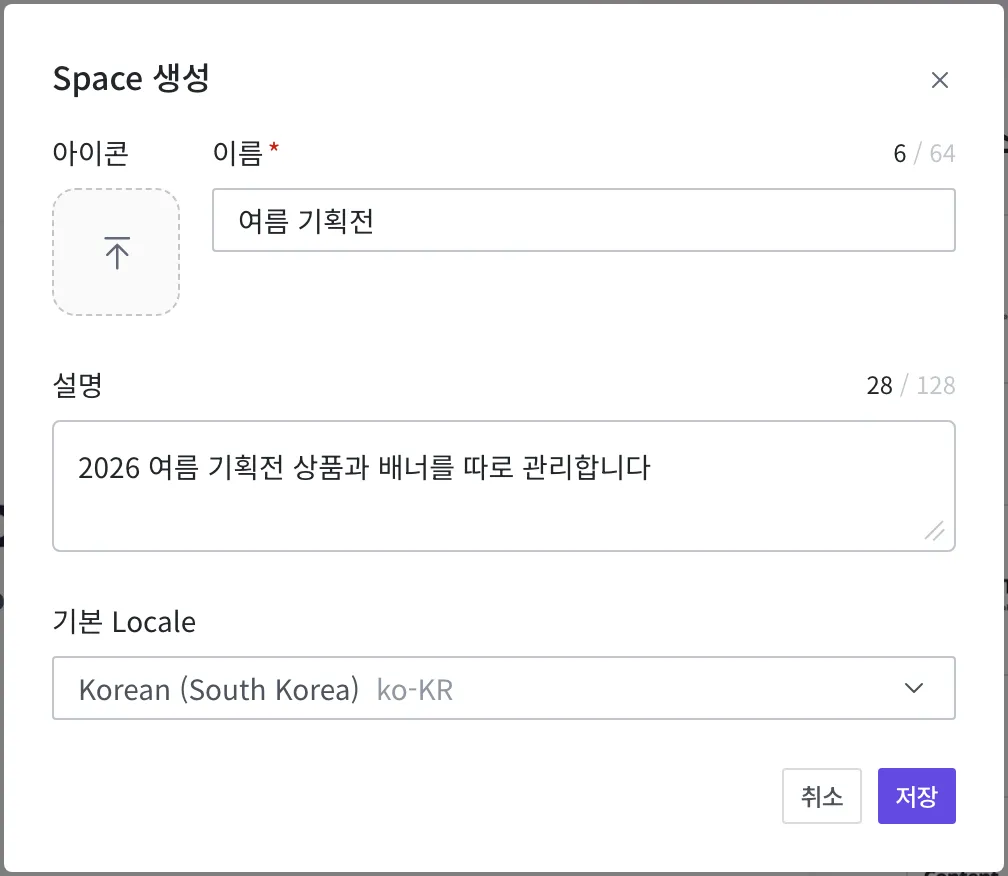
Space 자체의 설정은 만들 때 "Space 생성" 창에서 정하고, 만든 뒤에는 왼쪽 메뉴 관리 묶음의 기본 설정에서 바꿉니다. 이 화면에서 아이콘, 이름, 설명을 바로 고치고 오른쪽 위의 저장을 누릅니다. 처음 가입했을 때 표시되는 첫 Space 만들기 화면에도 같은 항목이 있습니다. 다만 그 화면에서는 아이콘 칸의 이름이 Space 아이콘입니다.
Space 자체의 설정
| 항목 | 뜻 | 기본값 | 제약 |
|---|---|---|---|
| 이름 | 콘텐츠 스튜디오에서 이 Space를 부르는 이름입니다. 화면 맨 위 줄의 Space 전환 버튼에 표시됩니다 | 없음. 반드시 입력합니다 | 1자 이상 64자 이하입니다. 다른 Space와 이름이 같아도 됩니다. 만든 뒤에 바꿀 수 있습니다 |
| 설명 | 이 Space에 무엇을 담는지 적는 짧은 글입니다. Organization의 Space 목록 설명 칸에 표시됩니다 | 비어 있음 | 128자 이하입니다. 비워 둘 수 있고, 만든 뒤에 바꿀 수 있습니다 |
| 아이콘 | 이 Space를 한눈에 알아보도록 붙이는 그림입니다. 화면 맨 위 줄의 Space 이름 앞에 표시됩니다 | 없음 | PNG, JPEG, WebP 파일을 올릴 수 있습니다. 저장되는 아이콘은 500 KB까지입니다. 콘텐츠 스튜디오에서는 더 큰 그림도 고를 수 있습니다. "아이콘 자르기" 창에서 자른 그림을 콘텐츠 스튜디오가 줄여서 올립니다. 프로그램으로 직접 넣을 때는 500 KB 이하여야 합니다. 만든 뒤에 바꿀 수 있습니다. 올린 아이콘은 아이콘을 누르고 삭제를 눌러 지웁니다 |
| 기본 Locale | 이 Space가 콘텐츠를 담는 기본 언어입니다. 만들 때 선택한 언어가 이 Space의 기본 Locale이 됩니다 | English (United States) en-US | 만들 때만 정하는 항목입니다. 만든 뒤에는 Locale 화면에서 다른 Locale을 기본으로 바꿉니다. 기본 Locale이 하는 일은 기본 Locale은 Space마다 하나입니다에, 바꿀 때 생기는 일은 기본 Locale을 바꾸면에 있습니다 |
| Space ID | 이 Space를 다른 Space와 구별하는 값입니다. 화면 맨 위 줄의 Space 이름을 누르면 펼쳐지는 "Space 전환" 메뉴의 Space ID 복사 줄 오른쪽에 표시됩니다 | 만들 때 자동으로 정해집니다 | 영문 대소문자와 숫자로 된 8자입니다(예: NC8WaBI6). 직접 정하거나 바꿀 수 없습니다 |
| 속한 Organization | 이 Space가 속한 Organization입니다 | 만들 때 왼쪽 메뉴 맨 아래에 표시된 Organization | 만든 뒤에는 다른 Organization으로 옮길 수 없습니다 |
Space 안의 다른 설정이 있는 자리
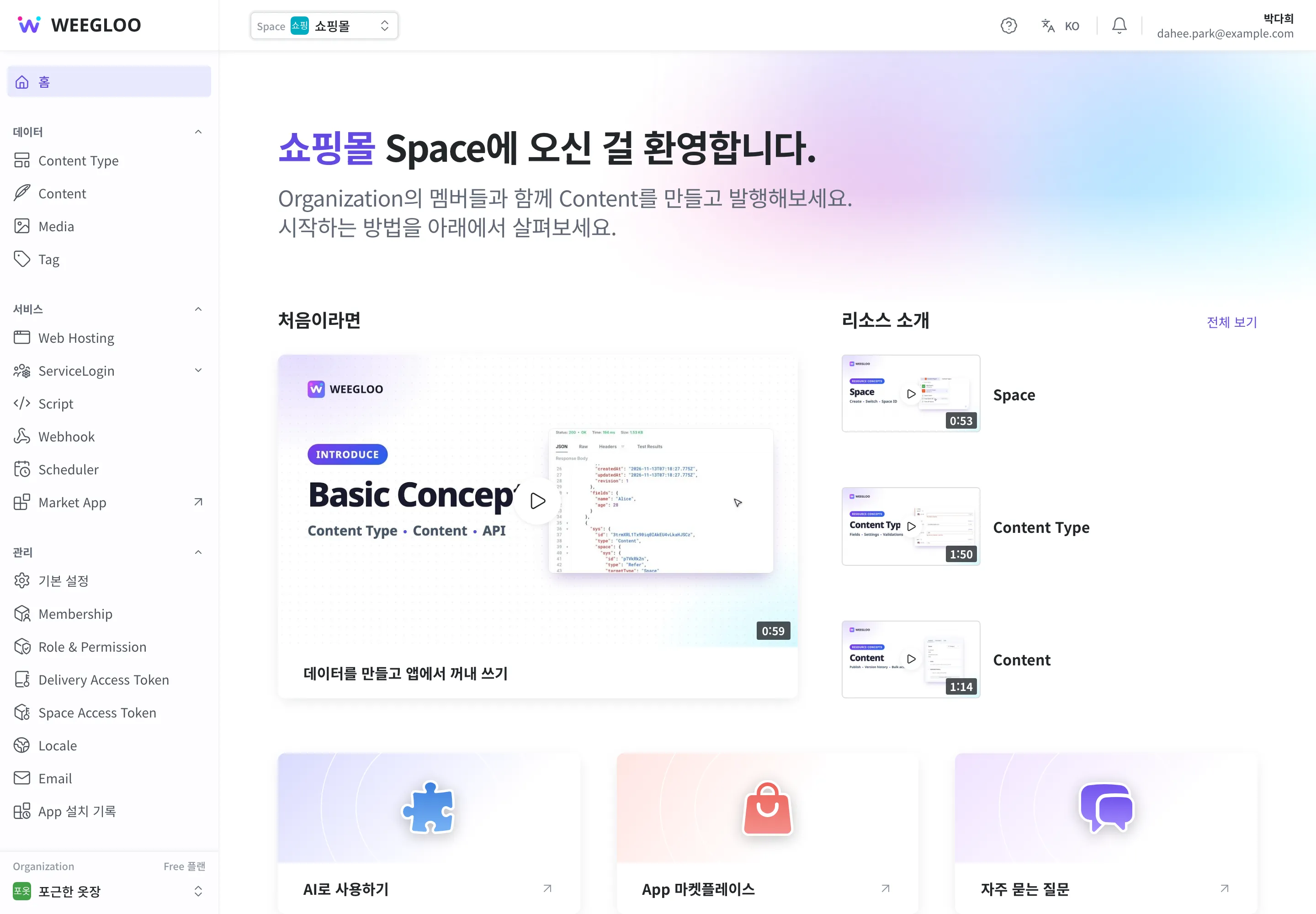
Space 안의 나머지 설정은 왼쪽 메뉴의 묶음별로 나뉘어 있습니다. 데이터 묶음의 Content Type, Content, Media는 설정이 아니라 콘텐츠 자체이므로 아래 표에서 뺐습니다. 이 셋은 Content Type 설정과 규칙, Content 작성 규칙, Media 설정과 규칙을 참고하세요.
| 메뉴 | 묶음 | 다루는 것 | 필요한 권한 | 자세한 문서 |
|---|---|---|---|---|
| Tag | 데이터 | Content와 Media에 붙이는 Tag | 만들고 수정하고 지우려면 Tag 관리 | Tag 규칙 |
| Web Hosting | 서비스 | 웹사이트 배포와 내 도메인 연결 | Web Hosting 관리 | Web Hosting 설정과 규칙, 내 도메인 연결 |
| ServiceLogin | 서비스 | 이 Space로 만든 서비스에 손님이 회원으로 가입하고 로그인하는 설정, 가입한 회원, 회원 역할 | ServiceLogin 관리 | ServiceLogin 설정과 규칙 |
| Script | 서비스 | 서버 프로그램을 따로 두지 않고 Space 안에서 실행하는 작업 | 역할의 Script 탭에서 정하는 동작 | Script |
| Webhook | 서비스 | 이 Space에서 정해 둔 변화가 생기면 외부에 알리거나 Script를 실행하는 설정 | Webhook 관리 | Webhook 설정과 규칙 |
| Scheduler | 서비스 | 정해 둔 일정에 맞춰 Script를 실행하는 설정 | Scheduler 관리. 만들거나 수정할 때는 실행할 Script에 대한 Execute도 필요합니다 | Scheduler 설정과 규칙 |
| Market App | 서비스 | 이 Space가 속한 Organization의 My App 화면을 엽니다. 내가 만든 Market App을 만들고 관리하는 곳입니다 | Organization의 Admin 이상. 이 Space를 원본으로 앱이나 새 버전을 만들려면 이 Space에서 받은 역할에 App 관리도 있어야 합니다 | 앱 게시 규칙 |
| 기본 설정 | 관리 | 이 Space의 이름, 설명, 아이콘 | 바꾸려면 Space 정보 관리 | 이 페이지 |
| Membership | 관리 | 이 Space에 추가한 멤버와 멤버마다 준 역할 | 멤버를 추가하고 내보내거나 역할을 바꾸려면 Membership 관리 | 멤버와 초대 규칙 |
| Role & Permission | 관리 | 멤버와 토큰에 붙이는 역할(SpaceRole) | 만들고 수정하고 지우려면 Role 관리 | 역할과 권한 규칙 |
| Delivery Access Token | 관리 | 발행한 콘텐츠를 읽기만 하는 토큰 | Delivery Access Token 관리 | 토큰 규칙 |
| Space Access Token | 관리 | 이 Space에서 읽고 쓰는 토큰 | Space Access Token 관리 | 토큰 규칙 |
| Locale | 관리 | 콘텐츠를 담는 언어와 기본 Locale | 추가하고 수정하고 지우려면 Locale 관리 | Locale 설정과 규칙 |
| 관리 | Script가 메일을 보낼 때 쓰는 발신 계정(Email Account) | Email Account 관리 | 이메일 발송 설정과 규칙 | |
| App 설치 기록 | 관리 | 이 Space에 설치한 Market App의 기록과 리뷰 | App 관리 | 앱 설치 규칙 |
| 사용량 관리 | 모니터링 | 이 Space의 사용량. 아래의 리소스, 네트워크, 스토리지, 실행 횟수 화면에서 만든 항목 수, 전송량, 저장 용량, Script 실행 횟수를 봅니다 | 모니터링 조회 | 사용량과 한도 지켜보기 |
표의 필요한 권한 칸에 적은 이름은 Script 탭의 동작(Execute 등)을 빼면 모두 역할의 설정 관리 탭에 있는 항목입니다. 설정 관리 탭에서 전체 선택을 켜면 이 항목이 한꺼번에 켜지지만, Script 탭의 동작은 따로 정해야 합니다. Administrator 역할은 두 가지를 모두 가집니다(Administrator 역할). 이 Space가 속한 Organization의 설정은 Organization 화면에 따로 있습니다(Organization 화면 열기). 역할로 열 수 없는 메뉴는 왼쪽 메뉴에서 사라지지 않고 흐리게 표시됩니다. 그 메뉴에 마우스를 올리면 그 화면에 접근할 권한이 없다는 안내가 표시됩니다.
동작 규칙
Space를 만들면 함께 생기는 것
Space를 만들면 빈 작업 공간과 함께 다음 항목이 생깁니다. Content Type, Content, Media, Tag, 토큰, Webhook 같은 나머지는 하나도 없는 상태로 시작합니다.
| 함께 생기는 것 | 설명 |
|---|---|
| Administrator 역할 | 이 Space의 모든 것을 다룰 수 있는 역할입니다. 자세한 규칙은 Administrator 역할에 있습니다 |
| 읽기 전용 역할 "Read Only" | Content Type, Content, Media를 읽기만 할 수 있고 설정 권한은 없는 역할입니다. 이름과 설명은 Space의 언어와 관계없이 영어로 만들어지고, 필요 없으면 지울 수 있습니다 |
| 만든 사람의 멤버 자리 | 만든 사람은 이 Space의 첫 멤버가 되고 Administrator 역할을 받습니다 |
| 기본 Locale | 만들 때 기본 Locale에서 선택한 언어입니다 |
| 목록 화면의 기본 View | "All"과 상태별 View처럼 Content 목록과 Media 목록에서 바로 쓸 수 있는 View입니다. Content 목록에 처음부터 들어 있는 View는 내가 만들거나 수정한 것만 보기를 참고하세요 |
같은 Organization의 다른 멤버가 자동으로 이 Space의 멤버가 되지는 않습니다. 함께 일하려면 따로 배정해야 합니다(Organization 역할만으로는 Space에서 일할 수 없습니다).
이름은 바꿔도 ID는 그대로입니다
이름은 콘텐츠 스튜디오에서 사람이 Space를 알아보는 용도입니다. 쇼핑몰 사이트나 프로그램은 이름이 아니라 Space ID로 Space를 찾습니다. 그래서 이름을 "여름 기획전"에서 "2026 여름 기획전"으로 바꿔도, 이 Space의 콘텐츠를 읽는 사이트나 프로그램은 수정할 필요가 없습니다.
이름, 설명, 아이콘은 발행한 콘텐츠와 달리 외부에 공개(전달)되지 않습니다. 바꿔도 방문자가 보는 쇼핑몰 사이트에는 아무 변화가 없습니다.
이름이 같은 Space를 여러 개 만들 수도 있습니다. 이름만으로 헷갈리면 Space ID로 구별하세요. 이름이 길면 화면 맨 위 줄에 앞부분만 표시되므로, 앞부분만 보고도 알아볼 수 있는 이름을 쓰세요.
Space마다 따로인 것
한 Organization 안의 Space끼리도 다음 항목은 서로 섞이지 않습니다. "쇼핑몰"에서 만든 것은 "사내 공지"에서 보이지 않고, 그 반대도 마찬가지입니다.
| 따로인 것 | 규칙 |
|---|---|
| 콘텐츠 | Content Type, Content, Media, Tag는 만든 Space 안에만 있습니다. 연결 칸의 선택 창에는 같은 Space의 Content와 Media만 표시됩니다 |
| 외부 공개(전달) | 발행한 콘텐츠는 그 Space의 외부 공개 경로로만 전달됩니다. 사이트는 Space ID와 그 Space에서 발급한 토큰으로 콘텐츠를 읽습니다 |
| 토큰 | Delivery Access Token과 Space Access Token은 발급한 Space 안에서만 유효합니다 |
| 멤버와 역할 | 멤버 배정과 역할(SpaceRole)은 Space마다 따로입니다. 역할은 그 역할을 만든 Space의 멤버와 토큰에만 붙일 수 있습니다 |
| Locale | 쓰는 언어와 기본 Locale은 Space마다 따로 정합니다 |
| 자동화와 배포 | Webhook, Script, Scheduler, Web Hosting, Email Account는 그 Space 안에 만듭니다. Scheduler는 같은 Space의 Script만 실행합니다 |
| 회원 | 회원 로그인 설정(ServiceLogin)과 가입한 회원(ServiceUser), 회원 역할(ServiceUserRole)은 그 Space로 만든 서비스에만 속합니다. 한 Space의 서비스에 가입한 회원은 다른 Space의 서비스 회원이 아닙니다 |
두 서비스가 같은 상품 정보를 함께 써야 한다면 한 Space에 담으세요. Space를 나누면 연결 칸에서 다른 Space의 콘텐츠를 선택할 수 없습니다.
Organization의 모든 Space가 함께 쓰는 것
다음 항목은 Space가 아니라 Organization에 속하므로, 그 안의 모든 Space가 함께 씁니다.
- 요금제와 한도: 요금제는 Organization마다 하나이고, 그 요금제의 한도를 그 안의 모든 Space가 함께 씁니다(요금제는 Organization마다 하나입니다). "쇼핑몰"에 Content를 많이 만들수록 "여름 기획전"에 더 만들 수 있는 Content 수는 줄어듭니다. 한도 값은 요금제에 있습니다.
- 한도를 넘었을 때의 정지: 한도를 넘어 정지되면 그 Organization의 모든 Space가 함께 정지됩니다(요금제는 Organization마다 하나입니다). CDN 대역폭이나 Origin 대역폭을 넘어 발행한 콘텐츠의 전달이 멈춘 동안에는, 그사이 새로 만든 Space도 똑같이 정지됩니다. 새 Space에 올린 사진과 파일은 처음부터 방문자에게 전달되지 않다가, 정지가 풀리면 다른 Space와 함께 전달됩니다.
- 멤버: Space에는 그 Organization의 멤버만 배정할 수 있습니다. 배정하는 규칙은 멤버와 초대 규칙에 정리했습니다.
Organization 역할만으로는 Space에서 일할 수 없습니다
Organization의 Owner나 Admin이라도 그 Space의 멤버가 아니면 Space 안의 콘텐츠와 설정을 다룰 수 없습니다. Space 안에서 무엇을 할 수 있는지는 Organization 역할이 아니라 그 Space에서 받은 역할이 정하기 때문입니다.
Organization 역할이 정하는 것은 Space를 만들고 지우는 권한과, 그 Organization의 Space 전체를 조회하는 권한입니다. 또 Owner는 배정되지 않은 Space에도 스스로 참여할 수 있습니다(Owner는 어느 Space에든 스스로 참여할 수 있습니다).
Space를 지울 때
Space를 지울 수 있는 조건과 지우면 함께 사라지는 것은 Space를 삭제할 때 막는 것과 함께 사라지는 것에, 지우는 순서는 Space 비우고 삭제하기에 정리했습니다. 지운 Space는 되살릴 수 없습니다(삭제는 되돌릴 수 없습니다).
한도
| 항목 | 한도 |
|---|---|
| 이름 | 1자 이상 64자 이하 |
| 설명 | 128자 이하 |
| 아이콘 | PNG, JPEG, WebP 파일 하나, 저장되는 파일 500 KB 이하. 콘텐츠 스튜디오는 자른 그림을 줄여서 올립니다 |
| Organization 하나에 만들 수 있는 Space 수 | 요금제마다 다릅니다. 요금제의 Space 행을 확인하세요 |
| Space 하나에 담는 Content, Media 같은 항목 수 | Space마다 따로 정한 한도는 없습니다. Organization 전체의 한도를 모든 Space가 함께 씁니다 |
| Space 하나의 기본 Locale 수 | 1개. 나머지 Locale 한도는 Locale 설정과 규칙에 있습니다 |
Space 수는 Organization 전체를 기준으로 셉니다. 한도에 도달하면 새 Space를 만들 수 없습니다. 쓰지 않는 Space를 지우면 그 자리가 곧바로 비어 다시 만들 수 있습니다. 한도에 도달했을 때 할 수 있는 일은 개수 한도를 넘겼을 때를 참고하세요.
Space를 만들 때 함께 생기는 Administrator 역할과 기본 Locale도 Organization의 역할 수와 Locale 수 한도에 포함됩니다. Space를 지우면 함께 사라진 역할과 Locale도 그만큼 한도에서 빠집니다.
필요한 권한
Space를 만들고 지우는 권한은 Organization 역할이 정하고, 이름·설명·아이콘을 바꾸는 권한은 그 Space에서 받은 역할(SpaceRole)이 정합니다.
| 하려는 일 | 필요한 권한 |
|---|---|
| Space 만들기 | 그 Organization의 Owner 또는 Admin |
| 이름·설명·아이콘 바꾸기 | 그 Space에서 받은 역할의 설정 관리 탭에 있는 Space 정보 관리. Administrator 역할에는 들어 있습니다 |
| Space 안의 콘텐츠와 설정 다루기 | 그 Space의 멤버여야 하고, 할 수 있는 일은 받은 역할이 정합니다. 메뉴마다 필요한 권한은 Space 안의 다른 설정이 있는 자리에 있습니다 |
| Organization에 있는 Space를 모두 조회하기 | Owner 또는 Admin. 내가 배정되지 않은 Space도 포함됩니다. 보는 방법은 Organization의 Space 목록 보기에 있습니다 |
| 배정되지 않은 Space에 Administrator로 들어가기 | Owner(Owner는 어느 Space에든 스스로 참여할 수 있습니다) |
| Space 지우기 | 삭제 규칙의 필요한 권한에 있는 Organization 역할 표를 확인하세요 |
- Organization에서 Member여도 역할에 Space 정보 관리가 있으면 이름·설명·아이콘을 바꿀 수 있습니다. 반대로 Owner나 Admin이어도 그 Space의 멤버가 아니면 바꿀 수 없습니다.
- Space를 만들고, 바꾸고, 지우는 일은 Space Access Token과 Delivery Access Token으로는 할 수 없습니다(토큰으로는 할 수 없는 일).
- 역할에 권한을 켜는 방법은 역할과 권한 규칙을 참고하세요.
콘텐츠 스튜디오에서 하는 작업
Space를 지우는 순서는 Space 비우고 삭제하기에 있습니다. 여기서는 그 밖의 작업을 다룹니다.
Space 만들기
이미 Organization에 속해 있을 때 새 Space를 만드는 순서입니다. "포근한 옷장" Organization에 "여름 기획전" Space를 만든다고 하겠습니다. 그 Organization의 Owner나 Admin 계정으로 진행하세요.
- 화면 맨 위 줄에 표시된 Space 이름을 누르세요. "Space 전환" 메뉴가 펼쳐집니다.
- 메뉴 맨 위의 + Space 생성을 누르세요. "Space 생성" 창이 열립니다.
- 이름에
여름 기획전을 입력하세요. - 설명에
2026 여름 기획전 상품과 배너를 따로 관리합니다를 입력하세요. 비워 두어도 됩니다. - 아이콘을 붙이려면 아이콘 칸을 누르세요.
- 올릴 그림 파일
summer-sale-icon.png를 선택하세요. PNG, JPEG, WebP 형식이어야 합니다. "아이콘 자르기" 창이 열립니다. - 보일 부분을 정하세요.
- 적용을 누르세요.
- 기본 Locale에서 "Korean (South Korea) ko-KR"을 선택하세요.
- 저장을 누르세요.
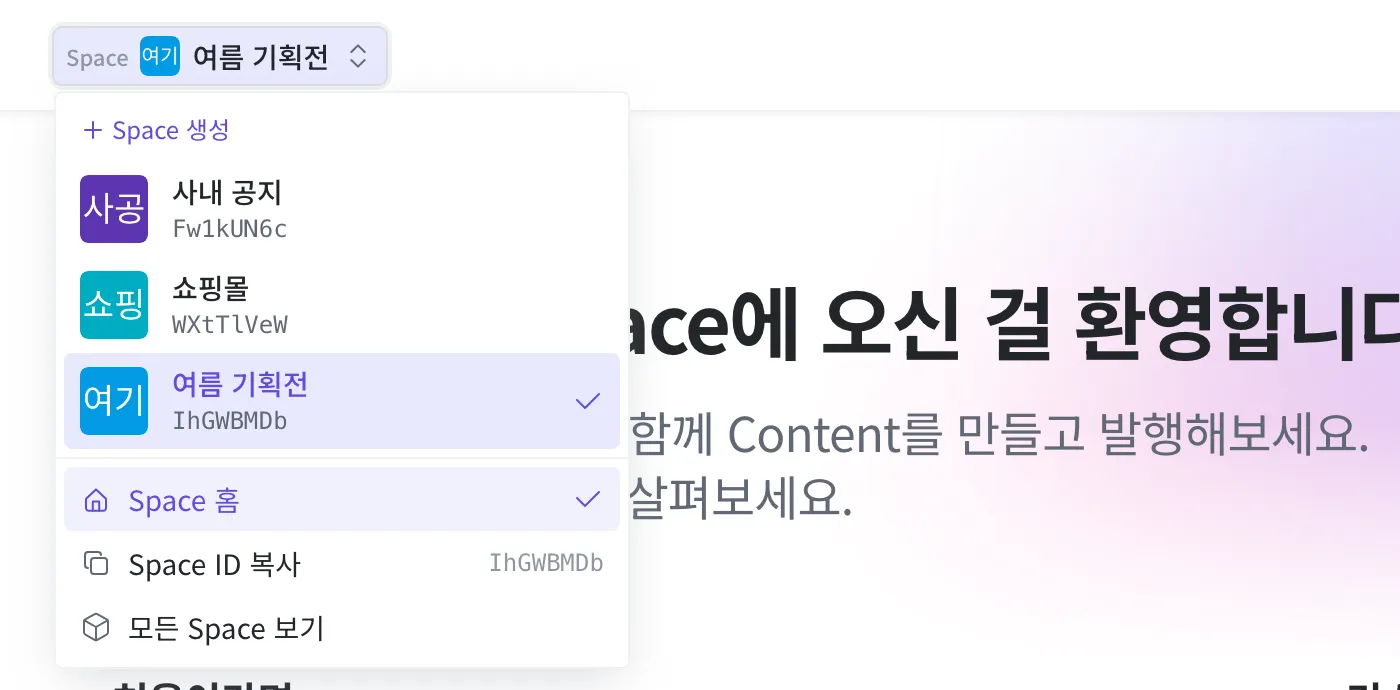
저장하면 새로 만든 Space의 홈 화면으로 이동합니다. 화면 맨 위 줄에 "여름 기획전"이 표시되면 만들어진 것입니다. 만든 사람은 이 Space의 Administrator 역할을 받습니다. 동료와 함께 쓰려면 멤버와 초대 규칙에 따라 동료를 배정하세요.
처음 가입했을 때 첫 Space 만들기
아직 어느 Organization에도 속하지 않은 계정은 Organization을 만든 뒤 이어서 첫 Space를 만듭니다. Organization을 만드는 단계는 새 Organization 만들기를 참고하세요. Organization을 만들고 나면 "이제 첫 Space를 만듭니다" 화면이 표시됩니다.
- 이름에
쇼핑몰을 입력하세요. - 기본 Locale에서 한국어(
ko-KR)를 선택하세요. - Space 만들고 시작하기를 누르세요.
만들고 나면 그 Space 안으로 바로 들어갑니다. 설명과 Space 아이콘도 이 화면에서 정할 수 있습니다. 첫 Space를 나중에 만들려면 나중에 하기를 누르세요.
다른 Space로 이동하기
같은 Organization에 있는 다른 Space로 옮겨 가는 순서입니다. "쇼핑몰"에서 "사내 공지"로 옮겨 간다고 하겠습니다.
- 화면 맨 위 줄에 표시된 Space 이름 "쇼핑몰"을 누르세요. "Space 전환" 메뉴가 펼쳐집니다.
- 목록에서 "사내 공지"를 누르세요.
화면 맨 위 줄의 Space 이름이 "사내 공지"로 바뀌면 이동한 것입니다. 이동하면 보고 있던 메뉴의 화면이 "사내 공지"의 내용으로 다시 열립니다. "사내 공지"에서 받은 역할로는 그 화면을 볼 수 없으면 다른 화면이 열립니다.
"Space 전환" 메뉴의 목록에는 지금 Organization에서 내가 멤버인 Space만 표시됩니다. 다른 Organization의 Space로 이동하려면 왼쪽 메뉴 맨 아래의 Organization 이름을 누르고, 펼쳐진 메뉴 맨 위의 Organization 줄을 눌러 목록을 연 뒤, 그 Organization을 먼저 선택하세요.
이름·설명·아이콘 바꾸기
"여름 기획전" Space의 설명을 바꾸는 순서입니다. 역할에 Space 정보 관리가 있어야 합니다.
- 화면 맨 위 줄에 "여름 기획전"이 표시되는지 확인하세요. 다른 Space가 열려 있다면 다른 Space로 이동하기의 순서로 이동하세요.
- 왼쪽 메뉴 관리 묶음의 기본 설정을 누르세요.
- 설명 칸을
2026 여름 기획전 상품과 배너, 이벤트 공지를 관리합니다로 바로 수정하세요. - 오른쪽 위의 저장을 누르세요.
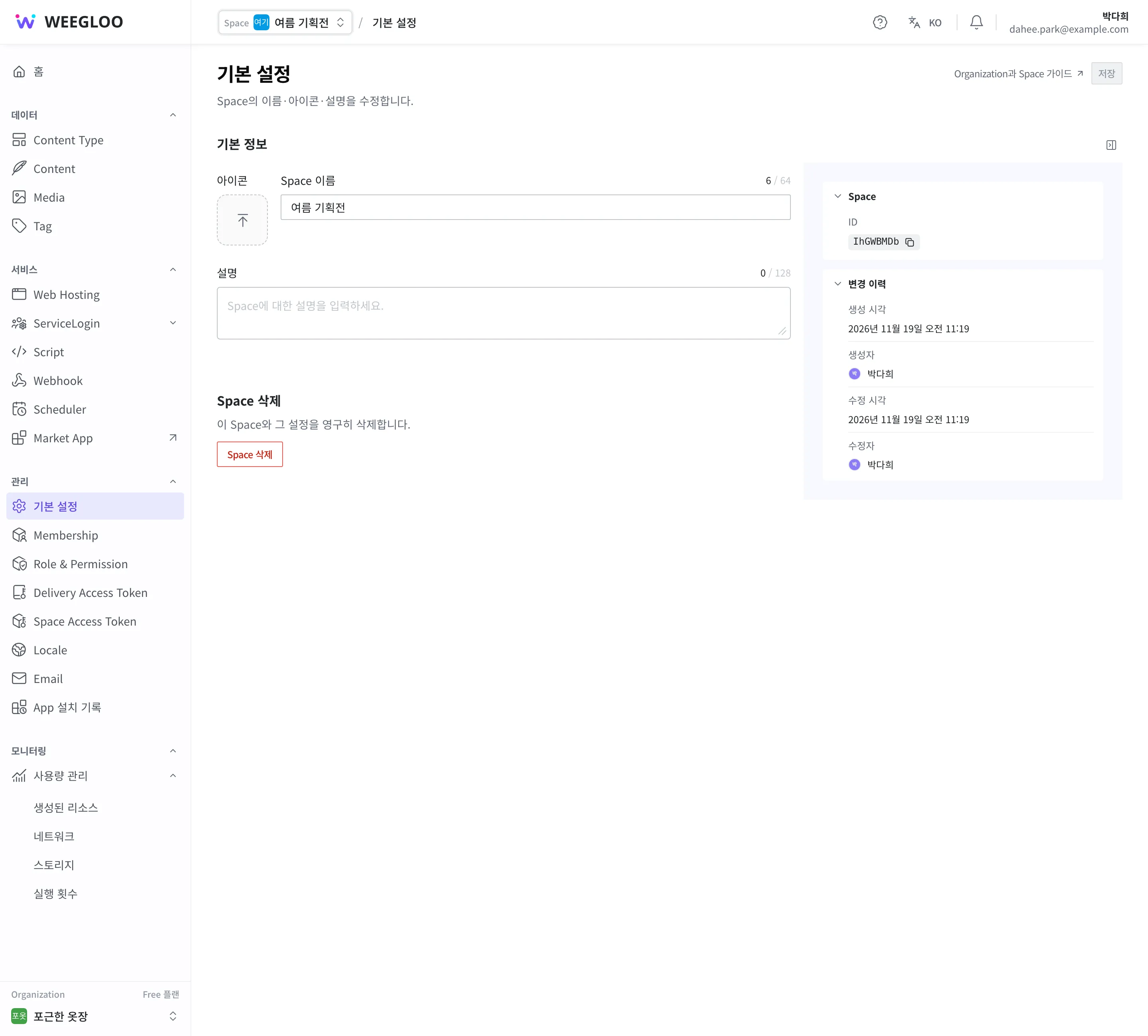
이름도 같은 화면에서 바꿉니다. 이름을 바꿔도 Space ID는 그대로입니다(이름은 바꿔도 ID는 그대로입니다). 아이콘은 아이콘을 누르고 변경을 눌러 새 그림으로 바꾸거나 삭제를 눌러 지웁니다.
Space ID 복사하기
사이트나 프로그램에 이 Space를 지정할 때는 Space ID를 붙여 넣습니다.
- 화면 맨 위 줄에 표시된 Space 이름 "여름 기획전"을 누르세요. "Space 전환" 메뉴가 펼쳐집니다.
- 메뉴 아래쪽의 Space ID 복사 줄을 누르세요. 줄 오른쪽에는 Space ID가 표시되어 있습니다.
ID가 복사되면 그 줄 오른쪽의 ID 자리에 "복사됨"이 표시됩니다. 메뉴는 닫히지 않습니다.
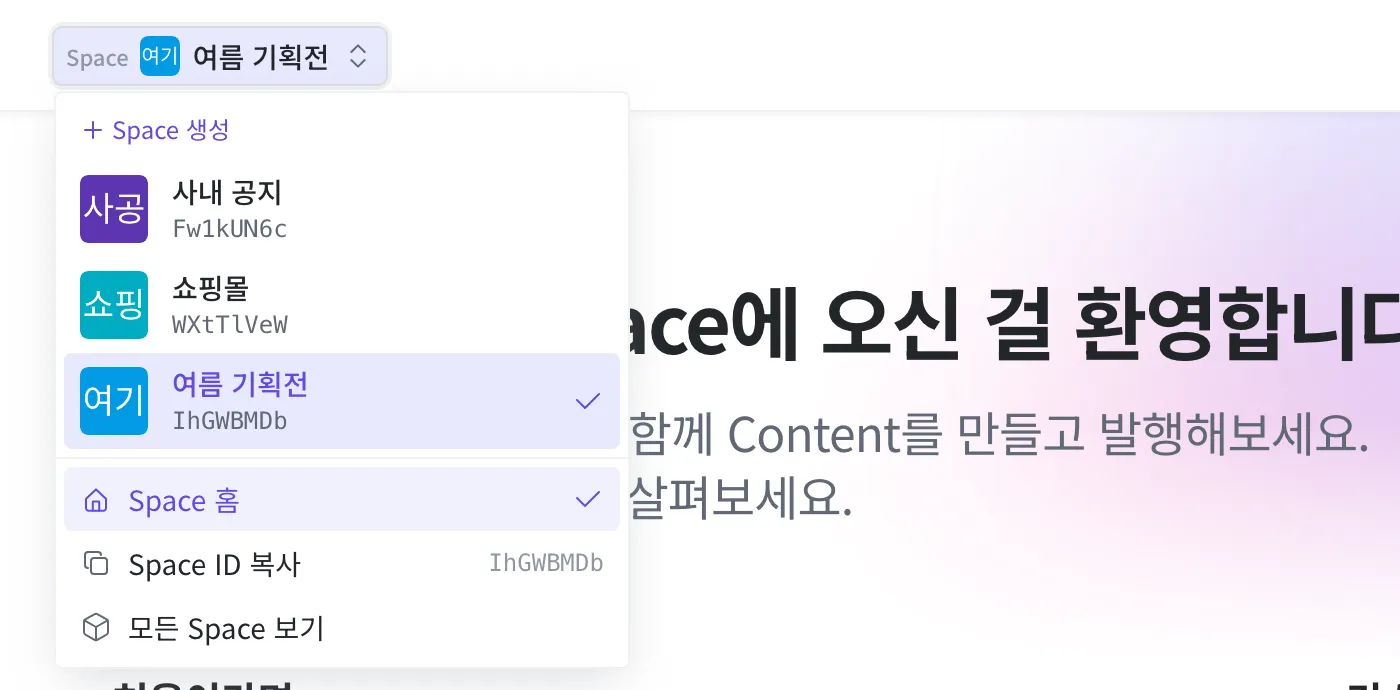
복사한 값을 사이트나 프로그램의 설정에 붙여 넣으세요.
막히는 경우
| 이런 경우 | 이유 | 해결 |
|---|---|---|
| Space를 만들 수 없습니다 | 그 Organization에서 내 역할이 Member입니다. Space는 Owner와 Admin만 만들 수 있습니다 | Owner나 Admin에게 Space 생성을 요청하거나, 이미 배정된 Space에서 작업하세요 |
| Space를 만들려는데 한도를 넘었다는 안내가 표시됩니다 | 요금제의 Space 수 한도에 도달했습니다. 한도는 Organization 전체에서 셉니다. 저장을 누르면 "Space 생성에 실패했습니다" 알림이 표시됩니다 | 쓰지 않는 Space를 지우거나 요금제를 올리세요(개수 한도를 넘겼을 때). 지우는 순서는 Space 비우고 삭제하기에 있습니다 |
| 이름이나 설명이 저장되지 않습니다 | 이름이 비어 있거나 64자를 넘습니다. 또는 설명이 128자를 넘습니다 | 이름은 1자 이상 64자 이하로, 설명은 128자 이하로 줄이세요 |
| 아이콘이 저장되지 않습니다 | PNG, JPEG, WebP 파일이 아니거나, 잘라서 줄인 그림이 500 KB를 넘습니다. 파일 형식은 확장자가 아니라 실제 파일 내용으로 판단합니다 | PNG, JPEG, WebP 파일로 다시 올리세요. 그래도 저장되지 않으면 더 작은 그림을 쓰거나 자르는 범위를 줄이세요 |
| 기본 설정에서 이름이나 설명을 바꿀 수 없습니다 | 내 역할에 Space 정보 관리가 없습니다 | 이 Space의 Administrator에게 권한을 요청하세요 |
| 기본 설정을 저장하려는데 "버전 충돌" 창이 표시됩니다 | 화면을 연 뒤 다른 사람이 같은 Space의 기본 정보를 먼저 저장했습니다 | "버전 충돌" 창에서 내 변경 사항 무시 후 새로 불러오기를 눌러 바뀐 내용을 확인한 뒤 다시 수정해 저장하세요. 내 내용으로 저장하려면 내 변경으로 덮어쓰기를 누르세요 |
| "Space 전환" 메뉴의 목록에 찾는 Space가 없습니다 | 그 Space에 배정되지 않았거나, 그 Space가 다른 Organization에 있습니다. 목록에는 지금 Organization에서 내가 멤버인 Space만 표시됩니다 | 다른 Organization에 있다면 다른 Space로 이동하기의 순서로 그 Organization을 먼저 선택하세요. 배정되지 않았다면 그 Space의 멤버를 관리하는 사람에게 배정을 요청하세요(멤버와 초대 규칙) |
| Organization의 Owner나 Admin인데 Space 안의 콘텐츠를 다룰 수 없습니다 | 그 Space의 멤버가 아닙니다. Organization 역할은 Space 안에서 할 수 있는 일을 정하지 않습니다 | 그 Space에 배정을 요청하세요. Owner라면 Administrator로 스스로 들어갈 수 있습니다(Organization 역할만으로는 Space에서 일할 수 없습니다) |
| 다른 Space의 상품을 연결할 수 없습니다 | 연결 칸의 선택 창에는 같은 Space의 Content와 Media만 표시됩니다 | 함께 써야 하는 콘텐츠는 한 Space에 담으세요 |
| 새로 만든 Space에 올린 사진이 방문자에게 전달되지 않습니다 | Organization이 CDN 대역폭이나 Origin 대역폭 제공량을 넘어 전달이 멈춘 상태입니다. 그 상태에서 만든 Space에도 똑같이 적용됩니다 | 전송량과 저장 공간을 넘겼을 때의 방법으로 정지를 푸세요 |
| Space가 지워지지 않습니다 | 안에 남은 항목이 있거나, 내 Organization 역할로는 지울 수 없습니다 | 삭제 규칙의 해결 방법을 따르세요 |
관련 문서
- 조직과 스페이스: Organization과 Space가 무엇인지와 동료를 초대하고 Space에 배정하기까지의 흐름을 다룹니다.
- 어떻게 동작하나: 계정, Organization, Space의 세 층 구조와, 콘텐츠 스튜디오와 외부 공개의 관계를 다룹니다.
- Organization 설정과 규칙: Space가 속한 Organization의 설정과 규칙을 다룹니다.
- 멤버와 초대 규칙: Space에 멤버를 배정하고 내보내는 규칙을 다룹니다.
- 삭제 규칙: Space를 비우고 지우는 순서와 함께 사라지는 것을 다룹니다.
- API 레퍼런스: 프로그램에서 Space를 만들고 수정할 때의 요청 형식 같은 기술 명세를 다룹니다.