

GitLab 로그인 연결하기
내 서비스 이용자가 GitLab 계정으로 가입하게 하려면, GitLab에 내 서비스를 등록하고 Application ID와 Secret을 받아 와야 합니다.
이 페이지는 Application ID와 Secret을 받는 순서를 안내합니다. 받은 두 값을 WEEGLOO에 넣는 방법은 Application ID와 Secret을 WEEGLOO에 넣기에 있습니다.
GitLab에서 Application ID와 Secret 받기
GitLab에 로그인한 뒤, 아래 두 단계를 차례로 진행하세요. 여기서 하는 일에는 비용이 들지 않습니다.
애플리케이션 등록하기
-
애플리케이션 화면(https://gitlab.com/-/user_settings/applications (새 탭에서 열림))을 여세요.
-
Add new application을 누르세요.

-
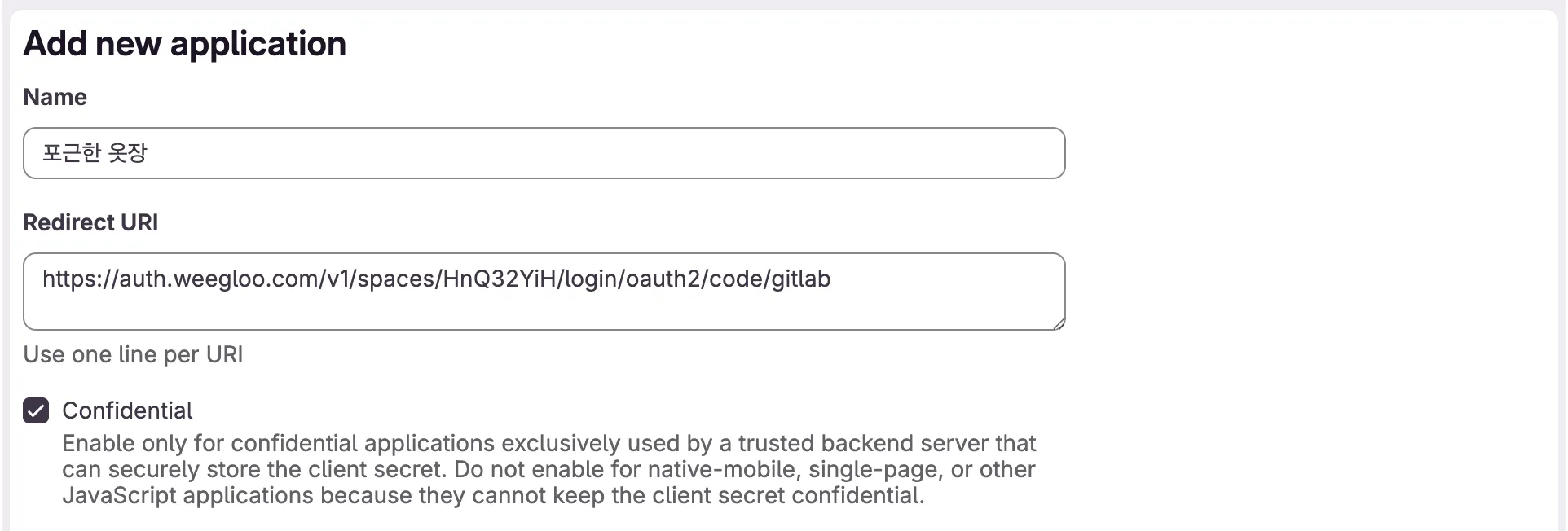
Name에 이 애플리케이션의 이름을 입력하세요(예:
포근한 옷장). -
Redirect URI 칸에 아래 주소를 붙여 넣으세요. 내 Space를 선택하면 주소 안의 Space ID가 채워집니다.
Spacehttps://auth.weegloo.com/v1/spaces/{spaceId}/login/oauth2/code/gitlab내 Space가 무엇인지 모르겠고 AI 에이전트에게 연동을 맡겼다면, 에이전트에게 물어보는 방법도 있습니다. 대화창에 "GitLab 로그인에 등록할 리디렉션 주소 알려 줘"라고 요청하면 완성된 주소를 받습니다.
그 아래 Confidential은 처음부터 켜져 있고, WEEGLOO가 Secret을 받아 보관하므로 켠 채로 두세요.
-
Scopes에서
read_user에만 체크하세요. 스코프를 하나 이상 선택해야 저장됩니다.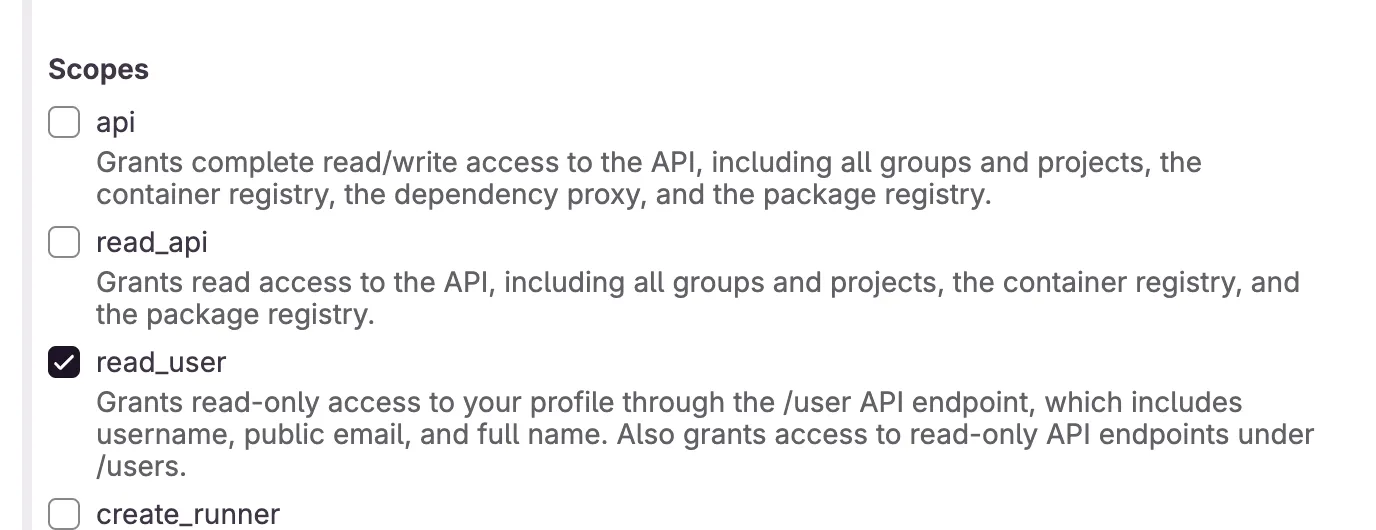
-
폼 맨 아래의 Save application을 누르세요.
Application ID와 Secret 복사하기
Save application을 누르면 방금 만든 애플리케이션 화면이 열립니다. WEEGLOO에 넣을 Application ID와 Secret이 이 화면에 있습니다.
Secret은 이때만 볼 수 있습니다
Application ID는 이 화면에 계속 남아 있어 언제든 다시 볼 수 있지만, Secret은 그렇지 않습니다. 잃어버렸다면 Renew secret으로 새로 만들고, 새로 받은 값을 WEEGLOO에 다시 넣으세요. Secret은 비밀 값이니 남에게 알려 주거나 공개된 곳에 적어 두지 마세요.
-
Application ID 오른쪽의 복사 아이콘을 눌러 값을 복사해 두세요.
-
Secret 오른쪽의 복사 아이콘을 눌러 값을 복사해 두세요.

Application ID와 Secret을 WEEGLOO에 넣기
이제 Application ID와 Secret이 준비됐습니다. 다음 할 일은 지금까지 어떤 방식으로 작업해 왔는지에 따라 다릅니다.
콘텐츠 스튜디오에서 직접 설정하고 있었다면 이렇게 진행하세요.
- 소셜 로그인 켜기로 돌아가세요.
- Login Providers에서 GitLab 줄의 활성화 버튼을 누르세요.
- Weegloo에 입력 단계의 Application ID 칸에 Application ID를 넣으세요.
- Secret 칸에 Secret을 넣으세요.
- 펼친 안내 아래의 저장 버튼을 누르세요.
- ServiceLogin을 처음 켜는 중이라면 폼 맨 아래의 저장 버튼도 누르세요. 이 버튼을 눌러야 입력한 값이 저장되고 ServiceLogin이 켜집니다.
이미 켜 둔 ServiceLogin에 제공자를 더하는 경우에는 펼친 안내 아래의 저장만 누르면 됩니다(소셜 로그인 하나 더 켜기).
AI 에이전트에게 연동을 맡겼고 에이전트가 Application ID와 Secret을 받아 오라고 안내했다면, 받아 온 두 값을 대화창에 그대로 붙여 넣고 하던 작업을 이어 가세요. 남은 설정은 에이전트가 이어서 처리합니다.
다음으로 할 일
- ServiceLogin 켜기: 받아 온 값을 콘텐츠 스튜디오에 넣고, 회원 로그인의 나머지 설정을 마칩니다.
- 서비스 회원 로그인: 회원 로그인이 무엇이고, 회원을 받기 시작하기까지의 흐름을 도식으로 다룹니다.
- 회원 역할 만들기: 가입한 회원이 무엇을 보고 쓸 수 있는지 정하는 ServiceUserRole을 만듭니다.
- Auth API: 로그인을 내 사이트 코드에 붙일 때 필요한 요청 형식 같은 기술 명세를 다룹니다.