

네이버 메일 발송 준비하기
이 페이지에서는 네이버 메일을 발송 서버로 쓸 때 Email Account 등록하기에서 입력할 비밀번호를 받아 오는 순서를 안내합니다.
여기서 받는 값은 네이버에 로그인할 때 쓰는 계정 비밀번호가 아닙니다. 네이버가 따로 발급하는 12자리 값이며, 이 값을 애플리케이션 비밀번호라고 합니다.
네이버에서 애플리케이션 비밀번호 받기
네이버에 로그인한 뒤, 아래 세 단계를 차례로 진행하세요. 앞 단계를 건너뛰면 다음 단계의 화면이 표시되지 않습니다. 이 설정은 PC에서만 할 수 있습니다.
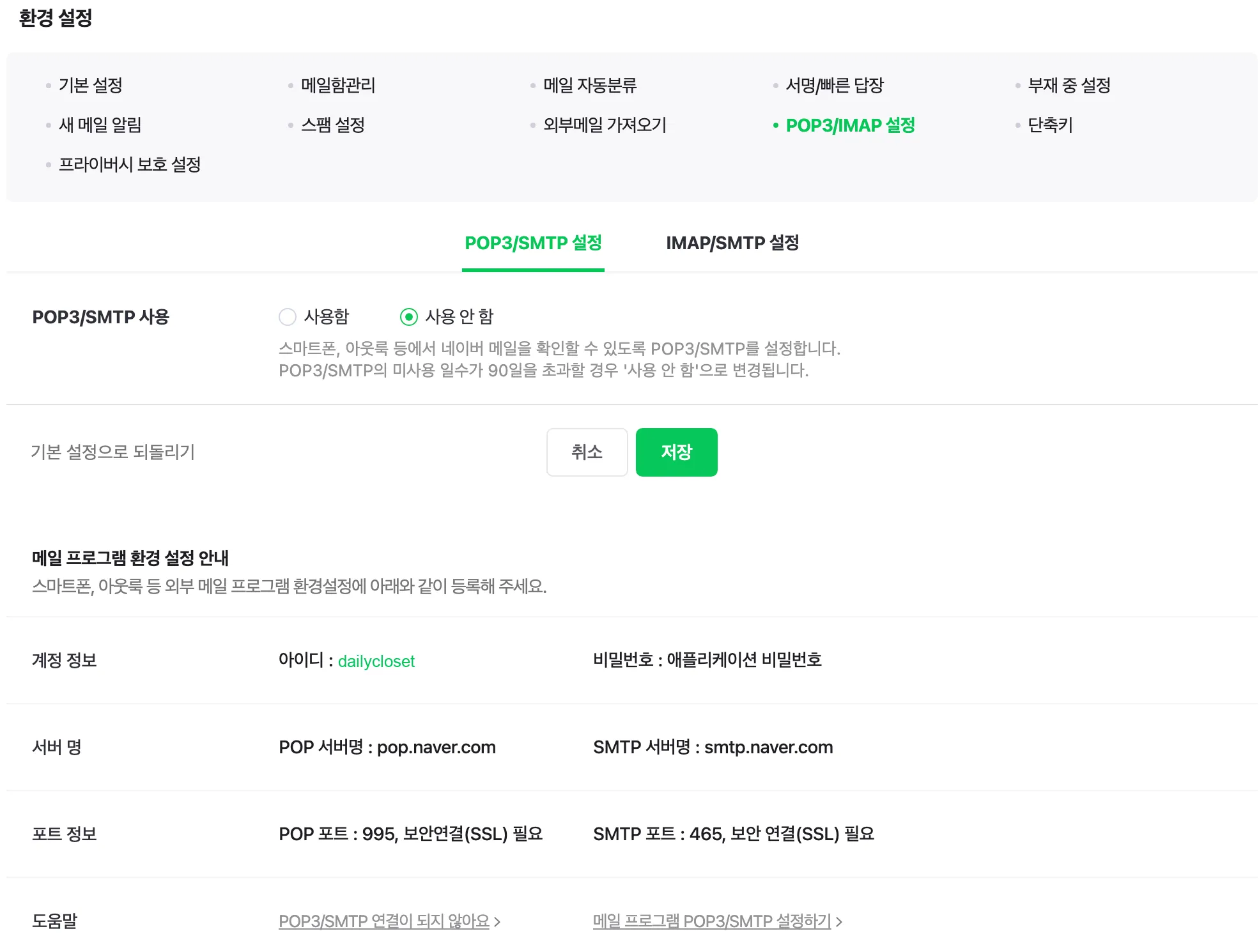
POP3/SMTP 켜기
네이버 메일은 처음에 POP3/SMTP가 꺼져 있습니다. POP3/SMTP를 켜지 않으면 외부 프로그램에서 메일을 보낼 수 없습니다.
-
네이버 메일에서 왼쪽 아래의 환경설정을 누르세요.
-
POP3/IMAP 설정을 누르세요.
-
POP3/SMTP 설정 탭을 누르세요.
-
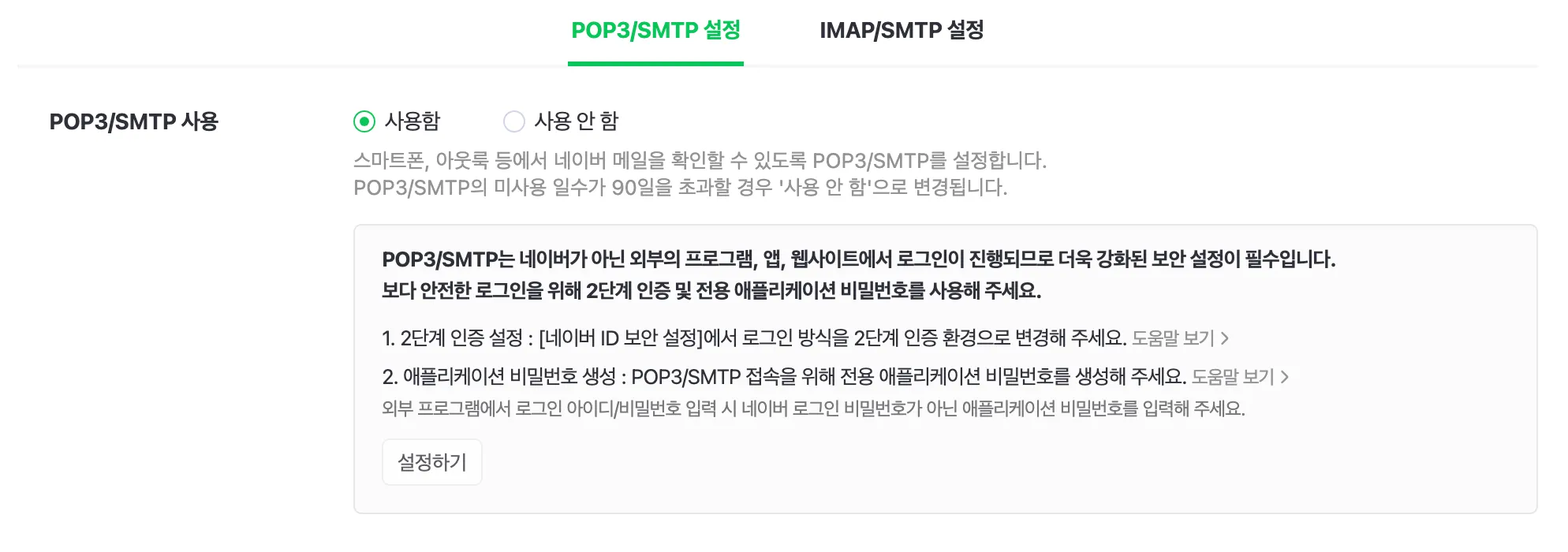
POP3/SMTP 사용에서 사용함을 선택하세요.
-
저장을 누르세요.
-
계정 정보에 적힌 아이디를 적어 두세요. 이 아이디는 뒤에서 WEEGLOO의 Naver 아이디 칸에 입력합니다.
계정 정보에는 메일 주소가 아니라 아이디만 적혀 있습니다.
전에 POP3/IMAP을 쓰고 있었다면
POP3/SMTP 설정과 IMAP/SMTP 설정을 둘 다 사용 안 함으로 바꿔 저장한 뒤, 다시 사용함으로 바꿔 저장하세요. 그래야 새로 설정한 것으로 처리되어 애플리케이션 비밀번호로 접속할 수 있습니다.
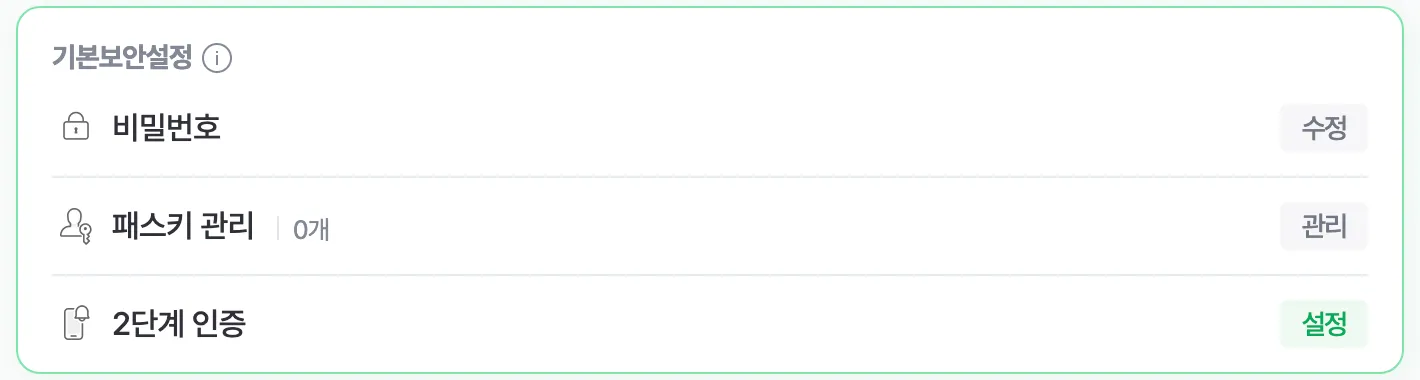
2단계 인증 켜기
애플리케이션 비밀번호는 2단계 인증이 켜진 계정에서만 만들 수 있습니다.
-
네이버 ID 보안 설정을 여세요. 앞 화면의 안내 상자에서 설정하기를 눌러도 같은 화면이 열립니다.
-
기본보안설정에서 2단계 인증 옆의 버튼을 누르세요.
-
화면의 안내에 따라 인증에 쓸 스마트폰을 등록하세요.
애플리케이션 비밀번호 만들기
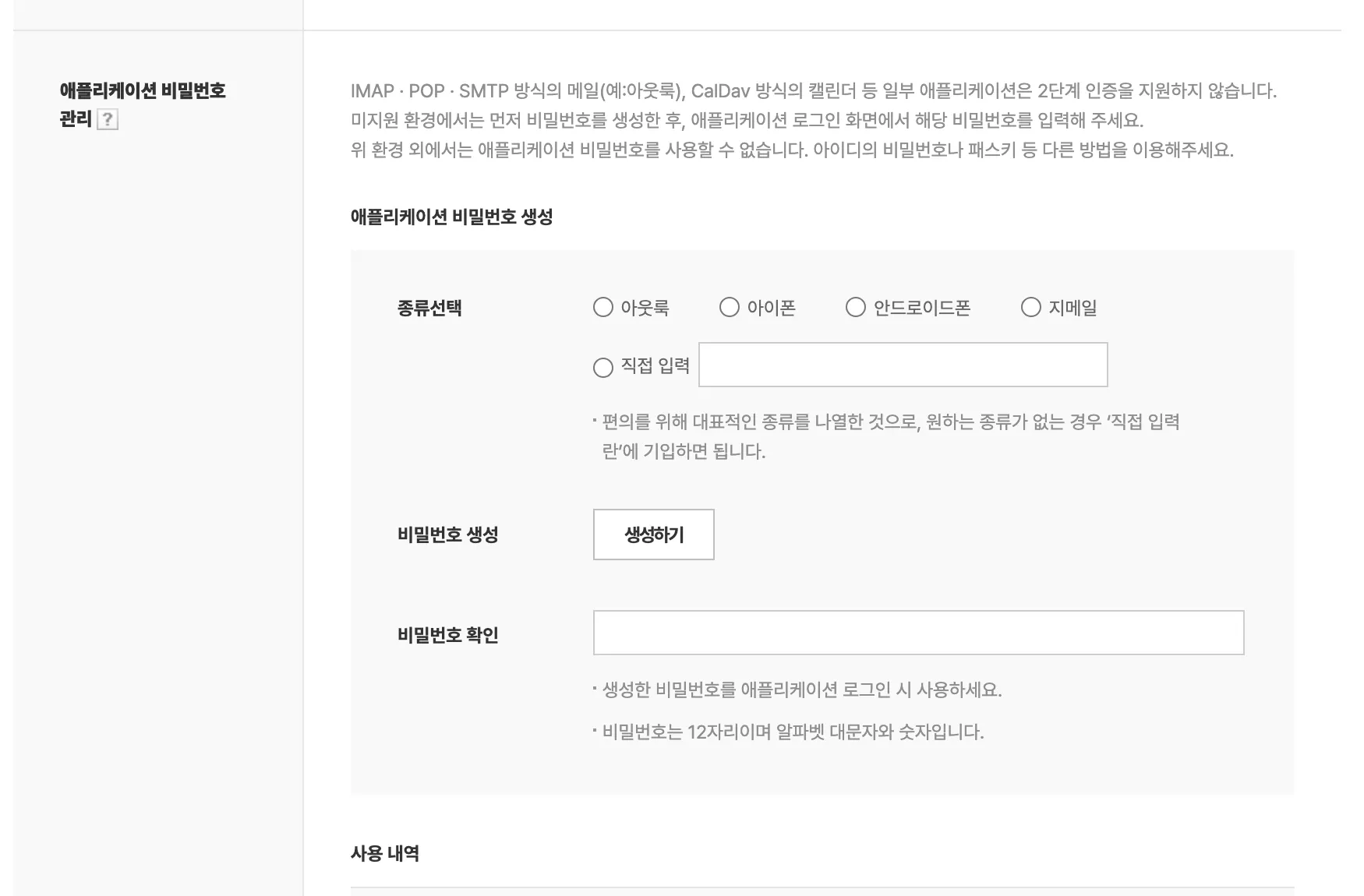
2단계 인증을 켜면 2단계 인증 관리 화면에 애플리케이션 비밀번호를 만드는 영역이 표시됩니다.
-
2단계 인증 관리에서 애플리케이션 비밀번호 관리를 찾으세요.
-
종류선택에서 직접 입력을 선택하고 칸에
Weegloo를 입력하세요. -
생성하기를 누르세요.
-
비밀번호 확인 칸에 표시된 12자리 값을 복사해 두세요.
-
사용 내역에 방금 만든 이름이 한 줄 추가되었는지 확인하세요.
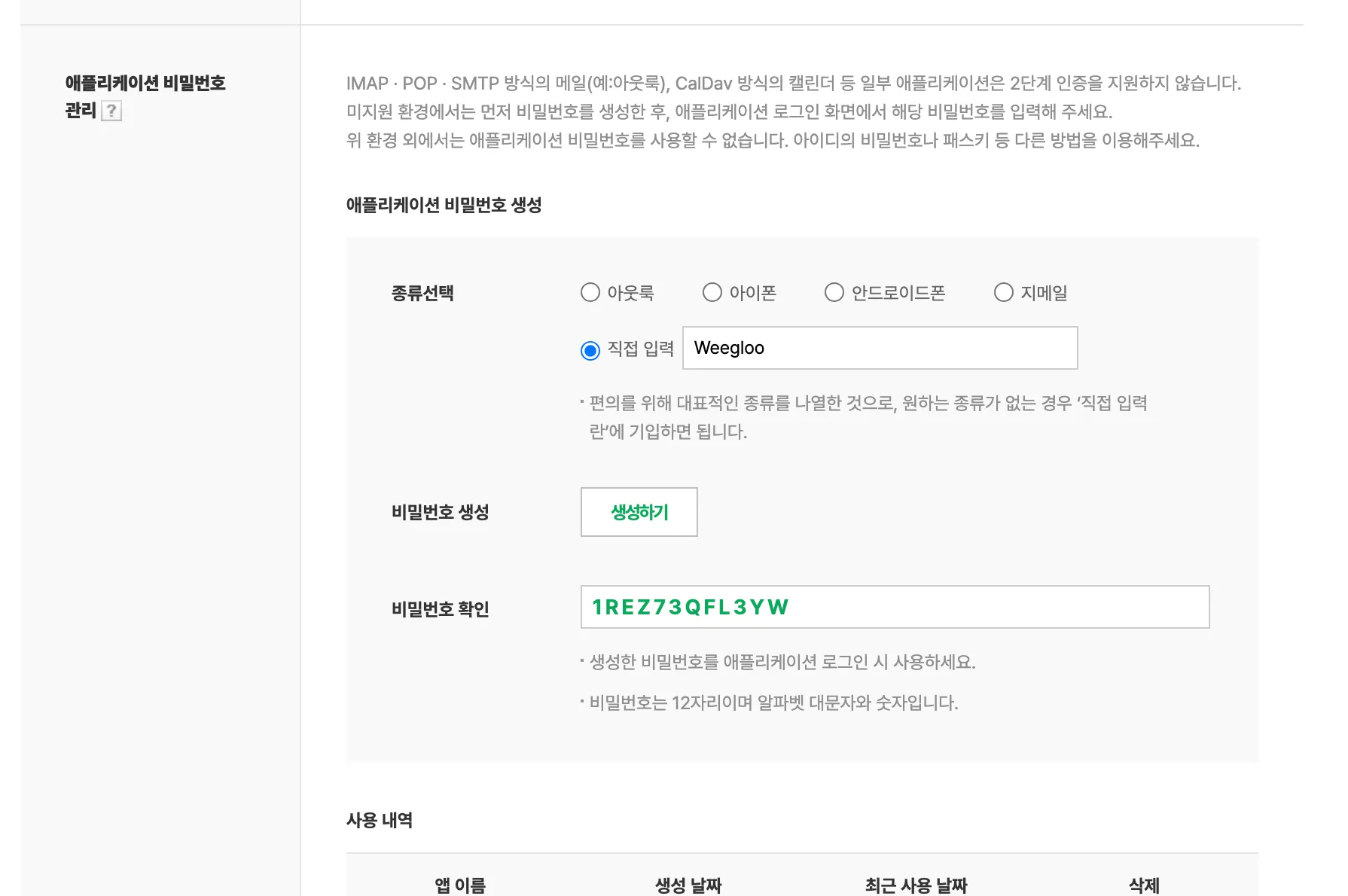
값은 알파벳 대문자와 숫자로만 이루어져 있습니다. 이 값은 네이버 계정으로 메일을 보낼 수 있는 비밀번호입니다. 계정 비밀번호만큼 중요하게 다루세요. 채팅이나 공개된 문서에 붙여 넣지 마세요. 더 이상 쓰지 않으면 사용 내역에서 삭제를 눌러 지울 수 있습니다.
아이디와 애플리케이션 비밀번호를 WEEGLOO에 입력하기
이제 아이디와 애플리케이션 비밀번호가 준비되었습니다. Email Account 등록하기로 돌아가세요.
Provider에서 Naver를 선택하면 SMTP 서버에 smtp.naver.com이, 포트에 587이 자동으로 입력됩니다. 이 두 칸은 수정할 수 없습니다.
이 페이지에서 준비한 값을 입력할 칸은 아래 세 개입니다. 이름과 발신자 이름은 등록 절차대로 입력하세요.
| 입력할 칸 | 값 |
|---|---|
| Naver 아이디 | 앞에서 적어 둔 아이디 (dailycloset처럼 @naver.com을 뺀 값) |
| 앱 비밀번호 | 방금 받은 12자리 애플리케이션 비밀번호 |
| 발신 주소 | 그 아이디의 메일 주소 (dailycloset@naver.com) |
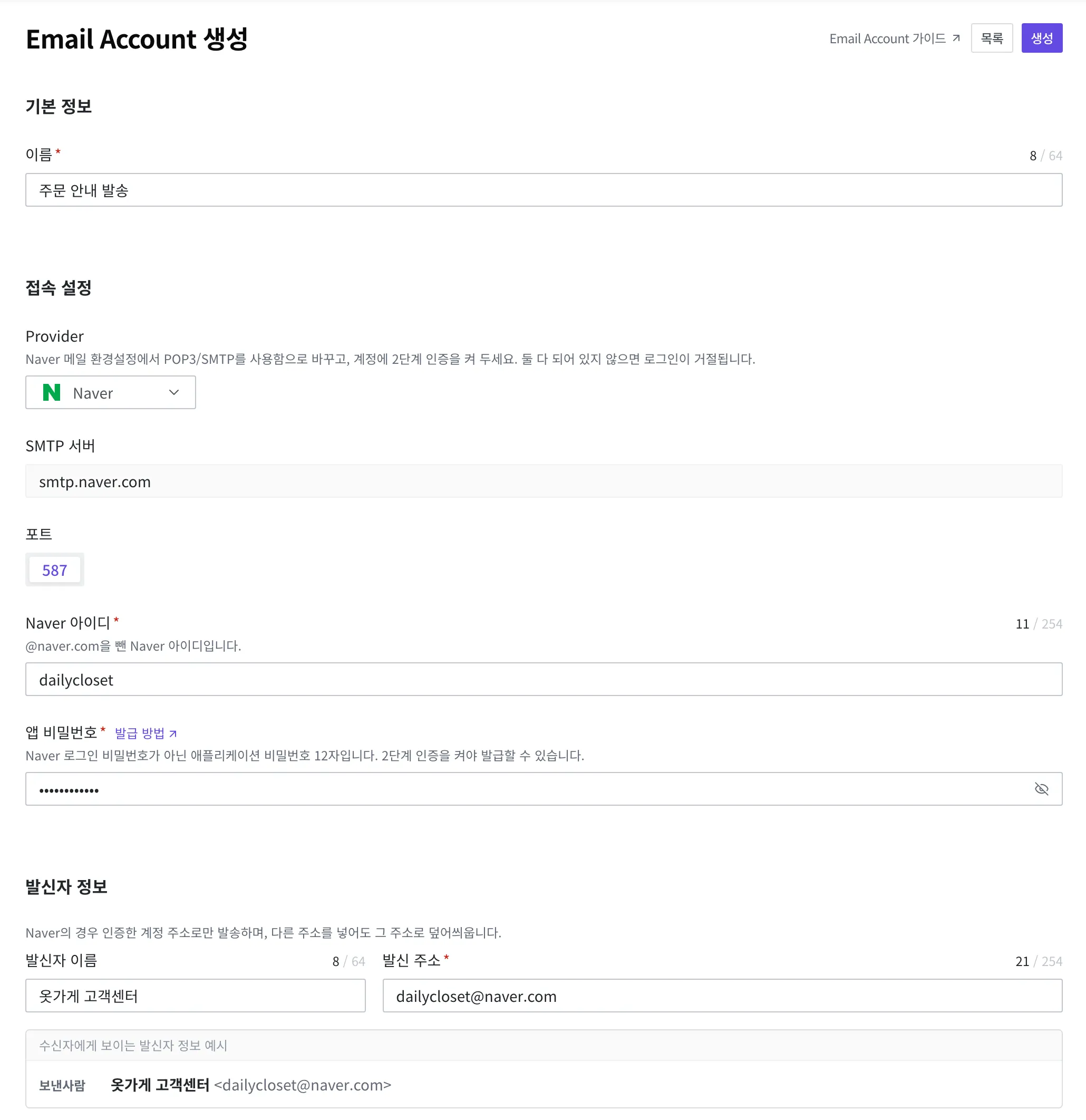
네이버 화면의 안내에는 SMTP 포트가 465로 적혀 있지만, WEEGLOO는 587로 접속합니다.
AI 에이전트에게 연동을 맡겼다가 애플리케이션 비밀번호를 받아 오라는 안내를 받았다면, 아이디와 12자리 애플리케이션 비밀번호를 대화창에 그대로 붙여 넣고 하던 작업을 이어 가세요. 남은 설정은 에이전트가 처리합니다.
다음으로 할 일
- Email Account 등록하기: 받아 온 값으로 발송자를 등록하는 순서를 다룹니다.
- 이메일 발송: Email Account에 무엇을 등록하는지, 등록한 발송자로 메일이 어떻게 발송되는지를 도식으로 다룹니다.
- Script: 등록한 발송자로 손님에게 메일을 실제로 보내는 작업을 만드는 방법을 다룹니다.
- Email Account: 발송자를 프로그램에서 직접 등록하고 관리할 때 쓰는 요청·응답 형식과 필드 명세를 다룹니다.