

Web Hosting 설정과 규칙
이 페이지는 Web Hosting의 설정 항목과 동작 규칙, 한도, 권한, 콘텐츠 스튜디오에서 하는 작업을 빠짐없이 다룹니다. Web Hosting이 무엇이고 사이트 파일을 준비해 공개하기까지 어떤 흐름을 거치는지는 웹사이트 배포를 참고하세요. 내 도메인을 사이트에 연결하는 규칙은 내 도메인 연결에 정리되어 있습니다.
이 페이지의 예시는 시작하기와 같은 옷가게 "포근한 옷장" Organization의 "쇼핑몰" Space입니다. 손님이 보는 쇼핑몰 사이트는 Web Hosting "옷가게 쇼핑몰"로 올렸습니다. 이 사이트의 Subdomain(사이트 주소의 앞부분)은 myclothes입니다. 손님은 https://myclothes.weegloo.app 주소로 이 사이트에 접속합니다.
설정 항목
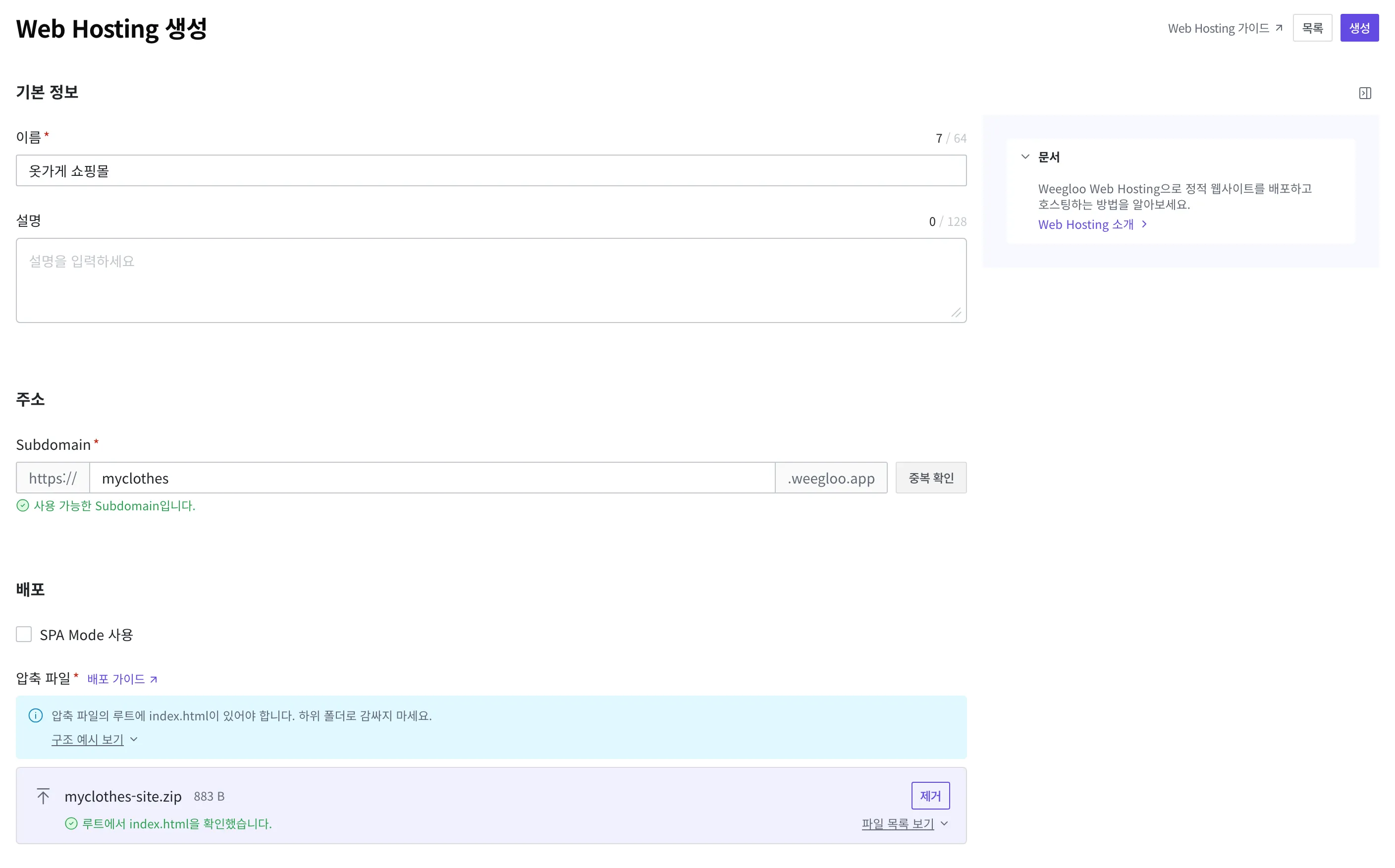
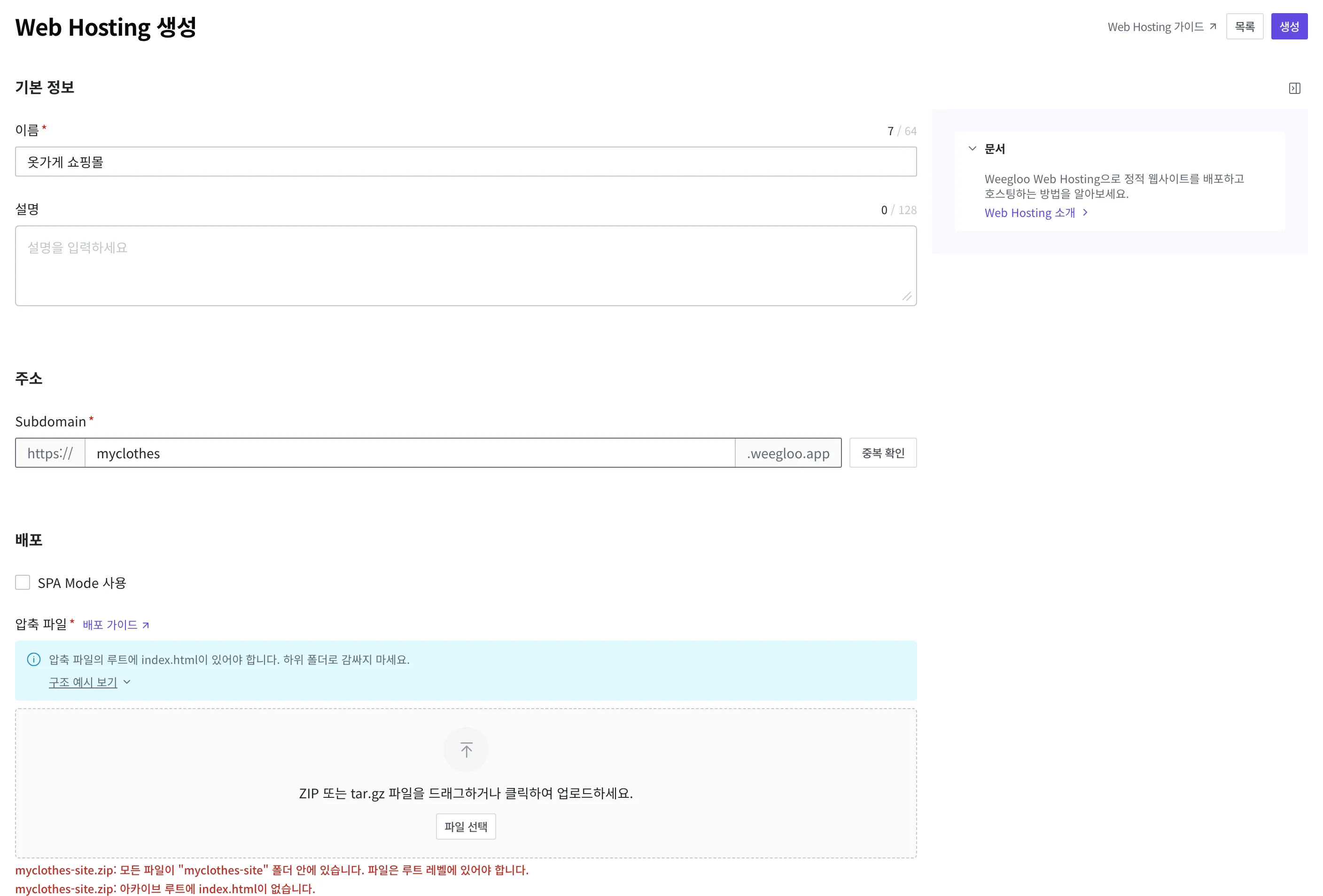
Web Hosting을 새로 만들 때는 "Web Hosting 생성" 화면에서 이름, 설명, Subdomain, SPA Mode 사용, 압축 파일을 정합니다. 이 화면은 기본 정보(이름, 설명), 주소(Subdomain), 배포(SPA Mode 사용, 압축 파일) 세 영역으로 나뉩니다. 만든 뒤에는 그 Web Hosting의 상세 화면에서 수정합니다. Custom Domain처럼 상세 화면에서만 정하는 항목도 있습니다.
| 항목 | 뜻 | 기본값 | 제약 |
|---|---|---|---|
| 이름 | 이 사이트를 알아보는 이름입니다. 목록의 이름 칼럼과 상세 화면 맨 위에 표시됩니다. 손님이 보는 사이트에는 표시되지 않습니다 | 없음. 반드시 입력합니다 | 1~64자입니다. 이름이 같은 Web Hosting을 여러 개 만들 수 있습니다. 만든 뒤에 바꿀 수 있습니다 |
| 설명 | 어떤 사이트인지 적어 두는 메모입니다. 손님이 보는 사이트에는 표시되지 않습니다 | 비어 있음 | 128자 이하입니다. 비워 둘 수 있고, 만든 뒤에 바꿀 수 있습니다 |
| Subdomain | 사이트 주소의 앞부분입니다. myclothes로 정하면 사이트 주소는 https://myclothes.weegloo.app입니다 | 없음. 반드시 입력합니다 | 3~32자이고, 쓸 수 있는 글자와 쓸 수 없는 이름에 규칙이 있습니다(Subdomain을 정하는 규칙). 만든 뒤에 바꿀 수 있습니다(Subdomain을 바꾸면 이전 주소로 열리지 않습니다) |
| SPA Mode | 묶음에 해당 경로의 파일이 없는 주소로 접속한 손님에게 맨 위의 index.html을 전달할지 정합니다. 화면의 선택 칸 이름은 SPA Mode 사용이고, 선택하면 켜집니다 | 꺼짐 | 만든 뒤에 켜고 끌 수 있습니다(SPA Mode는 없는 주소에 첫 화면 파일을 전달합니다). 앱으로 설치한 사이트의 상세 화면에는 이 칸이 없습니다 |
| 압축 파일 | 사이트를 구성하는 파일을 하나로 압축한 묶음 파일입니다. 배포 영역에 있습니다. 만든 뒤에는 상세 화면 압축 파일의 파일 교체를 눌러 새 묶음 파일로 바꿉니다 | 없음. 만들 때 반드시 올립니다 | ZIP 파일이나 tar.gz 파일이어야 하고, 맨 위에 index.html이 있어야 합니다(사이트 파일 묶음의 규칙). 크기와 항목 수에 한도가 있습니다(한도). 앱으로 설치한 사이트는 콘텐츠 스튜디오에서 바꿀 수 없습니다 |
| Custom Domain | 무료 주소(https://myclothes.weegloo.app)와 함께 내 도메인으로도 손님이 사이트에 접속할 수 있게 하는 설정입니다. 상세 화면의 주소 영역에서 정합니다 | 없음 | 내 도메인 연결을 참고하세요 |
| 커스텀 메타데이터 | 앱으로 설치한 사이트에만 있습니다. 문서마다 검색 결과와 링크 미리보기에 쓰이는 제목, 설명, 이미지 같은 정보를 바꿉니다 | 앱의 사이트 파일에 들어 있던 값 | 칸마다 길이 한도가 있습니다(커스텀 메타데이터의 칸). 바꾸는 순서와 규칙은 커스텀 메타데이터는 앱으로 설치한 사이트에만 있습니다에 정리되어 있습니다 |
Subdomain을 입력한 뒤에는 중복 확인을 눌러 그 Subdomain을 쓸 수 있는지 확인합니다. 쓸 수 있으면 칸 아래에 "사용 가능한 Subdomain입니다."가 표시되고, 쓸 수 없으면 "이미 사용 중인 Subdomain입니다."가 표시됩니다. 형식이 맞지 않으면 칸 아래에 "3자 이상이어야 합니다."처럼 어긋난 조건이 표시됩니다.
상세 화면에 표시되는 것
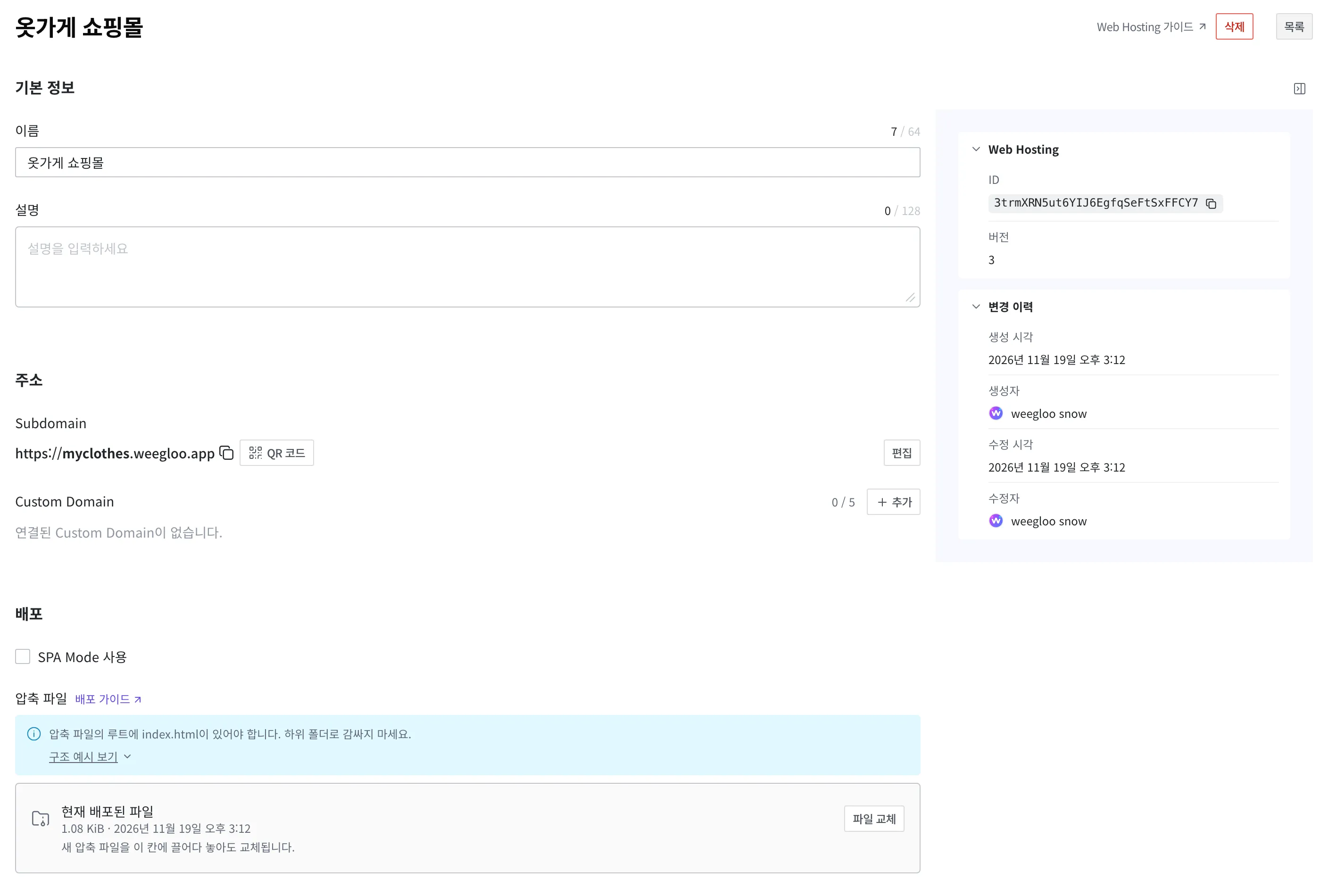
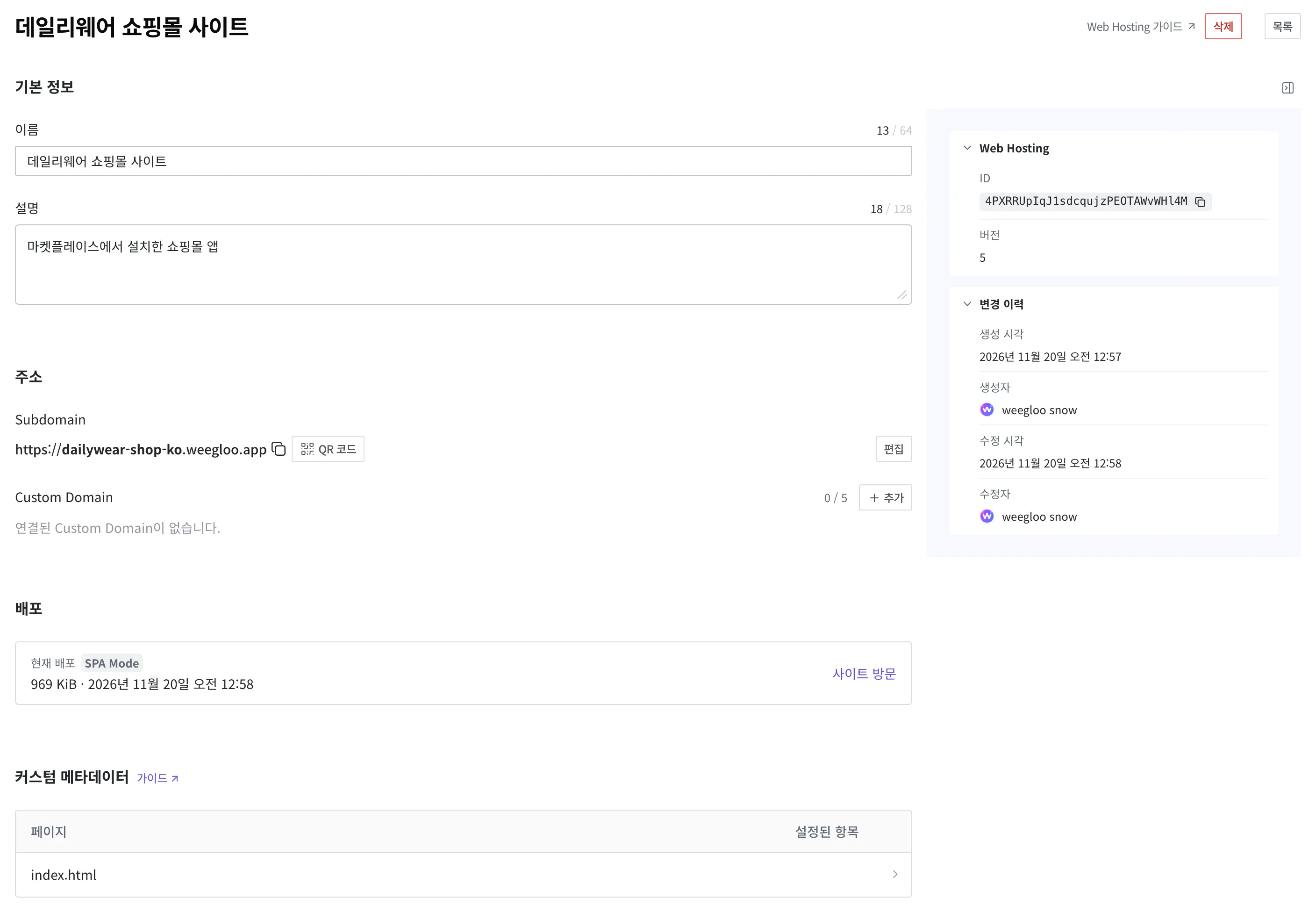
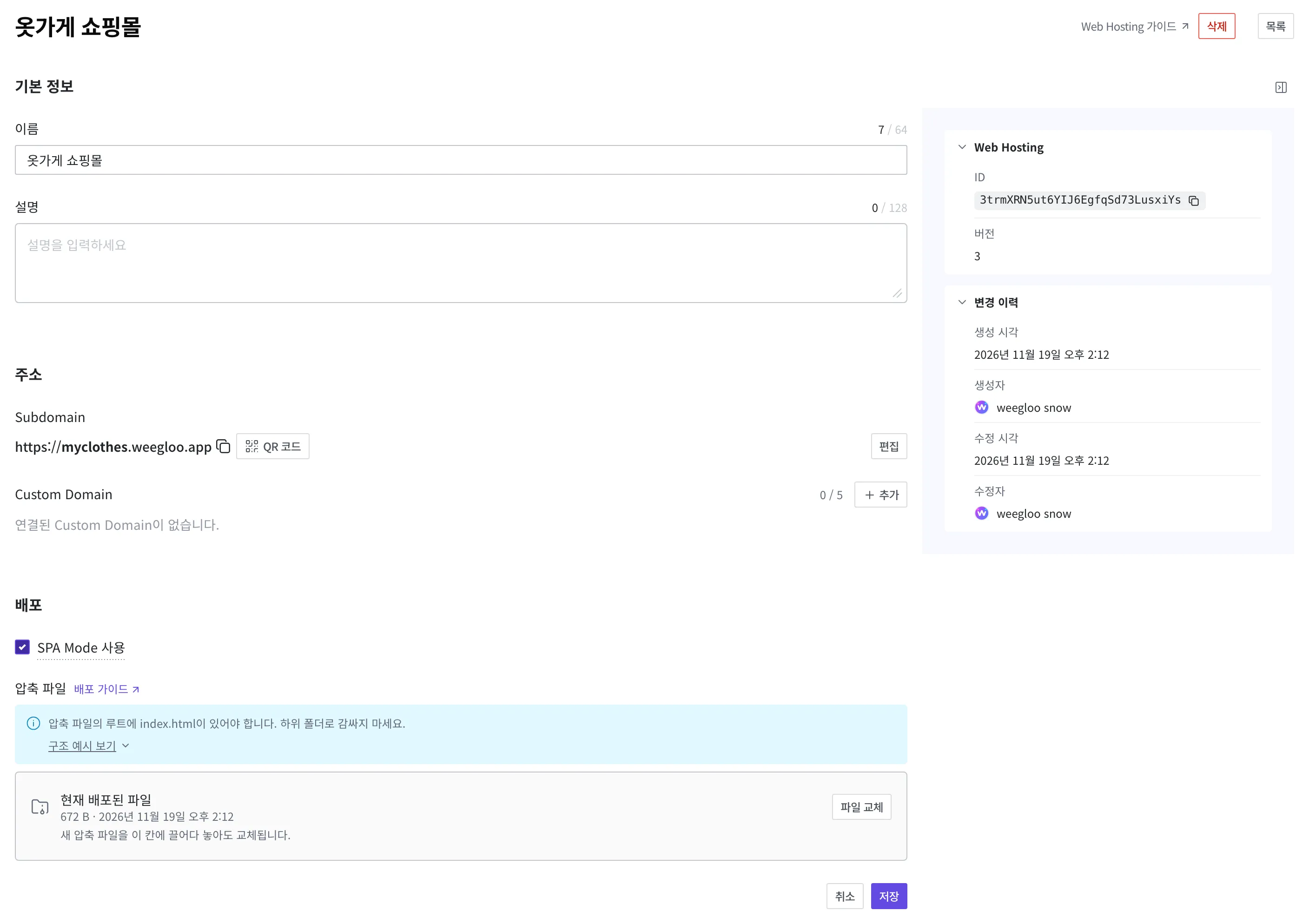
목록에서 Web Hosting을 열면 상세 화면이 표시됩니다. 위쪽에서부터 기본 정보, 주소, 배포, 커스텀 메타데이터 순서로 영역이 배치되고, 오른쪽 패널에 이 Web Hosting의 정보가 표시됩니다. 아래 표에서 저장, 취소, 배포 버튼은 무언가를 바꿨을 때만 맨 아래에 나타납니다.
| 자리 | 표시되는 것 |
|---|---|
| 맨 위 | 이름. 오른쪽 위에 삭제 버튼과 목록 버튼이 있습니다 |
| 기본 정보 | 이름과 설명 칸 |
| 주소 | Subdomain: 사이트 주소와 복사 아이콘, QR 코드 버튼, 편집 버튼. Custom Domain: 연결한 도메인 수(예: 0 / 5)와 추가 버튼, 연결한 도메인 목록. 연결한 도메인이 없으면 "연결된 Custom Domain이 없습니다."가 표시됩니다. 자세한 내용은 내 도메인 연결에 있습니다 |
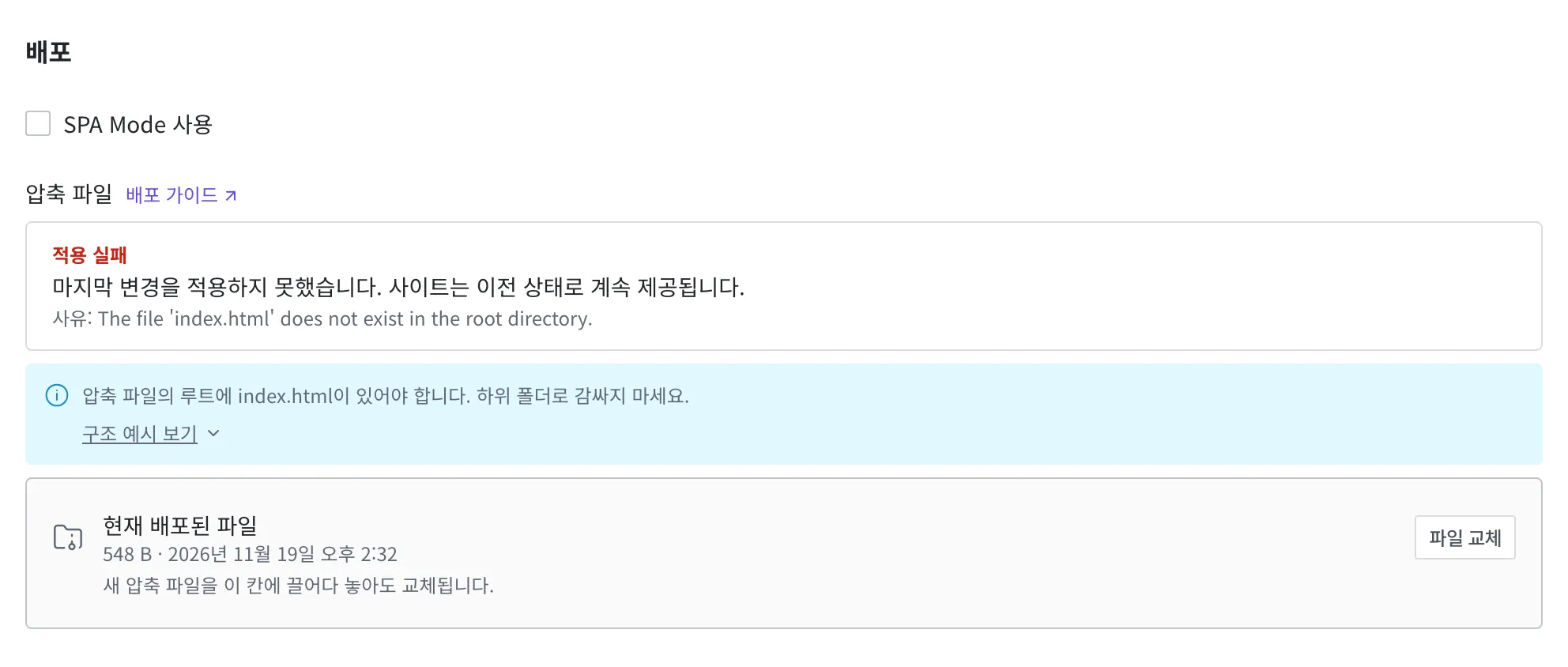
| 배포 | SPA Mode 사용 선택 칸과 압축 파일. 압축 파일에는 현재 배포된 파일(지금 배포된 사이트 파일의 크기와 시각)과 파일 교체 버튼이 있습니다. 앱으로 설치한 사이트에는 SPA Mode 사용과 압축 파일이 없고, 현재 배포와 사이트 방문 링크만 있습니다 |
| 커스텀 메타데이터 | 앱으로 설치한 사이트에만 표시됩니다 |
| 오른쪽 Web Hosting | ID(이 Web Hosting을 가리키는 고유한 값. 프로그램에서 이 사이트를 가리킬 때 씁니다)와 복사 아이콘, 버전(수정하거나 배포할 때마다 오르는 버전 번호. 버전 번호는 모든 변경마다 오릅니다) |
| 오른쪽 변경 이력 | 생성 시각, 생성자, 수정 시각, 수정자 |
목록에 표시되는 것
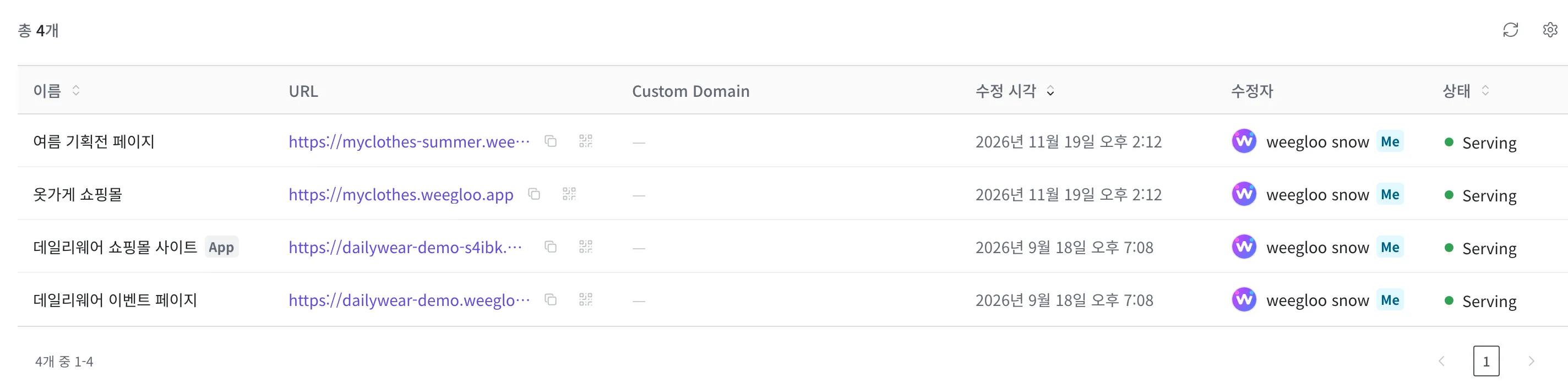
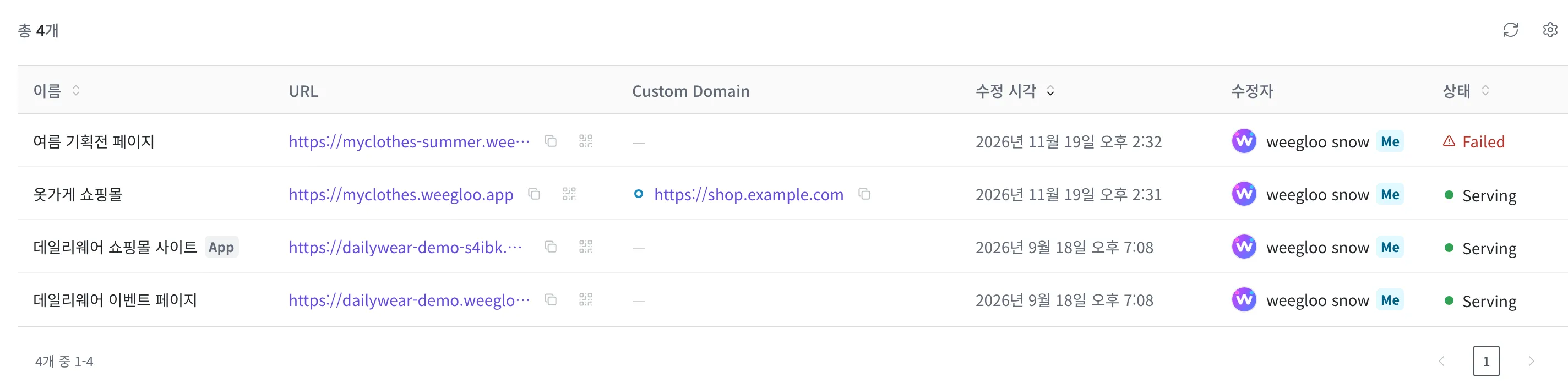
"쇼핑몰" Space의 왼쪽 메뉴 서비스 아래에 있는 Web Hosting을 누르면 이 Space의 Web Hosting 목록이 표시됩니다. 목록 위쪽에는 전체 개수(예: 총 2개)가 있고, Web Hosting 하나가 한 행으로 표시됩니다.
| 칼럼 | 표시되는 것 |
|---|---|
| 이름 | 이름. 앱으로 설치한 사이트에는 이름 옆에 App 표시가 붙습니다 |
| URL | 사이트 주소. 주소 오른쪽에 QR 코드 아이콘이 있습니다 |
| Custom Domain | 연결한 내 도메인. 연결하지 않았으면 짧은 가로줄만 표시됩니다 |
| 수정 시각·수정자 | 마지막으로 수정한 시각과 수정한 사람 |
| 상태 | 배포 처리 상태(예: Serving, Failed). 각 상태의 뜻은 배포를 처리하는 동안과 끝난 뒤에 있습니다 |
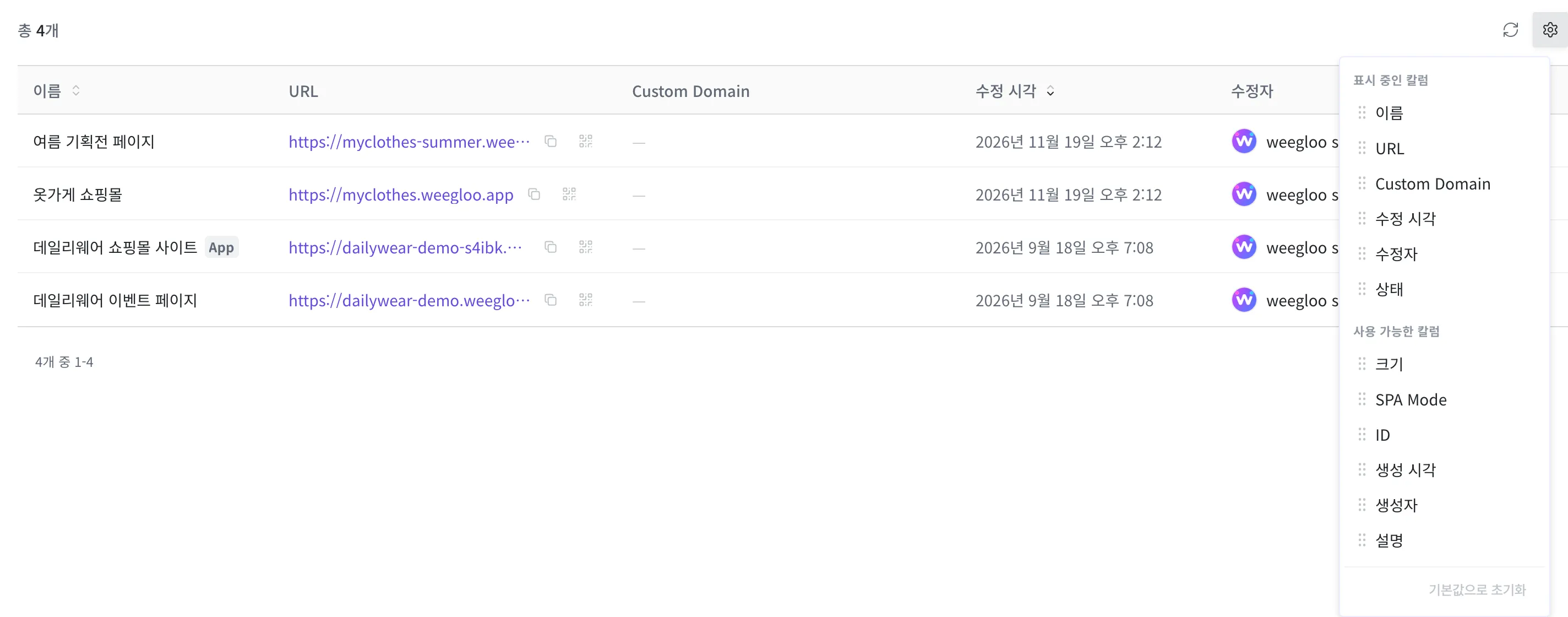
목록 오른쪽 위의 톱니 아이콘을 누르면 칼럼 목록이 표시 중인 칼럼(이름, URL, Custom Domain, 수정 시각, 수정자, 상태)과 사용 가능한 칼럼(크기, SPA Mode, ID, 생성 시각, 생성자, 설명)으로 나뉘어 표시됩니다. 목록 맨 아래에는 기본값으로 초기화가 있습니다.
동작 규칙
미리 만들어 둔 파일을 그대로 전달합니다
Web Hosting은 묶음 파일로 올린 사이트 파일을 손님에게 그대로 전달합니다. 손님이 접속할 때마다 서버에서 화면을 새로 만드는 프로그램은 실행되지 않습니다. 그래서 사이트의 화면은 올리기 전에 파일로 모두 완성해 두어야 합니다. 서버에서 실행해야 하는 일은 Script로 처리할 수 있습니다(Script).
Web Hosting에는 Draft나 Published 같은 발행 상태가 없습니다(네 가지 상태가 있는 것). 올린 묶음의 처리가 끝나면 그 사이트는 곧바로 손님에게 공개됩니다(배포를 처리하는 동안과 끝난 뒤).
사이트 파일 묶음의 규칙
사이트를 구성하는 화면, 스타일, 그림, 글꼴 같은 파일은 압축 파일 하나로 묶어 올립니다. 이 묶음 파일은 다음 규칙을 따라야 합니다.
- ZIP 파일이나 tar.gz 파일이어야 합니다.
- 묶음을 풀었을 때 맨 위에
index.html이 있어야 합니다.index.html은 손님이 사이트 주소로 처음 접속했을 때 열리는 첫 화면 파일입니다. 이름은 대문자와 소문자까지index.html과 같아야 하므로,Index.html은 인정되지 않습니다. 사이트 폴더를 통째로 압축하면index.html이 그 폴더 안에 들어가 맨 위에 놓이지 않습니다. 폴더를 열고 그 안의 파일과 폴더를 모두 선택해 압축하세요. - 묶음 안의 항목 수와 크기에는 한도가 있습니다. 항목 수에는 파일뿐 아니라 폴더도 하나씩 포함됩니다. 압축 프로그램에 따라 함께 들어가는 숨김 파일(예:
__MACOSX폴더,.DS_Store파일)도 항목으로 셉니다. 한도 값은 한도에 있습니다. - 바로 가기 파일(심볼릭 링크)은 넣을 수 없습니다. 묶음을 풀었을 때 묶음 바깥에 놓이게 되는 항목(예: 경로가
../로 시작하는 항목)도 넣을 수 없습니다. - 암호를 건 묶음은 쓸 수 없습니다. 묶음 안에 암호가 걸린 항목이 하나라도 있으면 배포에 실패합니다. 암호를 걸지 않고 다시 압축하세요.
묶음 안의 파일은 숨김 파일까지 모두 사이트에 올라가고, 각 파일의 주소로 열립니다(배포한 사이트는 누구나 열 수 있습니다).
묶음 파일을 올리면 콘텐츠 스튜디오가 맨 위에 index.html이 있는지 확인합니다. 있으면 "루트에서 index.html을 확인했습니다."가 표시됩니다. 맨 위에 index.html이 없으면 "아카이브 루트에 index.html이 없습니다."가 표시됩니다. 모든 파일이 폴더 하나에 들어 있으면 그 폴더 이름과 함께 "파일은 루트 레벨에 있어야 합니다."라는 안내가 표시됩니다. 이런 안내가 표시되면 생성을 눌러도 사이트가 만들어지지 않고, 파일 교체에서는 배포 버튼이 나타나지 않습니다.
묶음 파일 하나의 크기는 Web Hosting을 만들거나 새 묶음을 저장할 때 검사합니다. 그래서 한도를 넘으면 만들거나 저장하는 즉시 거부됩니다. 나머지 규칙은 올린 뒤 배포를 처리할 때 검사하고, 어긋나면 배포에 실패합니다(배포에 실패하면).
파일 형식은 파일 이름의 확장자로 정해집니다. 브라우저는 그 형식에 맞게 파일을 엽니다. 확장자의 대문자와 소문자는 구분하지 않습니다.
| 종류 | 확장자 |
|---|---|
| 웹 페이지 | .html, .htm |
| 스타일과 스크립트 | .css, .js, .mjs |
| 데이터 | .json, .map, .xml, .txt |
| 그림 | .png, .jpg, .jpeg, .gif, .svg, .webp, .avif, .ico, .bmp, .apng |
| 동영상 | .mp4, .webm, .ogv, .mov, .m4v |
| 소리 | .mp3, .wav, .ogg, .oga, .m4a, .aac |
| 글꼴 | .woff, .woff2, .ttf, .otf, .eot |
| 그 밖의 파일 | .pdf, .zip, .gz, .wasm |
표에 없는 확장자의 파일은 형식을 알 수 없는 파일로 전달됩니다. 그런 파일은 브라우저가 화면에 열지 않고 내려받을 수 있습니다.
주소마다 열리는 파일
손님이 사이트 주소 뒤에 경로를 붙여 접속하면(예: https://myclothes.weegloo.app/about), Web Hosting은 다음 순서로 전달할 파일을 찾습니다.
- 경로와 이름이 같은 파일이 묶음에 있으면 그 파일을 전달합니다.
- 없으면 그 경로를 폴더 이름으로 취급해, 그 폴더 안의
index.html을 전달합니다. - 그것도 없고 SPA Mode가 켜져 있으면, 맨 위의
index.html을 전달합니다. - 그 밖의 경우에는 찾을 수 없다는 응답(오류)이 돌아갑니다.
| 손님이 연 주소의 경로 | 전달되는 파일 |
|---|---|
경로 없음(/) | 맨 위의 index.html |
/style.css | style.css |
/about.html | about.html |
/about | about 폴더 안의 index.html. 그 파일도 없으면 SPA Mode 설정에 따라 정해집니다 |
/products/tumbler처럼 묶음에 없는 경로 | SPA Mode를 켰으면 맨 위의 index.html, 껐으면 찾을 수 없다는 응답 |
Web Hosting은 경로 끝에 확장자를 붙여서 파일을 찾지는 않습니다. about.html 파일은 /about.html 주소로 열리고, /about 주소로는 열리지 않습니다. /about 주소로 열리게 하려면 about 폴더를 만들고 그 안에 index.html을 두세요.
SPA Mode는 없는 주소에 첫 화면 파일을 전달합니다
React나 Vue 같은 도구로 만든 사이트는 화면을 바꿀 때 주소만 바꾸고, 주소마다 화면 파일을 따로 두지 않습니다. 이런 사이트를 SPA라고 부릅니다. SPA에서 손님이 /products/tumbler 같은 주소로 바로 접속하거나 그 주소에서 새로 고침하면, 묶음에 그 경로의 파일이 없어 찾을 수 없다는 응답이 돌아갑니다. SPA Mode를 켜면 이때 맨 위의 index.html이 전달되고, 사이트가 그 주소에 맞는 화면을 표시합니다.
- SPA Mode는 SPA Mode 사용을 선택하면 켜집니다. 처음에는 꺼져 있습니다.
- 켜져 있으면 묶음에 없는 경로로 접속해도 모두 맨 위의
index.html이 전달됩니다. 손님이 주소를 잘못 입력해도 찾을 수 없다는 응답 대신 첫 화면 파일이 전달됩니다. - 경로에 맞는 파일이나 폴더 안의
index.html이 묶음에 있으면, SPA Mode와 관계없이 그 파일이 전달됩니다(주소마다 열리는 파일). - 만든 뒤에도 켜고 끌 수 있습니다. 바꿀 때 묶음 파일을 다시 올리지 않아도 되고, 배포 처리도 거치지 않습니다.
- 주소마다 화면 파일을 따로 만든 사이트라면 꺼 두세요. 꺼져 있어야 없는 주소로 접속한 손님에게 찾을 수 없다는 응답이 돌아갑니다.
Subdomain을 정하는 규칙
Subdomain은 사이트 주소의 앞부분입니다. 정한 Subdomain 뒤에 .weegloo.app이 붙어 https://myclothes.weegloo.app 같은 주소가 됩니다. Subdomain에는 다음 규칙이 있습니다.
- 길이는 3자 이상 32자 이하입니다.
- 영문 소문자(a
z), 숫자(09), 붙임표(-)만 쓸 수 있습니다. 대문자, 빈칸, 밑줄(_), 점(.)과 그 밖의 글자는 쓸 수 없습니다. - 처음과 끝은 영문 소문자나 숫자여야 합니다.
-myclothes,myclothes-처럼 붙임표로 시작하거나 끝나는 이름은 쓸 수 없습니다. - WEEGLOO 전체에서 하나뿐입니다. 다른 Organization의 사이트든 내 다른 Space의 사이트든, 이미 어느 Web Hosting이 쓰고 있는 Subdomain은 정할 수 없습니다.
- WEEGLOO가 쓰려고 남겨 둔 이름은 정할 수 없습니다.
www,home,official,weegloo,snow,auth,authentication,help,admin,main,root,system,login,origin,webhosting이 여기에 해당합니다.
중복 확인은 누른 시점에 그 Subdomain을 쓸 수 있는지만 확인합니다. 그 Subdomain을 미리 확보하지는 않습니다. 확인한 뒤 내가 만들기 전에 다른 사람이 먼저 그 Subdomain으로 Web Hosting을 만들면, 내 Web Hosting 생성은 거부됩니다.
어떤 Web Hosting을 지우거나 그 Web Hosting의 Subdomain을 바꾸면, 쓰던 Subdomain은 비게 되어 누구나 다시 정할 수 있습니다. 지울 때 함께 사라지는 것은 Locale·Tag·Script 같은 항목을 삭제할 때를 참고하세요.
Subdomain을 바꾸면 이전 주소로 열리지 않습니다
만든 뒤에도 상세 화면에서 Subdomain을 바꿀 수 있습니다. 새 Subdomain에도 Subdomain을 정하는 규칙이 똑같이 적용됩니다. 순서는 Subdomain 바꾸기에 있습니다.
- 바꾸면 사이트 주소가 바뀌고, 이전 주소로는 사이트가 열리지 않습니다. 이전 주소를 즐겨찾기에 추가한 손님이나 이전 주소가 담긴 QR 코드로 접속하는 손님도 사이트를 열 수 없게 됩니다.
- 이전 Subdomain은 비게 되어 누구나 정할 수 있습니다. 나중에 되돌리려 할 때 다른 사람이 이미 쓰고 있을 수 있습니다.
- 사이트 파일은 그대로이므로 다시 올리지 않아도 됩니다.
- 사이트 주소를 적어 둔 다른 설정도 새 주소로 수정하세요. 사이트가 쓰는 Delivery Access Token의 허용 Referrer에 이전 주소만 적혀 있으면, 사이트가 콘텐츠를 읽지 못합니다(허용 Referrer로 토큰을 쓸 수 있는 사이트를 정합니다). 회원 로그인을 쓰는 사이트라면 ServiceLogin 설정의 기본 이동 URL도 수정하세요(기본 설정).
- 내 도메인을 연결했다면, 내 도메인 주소는 Subdomain을 바꿔도 그대로 쓸 수 있습니다(내 도메인 연결).
배포를 처리하는 동안과 끝난 뒤
Web Hosting을 만들거나 새 묶음 파일을 올려 저장하면, 시스템이 먼저 그 묶음이 규칙과 한도에 맞는지 검사합니다. 맞으면 묶음을 풀어 사이트에 올립니다. 이 과정을 배포 처리라고 합니다. 배포를 처리하는 동안 목록의 상태는 다음과 같이 바뀝니다.
| 상태 | 뜻 |
|---|---|
| PENDING | 올린 묶음의 처리를 기다리고 있습니다 |
| PROCESSING | 묶음을 검사하고, 풀어서 사이트에 올리고 있습니다 |
| Serving | 처리가 끝나 손님에게 사이트를 전달하고 있습니다 |
| Failed | 처리에 실패했습니다(배포에 실패하면) |
목록의 상태 칼럼에는 위 표의 이름이 그대로 표시됩니다.
- 처리하는 동안(PENDING·PROCESSING)에는 이름, 설명, Subdomain, SPA Mode, 파일, 내 도메인 연결을 바꿀 수 없고, 그 Web Hosting을 지울 수도 없습니다(Locale·Tag·Script 같은 항목을 삭제할 때). 이런 작업은 처리가 끝난 뒤에 하세요. 처리하는 동안에는 상세 화면의 영역마다 "배포 처리 중입니다"가 표시되고, 압축 파일에는 "배포가 처리 중입니다. 완료 후 새 파일을 업로드할 수 있습니다."가 표시됩니다. 오른쪽 위의 삭제 버튼도 누를 수 없습니다. 그 버튼에 마우스를 올리면 "배포 처리가 끝나면 삭제할 수 있습니다."가 표시됩니다.
- 처리가 끝나 Serving이 되면 손님이 주소로 접속해 사이트를 볼 수 있습니다. 상세 화면 압축 파일의 현재 배포된 파일에 사이트 파일 크기의 합과 시각이 표시됩니다.
- 이름, 설명, SPA Mode, Subdomain만 바꿔 저장할 때는 배포 처리를 거치지 않습니다. 앱으로 설치한 사이트에서 커스텀 메타데이터를 저장할 때는 배포 처리를 거칩니다.
다시 배포하면 사이트 파일이 통째로 바뀝니다
사이트를 수정했다면 수정한 사이트 전체를 다시 묶어, 같은 Web Hosting에 새 묶음 파일로 올립니다. 순서는 사이트를 수정해 다시 배포하기에 있습니다.
- 주소(Subdomain과 연결한 내 도메인)는 그대로이고, 사이트 파일만 새 묶음의 파일로 바뀝니다.
- 이전 묶음의 파일은 모두 사라지고 새 묶음의 파일만 남습니다. 수정한 파일만 선택해 올릴 수는 없으므로, 바뀌지 않은 파일도 함께 묶어 올리세요. 새 묶음에 없는 파일은 그 주소로 더 이상 열리지 않습니다.
- 새 묶음에도 사이트 파일 묶음의 규칙과 한도가 똑같이 적용됩니다.
- 처리하는 동안에는 손님에게 사이트가 제대로 표시되지 않을 수 있습니다. 손님이 적은 시간대에 다시 배포하세요.
- 이전 묶음으로 되돌리려면 그 묶음 파일을 다시 올려야 합니다. 다시 쓸 수도 있는 묶음 파일은 컴퓨터에 보관해 두세요.
- 사이트가 읽어 오는 상품 같은 콘텐츠만 바뀌었다면, 다시 배포하지 않아도 되는 경우가 있습니다(사이트가 콘텐츠를 읽어 오려면).
배포에 실패하면
묶음이 사이트 파일 묶음의 규칙이나 한도에 어긋나면 배포 처리가 실패하고, 상태가 Failed가 됩니다. 실패한 이유도 함께 기록되며, 상세 화면 압축 파일에 "적용 실패"와 "마지막 변경을 적용하지 못했습니다. 사이트는 이전 상태로 계속 제공됩니다." 아래의 "사유:" 뒤에 표시됩니다. 이유는 영어 문장으로 기록됩니다.
Free·Basic·Pro 요금제에서는 배포하기 전에 저장 공간도 확인합니다. 새 묶음을 푼 크기가 지금 사이트보다 크면, Organization이 쓰고 있는 Web Hosting 저장 공간에 그 차이를 더해 요금제의 제공량과 비교합니다. 더한 값이 제공량을 넘으면 배포하지 않고 실패합니다. 이때 실패 이유에는 요금제 허용량(plan allowance)을 넘는다는 문장이 표시됩니다. 지금 사이트보다 크지 않은 묶음은 저장 공간을 이미 넘은 상태에서도 배포됩니다(한도).
- 처음 배포하다가 실패했다면, 그 주소로 열리는 사이트가 없습니다.
- 다시 배포하다가 묶음이나 저장 공간 때문에 실패했다면, 그 전에 배포한 사이트가 그대로 열립니다. 상태는 Failed로 표시되지만, 손님에게는 이전 사이트가 계속 전달됩니다.
- 실패한 Web Hosting도 수정하거나 지울 수 있습니다. 묶음을 수정해 다시 올리면 배포 처리가 다시 시작됩니다.
실패하는 경우와 해결 방법은 막히는 경우의 표에 정리했습니다.
사이트가 콘텐츠를 읽어 오려면
옷가게 쇼핑몰 사이트처럼 콘텐츠 스튜디오에 등록한 상품을 표시하는 사이트는, 손님의 브라우저에서 외부에 공개(전달)된 상품을 읽어 옵니다.
- 발행한 콘텐츠를 읽을 때는 보통 사이트 파일 안에 Delivery Access Token(발행한 콘텐츠를 읽기만 하는 열쇠)을 넣어 둡니다. 발급하는 기본 순서는 Delivery Access Token 발급하기를 참고하세요. 토큰에 묶을 역할과 허용 Referrer 규칙은 토큰 규칙에 정리되어 있습니다.
- 외부에는 Published인 콘텐츠만 전달됩니다. 상품을 저장만 하고 발행하지 않으면 사이트에 표시되지 않습니다(동작마다 바뀌는 상태).
- 손님이 열 때마다 콘텐츠를 읽어 오도록 만든 사이트라면, 상품을 수정해 발행하는 것만으로 사이트에 반영됩니다. 사이트는 사이트 파일을 바꿀 때 다시 배포합니다. 사이트를 만들 때 콘텐츠를 파일 안에 미리 넣어 두었다면, 콘텐츠를 바꿀 때마다 사이트를 다시 만들어 배포해야 합니다.
배포한 사이트는 누구나 열 수 있습니다
배포한 사이트는 주소를 아는 누구나 열 수 있습니다. Web Hosting에는 사이트를 여는 사람을 제한하는 설정이 없습니다. 묶음 안의 파일은 숨김 파일까지 모두 주소로 열리므로, 외부에 알려지면 안 되는 파일은 묶음에 넣지 마세요. Personal Access Token 같은 비밀값도 사이트 파일에 적지 마세요(토큰마다 비밀값을 두는 곳).
앱으로 설치한 사이트
Market App을 설치하면 앱에 포함된 사이트가 Web Hosting 하나로 이 Space에 추가됩니다(설치하면 Space에 생기는 것). 이렇게 설치한 사이트는 직접 올린 사이트와 다음과 같은 점이 다릅니다.
- 목록에서 이름 옆에 App 표시가 붙습니다.
- Subdomain은 앱에 지정된 Subdomain 뒤에 붙임표와 영문 소문자·숫자 다섯 글자가 붙은 값으로 정해집니다(예:
dailywear-demo-s4ibk). 설치한 뒤 다른 Subdomain으로 바꿀 수 있습니다(Subdomain을 바꾸면 이전 주소로 열리지 않습니다). - 이름, 설명, SPA Mode는 앱에 지정된 값으로 설정됩니다. 앱을 만든 사람이 연결한 도메인은 함께 들어오지 않습니다(앱으로 설치한 사이트에도 같은 방법으로 연결합니다).
- 상세 화면에 묶음 파일을 올리는 자리가 없습니다. 이 사이트의 파일은 앱을 만든 사람이 관리합니다. 앱의 새 버전을 쓰려면 앱을 다시 설치합니다(설치한 사본은 설치자가 관리합니다).
- 상세 화면에 커스텀 메타데이터가 있습니다. 여기서 문서마다 검색 결과와 링크 미리보기에 쓰이는 정보를 바꿀 수 있습니다. 바꾸는 순서와 규칙은 커스텀 메타데이터는 앱으로 설치한 사이트에만 있습니다를, 칸마다 입력할 수 있는 길이는 커스텀 메타데이터의 칸을 참고하세요.
이름, 설명, Subdomain을 바꾸는 일과 내 도메인을 연결하는 일, 지우는 일은 직접 올린 사이트와 같은 방법으로 합니다. 앱으로 설치한 사이트도 Organization의 Web Hosting 수와 저장 공간에 포함됩니다(한도).
동시에 수정하면 나중 저장이 거부됩니다
두 사람이 같은 Web Hosting을 동시에 수정하면, 나중에 저장한 쪽이 거부됩니다. 판정 방식은 여럿이 동시에 수정하면 나중 저장이 거부됩니다와 같습니다. 거부되면 "다른 사용자가 이 Web Hosting을 같은 시각에 수정하고 있습니다. 최신 상태를 불러왔으니 다시 시도해 주세요."가 표시되고, 상세 화면이 최신 내용으로 다시 채워집니다. 바뀐 내용을 확인한 뒤 다시 수정하세요.
한도
| 항목 | 한도 |
|---|---|
| 이름의 길이 | 1~64자 |
| 설명의 길이 | 128자 |
| Subdomain의 길이 | 3~32자 |
| 묶음 파일 하나의 크기 | 50 MiB. 묶음 파일을 올릴 때는 요금제의 파일당 최대 업로드 크기를 넘지 않아야 합니다(요금제). 이와 별도로, 배포할 묶음은 요금제와 관계없이 50 MiB를 넘지 않아야 합니다 |
| 묶음을 풀었을 때 파일 크기의 합 | 1 GiB |
| 묶음 안의 항목 수 | 파일과 폴더를 합쳐 300개 |
| Web Hosting 수 | 요금제마다 다릅니다. 요금제의 Web Hosting 행을 확인하세요 |
| 배포한 사이트 파일의 저장 공간 | 요금제마다 다릅니다. 같은 표의 스토리지 항목에 있는 Web Hosting 행을 확인하세요 |
| 손님에게 사이트를 전달하는 양 | 요금제의 월간 데이터 전송에 포함됩니다. 같은 표의 "CDN 대역폭"과 "Origin 대역폭"을 확인하세요 |
| 내 도메인 연결 | 내 도메인 연결을 확인하세요 |
| 커스텀 메타데이터 칸의 길이 | 칸마다 다릅니다. 커스텀 메타데이터의 칸을 확인하세요 |
- 요금제의 한도는 Organization 단위로 적용되고, 그 Organization에 속한 모든 Space가 함께 씁니다. 앱으로 설치한 사이트도 함께 셉니다.
- Web Hosting 수 한도에 이르면 새 Web Hosting을 만들 수 없습니다. 쓰지 않는 Web Hosting을 지우면 지운 만큼 다시 만들 수 있습니다(개수 한도를 넘겼을 때).
- 저장 공간에는 배포한 사이트 파일 크기의 합이 포함됩니다. 상세 화면 현재 배포된 파일(앱으로 설치한 사이트는 현재 배포)에 표시되는 크기가 그 사이트가 차지하는 공간입니다. 사이트를 지우면 그만큼 공간이 비고, 다시 배포하면 그 사이트가 차지하는 공간이 새 묶음을 푼 크기로 바뀝니다.
- Free·Basic·Pro 요금제에서 Web Hosting 저장 공간을 다 쓰면 새 Web Hosting을 만들 수 없습니다. 배포한 결과 저장 공간이 요금제의 제공량을 넘게 되는 경우에도 배포에 실패합니다. 판정하는 기준은 배포에 실패하면에 있습니다. 쓰지 않는 Web Hosting을 지워 공간을 비우면 다시 만들거나 배포할 수 있습니다.
- Free·Basic·Pro 요금제에서 CDN 대역폭이나 Origin 대역폭이 그달의 제공량을 넘으면 배포한 사이트가 손님에게 전달되지 않습니다. 그동안에는 새 Web Hosting도 만들 수 없습니다. 제한이 풀리는 방법은 전송량과 저장 공간을 넘겼을 때를 참고하세요.
- 지금 얼마나 썼는지는 사용량과 한도 지켜보기에서 확인할 수 있습니다.
필요한 권한
Web Hosting을 다룰 수 있는지는 모두 역할(SpaceRole)의 설정 관리 탭에 있는 Web Hosting 관리에 따라 정해집니다. 이 설정 권한으로 할 수 있는 일과 켜는 방법은 설정 관리 탭의 설정 권한을 참고하세요.
| 하려는 일 | 필요한 권한 |
|---|---|
| Web Hosting 목록과 상세 화면 보기 | 그 Space에서 받은 역할의 Web Hosting 관리 |
| 새 Web Hosting 만들기, 다시 배포하기 | Web Hosting 관리 |
| 이름·설명·SPA Mode·Subdomain 바꾸기 | Web Hosting 관리 |
| 내 도메인 연결하기, 커스텀 메타데이터 바꾸기 | Web Hosting 관리 |
| 지우기 | Web Hosting 관리. 자세한 내용은 삭제 규칙에 있습니다 |
| 손님이 사이트 열기 | 필요 없습니다 |
| 사이트가 외부에 공개된 콘텐츠 읽기 | 사이트에 넣은 Delivery Access Token에 묶인 역할의 Read(묶을 수 있는 역할) |
- Web Hosting 관리가 없으면 목록과 상세 화면도 볼 수 없습니다. 이 권한이 없으면 왼쪽 메뉴의 Web Hosting이 흐리게 표시되어 누를 수 없습니다.
- Web Hosting 관리는 멤버가 자기 계정으로 작업할 때만 효력이 있습니다. 같은 역할을 Space Access Token에 묶어도 그 토큰으로는 사이트를 만들거나 배포할 수 없습니다(설정 권한은 사람에게만 효력이 있습니다).
- Administrator 역할에는 Web Hosting 관리가 포함되어 있습니다(Administrator 역할).
- Organization의 Owner나 Admin이라도 그 Space에서 역할을 받지 않았다면 Web Hosting을 다룰 수 없습니다(Organization 역할만으로는 Space에서 일할 수 없습니다).
콘텐츠 스튜디오에서 하는 작업
이 절의 작업은 Web Hosting 목록이나 상세 화면에서 합니다. 목록은 "쇼핑몰" Space의 왼쪽 메뉴 서비스 아래에 있는 Web Hosting을 누르면 열리고, 상세 화면은 목록에서 "옷가게 쇼핑몰" 행을 누르면 열립니다. 맨 앞의 사이트 처음 배포하기는 새 Web Hosting을 만들어 사이트를 처음 공개하는 기본 순서입니다. 그 뒤의 작업은 배포한 사이트를 다시 배포하고 관리하는 순서입니다.
다음 작업은 다른 페이지에 있습니다.
- 내 도메인 연결: 사이트에 내 도메인을 연결하는 순서입니다.
- 커스텀 메타데이터 바꾸기: 앱으로 설치한 사이트의 커스텀 메타데이터를 바꾸는 순서입니다.
- Delivery Access Token 발급하기: 사이트가 상품을 읽어 올 때 쓸 토큰을 발급하는 순서입니다.
사이트 처음 배포하기
쇼핑몰 사이트를 Web Hosting "옷가게 쇼핑몰"로 올려 myclothes 주소로 공개하는 순서입니다. 사이트 파일은 맨 위에 index.html이 오도록 묶음 파일 하나로 압축해 두었다고 하겠습니다(사이트 파일 묶음의 규칙).
- "쇼핑몰" Space의 왼쪽 메뉴 서비스 아래에 있는 Web Hosting을 누르세요.
- 오른쪽 위의 생성 버튼을 누르세요.
- 이름 칸에
옷가게 쇼핑몰을 입력하세요. - Subdomain 칸에
myclothes를 입력하세요. - 중복 확인을 누르세요. "사용 가능한 Subdomain입니다."가 표시되면 그 Subdomain을 쓸 수 있습니다.
- 배포 영역의 압축 파일에 준비한 묶음 파일을 올리세요. 묶음의 맨 위에
index.html이 있으면 "루트에서 index.html을 확인했습니다."가 표시됩니다. - 생성 버튼을 누르세요.
"Web Hosting 생성" 화면의 모습은 설정 항목에서 볼 수 있습니다. 설명과 SPA Mode처럼 이 순서에서 정하지 않은 항목의 뜻도 같은 절에 있습니다.
생성을 누르면 올린 묶음의 배포 처리가 시작됩니다. 처리가 끝나면 Web Hosting 목록의 상태에 Serving이 표시되고, 사이트가 공개됩니다. 처리하는 동안과 끝난 뒤에 생기는 일은 배포를 처리하는 동안과 끝난 뒤를 참고하세요.
생성을 누르면 "옷가게 쇼핑몰"의 상세 화면이 열리고, 주소 영역의 Subdomain에 사이트 주소(https://myclothes.weegloo.app)가 표시됩니다. 상세 화면의 모습은 상세 화면에 표시되는 것에서 볼 수 있습니다.
이 주소로 접속해 사이트가 열리는지 확인하세요. 쇼핑몰 사이트에 상품이 표시되면 사이트가 제대로 공개된 것입니다. 사이트가 열리지 않으면 배포 결과 확인하기의 순서로 상태를 확인하세요.
사이트를 수정해 다시 배포하기
여름 시즌 배너를 추가한 쇼핑몰 사이트를 다시 배포하는 순서입니다. 수정한 사이트의 파일은 맨 위에 index.html이 오도록 묶음 파일 하나로 압축해 두었다고 하겠습니다(사이트 파일 묶음의 규칙).
- "옷가게 쇼핑몰"의 상세 화면을 여세요.
- 배포 영역의 압축 파일에서 파일 교체를 누르고, 수정한 사이트의 묶음 파일을 선택하세요. 새 묶음 파일을 현재 배포된 파일 칸에 끌어다 놓아도 됩니다.
- "루트에서 index.html을 확인했습니다."가 표시되는지 확인하세요.
- 맨 아래에 나타난 배포 버튼을 누르세요.
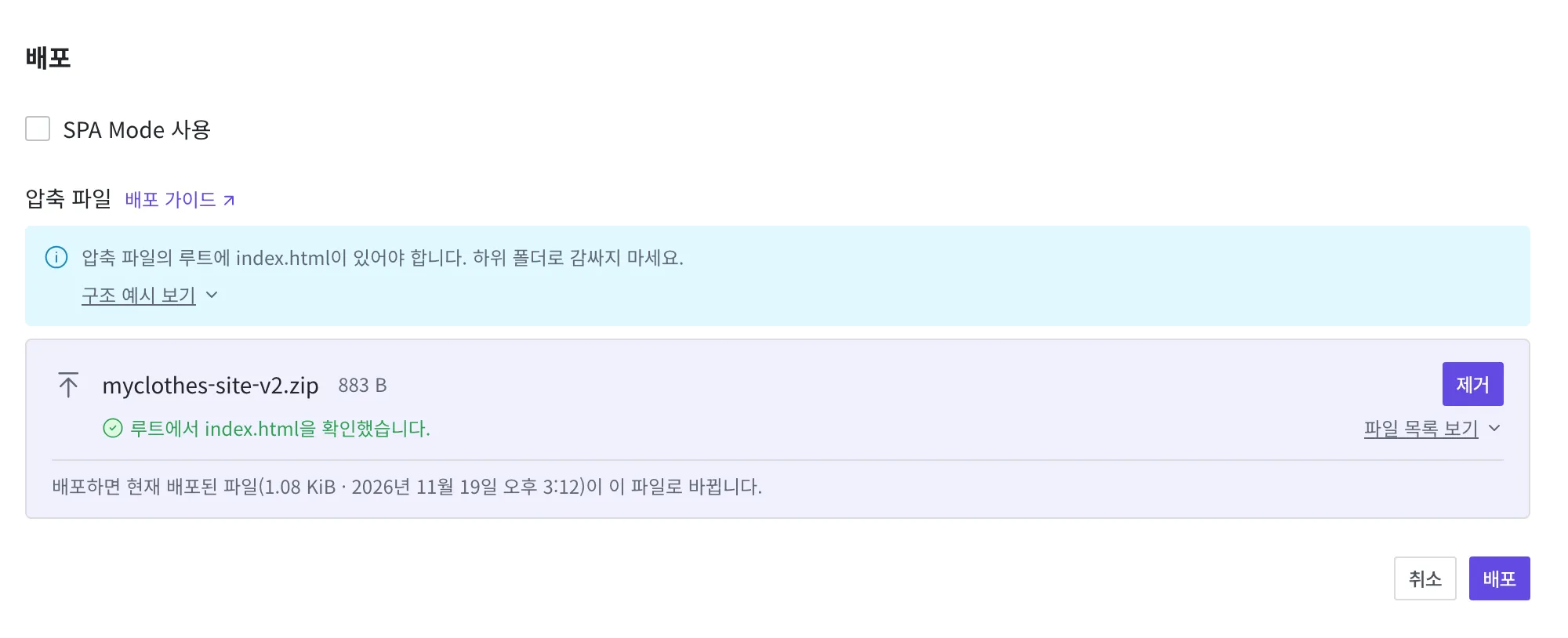
다른 파일을 잘못 올렸다면 올린 파일 이름 오른쪽의 제거를 누른 뒤 다시 올리세요.
배포를 누르면 배포 처리가 시작됩니다. 처리가 끝나면 같은 주소에서 수정한 사이트가 열립니다. 처리 결과는 배포 결과 확인하기의 순서로 확인합니다. 처리하는 동안 생기는 일은 다시 배포하면 사이트 파일이 통째로 바뀝니다에 있습니다.
배포 결과 확인하기
방금 배포하거나 다시 배포한 "옷가게 쇼핑몰"의 처리가 끝났는지 확인하는 순서입니다.
- "쇼핑몰" Space의 왼쪽 메뉴 서비스 아래에 있는 Web Hosting을 누르세요.
- 목록에서 "옷가게 쇼핑몰" 행의 상태를 확인하세요.
- "옷가게 쇼핑몰"을 눌러 상세 화면을 여세요.
- 배포 영역 압축 파일의 현재 배포된 파일에서 사이트 파일의 크기와 시각을 확인하세요. 시각은 묶음 파일을 고른 시각이 아니라 배포한 시각(생성 또는 배포를 누른 시각)입니다.
- 사이트 주소(
https://myclothes.weegloo.app)로 접속해 수정한 사이트가 열리는지 확인하세요.
상태가 Serving이면 처리가 끝나 손님에게 사이트를 전달하고 있습니다. PENDING이나 PROCESSING이면 아직 처리하고 있으므로 잠시 뒤 다시 확인하세요. Failed이면 배포에 실패하면을 확인하고, 묶음을 수정해 다시 올리세요.
SPA Mode 켜고 끄기
쇼핑몰 사이트를 React로 다시 만든 뒤, 상품 페이지 주소(/products/tumbler)로 바로 접속한 손님에게 찾을 수 없다는 응답이 돌아간다고 하겠습니다. 이때 SPA Mode를 켜는 순서입니다.
- "옷가게 쇼핑몰"의 상세 화면을 여세요.
- 배포 영역의 SPA Mode 사용을 선택하세요.
- 맨 아래에 나타난 저장 버튼을 누르세요.
끄려면 같은 칸의 선택을 해제하고 저장하세요. 켜거나 끌 때 묶음 파일을 다시 올리지 않아도 됩니다(SPA Mode는 없는 주소에 첫 화면 파일을 전달합니다).
이름과 설명 바꾸기
"옷가게 쇼핑몰"의 설명에 어떤 사이트인지 적어 두는 순서입니다. 이름도 같은 방법으로 바꿉니다.
- "옷가게 쇼핑몰"의 상세 화면을 여세요.
- 기본 정보의 설명 칸에
손님이 보는 쇼핑몰 사이트를 입력하세요. - 맨 아래에 나타난 저장 버튼을 누르세요.
이름과 설명은 콘텐츠 스튜디오에서 사이트를 알아보는 데 쓰이고, 손님이 보는 사이트에는 표시되지 않습니다. 바꿔도 사이트 주소는 그대로입니다.
Subdomain 바꾸기
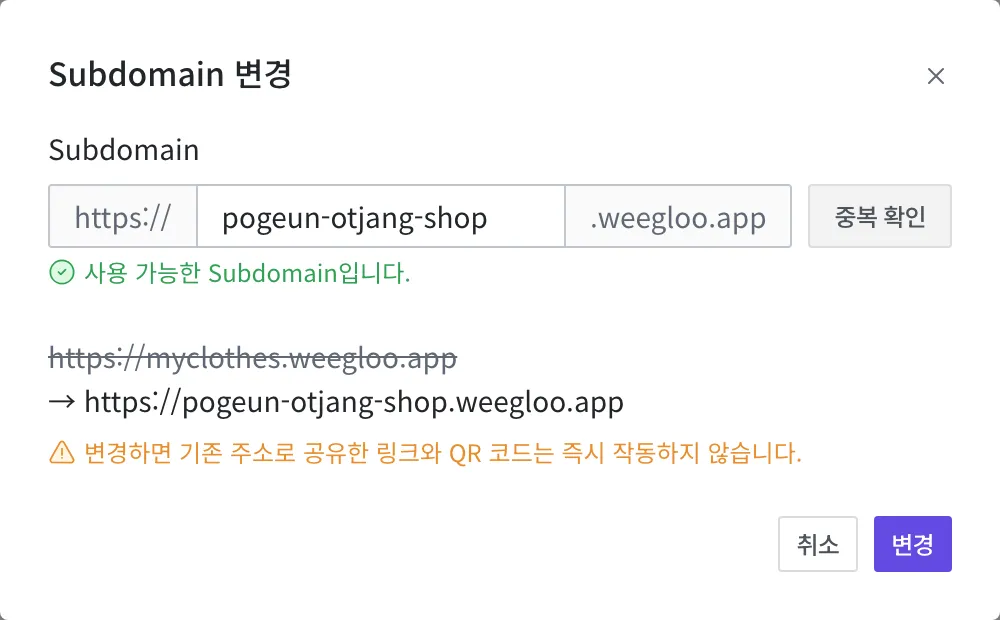
가게 이름에 맞춰 주소를 myclothes에서 pogeun-otjang-shop으로 바꾸는 순서입니다. 바꾸면 이전 주소로는 사이트가 열리지 않으므로, 먼저 Subdomain을 바꾸면 이전 주소로 열리지 않습니다를 확인하세요.
- "옷가게 쇼핑몰"의 상세 화면을 여세요.
- 주소 영역에서 Subdomain 오른쪽의 편집 버튼을 누르세요. "Subdomain 변경" 창이 열립니다.
- 창의 Subdomain 칸에
pogeun-otjang-shop을 입력하세요. - 중복 확인을 누르세요. "사용 가능한 Subdomain입니다."가 표시되면 그 Subdomain을 쓸 수 있습니다. 창에는 이전 주소와 바뀔 주소, "변경하면 기존 주소로 공유한 링크와 QR 코드는 즉시 작동하지 않습니다."라는 경고가 함께 표시됩니다.
- 변경을 누르세요.
변경을 누르면 확인 창 없이 바로 저장됩니다.
바뀐 사이트 주소는 https://pogeun-otjang-shop.weegloo.app입니다. 사이트가 쓰는 Delivery Access Token의 허용 Referrer처럼 이전 주소를 적어 둔 곳을 새 주소로 수정하세요.
QR 코드로 사이트 주소 알리기
가게 계산대에 붙일 안내문에 쇼핑몰 주소를 QR 코드로 넣는 순서입니다.
- "옷가게 쇼핑몰"의 상세 화면을 여세요.
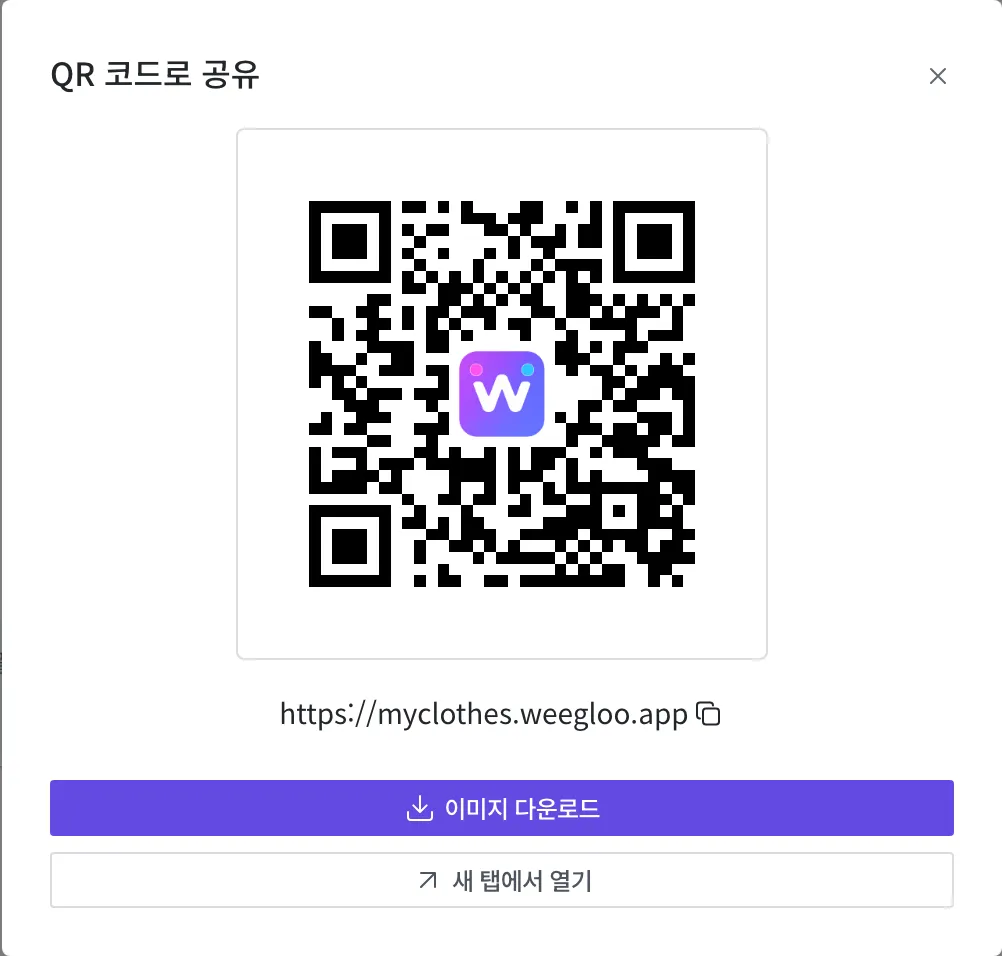
- Subdomain의 주소 오른쪽에 있는 QR 코드 버튼을 누르세요.
- 열린 "QR 코드로 공유" 창에서 이미지 다운로드를 누르세요.
주소를 복사하려면 주소 오른쪽의 복사 아이콘을 누르세요. https://로 시작하는 주소 전체가 복사됩니다. Subdomain을 바꾼 뒤에는 QR 코드를 새로 내려받으세요.
사이트 지우기
여름 기획전이 끝나, 기획전 안내용으로 올린 Web Hosting "여름 기획전 페이지"를 지우는 순서입니다. 지운 사이트는 되살릴 수 없습니다(삭제는 되돌릴 수 없습니다). 다시 쓸 수도 있다면 그 사이트의 묶음 파일을 컴퓨터에 보관해 두세요.
- Web Hosting 목록에서 "여름 기획전 페이지"를 눌러 상세 화면을 여세요.
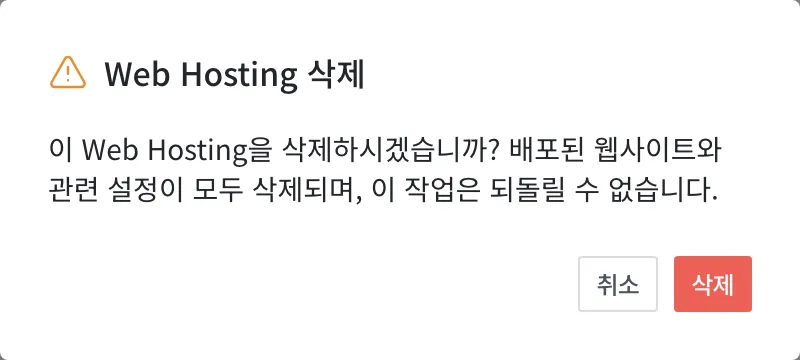
- 오른쪽 위의 삭제 버튼을 누르세요. "Web Hosting 삭제" 확인 창이 열리고, "이 Web Hosting을 삭제하시겠습니까? 배포된 웹사이트와 관련 설정이 모두 삭제되며, 이 작업은 되돌릴 수 없습니다."라는 안내가 표시됩니다.
- 확인 창에서 삭제를 누르세요.

목록에서 "여름 기획전 페이지"가 사라지면 지워진 것입니다. 지울 수 없는 경우와 지우면 함께 사라지는 것은 Locale·Tag·Script 같은 항목을 삭제할 때를 참고하세요.
- 지워도 그 사이트가 표시하던 상품 같은 콘텐츠는 Space에 그대로 남습니다.
- 사이트에 넣었던 Delivery Access Token도 지워지지 않고 계속 유효합니다. 더 쓰지 않는다면 따로 지우세요(토큰 지우기).
막히는 경우
배포에 실패하는 경우는 표 위쪽에, 주소와 설정에서 막히는 경우는 아래쪽에 모았습니다.
| 이런 경우 | 이유 | 해결 |
|---|---|---|
| 사이트 폴더를 통째로 압축한 묶음이 올라가지 않거나 배포에 실패합니다 | index.html이 그 폴더 안에 들어가 맨 위에 있지 않습니다 | 폴더를 열고 그 안의 파일과 폴더를 모두 선택해 다시 압축하세요 |
첫 화면 파일 이름이 Index.html인 묶음이 배포에 실패합니다 | 첫 화면 파일의 이름은 대문자와 소문자까지 index.html과 같아야 합니다 | 파일 이름을 index.html로 바꿔 다시 압축하세요 |
| 파일이 많지 않은데 항목 수 때문에 올라가지 않거나 배포에 실패합니다 | 폴더와, 압축할 때 함께 들어간 숨김 파일도 항목으로 셉니다 | 숨김 파일을 빼고 다시 압축하세요. 같은 그림은 한 번만 넣어 여러 화면에서 함께 쓰고, 글꼴처럼 큰 파일은 인터넷에 이미 공개된 것을 불러와 쓰면 항목 수가 줄어듭니다 |
| 큰 동영상을 넣은 묶음이 거부되거나 배포에 실패합니다 | 묶음 파일의 크기나 묶음을 풀었을 때의 크기가 한도를 넘었습니다(한도) | 큰 사진과 동영상은 Media로 올리고, 사이트에서는 그 파일 주소를 쓰세요(파일 주소로 파일이 열리는 동안) |
| 바로 가기 파일을 넣은 묶음이 배포에 실패합니다 | 묶음에 바로 가기 파일(심볼릭 링크)이나 묶음 바깥을 가리키는 경로가 들어 있습니다 | 바로 가기 대신 실제 파일을 넣어 다시 압축하세요 |
| 암호를 건 묶음이 배포에 실패합니다 | 암호가 걸린 항목은 풀 수 없습니다 | 암호를 걸지 않고 다시 압축하세요 |
| ZIP이나 tar.gz가 아닌 압축 파일이 올라가지 않거나 배포에 실패합니다 | 묶음 파일은 ZIP이나 tar.gz 형식이어야 합니다. 형식이 맞아도 파일이 손상되었으면 실패합니다 | ZIP 파일로 다시 압축해 올리세요 |
| 다시 배포했는데 이전 사이트가 그대로 보입니다 | 새 묶음을 아직 처리하고 있거나, 처리에 실패해 이전 사이트가 그대로 열리고 있습니다 | 상태를 확인하세요(배포 결과 확인하기). Failed이면 묶음을 수정해 다시 올리세요 |
| 다시 배포하는 동안 사이트가 제대로 표시되지 않았습니다 | 새 파일로 바꾸는 동안에는 사이트가 제대로 표시되지 않을 수 있습니다 | 처리가 끝난 뒤 다시 확인하세요. 다음부터는 손님이 적은 시간대에 다시 배포하세요 |
| 다시 배포한 뒤 일부 파일의 주소가 열리지 않습니다 | 새 묶음에 없는 파일은 사이트에서 사라집니다 | 그 파일도 묶음에 넣어 다시 배포하세요 |
| 설정을 수정하거나 Web Hosting을 지울 수 없습니다 | 배포를 처리하는 동안에는 수정하거나 지울 수 없습니다 | 상태가 Serving이나 Failed가 될 때까지 기다리세요 |
| 하위 주소로 바로 접속하거나 새로 고침하면 찾을 수 없다는 응답이 돌아갑니다 | 주소마다 화면 파일을 두지 않는 사이트(SPA)인데 SPA Mode가 꺼져 있습니다 | SPA Mode를 켜세요(SPA Mode 켜고 끄기) |
about.html을 넣었는데 /about 주소로 열리지 않습니다 | Web Hosting은 경로 끝에 확장자를 붙여서 파일을 찾지 않습니다 | about 폴더 안에 index.html로 두거나, 사이트의 링크를 /about.html로 수정하세요 |
| 없는 주소로 접속해도 첫 화면이 표시됩니다 | SPA Mode가 켜져 있습니다 | 의도한 동작이 아니라면 SPA Mode를 끄세요 |
| 브라우저가 파일을 화면에 열지 않고 내려받습니다 | 파일 형식을 정하는 확장자 표에 없는 확장자입니다(사이트 파일 묶음의 규칙) | 표에 있는 형식으로 바꿀 수 있는 파일이면 그 형식으로 바꿔 넣으세요. 손님이 내려받게 할 파일이라면 그대로 두어도 됩니다 |
| 중복 확인을 눌렀는데 그 Subdomain을 쓸 수 없습니다 | 다른 Web Hosting이 이미 그 Subdomain을 쓰고 있거나, WEEGLOO가 남겨 둔 이름입니다 | 다른 Subdomain을 정하세요(Subdomain을 정하는 규칙) |
| 입력한 Subdomain을 형식 때문에 쓸 수 없습니다 | 대문자, 빈칸, 밑줄 같은 글자가 들어 있거나, 붙임표로 시작하거나 끝나거나, 길이가 3~32자를 벗어났습니다 | 영문 소문자, 숫자, 붙임표로 3~32자를 입력하세요 |
| 중복 확인을 마쳤는데 만들 때 거부됩니다 | 확인한 뒤 만들기 전에 다른 사람이 먼저 그 Subdomain으로 Web Hosting을 만들었습니다 | 다른 Subdomain으로 다시 확인하세요 |
| Subdomain을 바꾼 뒤 사이트에 상품이 표시되지 않습니다 | 사이트가 쓰는 Delivery Access Token의 허용 Referrer에 새 주소가 없습니다 | 토큰을 열어 허용 Referrer에 새 주소를 추가하세요(설명과 허용 Referrer 수정하기) |
| 되돌리려던 이전 Subdomain을 쓸 수 없습니다 | 바꾸는 순간 이전 Subdomain은 비게 되어, 다른 사람이 먼저 정했을 수 있습니다 | 다른 Subdomain을 정하세요 |
| 앱으로 설치한 사이트에 파일을 올리는 자리가 없습니다 | 앱으로 설치한 사이트의 파일은 앱을 만든 사람이 관리합니다 | 앱의 새 버전을 쓰려면 앱을 다시 설치하세요(설치한 사본은 설치자가 관리합니다) |
| 상세 화면에 커스텀 메타데이터가 없습니다 | 직접 올린 사이트에는 이 영역이 없습니다 | 사이트 파일 안의 제목과 설명을 수정해 다시 배포하세요 |
| 새 Web Hosting을 만들 수 없습니다 | Organization의 Web Hosting 수나 저장 공간이 한도에 이르렀거나, 그달의 CDN 대역폭이나 Origin 대역폭이 제공량을 넘었습니다 | 쓰지 않는 Web Hosting을 지우면 개수와 저장 공간에 여유가 생깁니다. 전송량 제한은 다음 달이 되거나 요금제를 올리면 풀립니다(한도를 넘으면 어떻게 되나) |
| 배포가 Failed가 되고, 실패 이유에 요금제 허용량(plan allowance)을 넘는다는 문장이 표시됩니다 | Free·Basic·Pro 요금제에서 이 묶음을 배포하면 Organization의 Web Hosting 저장 공간이 요금제의 제공량을 넘게 됩니다(배포에 실패하면) | 사이트 파일을 줄여 다시 올리거나, 쓰지 않는 Web Hosting을 지워 공간을 비우거나, 요금제를 올리세요(전송량과 저장 공간을 넘겼을 때) |
| 배포한 사이트가 손님에게 열리지 않습니다 | 처음 배포한 묶음을 아직 처리하고 있거나 처리에 실패했습니다. 또는 Free·Basic·Pro 요금제에서 이달의 CDN 대역폭이나 Origin 대역폭이 제공량을 넘었습니다 | 상태를 확인하세요(배포 결과 확인하기). Serving인데도 열리지 않으면 전송량과 저장 공간을 넘겼을 때에서 풀리는 방법을 확인하세요 |
| Web Hosting 메뉴를 열 수 없거나 사이트를 만들 수 없습니다 | 내 역할에 Web Hosting 관리가 없습니다 | Role 관리가 있는 멤버에게 Web Hosting 관리를 요청하세요(설정 권한 켜기) |
| Space Access Token으로 사이트를 만들거나 배포할 수 없습니다 | Web Hosting 관리는 멤버가 자기 계정으로 작업할 때만 효력이 있습니다 | 콘텐츠 스튜디오에 로그인해서 하거나 Personal Access Token으로 하세요 |
| 저장이 거부됩니다 | 그사이 다른 사람이 같은 Web Hosting을 먼저 저장했습니다 | 상세 화면을 다시 열어 바뀐 내용을 확인한 뒤 다시 수정하세요 |
| Space가 지워지지 않습니다 | Web Hosting이 하나라도 남아 있으면 Space를 지울 수 없습니다 | Space를 삭제할 때 막는 것과 함께 사라지는 것을 확인하세요 |
관련 문서
- 웹사이트 배포: Web Hosting이 무엇인지, 사이트 파일을 준비해 무료 주소로 공개하기까지 어떤 흐름을 거치는지 다룹니다.
- 내 도메인 연결: 사이트에 내 도메인을 연결하는 규칙과 순서를 다룹니다.
- 토큰 규칙: 사이트가 콘텐츠를 읽을 때 쓰는 Delivery Access Token의 역할과 허용 Referrer 규칙을 다룹니다.
- 앱 설치 규칙: 앱을 설치하면 생기는 사이트와, 그 사이트의 검색 결과·링크 미리보기 정보를 바꾸는 규칙을 다룹니다.
- 삭제 규칙: Web Hosting을 지울 수 있는 조건과 함께 사라지는 것, Space를 지울 때 막는 것을 다룹니다.
- 요금제: 요금제마다 만들 수 있는 Web Hosting 수와 저장 공간, 월간 전송량을 다룹니다.
- 사이트를 인터넷에 올리기: AI 에이전트에게 말로 요청해 사이트를 배포하는 방법을 다룹니다.
- API 레퍼런스: 프로그램에서 Web Hosting을 만들고 묶음 파일을 올릴 때 필요한 요청 형식 같은 기술 명세를 다룹니다.