

Google 로그인 연결하기
내 서비스 이용자가 Google 계정으로 가입하게 하려면, Google에 내 서비스를 등록하고 클라이언트 ID와 클라이언트 보안 비밀번호를 받아 와야 합니다.
이 페이지는 클라이언트 ID와 클라이언트 보안 비밀번호를 받는 순서를 안내합니다. 받은 두 값을 WEEGLOO에 넣는 방법은 클라이언트 ID와 클라이언트 보안 비밀번호를 WEEGLOO에 넣기에, 동의 화면에 내 서비스 이름과 로고를 보이게 하는 방법은 동의 화면에 서비스 이름과 로고 보이기에 있습니다.
Google에서 클라이언트 ID와 클라이언트 보안 비밀번호 받기
아래 네 단계는 Google Cloud Console에서 진행합니다. Google 계정으로 로그인한 상태여야 합니다. 여기서 하는 일에는 비용이 들지 않습니다.
Google 계정을 여러 개 사용하고 있다면, 링크를 눌렀을 때 원하지 않는 계정으로 열릴 수 있습니다. 화면 오른쪽 위의 프로필 사진을 눌러 어느 계정인지 확인하고, 다른 계정이라면 전환하세요.
프로젝트 만들기
이미 쓰던 프로젝트가 있다면 새로 만들지 않고 그 프로젝트를 그대로 써도 됩니다. 그 경우에는 이 단계를 건너뛰고 동의 화면 구성하기로 가세요.
-
새 프로젝트 화면(https://console.cloud.google.com/projectcreate (새 탭에서 열림))을 여세요.
-
프로젝트 이름에 나중에 알아보기 쉬운 이름을 입력하세요(예:
포근한 옷장). -
만들기를 누르세요.
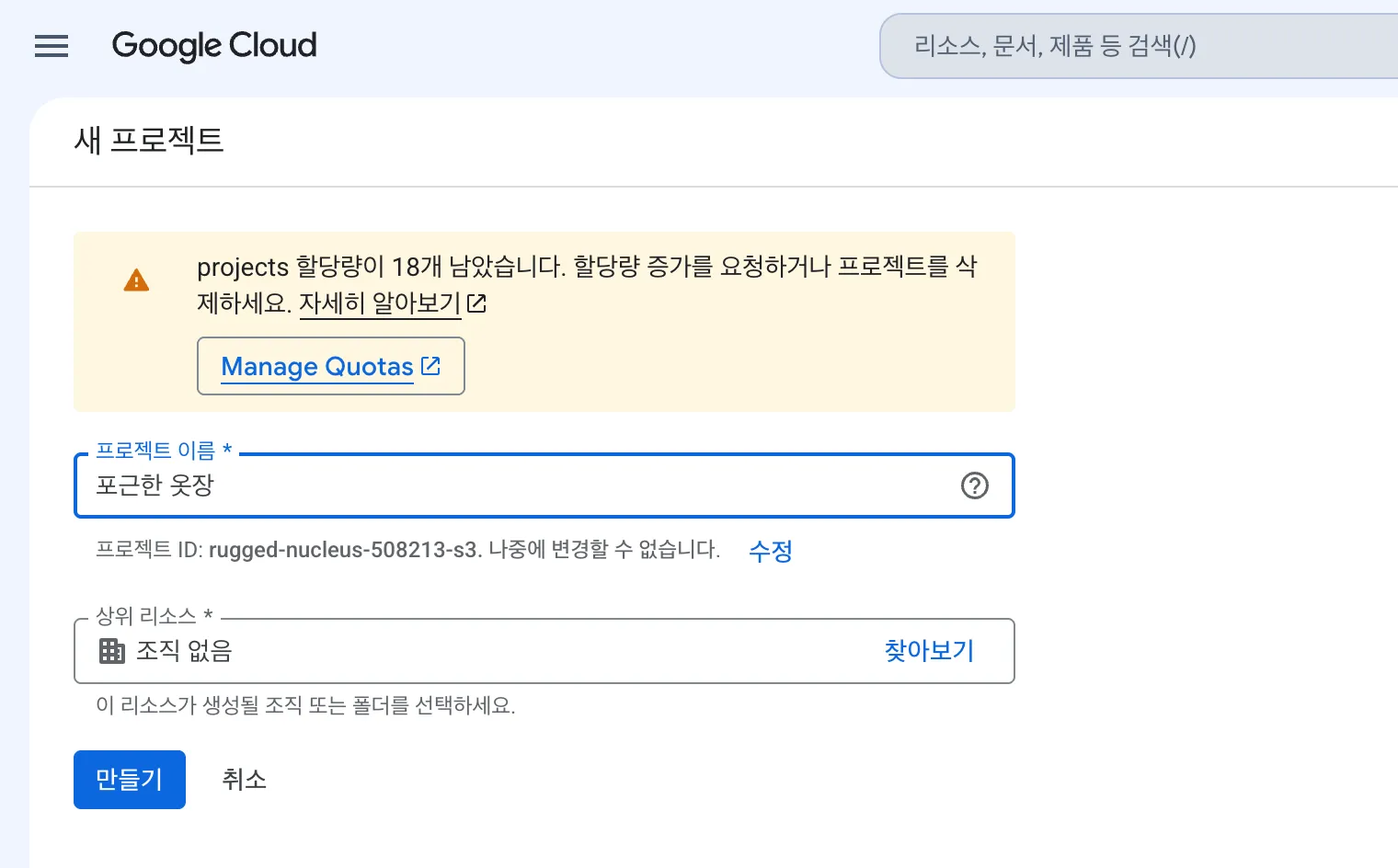
-
콘솔 위쪽에 표시된 프로젝트 이름이 방금 만든 프로젝트인지 확인하세요.
동의 화면 구성하기
이용자가 Google 계정으로 로그인하면, 이 서비스에 로그인해도 되는지 묻는 Google 화면이 먼저 표시됩니다. 그 화면에 어떤 이름을 표시하고 문의를 어디로 받을지 여기서 정합니다. 프로젝트마다 한 번만 하면 됩니다.
이 프로젝트에서 이미 구성한 적이 있다면 시작하기 버튼 대신 구성된 내용이 표시됩니다. 그 경우에는 이 단계를 건너뛰고 OAuth 클라이언트 만들기로 가세요.
-
Google 인증 플랫폼의 브랜딩 화면(https://console.cloud.google.com/auth/branding (새 탭에서 열림))을 여세요.
-
시작하기를 누르세요.
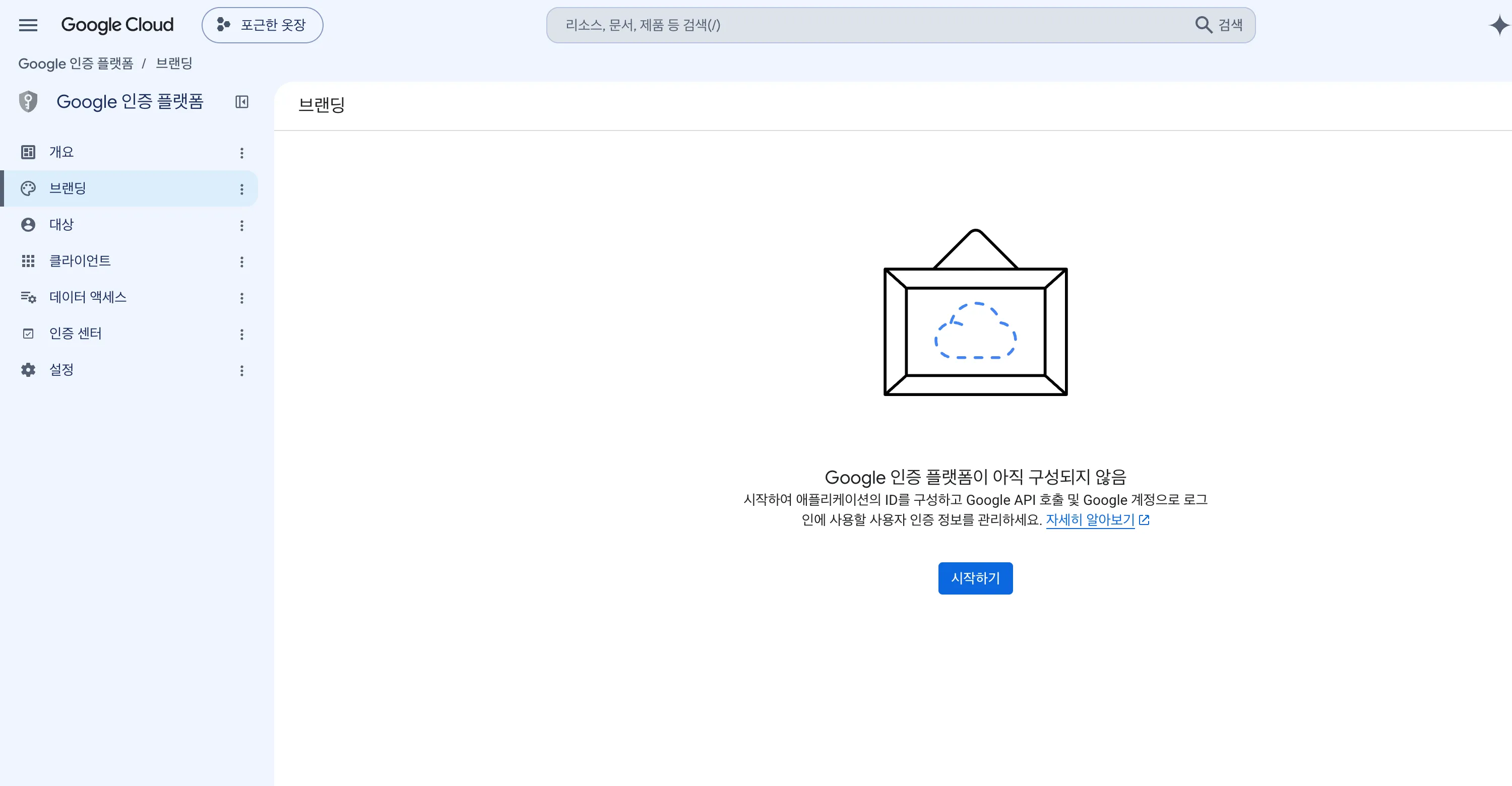
-
앱 이름에 이용자에게 보일 이름을 입력하세요(예:
포근한 옷장). -
사용자 지원 이메일에서 문의를 받을 주소를 선택하세요.
-
다음을 누르세요.
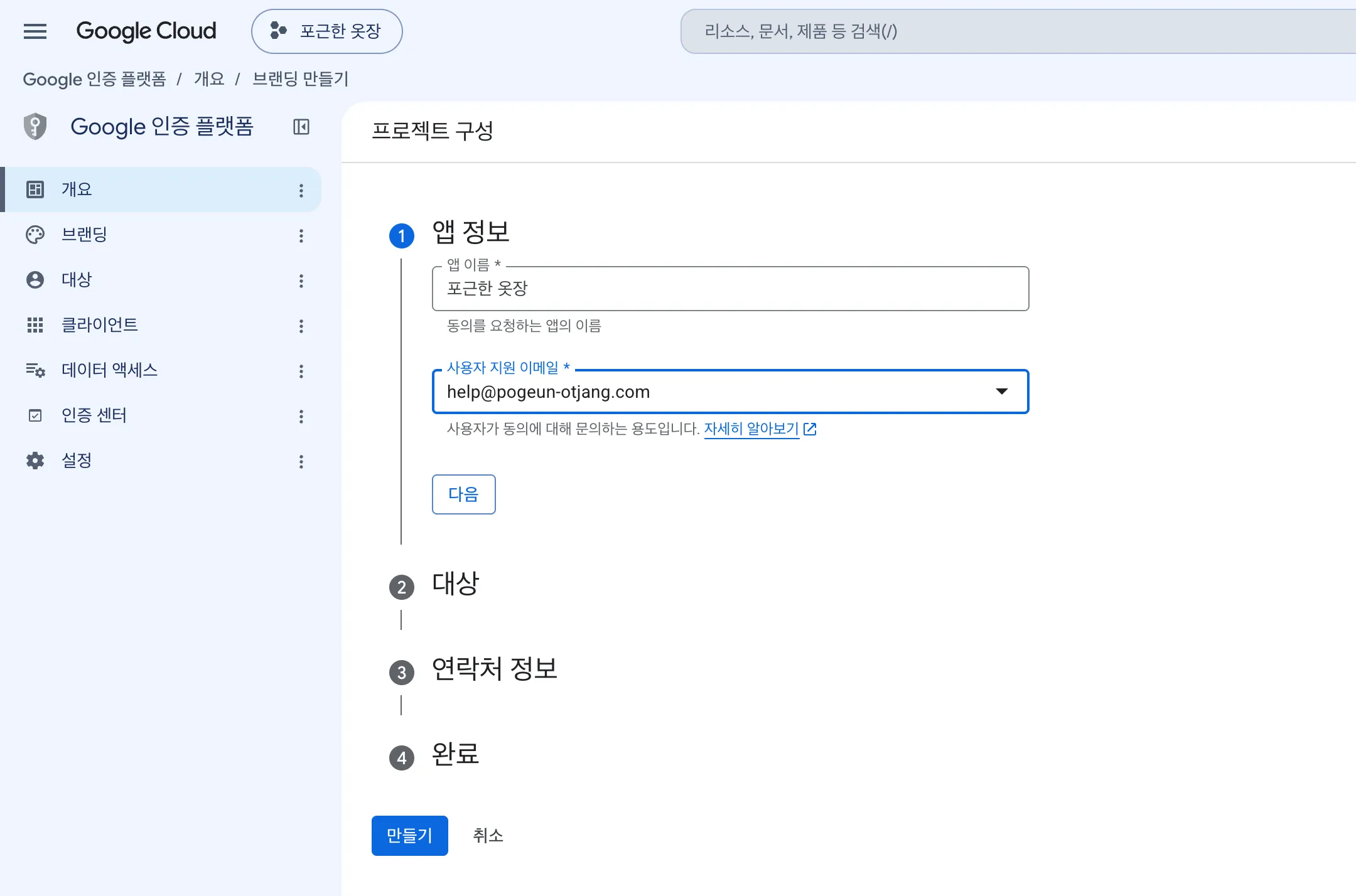
-
대상에서 외부를 선택하세요.
-
다음을 누르세요.
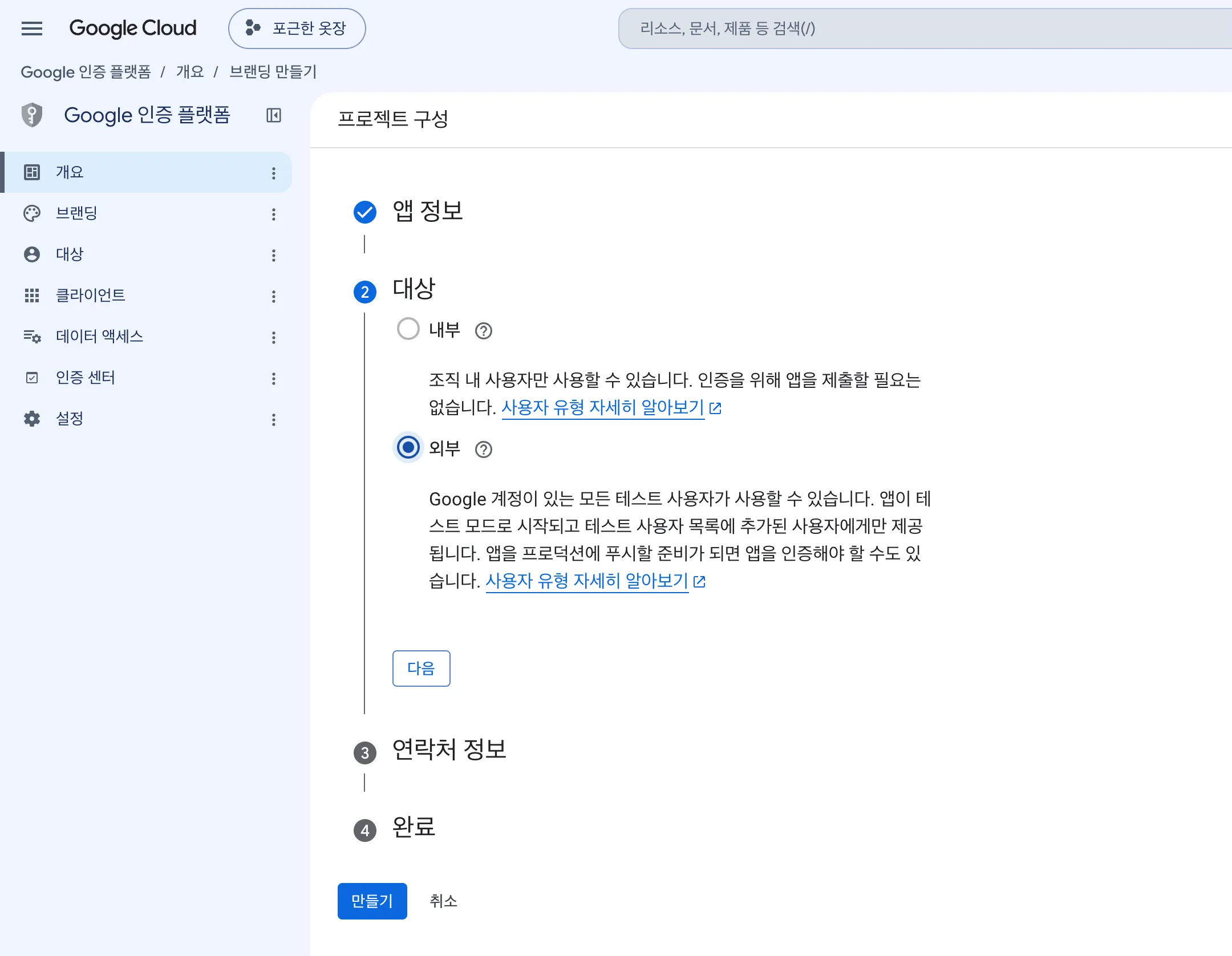
-
연락처 정보에 이메일 주소를 입력하세요.
-
완료 단계에서 Google의 사용자 데이터 정책 동의 항목에 체크하세요.
-
만들기를 누르세요.
내부는 같은 조직의 계정만 쓸 수 있습니다. 내 조직 밖의 이용자가 로그인하게 하려면 외부를 선택합니다.
OAuth 클라이언트 만들기
여기서 만드는 클라이언트에 로그인 결과가 돌아올 주소를 등록합니다.
-
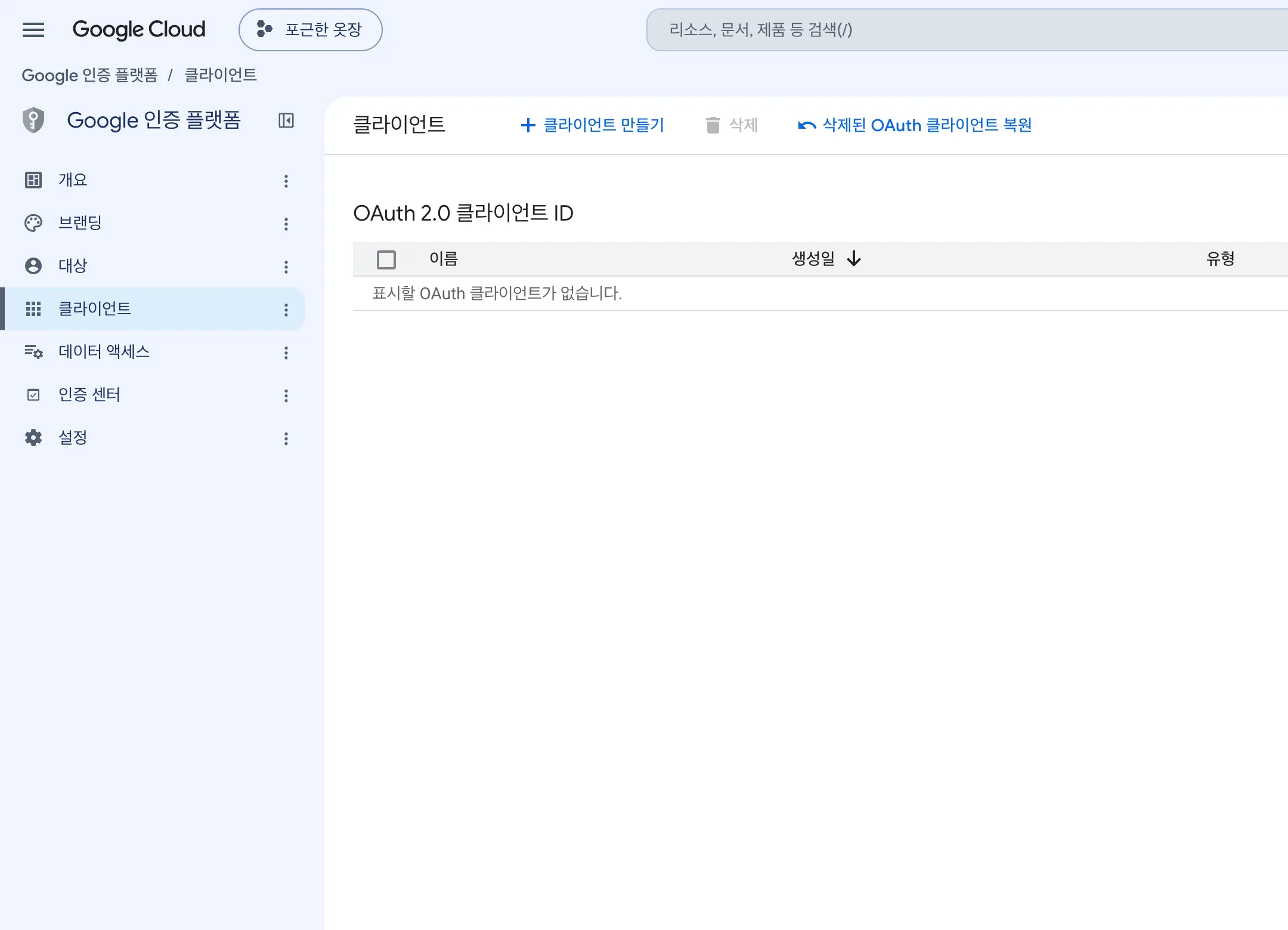
Google 인증 플랫폼의 클라이언트 화면(https://console.cloud.google.com/auth/clients (새 탭에서 열림))을 여세요.
-
클라이언트 만들기를 누르세요.
-
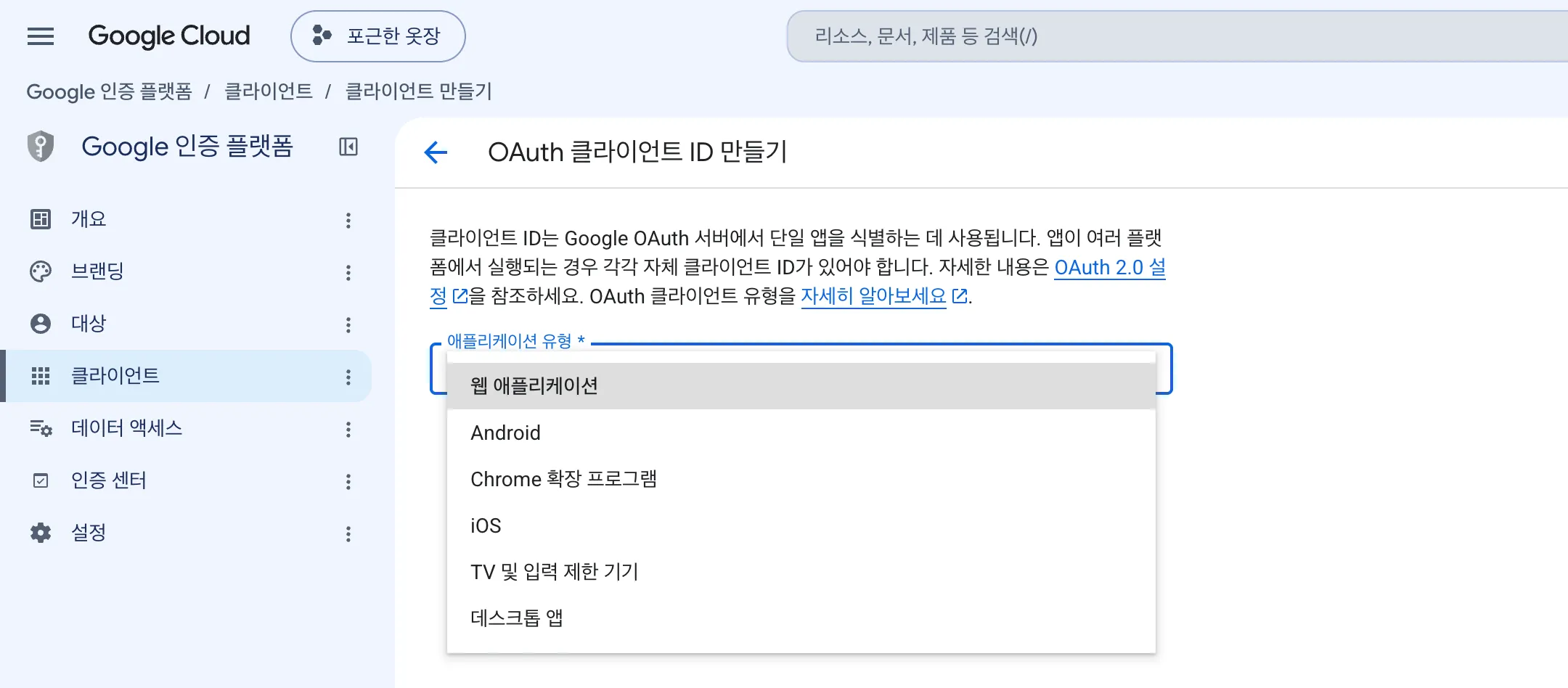
애플리케이션 유형에서 웹 애플리케이션을 선택하세요.
-
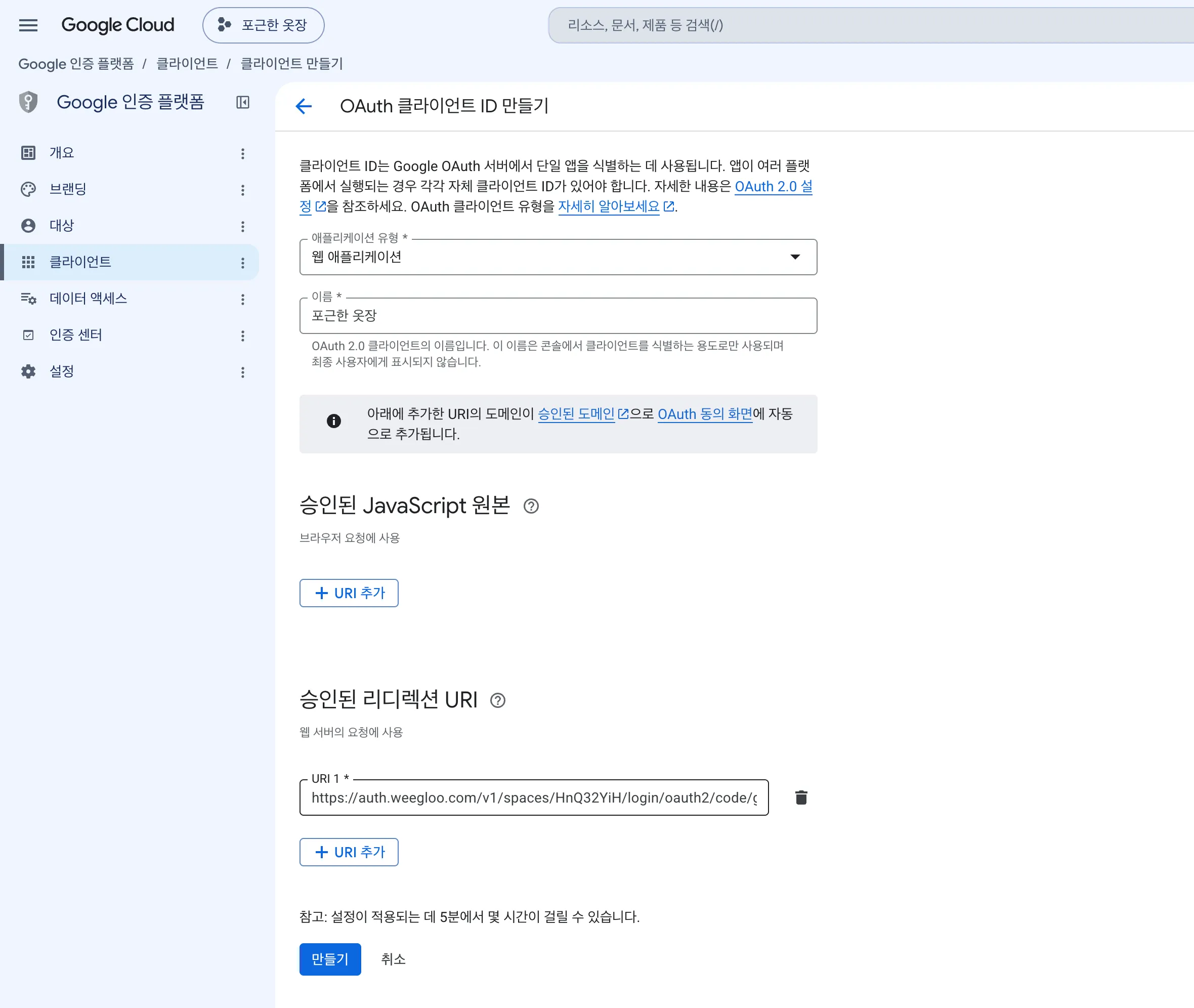
이름에 이 클라이언트를 구분할 이름을 입력하세요(예:
포근한 옷장). -
승인된 JavaScript 원본은 비워 두세요.
-
승인된 리디렉션 URI의 URI 추가를 누르세요.
-
나타난 칸에 아래 주소를 붙여 넣으세요. 내 Space를 선택하면 주소 안의 Space ID가 채워집니다.
Spacehttps://auth.weegloo.com/v1/spaces/{spaceId}/login/oauth2/code/google내 Space가 무엇인지 모르겠고 AI 에이전트에게 연동을 맡겼다면, 에이전트에게 물어보는 방법도 있습니다. 대화창에 "Google 로그인에 등록할 리디렉션 주소 알려 줘"라고 요청하면 완성된 주소를 받습니다.
-
만들기를 누르세요.
목록에는 Android나 iOS 같은 유형도 있지만, 모바일 앱에 로그인을 붙이는 경우에도 웹 애플리케이션을 선택합니다. 로그인 결과가 돌아가는 곳이 내 앱이 아니라 WEEGLOO의 웹 주소이기 때문입니다. 이름은 Google 화면에서 클라이언트를 구분하는 용도이고, 이용자에게는 보이지 않습니다.
등록한 주소는 바로 반영되지 않을 수 있습니다
폼 아래에는 "참고: 설정이 적용되는 데 5분에서 몇 시간이 걸릴 수 있습니다"라는 Google의 안내가 있습니다. 등록한 직후에는 아직 반영되지 않아 로그인이 막힐 수 있습니다. 그럴 때는 시간을 두고 다시 시도하세요.
클라이언트 ID와 클라이언트 보안 비밀번호 복사하기
만들기를 누르면 OAuth 클라이언트 생성됨 창이 표시됩니다. 이 창에 적힌 클라이언트 ID와 클라이언트 보안 비밀번호를 WEEGLOO에 넣습니다.
창을 닫으면 클라이언트 보안 비밀번호를 다시 볼 수 없습니다
이 창에는 "이 대화상자를 닫으면 더 이상 클라이언트 보안 비밀번호를 보거나 다운로드할 수 없습니다"라는 경고가 있습니다. 창을 닫기 전에 클라이언트 ID와 클라이언트 보안 비밀번호를 복사해 두세요. 값을 파일로 받아 두고 싶다면 JSON 다운로드를 눌러도 됩니다.
-
클라이언트 ID 오른쪽의 복사 아이콘을 눌러 값을 복사해 두세요.
-
클라이언트 보안 비밀번호 오른쪽의 복사 아이콘을 눌러 값을 복사해 두세요.
-
두 값을 모두 복사해 두었으면 확인을 누르세요.
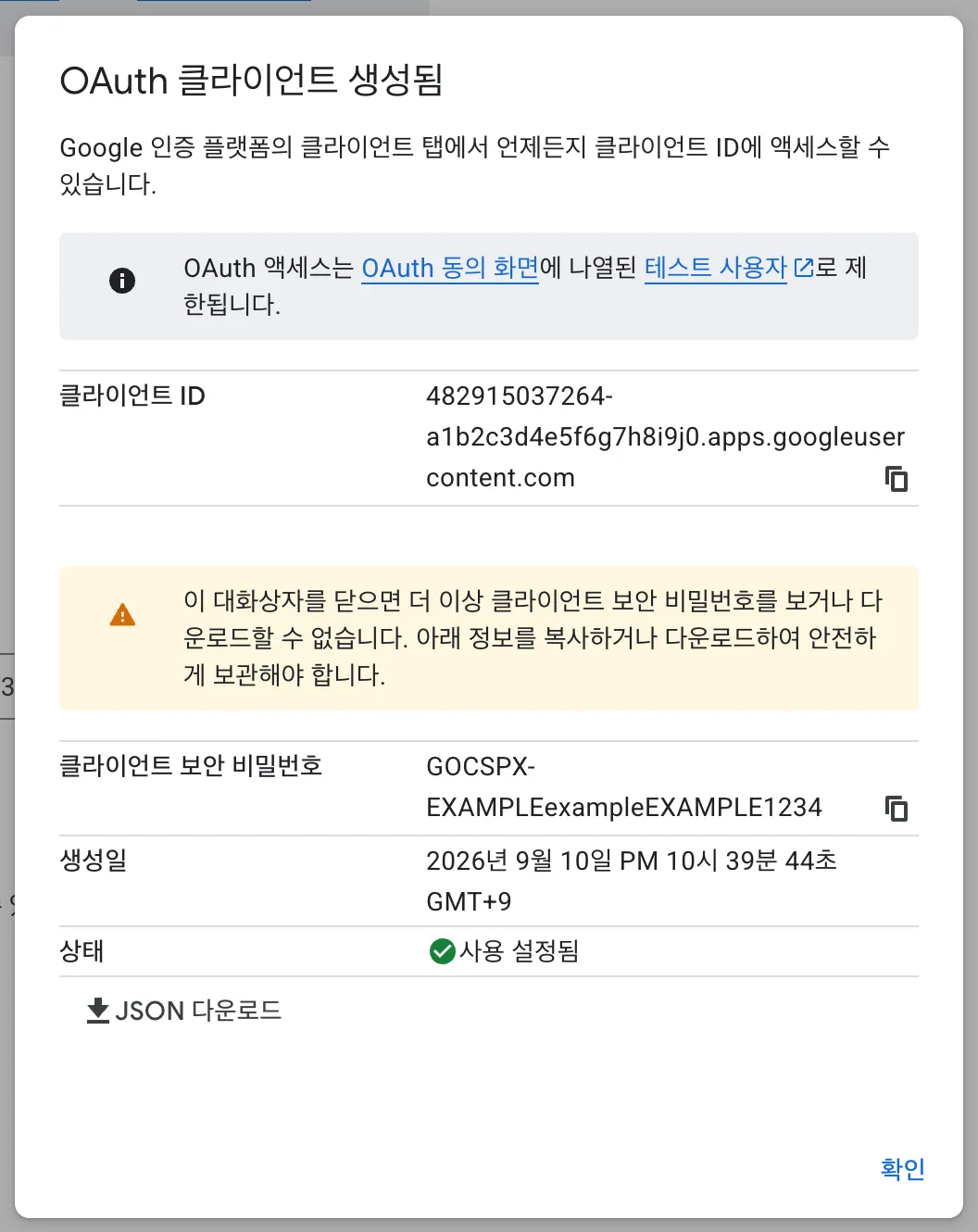
두 값이 콘텐츠 스튜디오의 어느 칸에 들어가는지는 다음과 같습니다.
| Google 화면 | 콘텐츠 스튜디오 |
|---|---|
| 클라이언트 ID | Client ID |
| 클라이언트 보안 비밀번호 | Client Secret |
클라이언트 보안 비밀번호는 이름 그대로 비밀번호입니다. 남에게 알려 주거나 공개된 곳에 적어 두지 마세요.
클라이언트 ID와 클라이언트 보안 비밀번호를 WEEGLOO에 넣기
이제 클라이언트 ID와 클라이언트 보안 비밀번호가 준비됐습니다. 다음 할 일은 지금까지 어떤 방식으로 작업해 왔는지에 따라 다릅니다.
콘텐츠 스튜디오에서 직접 설정하고 있었다면 이렇게 진행하세요.
- 소셜 로그인 켜기로 돌아가세요.
- Login Providers에서 Google 줄의 활성화 버튼을 누르세요.
- Weegloo에 입력 단계의 Client ID 칸에 클라이언트 ID를 넣으세요.
- Client Secret 칸에 클라이언트 보안 비밀번호를 넣으세요.
- 펼친 안내 아래의 저장 버튼을 누르세요.
- ServiceLogin을 처음 켜는 중이라면 폼 맨 아래의 저장 버튼도 누르세요. 이 버튼을 눌러야 입력한 값이 저장되고 ServiceLogin이 켜집니다.
이미 켜 둔 ServiceLogin에 제공자를 더하는 경우에는 펼친 안내 아래의 저장만 누르면 됩니다(소셜 로그인 하나 더 켜기).
AI 에이전트에게 연동을 맡겼고 에이전트가 클라이언트 ID와 클라이언트 보안 비밀번호를 받아 오라고 안내했다면, 받아 온 두 값을 대화창에 그대로 붙여 넣고 하던 작업을 이어 가세요. 남은 설정은 에이전트가 이어서 처리합니다.
동의 화면에 서비스 이름과 로고 보이기
이용자가 Google 계정으로 로그인할 때 표시되는 동의 화면에는, 처음에는 내 서비스 이름 대신 WEEGLOO의 도메인이 표시됩니다. 그러면 이용자는 어느 서비스에 가입하는지 알아보기 어렵고, 비슷하게 꾸민 가짜 사이트와 구별하기도 어렵습니다. 내 서비스 이름과 로고가 표시되면 이용자가 안심하고 가입할 수 있습니다.
이 설정은 필수가 아니며, 하지 않아도 로그인은 동작합니다. 다만 서비스를 실제로 열기 전에 해 두기를 권합니다. 이름과 로고는 Google의 브랜딩 인증 (새 탭에서 열림)을 받으면 표시됩니다.
아래 순서는 사이트를 Web Hosting에 올려 WEEGLOO가 제공하는 무료 주소(예: https://pogeun-otjang.weegloo.app/)로 공개한 경우를 기준으로 합니다. Google은 홈페이지 주소가 정말 내 것인지 확인하는데, 이 주소라면 Web Hosting에 Google의 확인 파일을 올리는 것으로 증명할 수 있기 때문입니다.
홈페이지와 개인정보처리방침 준비하기
Google은 동의 화면에 표시할 이름이 실제 서비스의 이름인지 홈페이지로 확인합니다. 내 사이트에 홈페이지와 개인정보처리방침을 준비하세요.
AI 에이전트에게 연동을 맡겼다면 "Google 브랜딩 인증에 필요한 홈페이지와 개인정보처리방침을 만들어 줘"라고 요청하세요.
- 홈페이지: 로그인 없이 열리고, 서비스를 설명하며, 개인정보처리방침으로 링크하는 페이지. 로그인 버튼은 다른 페이지에 둡니다.
- 개인정보처리방침: 홈페이지와 같은 주소 아래에서, Google 계정에서 받은 정보를 어떻게 쓰고 보관하는지 밝히는 페이지.
서비스 약관 페이지는 선택 사항입니다.
Search Console에서 사이트 확인받기
홈페이지가 내 것이라는 사실은 Google Search Console로 증명합니다.
AI 에이전트에게 연동을 맡겼다면, 아래 5번에서 받은 파일을 대화창에 올리고 "이 파일을 사이트에 넣어 다시 배포해 줘"라고 요청하세요. 6번은 에이전트가 처리합니다.
-
Search Console(https://search.google.com/search-console (새 탭에서 열림))을 여세요. Google Cloud 프로젝트의 소유자나 편집자인 계정이어야 합니다.
-
웹사이트 추가를 누르세요. 이미 등록한 사이트가 있다면, 왼쪽 위의 속성 선택 메뉴에서 속성 추가를 누른 뒤 웹사이트 추가를 누르세요.
-
속성 유형 선택 창의 URL 접두어 칸에 홈페이지 주소를 입력하세요(예:
https://pogeun-otjang.weegloo.app/). -
URL 접두어 쪽의 계속을 누르세요.
-
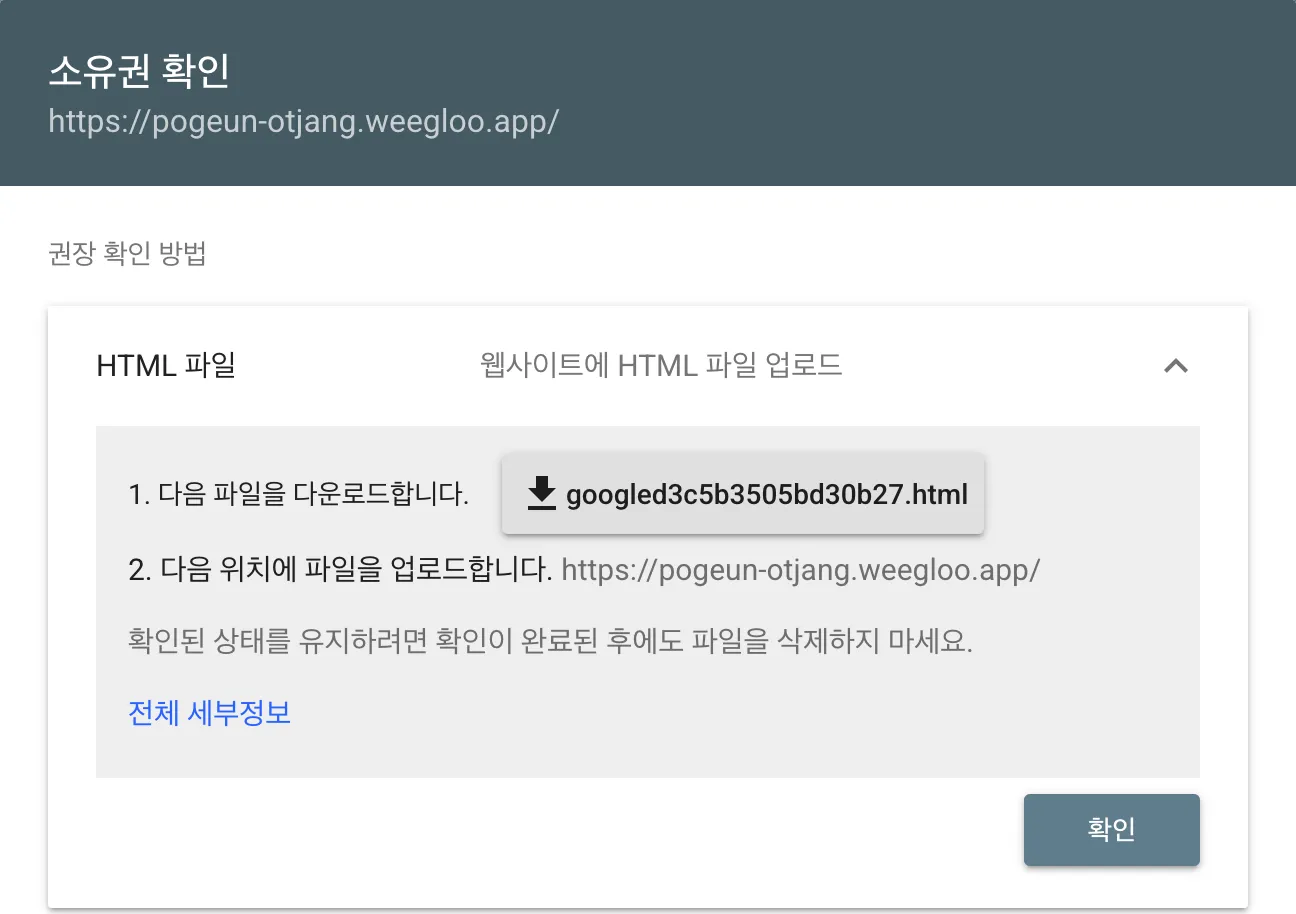
소유권 확인 창의 HTML 파일에서, 파일 이름이 적힌 버튼을 눌러 파일을 내려받으세요. 이 창은 닫지 말고 두세요.
-
받은 파일을 이름 그대로 사이트 맨 위 폴더에 넣어 다시 배포하세요(사이트를 수정해 다시 배포하기).
-
소유권 확인 창으로 돌아가 확인을 누르세요.
소유권이 확인됨이 표시되면 이 단계가 끝납니다.
확인 파일은 지우지 마세요
Search Console은 이 파일이 남아 있는지 주기적으로 다시 확인합니다. 사이트를 다시 올릴 때도 함께 넣으세요.
브랜딩 정보 채우기
준비한 페이지와 표시할 이름, 로고를 Google에 알립니다.
-
Google 인증 플랫폼의 브랜딩 화면(https://console.cloud.google.com/auth/branding (새 탭에서 열림))을 여세요.
-
앱 이름에 홈페이지에 적은 서비스 이름을 똑같이 입력하세요. Google 제품의 이름은 넣을 수 없습니다.
-
앱 로고에 내 서비스 고유의 로고를 올리세요. 다른 브랜드의 로고를 쓰면 인증되지 않습니다. 파일은 1MB 이하의 JPG, PNG, BMP이고, 120×120px 정사각형이 가장 잘 보입니다.
-
애플리케이션 홈페이지와 애플리케이션 개인정보처리방침 링크에 홈페이지와 개인정보처리방침의 주소를 넣으세요. 약관이 있으면 애플리케이션 서비스 약관 링크에도 넣습니다.
-
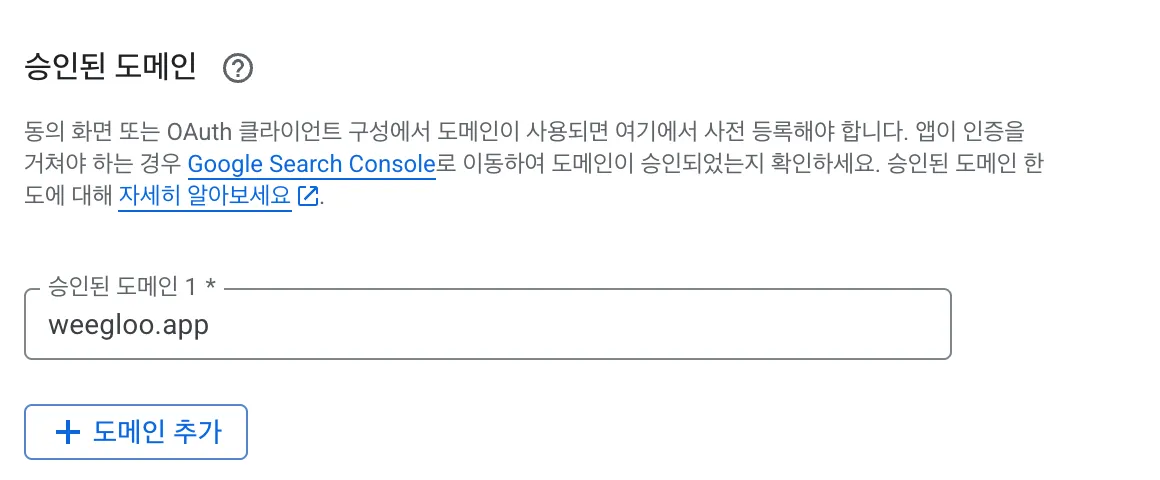
승인된 도메인에
weegloo.app을 넣으세요.- 항목이 없으면 도메인 추가를 누르고 입력합니다.
- 기존 항목이 있으면 그 칸의 값을
weegloo.app으로 수정합니다. 기존 항목은 삭제되지 않을 수 있는데, 그런 경우에도 값을 수정하면 됩니다.
-
저장을 누르세요.
인증 요청하고 게시하기
브랜딩 인증은 앱을 게시한 뒤에 요청할 수 있습니다. 테스트 상태에서는 인증 버튼이 표시되지 않습니다.
- 대상 화면에서 앱 게시를 누르세요.
- 프로덕션으로 푸시하시겠어요? 창에서 확인을 누르세요.
- 브랜딩 화면의 인증 상태에서 브랜딩 확인을 누르세요. 인증에는 최대 5분 정도 걸립니다.
- 보완할 점이 있으면 문제 보기로 내용을 확인하세요. 수정한 뒤 문제를 해결함을 선택해 다시 요청합니다.
- 통과하면 7일 안에 브랜딩 게시를 누르세요.
게시하면 동의 화면에 내 서비스 이름과 로고가 표시됩니다.
다음으로 할 일
- ServiceLogin 켜기: 받아 온 값을 콘텐츠 스튜디오에 넣고, 회원 로그인의 나머지 설정을 마칩니다.
- 서비스 회원 로그인: 회원 로그인이 무엇이고, 회원을 받기 시작하기까지의 흐름을 도식으로 다룹니다.
- 회원 역할 만들기: 가입한 회원이 무엇을 보고 쓸 수 있는지 정하는 ServiceUserRole을 만듭니다.
- Auth API: 로그인을 내 사이트 코드에 붙일 때 필요한 요청 형식 같은 기술 명세를 다룹니다.