

Brevo 발송 준비하기
이 페이지에서는 Brevo를 발송 서버로 쓸 때 Email Account 등록하기에서 입력할 SMTP 키와 사용자 이름을 받아 오는 순서를 안내합니다. 발신 주소를 인증하는 순서도 함께 안내합니다.
Brevo에는 메일 계정이 없습니다. 손님에게 보일 주소를 Brevo에 등록하고, 그 주소가 내 것이 맞다는 확인을 받아야 메일을 보낼 수 있습니다. 확인을 받는 방법은 두 가지입니다. 주소 하나를 확인받는 방법과, 그 주소가 속한 도메인 전체를 인증하는 방법입니다. dailycloset.com을 인증하면 orders@dailycloset.com으로도 support@dailycloset.com으로도 보낼 수 있습니다. 이때 각 주소의 메일함을 따로 만들 필요는 없습니다.
Brevo에서 발신 주소 인증하고 SMTP 키 받기
Brevo에 로그인한 뒤, 아래 세 단계를 차례로 진행하세요.
도메인 인증하기
도메인 없이도 Brevo를 사용할 수 있습니다. 가지고 있는 이메일 주소를 인증하면 메일을 보낼 수 있습니다. 다만 메일을 안정적으로 보내려면 도메인을 먼저 인증하기를 권장합니다. 도메인이 없다면 이 단계를 건너뛰고 발신 주소 등록하기로 넘어가세요.
-
왼쪽 메뉴의 Settings에서 Senders, domains, IPs를 누르세요.
-
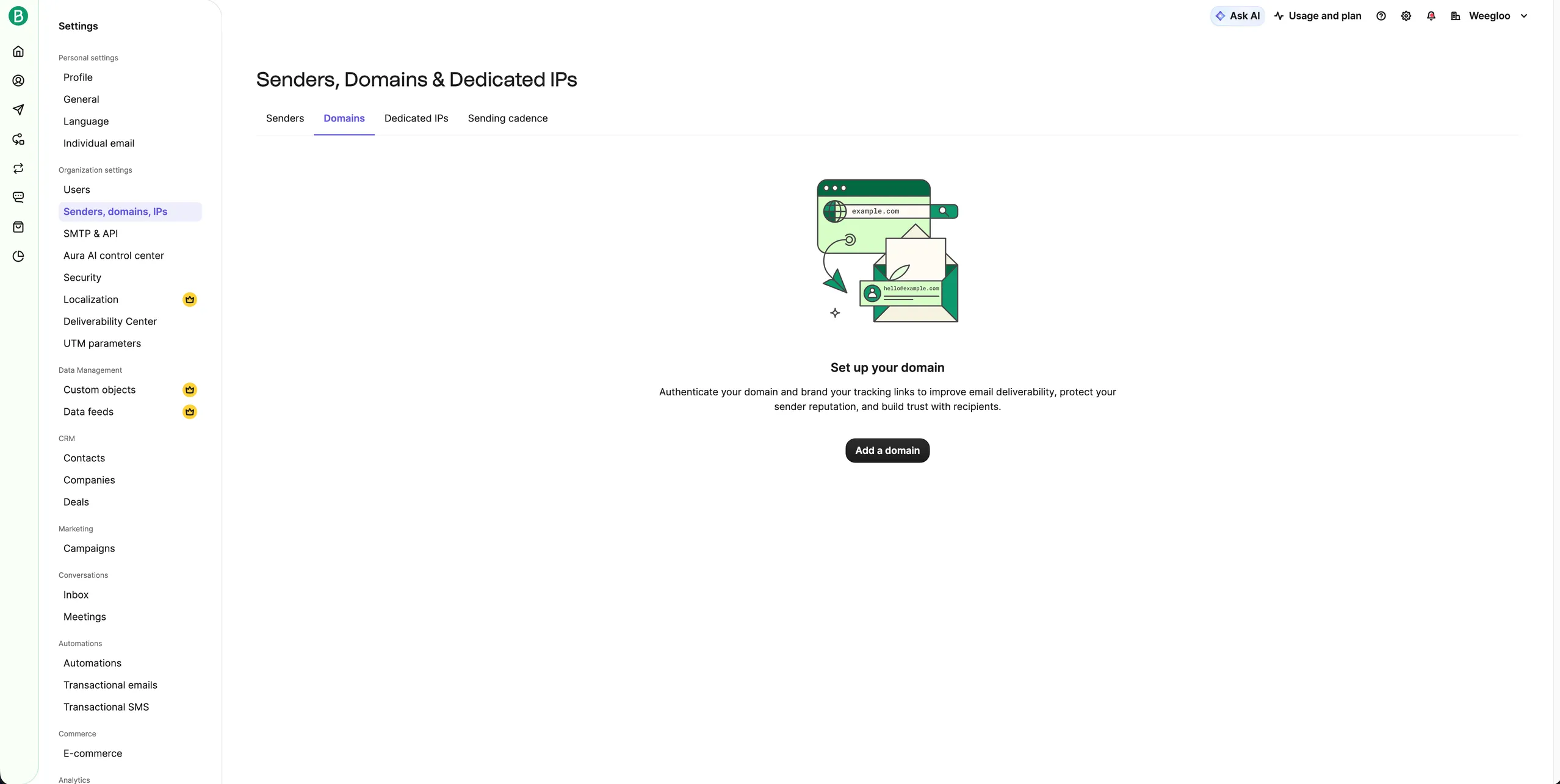
Domains 탭을 누르세요.
-
Add a domain을 누르세요.
-
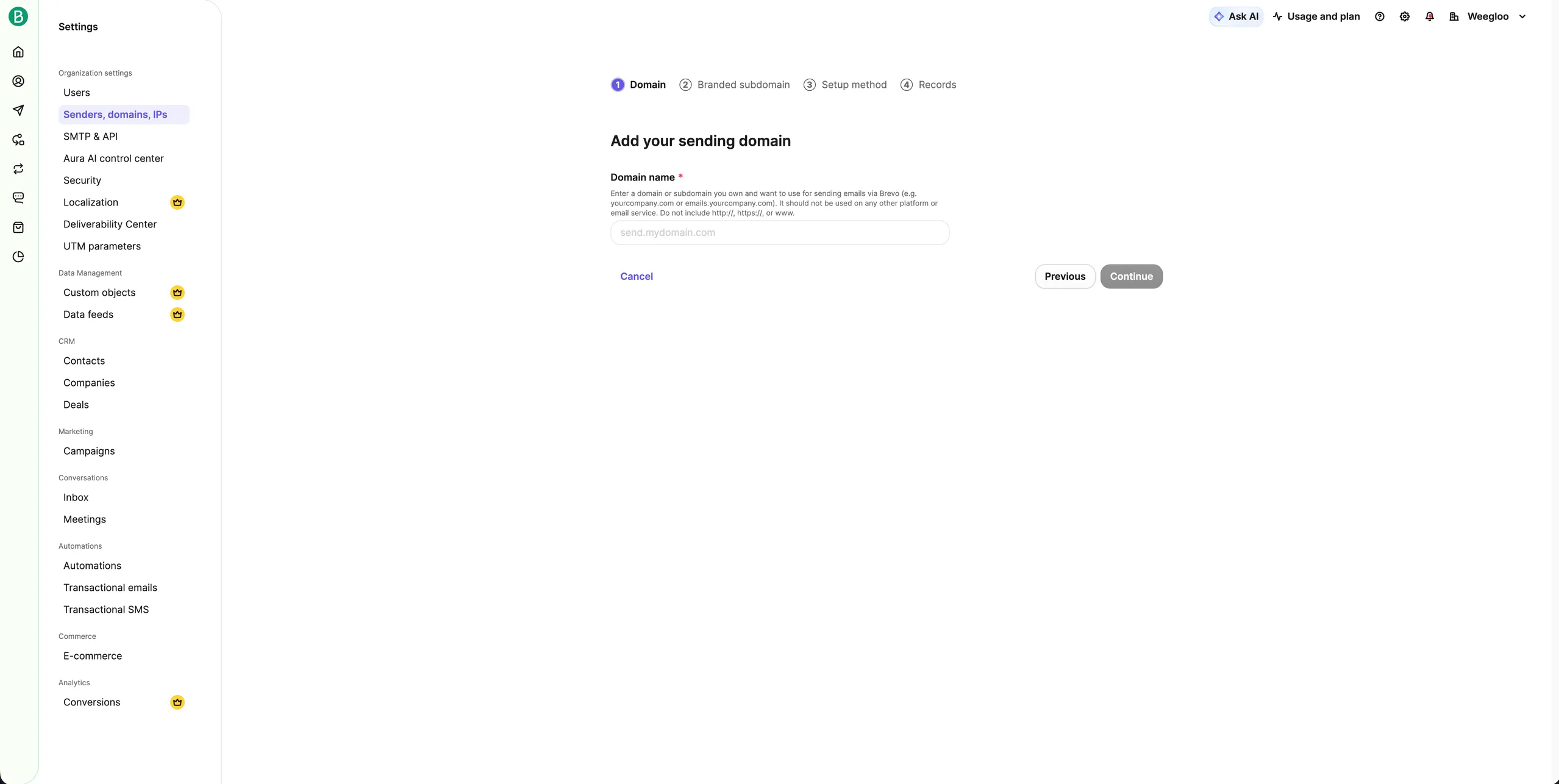
Domain name에 내 도메인을 입력하세요.
http://나www.는 빼고 주소만 적습니다. -
Continue를 누르세요.
-
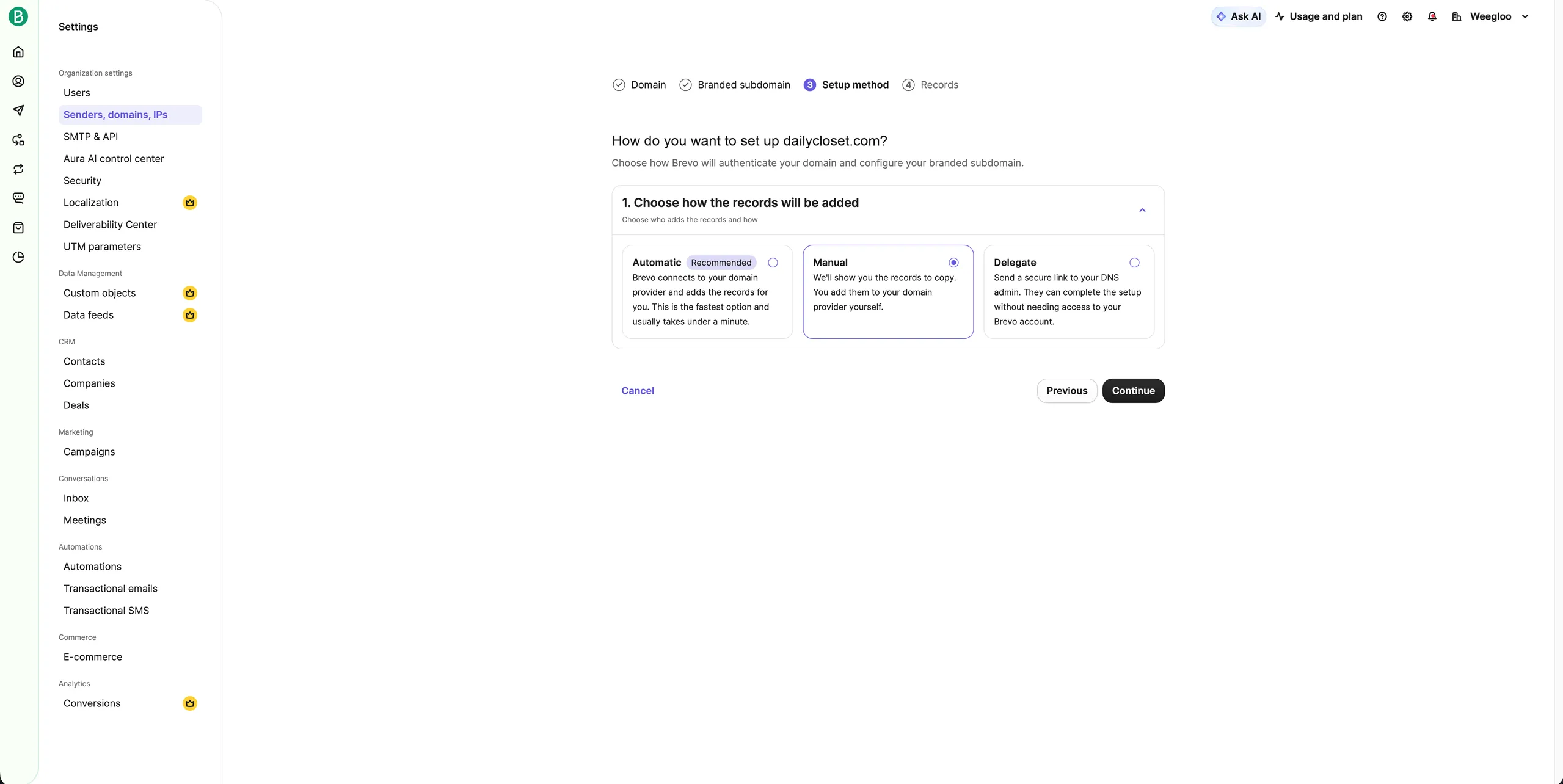
레코드 등록 방법을 선택하세요. Automatic이 가장 빠릅니다.
-
Continue를 누르세요.
-
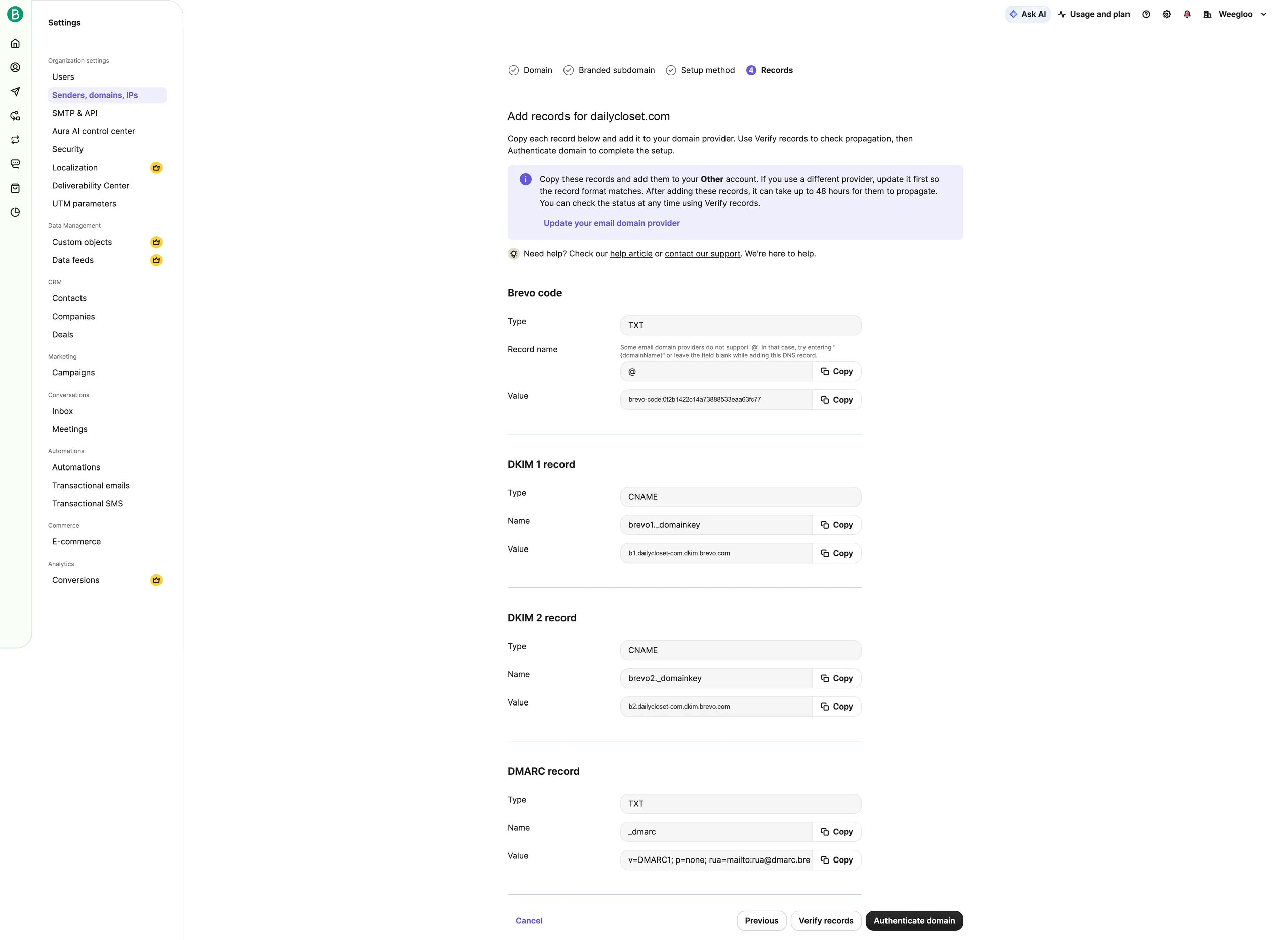
Manual을 선택했다면 화면에 표시된 값을 도메인을 구입한 곳의 관리 화면에 그대로 등록하세요.
-
Verify records를 눌러 값이 제대로 등록되었는지 확인하세요.
-
Authenticate domain을 누르세요.
-
목록의 Authentication status가 Authenticated로 바뀔 때까지 기다리세요.
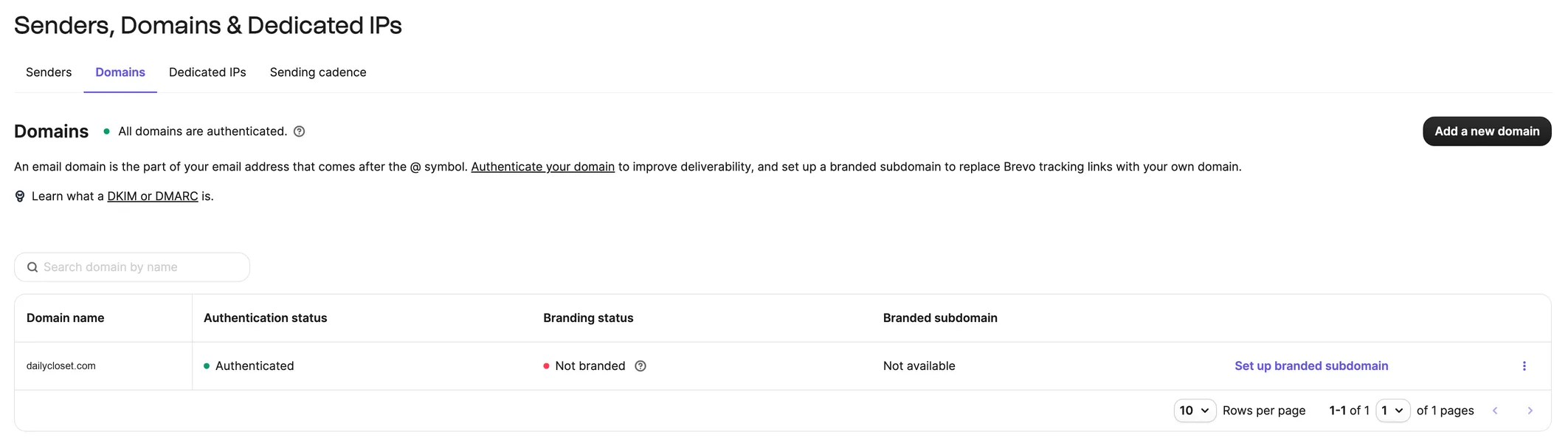
레코드는 그 도메인이 어느 서버와 연결되는지 기록하는 설정입니다. Automatic을 선택하면 Brevo가 도메인을 구입한 곳에 직접 연결해 레코드를 대신 등록합니다. 그래서 관리 화면을 직접 열 필요가 없습니다. Manual은 Automatic으로 연결되지 않을 때 선택합니다. 등록한 레코드가 반영되기까지는 시간이 걸립니다.
도메인을 인증하지 않으면 메일이 전달되지 않을 수 있습니다
Gmail, Yahoo, Microsoft는 2024년부터 이메일 발신자에게 강화된 인증 요건을 적용하고 있습니다. 도메인을 인증하지 않으면 이 요건을 충족하기 어렵습니다. Brevo에서도 도메인을 인증하지 않은 발신자에게는 경고가 표시됩니다. 그 발신자가 보낸 이메일은 받는 사람에게 전달되지 않거나 스팸으로 분류될 수 있습니다.
발신 주소 등록하기
이 단계에서는 손님 메일함에 보일 이름과 주소를 정합니다.
-
Senders 탭을 누르세요.
-
Add sender를 누르세요.
-
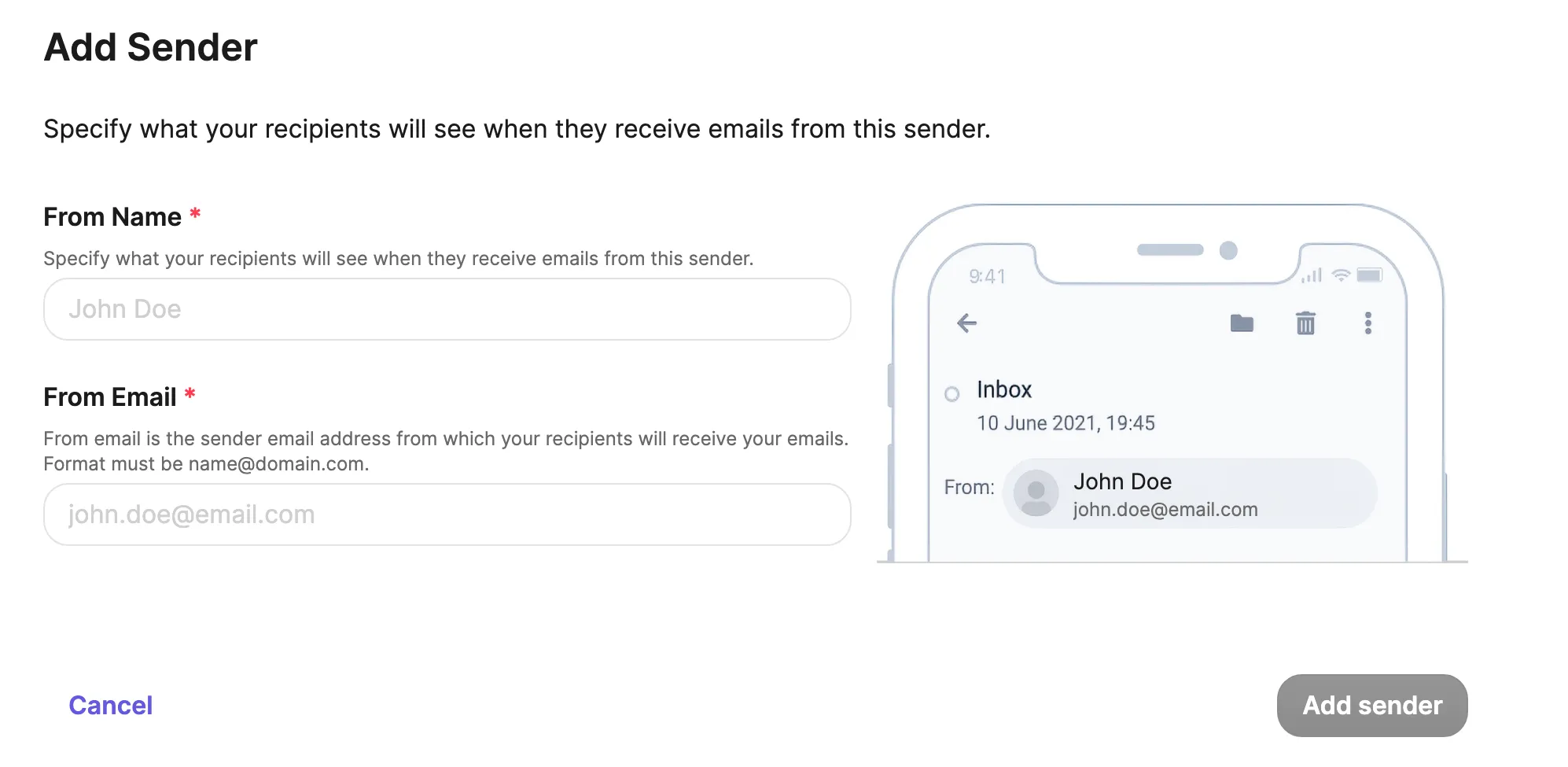
From Name에 손님에게 보일 이름을 입력하세요(예:
옷가게 고객센터). -
From Email에 보낼 주소를 입력하세요.
-
Add sender를 누르세요.
-
도메인을 인증하지 않았다면, 그 주소로 온 메일의 여섯 자리 숫자를 화면에 입력하세요.
-
목록에 Verified로 표시되는지 확인하세요.
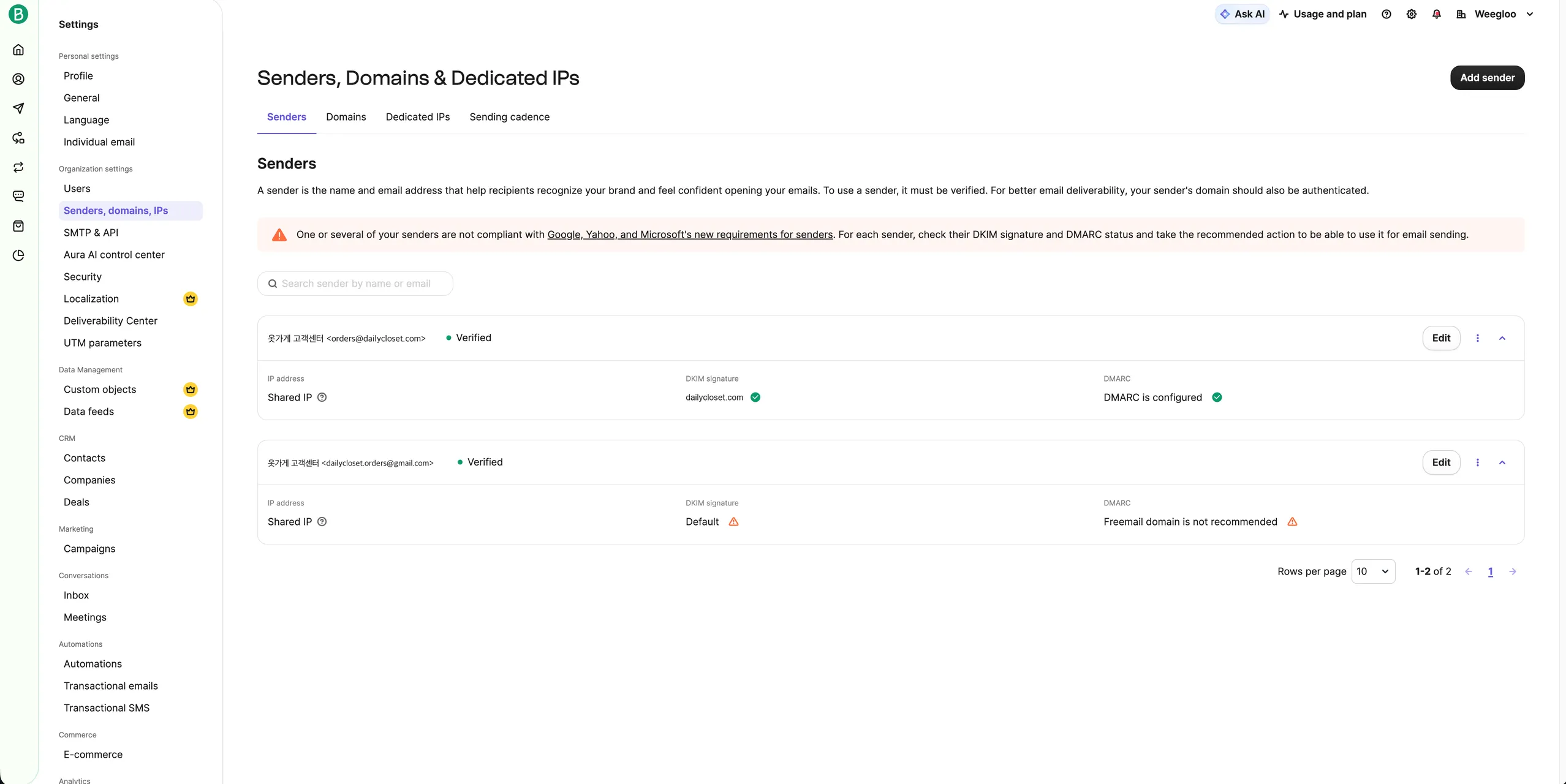
도메인 인증하기 단계에서 도메인을 인증했고 그 도메인의 주소를 입력했다면 6번은 건너뜁니다. 도메인을 인증한 주소는 목록의 DKIM signature와 DMARC 칸에 초록색 표시가 붙습니다. 인증하지 않은 주소는 쓸 수는 있지만 경고가 붙습니다. 목록 위에도 조건을 채우지 못한 발신자가 있다는 안내가 표시됩니다.
SMTP 키 만들기
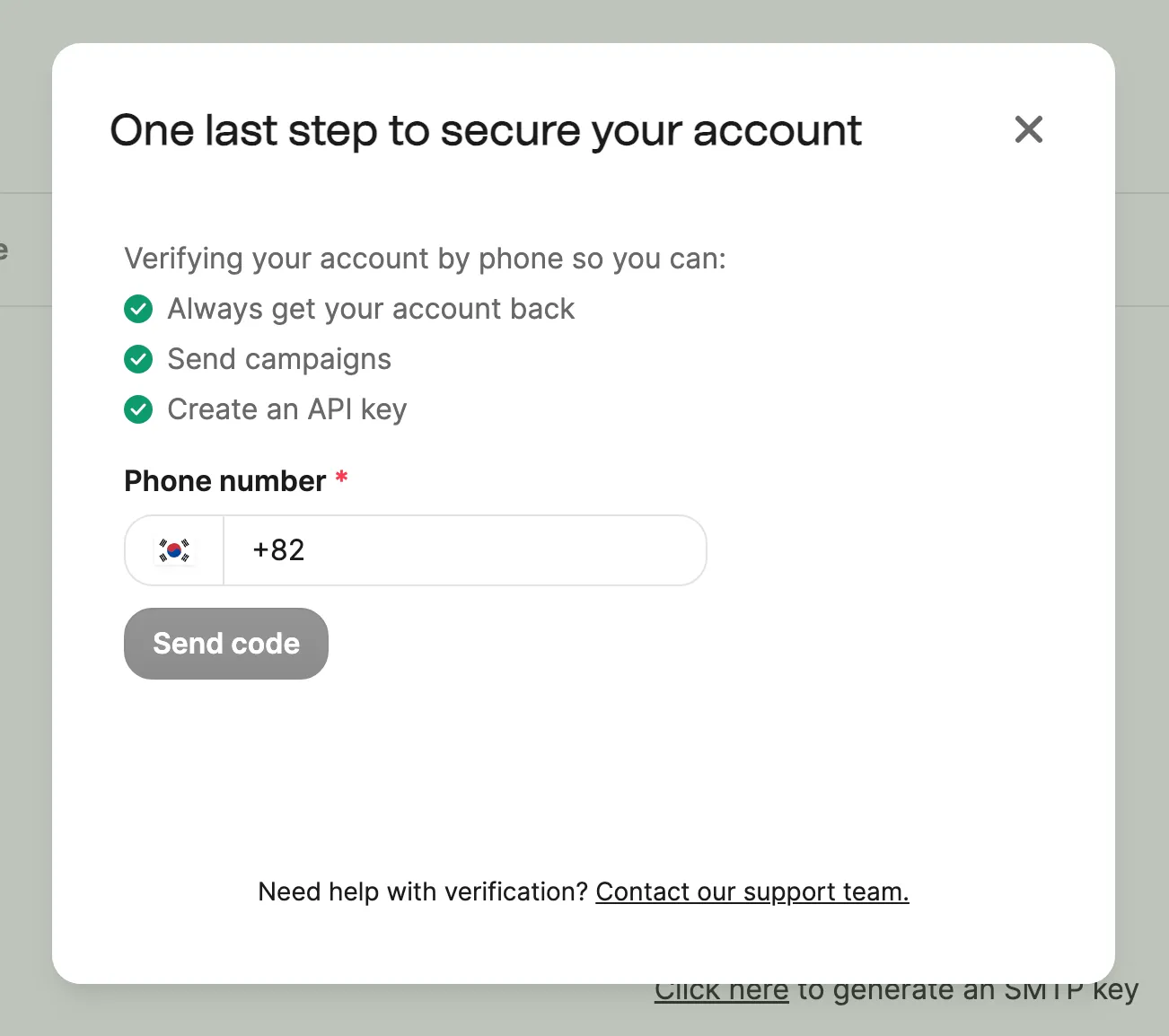
SMTP 키는 WEEGLOO가 Brevo에 로그인할 때 쓰는 값입니다. 키를 만들려고 하면 전화번호 인증 창이 먼저 표시됩니다.
-
인증 창이 표시되면 전화번호를 입력하고 Send code를 누른 뒤, 받은 숫자를 입력하세요.
-
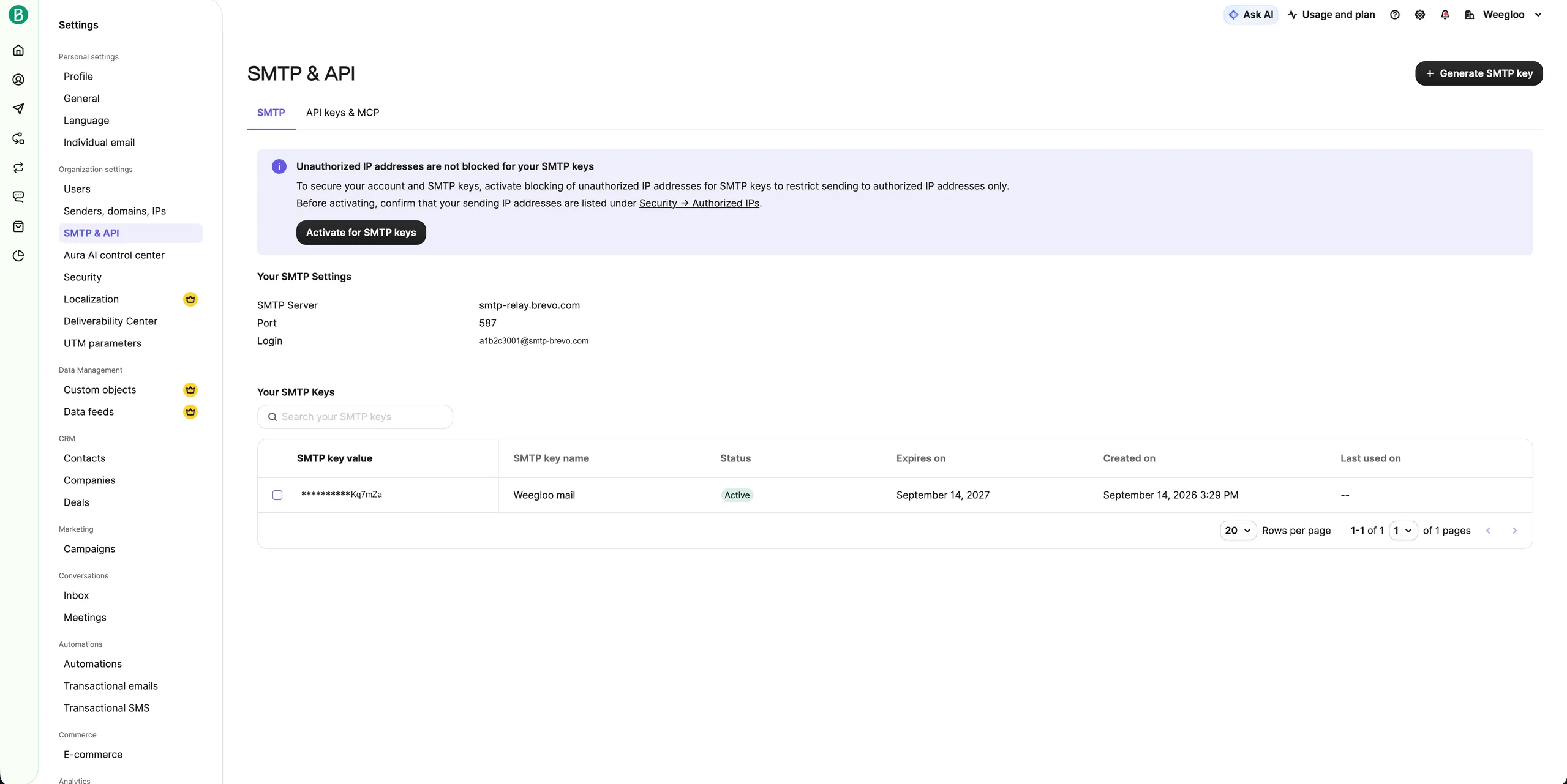
왼쪽 메뉴에서 SMTP & API를 누르세요.
-
SMTP 탭이 열려 있는지 확인하세요.
-
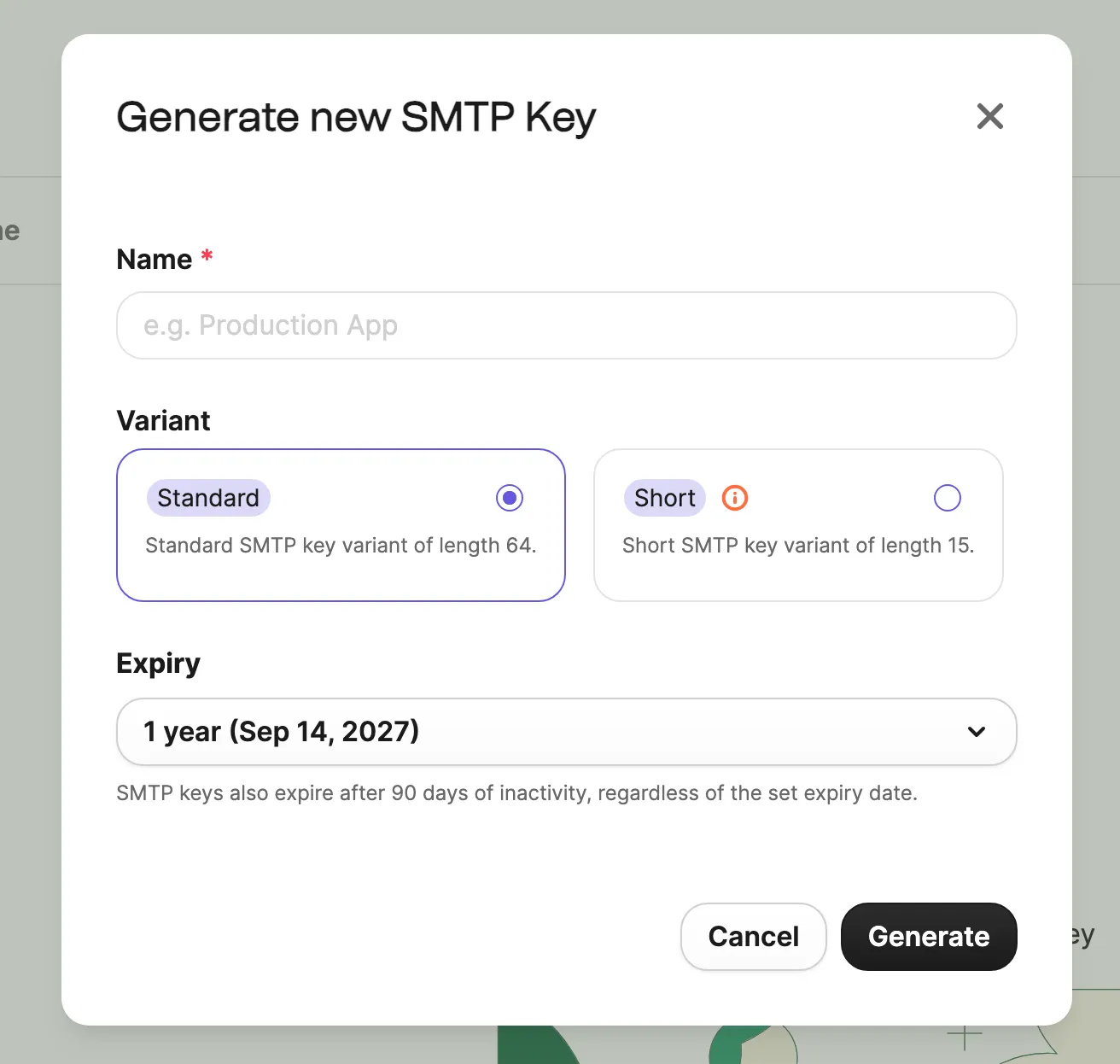
Generate SMTP key를 누르세요.
-
Name에 나중에 알아볼 이름을 입력하세요(예:
Weegloo mail). -
Generate를 누르세요.
-
표시된 키 값을 복사해 두세요.
Variant와 Expiry는 그대로 두어도 됩니다.
키는 창을 닫으면 다시 볼 수 없습니다
키 값을 잃어버리면 새 키를 만들어야 합니다. 화면 아래에 적혀 있듯이, 키는 90일 동안 쓰지 않으면 만료됩니다. 만료되면 새 키를 만들어 WEEGLOO에 다시 등록해야 합니다.
SMTP 키와 사용자 이름을 WEEGLOO에 입력하기
이제 인증된 발신 주소와 SMTP 키가 준비되었습니다. 마지막으로 WEEGLOO의 사용자 이름 칸에 입력할 값을 확인합니다.
- SMTP & API 화면의 Your SMTP Settings를 보세요.
- Login에 적힌 주소를 복사해 두세요. 이 값을 WEEGLOO의 사용자 이름 칸에 입력합니다.
Email Account 등록하기로 돌아가세요.
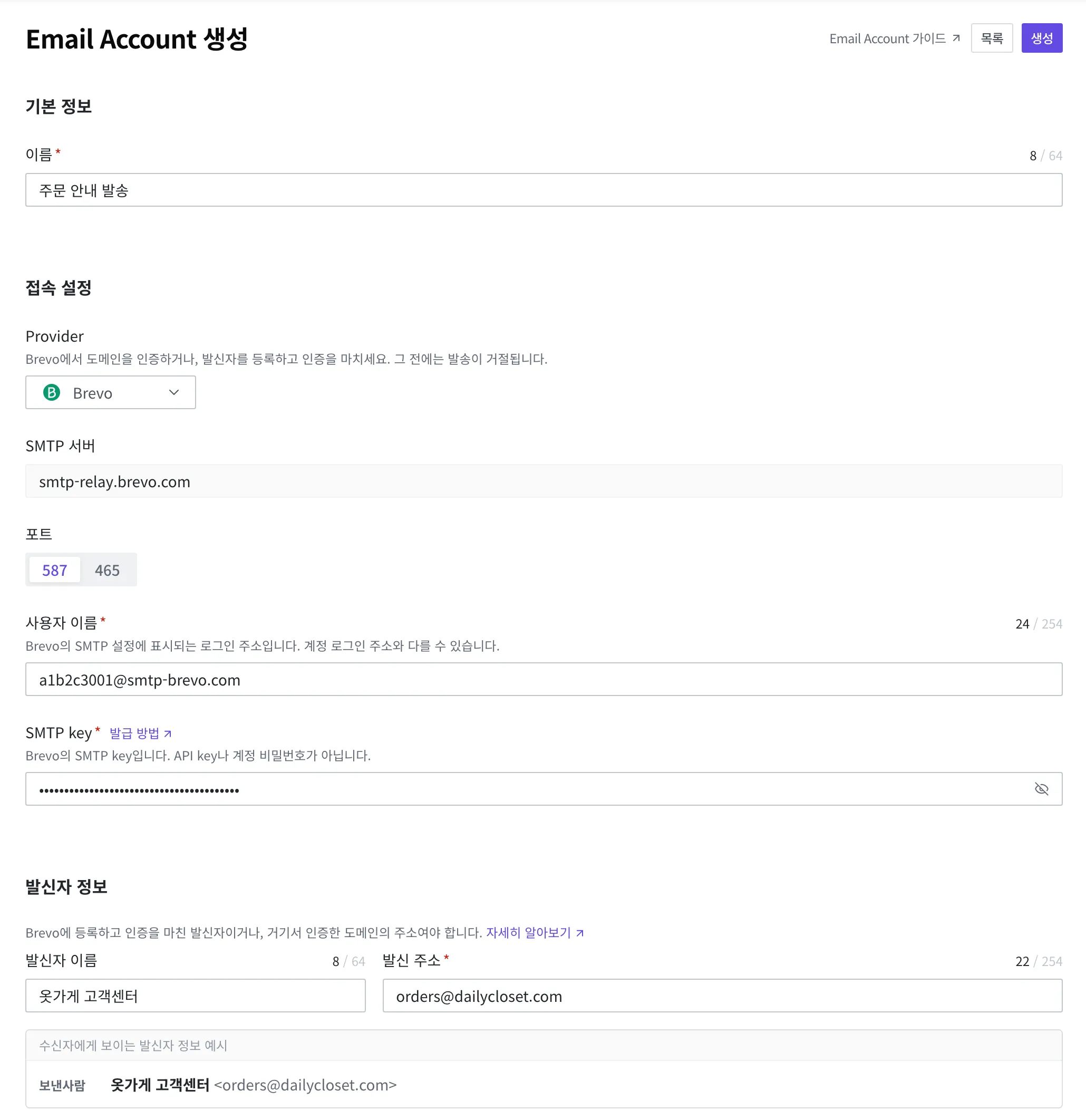
Provider에서 Brevo를 선택하면 SMTP 서버에 smtp-relay.brevo.com이 자동으로 입력됩니다. 이 칸은 수정할 수 없습니다.
포트는 587과 465 중에서 선택할 수 있습니다. 587을 선택하세요.
이 페이지에서 준비한 값을 입력할 칸은 아래 세 개입니다. 이름과 발신자 이름은 등록 절차대로 입력하세요.
| 입력할 칸 | 값 |
|---|---|
| 사용자 이름 | Your SMTP Settings의 Login에 적힌 주소 |
| SMTP key | 방금 받은 SMTP 키 |
| 발신 주소 | 앞에서 등록해 인증받은 주소 |
두 가지를 헷갈리지 마세요
사용자 이름에 입력하는 값은 Login에 적힌 주소입니다. 이 주소는 Brevo 계정에 로그인할 때 쓰는 내 메일 주소와 다를 수 있습니다. 발신 주소 칸에는 Login 값이 아니라 앞에서 인증받은 주소를 입력하세요.
SMTP key 칸에는 SMTP 키를 입력합니다. Brevo는 API 키도 따로 발급합니다. API 키를 입력하면 메일이 발송되지 않습니다.
AI 에이전트에게 연동을 맡겼다가 SMTP 키를 받아 오라는 안내를 받았다면, 사용자 이름과 SMTP 키, 발신 주소를 대화창에 붙여 넣고 하던 작업을 이어 가세요. 남은 설정은 에이전트가 처리합니다.
다음으로 할 일
- Email Account 등록하기: 받아 온 값으로 발송자를 등록하는 순서를 다룹니다.
- 이메일 발송: Email Account에 무엇을 등록하는지, 등록한 발송자로 메일이 어떻게 발송되는지를 도식으로 다룹니다.
- Script: 등록한 발송자로 손님에게 메일을 실제로 보내는 작업을 만드는 방법을 다룹니다.
- Email Account: 발송자를 프로그램에서 직접 등록하고 관리할 때 쓰는 요청·응답 형식과 필드 명세를 다룹니다.