

사용량과 한도 지켜보기
옷가게 쇼핑몰 "포근한 옷장"을 몇 달째 운영하면서 상품과 사진이 계속 쌓이고 있다고 생각해 보세요. 어느 날 새 Content Type을 하나 더 만들려는데 한도를 넘었다는 안내가 뜨며 생성이 막힙니다. 아니면 방문자가 갑자기 몰린 날, "오늘 데이터가 얼마나 오갔지?"가 궁금해집니다. 이럴 때 답을 주는 곳이 사용량 화면입니다.
사용량 화면은 지금 이 Space가 무엇을 얼마나 쓰고 있는지 한자리에서 보여 줍니다. 상품·사진 같은 것을 몇 개나 만들었는지, 전송량을 플랜에서 주는 기본 제공량 대비 얼마나 썼는지, 방문자에게 데이터가 얼마나 오갔는지를 볼 수 있습니다. 한도에 다다르기 전에 미리 알아차리고, 필요하면 안 쓰는 것을 정리하거나 요금제를 올릴 수 있게 해 줍니다.
경계를 하나 그어 두겠습니다. 이 화면은 "지금 얼마나 썼는지"를 보여 주는 곳입니다. "플랜마다 한도가 얼마인지"와 "한도를 넘으면 어떻게 되는지"의 정확한 기준은 요금제가 정합니다.
사용량 화면 열기
- 왼쪽 메뉴에서 "모니터링" 아래 사용량을 누르세요.
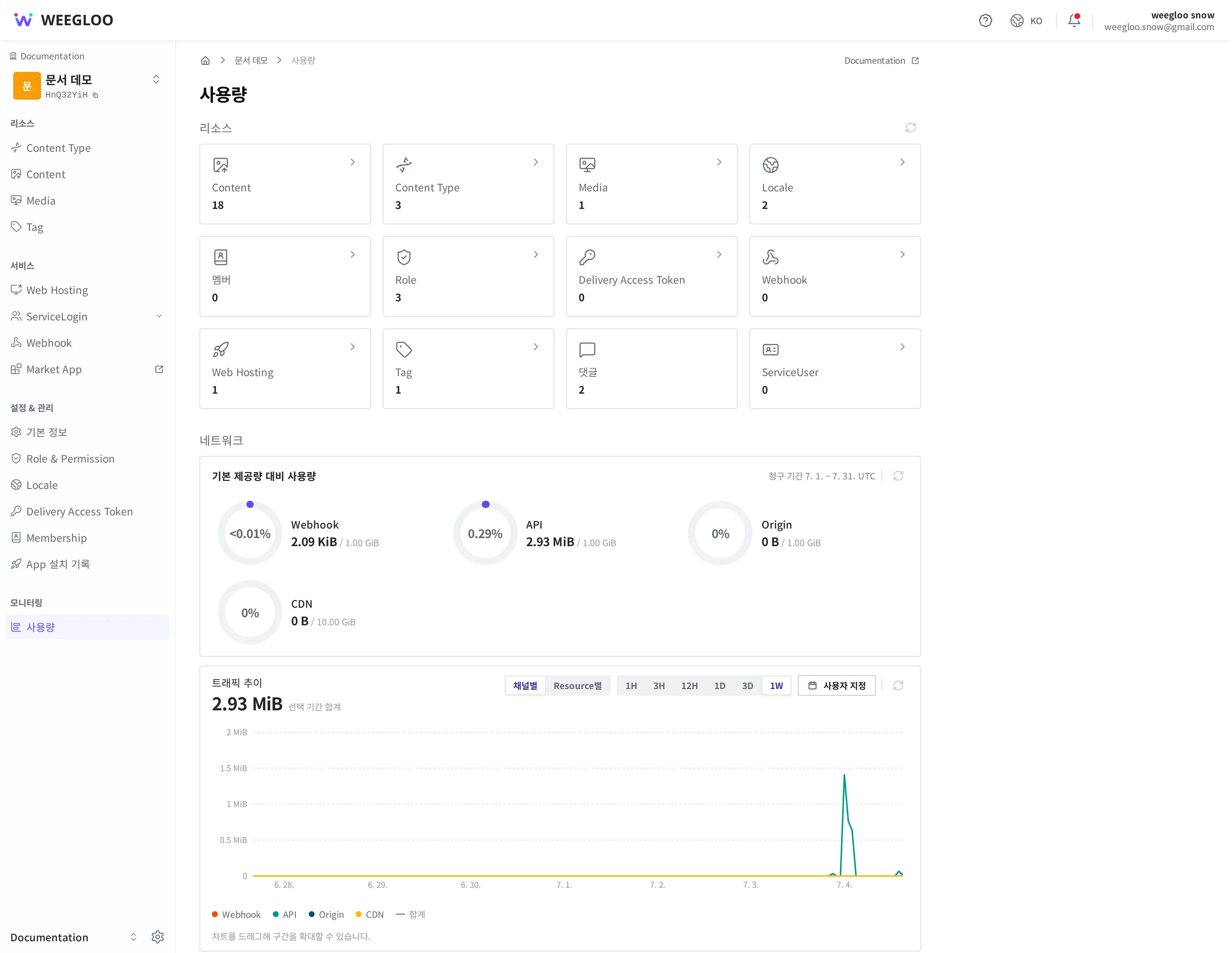
사용량 화면은 위에서 아래로 세 부분으로 나뉩니다. 리소스 아래에는 개수 카드가, 네트워크 아래에는 게이지와 그래프가 놓입니다.
- 리소스: 이 Space에서 지금까지 만든 것의 개수를 종류별 카드로 보여 줍니다. 자세히는 아래 리소스 개수: 무엇을 몇 개 만들었나에서 다룹니다.
- 기본 제공량 대비 사용량: 전송량을 기본 제공량 대비 얼마나 썼는지 게이지로 보여 줍니다. 아래 기본 제공량 대비 사용량: 얼마나 남았나에서 다룹니다.
- 트래픽 추이: 시간에 따라 데이터가 얼마나 오갔는지 선 그래프로 보여 줍니다. 아래 트래픽 추이: 방문자에게 오간 데이터에서 다룹니다.
리소스 개수: 무엇을 몇 개 만들었나
화면 위쪽 리소스 영역에는 이 Space에서 지금까지 만든 것의 개수를 종류별 카드로 보여 줍니다. Content, Content Type, Media, Locale, 멤버, Web Hosting을 비롯해, Role·Tag·댓글·회원(ServiceUser) 등 이 Space가 다루는 리소스가 종류별 카드로 나옵니다. 예를 들면 이렇게 읽습니다.
| 카드 | 무엇을 세나 |
|---|---|
| Content | 등록한 상품·후기처럼 콘텐츠 한 건 한 건 |
| Content Type | 상품·브랜드·후기 같은 양식 |
| Media | 올린 사진·파일 |
| Locale | 서비스가 지원하는 언어 |
| 멤버 | 이 Space에서 함께 일하는 사람 |
| Web Hosting | 배포한 웹사이트 |
카드마다 현재 개수가 함께 표시됩니다. 예를 들어 상품과 후기를 여러 건 등록하고 사진 1개를 올렸다면, 등록한 콘텐츠 수가 Content 카드에, 사진 수가 Media 카드에 그대로 뜹니다.
카드를 누르면 그 리소스의 목록 화면으로 바로 이동합니다. 개수가 예상과 다르면 카드를 눌러 목록을 열고, 원하는 콘텐츠 찾기의 방법으로 무엇이 쌓여 있는지 확인할 수 있습니다.
기본 제공량 대비 사용량: 얼마나 남았나
리소스 카드 아래 네트워크 영역에는 전송량을 얼마나 썼는지 게이지로 보여 주는 기본 제공량 대비 사용량 부분이 있습니다. 여기서 "기본 제공량"은 플랜에서 기본으로 주는 양입니다.
각 항목은 "쓴 양 / 기본 제공량" 형식으로 나타납니다. 예를 들어 이렇게 보입니다.
- 2.09 KiB / 1.00 GiB: 기본 제공량 1.00 GiB 중 2.09 KiB를 썼다는 뜻입니다. 게이지는 거의 비어 있습니다.
- 0 B / 10.00 GiB: 아직 쓴 양이 없는 항목입니다.
왼쪽 숫자가 지금까지 쓴 양, 오른쪽 숫자가 플랜에서 주는 기본 제공량입니다. 게이지가 가득 차 갈수록 한도에 가까워지는 것이므로, 오른쪽 숫자에 왼쪽 숫자가 다가가고 있지 않은지 살피면 됩니다. 항목에는 Webhook, API, Origin, CDN(방문자에게 파일을 빠르게 전달하는 전송망) 같은 것이 있습니다.
오른쪽의 기본 제공량 숫자는 플랜마다 다릅니다. 내 플랜에서 각 항목에 얼마가 제공되는지는 요금제에서 확인하세요.
트래픽 추이: 방문자에게 오간 데이터
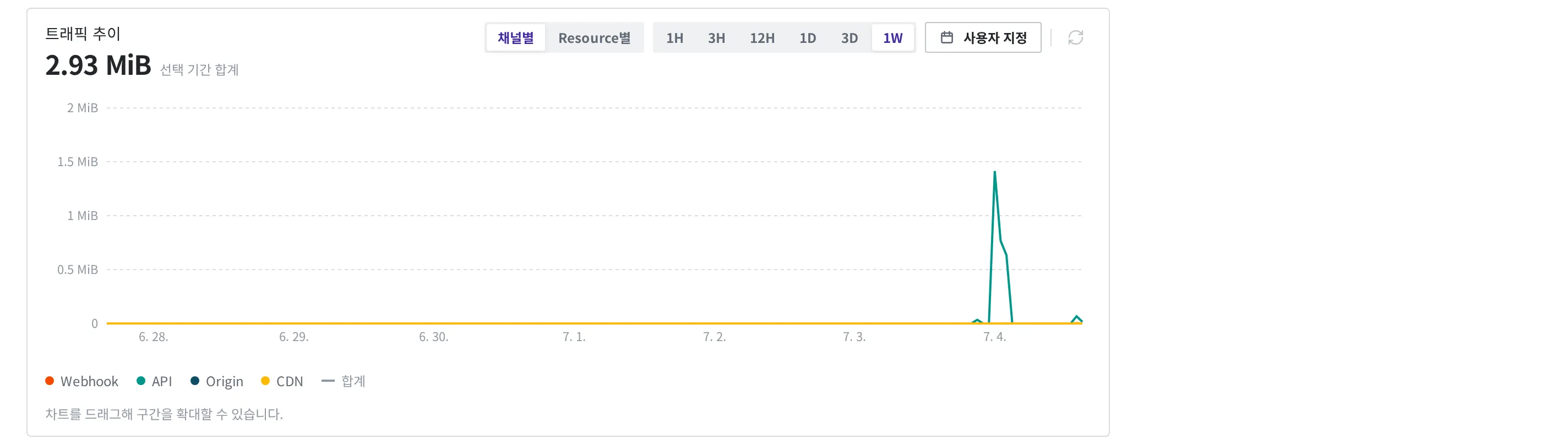
맨 아래 트래픽 추이는 시간에 따라 데이터가 얼마나 오갔는지를 선 그래프로 보여 줍니다. 방문자에게 콘텐츠가 전달되면서 오간 데이터의 양이라고 생각하면 됩니다. 여름 세일을 열어 방문이 몰린 날 트래픽이 치솟았는지, 평소에는 얼마나 쓰는지를 눈으로 확인할 때 씁니다.
그래프 위쪽에서 보는 방식을 두 가지로 고를 수 있습니다.
- 기간: 1H·3H·12H·1D·3D·1W 중에서 고르거나, 사용자 지정으로 원하는 기간을 직접 정할 수 있습니다. 앞의 여섯 개는 각각 최근 1시간·3시간·12시간·1일·3일·1주를 뜻합니다. 고른 기간만큼의 흐름이 그래프에 그려지고, 그 기간의 선택 기간 합계가 함께 표시됩니다.
- 나눠 보기: 채널별은 트래픽을 전달 경로별로 나눠 보여 주고, Resource별은 어떤 리소스(예: Content, Media)에서 트래픽이 났는지로 나눠 보여 줍니다.
한도에 다다르면 생기는 일
사용량 화면을 지켜보는 이유는 한도에 부딪히기 전에 미리 대응하기 위해서입니다. 한도에 다다랐을 때 무슨 일이 생기는지는 개수인지 용량인지에 따라 다릅니다.
리소스 개수 한도에 다다랐을 때
각 리소스에는 플랜마다 만들 수 있는 최대 개수가 정해져 있습니다. 그 수만큼 다 만들고 나면, 같은 종류를 새로 만들려 할 때 한도를 넘었다는 안내가 뜨고 생성이 막힙니다. 예를 들면 이런 상황입니다.
- Content Type을 최대 개수까지 만들었다면, 새 양식을 더 만들 수 없습니다.
- 멤버를 최대 인원까지 초대했다면, 새 멤버를 더 초대할 수 없습니다.
- SpaceRole을 최대 개수까지 만들었다면, 새 SpaceRole을 더 만들 수 없습니다.
최대 개수는 플랜마다 다르고, 한도를 세는 범위도 리소스마다 다를 수 있습니다. 내 플랜의 한도와 각 리소스의 적용 범위는 요금제에서 확인하세요.
막혔을 때는 두 가지 중 하나로 풉니다. 안 쓰는 것을 정리해 자리를 비우거나(예: 오래된 콘텐츠를 발행 운영하기의 순서로 삭제), 더 높은 플랜으로 올리는 것입니다.
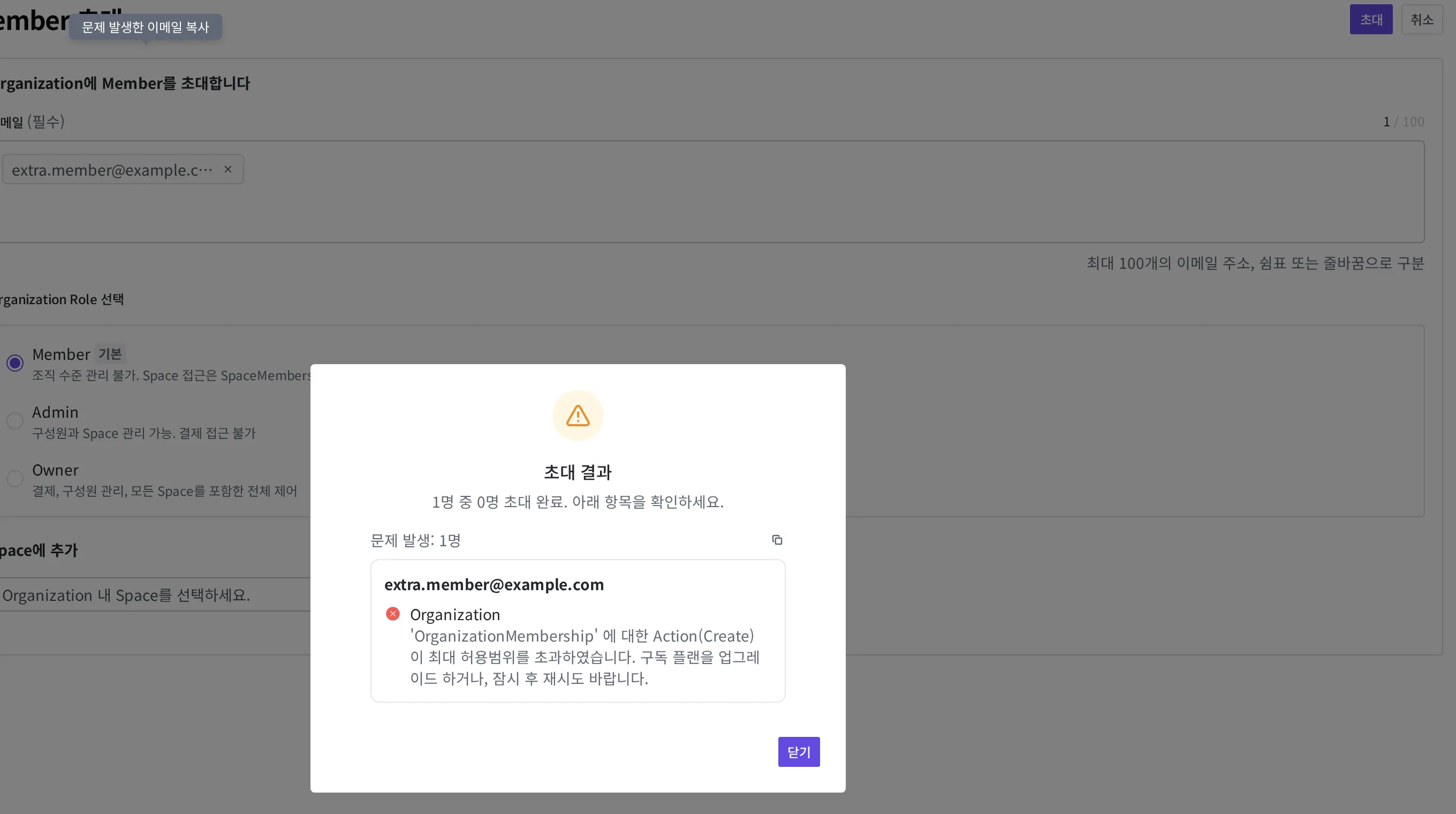
예를 들어 멤버 초대가 한도에 걸리면, 초대를 실행한 뒤 "초대 결과" 안내에 "1명 중 0명 초대 완료"처럼 실패로 표시됩니다. 문제가 생긴 이메일 아래에는 무엇이 한도에 걸렸는지와 함께 "…최대 허용범위를 초과하였습니다. 구독 플랜을 업그레이드 하거나, 잠시 후 재시도 바랍니다."라는 안내가 붙습니다. 이 안내는 멤버 초대뿐 아니라 다른 리소스를 새로 만들 때 한도에 걸려도 같은 식으로 뜹니다.
전송량이 기본 제공량을 넘었을 때
전송량은 개수처럼 딱 잘라 막히기보다, 기본 제공량을 넘어서면 플랜에 따라 제한이 걸립니다. 정확히 어떻게 되는지는 플랜마다 다르므로 요금제를 확인하세요.
그래서 기본 제공량 대비 사용량 게이지가 가득 차기 전에 미리 살펴보는 것이 좋습니다. 게이지가 오른쪽 끝에 가까워지고 있다면, 트래픽이 몰리는 원인을 살펴보거나 요금제 상향을 검토할 때입니다.
한도에 다다르기 전에 메일 받기
사용량 화면을 매일 열어 볼 수는 없습니다. 그래서 정해 둔 비율에 도달하면 메일이 오도록 알림을 걸어 둘 수 있습니다. 상품 사진이 저장 공간의 80%를 채우면 메일이 오게 해 두면, 사진을 더 올리지 못하게 되기 전에 미리 알게 됩니다.
여기서 경계를 하나 그어 두겠습니다. 지금까지 본 사용량 화면은 이 Space가 얼마나 쓰고 있는지를 보여 줍니다. 알림은 그와 달리 Organization 전체의 한도를 기준으로 합니다. 그래서 설정하는 자리도 Space가 아니라 Organization 화면이고, 이 설정은 Organization의 Owner만 할 수 있습니다.
알림 걸어 두기
- 콘텐츠 스튜디오 왼쪽 위의 Organization 이름을 눌러 Organization 화면으로 들어가세요.
- 왼쪽 메뉴에서 "사용량 관리" 아래 사용량 알림을 누르세요.
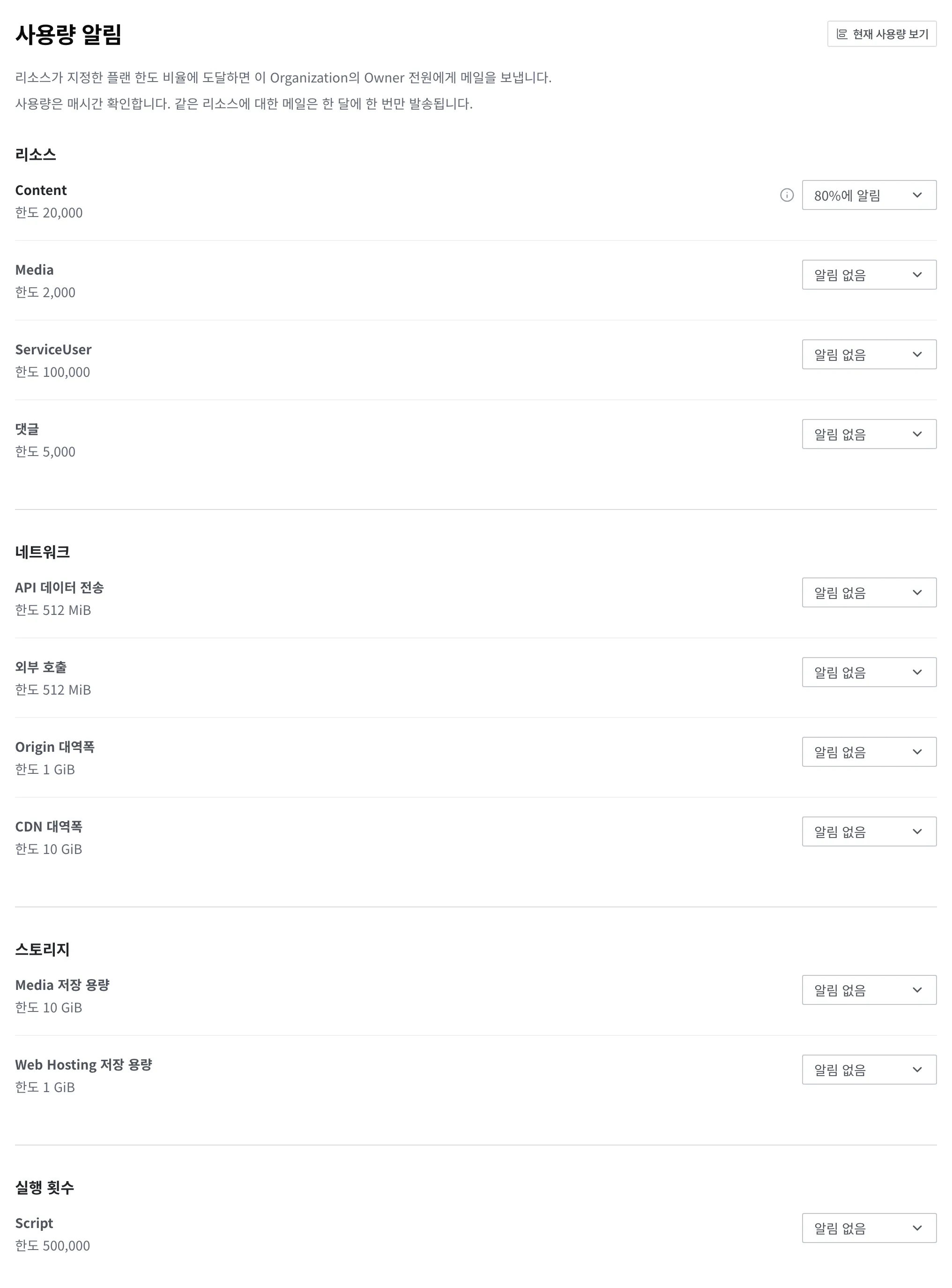
- 알림을 받을 항목을 목록에서 찾으세요.
- 그 항목 오른쪽의 선택 상자에서 비율을 고르세요.
고른 즉시 저장됩니다. 저장 버튼을 따로 누르지 않습니다. 알림을 끄려면 같은 자리에서 알림 없음을 고르세요.
알림을 걸 수 있는 항목
항목은 네 묶음으로 나뉩니다. 모든 항목은 Space 하나가 아니라 이 Organization에 속한 Space 전체를 합한 값입니다. 항목마다 지금 플랜의 한도가 아래에 함께 표시됩니다.
| 묶음 | 항목 | 무엇을 측정하는지 |
|---|---|---|
| 리소스 | Content | 지금 있는 Content의 개수 |
| 리소스 | Media | 지금 있는 Media의 개수 |
| 리소스 | ServiceUser | 지금 가입해 있는 회원의 수 |
| 리소스 | 댓글 | 지금 달려 있는 댓글의 수 |
| 네트워크 | API 데이터 전송 | 이번 달에 Content·Content Type·Media 조회 API 응답으로 전송된 데이터의 양 |
| 네트워크 | 외부 호출 | 이번 달에 외부 서비스 호출에 전송된 데이터의 양 |
| 네트워크 | Origin 대역폭 | 이번 달에 CDN 캐시에 없어 원본에서 끌어온 데이터의 양 |
| 네트워크 | CDN 대역폭 | 이번 달에 CDN에서 방문자에게 나간 데이터의 양 |
| 스토리지 | Media 저장 용량 | 지금 저장되어 있는 Media의 용량 |
| 스토리지 | Web Hosting 저장 용량 | 지금 배포한 웹사이트 파일의 용량 |
| 실행 횟수 | Script | 이번 달에 Script를 실행한 횟수 |
네 가지 네트워크 항목은 모두 WEEGLOO가 내보낸 데이터만 측정합니다. 들어온 데이터는 측정하지 않습니다. 외부 호출을 예로 들면, WEEGLOO가 보낸 요청은 측정하고 외부 서비스가 돌려준 응답은 측정하지 않습니다. 파일을 업로드할 때 오간 데이터도 네트워크에 잡히지 않습니다. 대신 업로드한 Media는 Media 저장 용량으로, 배포한 웹사이트 파일은 Web Hosting 저장 용량으로 잡힙니다.
API 데이터 전송에서 고급 검색(Advanced Search)으로 조회한 응답은 같은 크기라도 5배로 계산됩니다.
외부 호출은 Webhook이 외부 주소를 부를 때, Script가 외부 서비스를 부를 때, Script가 메일을 보낼 때 나간 데이터를 모두 포함합니다.
Script는 Script를 직접 실행한 것뿐 아니라, Webhook이 Script를 실행한 것도 함께 측정합니다.
Origin 대역폭과 CDN 대역폭은 같은 파일을 두 구간에서 측정한 것입니다. 방문자에게 나간 양이 CDN 대역폭이고, 그중 CDN에 사본이 없어 원본에서 새로 끌어온 양이 Origin 대역폭입니다. 같은 파일을 여러 사람이 내려받아도 CDN에 사본이 남아 있는 동안은 Origin 대역폭이 늘지 않습니다.
메일이 오는 방식
- 사용량은 매시간 확인합니다. 고른 비율에 도달하면 그 확인 시점에 메일이 나갑니다.
- 메일은 그 Organization의 Owner 전원에게 갑니다.
- 같은 항목에 대한 메일은 한 달에 한 번만 옵니다. 한 번 도달한 뒤로는 그달 내내 사용량이 그 자리에 머물러도 같은 메일이 반복되지 않습니다.
- 그달에 이미 메일을 받은 후 비율을 상향 조정하면, 바뀐 비율로 한 번 더 메일을 받을 수 있습니다. 예를 들어 80%로 설정해둔 상태로 메일을 받은 후 95%로 상향 조정했다면, 사용량이 95%에 도달할 때 다시 메일이 옵니다.
메일이 오지 않는 경우
- 한도가 없는 항목: 항목 아래에 "한도 없음"으로 표시됩니다. 비율을 잴 기준이 없어 메일이 가지 않습니다. 고른 비율은 그대로 저장되므로, 한도가 있는 플랜으로 바꾸면 그때부터 적용됩니다.
- 한도가 없는 플랜: 지금 플랜에 사용량 한도가 없으면 어느 항목에도 메일이 가지 않습니다.
- 메일 수신을 꺼 둔 경우: 계정의 메일 수신 설정에서 "사용량 알림"을 꺼 두었다면, 항목마다 알림을 걸어 두었더라도 나에게는 메일이 오지 않습니다. 이때도 화면 위에 안내가 뜹니다.
다음으로 할 일
- 요금제: 플랜별 리소스 한도와 기본 제공량, 한도를 넘겼을 때의 기준을 다룹니다.
- 발행 운영하기: 발행 상태를 관리하고, 안 쓰는 콘텐츠를 보관하거나 삭제해 쌓인 Content를 정리하는 순서를 다룹니다.
- 운영 중 Content Type 바꾸기: Content Type과 Field를 정리해 서비스 구조를 손보는 방법을 다룹니다.