

GitHub 로그인 연결하기
내 서비스 이용자가 GitHub 계정으로 가입하게 하려면, GitHub에 내 서비스를 등록하고 Client ID와 Client secret을 받아 와야 합니다.
이 페이지는 Client ID와 Client secret을 받는 순서를 안내합니다. 받은 두 값을 WEEGLOO에 넣는 방법은 Client ID와 Client secret을 WEEGLOO에 넣기에 있습니다.
GitHub에서 Client ID와 Client secret 받기
GitHub에 로그인한 뒤, 아래 두 단계를 차례로 진행하세요. 여기서 하는 일에는 비용이 들지 않습니다.
OAuth App 등록하기
여기서 앱을 하나 등록하면, 그 앱의 Client ID와 Client secret을 받을 수 있습니다.
-
개발자 설정 화면(https://github.com/settings/developers (새 탭에서 열림))을 여세요.
-
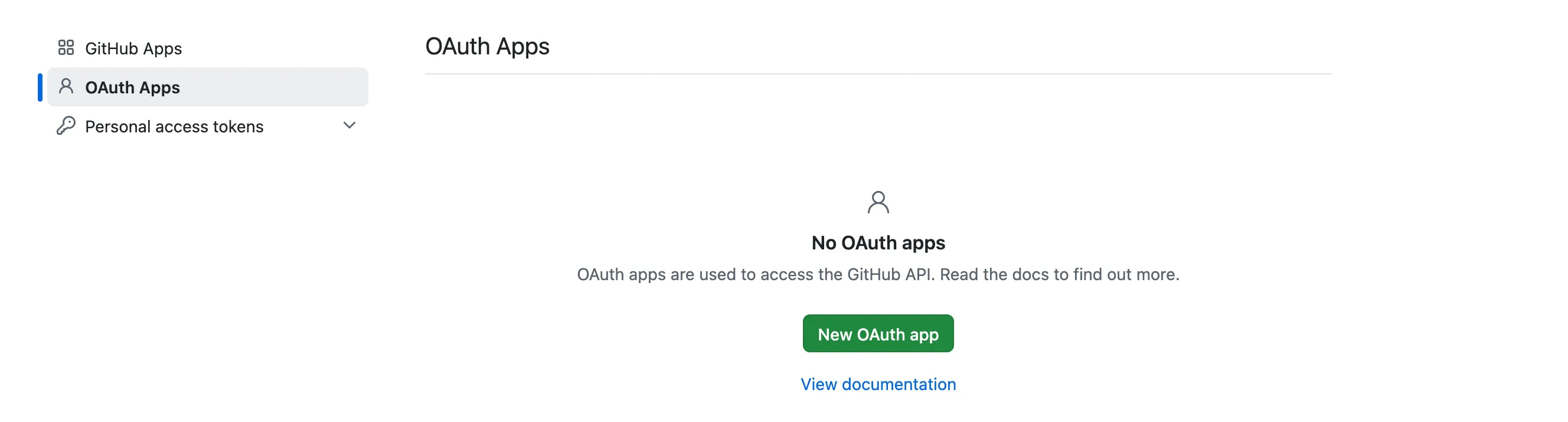
왼쪽 메뉴에서 OAuth Apps를 누르세요.
-
New OAuth app을 누르세요.
-
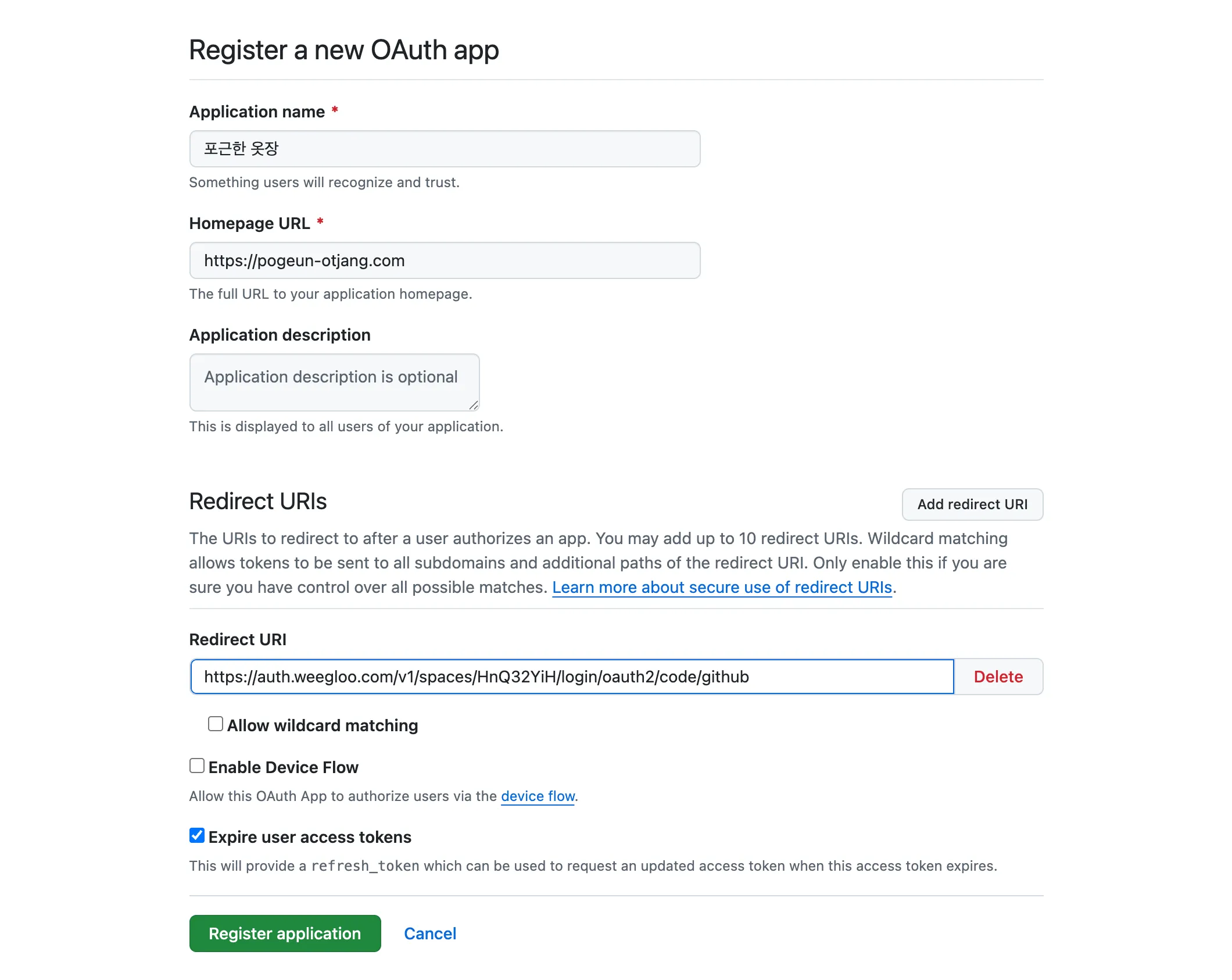
Application name에 이용자에게 보일 이름을 입력하세요(예:
포근한 옷장). -
Homepage URL에 내 사이트 주소를 입력하세요(예:
https://shop.example.com).아직 사이트가 없다면 앞으로 쓸 주소를 입력하세요. 나중에 수정할 수 있습니다. 같은 폼의 Application description은 선택 항목이고, 입력하면 이용자에게 그대로 표시되므로 이용자가 읽을 문장으로 적으세요.
-
Redirect URI 칸에 아래 주소를 붙여 넣으세요. 내 Space를 선택하면 주소 안의 Space ID가 채워집니다.
Spacehttps://auth.weegloo.com/v1/spaces/{spaceId}/login/oauth2/code/github내 Space가 무엇인지 모르겠고 AI 에이전트에게 연동을 맡겼다면, 에이전트에게 물어보는 방법도 있습니다. 대화창에 "GitHub 로그인에 등록할 리디렉션 주소 알려 줘"라고 요청하면 완성된 주소를 받습니다.
-
Register application을 누르세요.
Client ID와 Client secret 복사하기
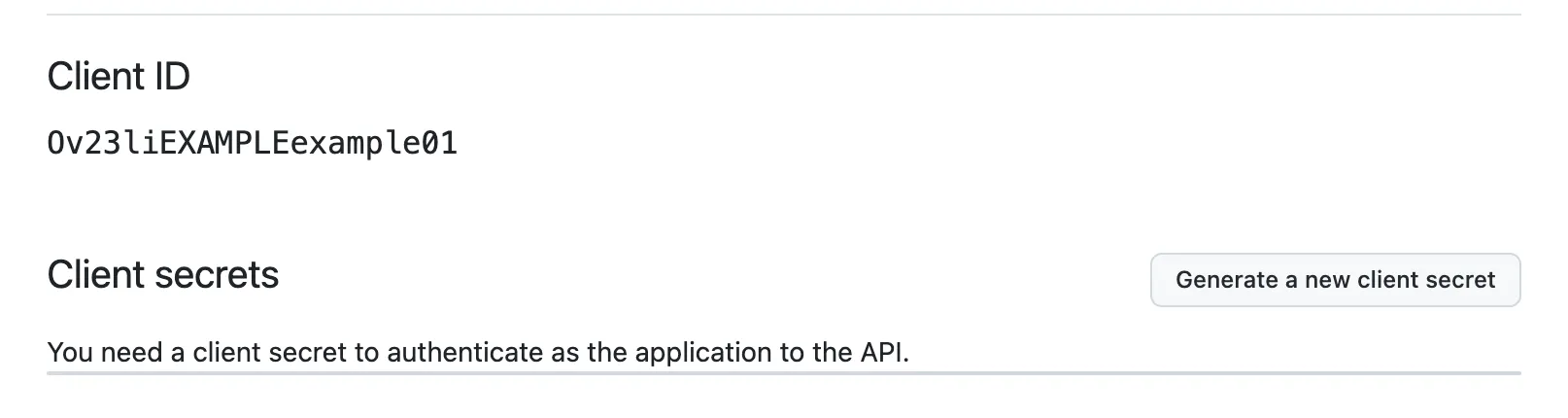
Register application을 누르면 방금 등록한 앱의 설정 화면이 열립니다. Client ID는 이 화면에 이미 표시되어 있고, Client secret은 버튼을 눌러 지금 만듭니다.
-
Client ID에 적힌 값을 복사해 두세요.
-
Client secrets 제목 오른쪽의 Generate a new client secret을 누르세요.
-
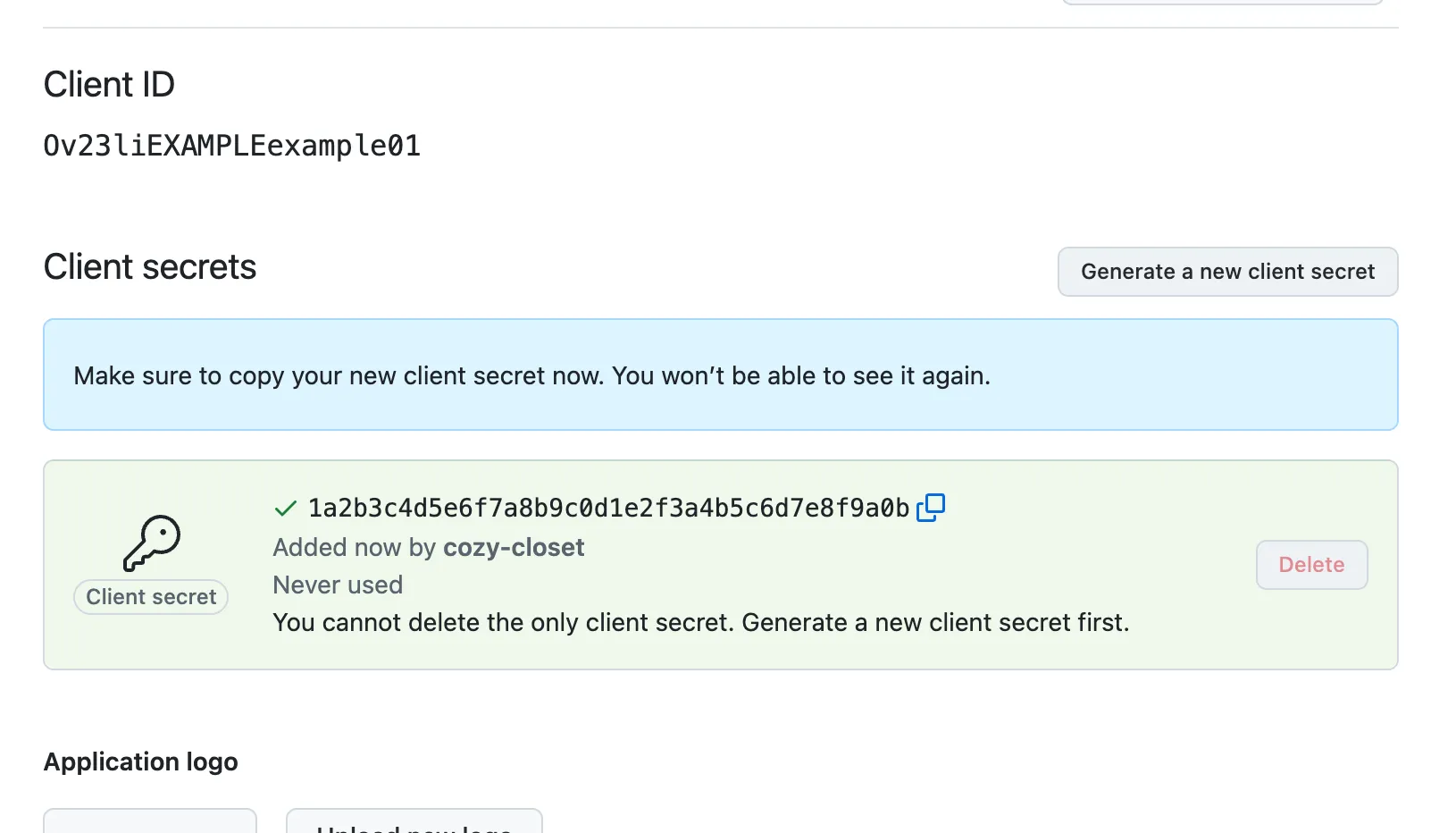
만들어진 값 오른쪽의 복사 아이콘을 눌러 secret을 복사해 두세요.
이 화면을 벗어나면 secret을 다시 볼 수 없습니다
Client ID는 이 화면에 계속 남아 있어 언제든 다시 볼 수 있지만, secret은 그렇지 않습니다. 잃어버렸다면 Generate a new client secret으로 새로 만들고, 새로 받은 값을 WEEGLOO에 다시 넣으세요. secret은 이름 그대로 비밀 값입니다. 남에게 알려 주거나 공개된 곳에 적어 두지 마세요.
이메일이 공개여야 로그인됩니다
GitHub 로그인에는 조건이 하나 있습니다. 로그인하는 GitHub 계정이 이메일을 공개로 설정해 두어야 합니다.
WEEGLOO는 이용자가 GitHub으로 로그인할 때 그 계정의 공개 이메일을 함께 받아 회원에 담습니다. 같은 Space에서는 한 이메일로 한 번만 가입할 수 있습니다. 공개 이메일을 지정하지 않은 계정에서는 이 값이 전달되지 않아, 가입이나 로그인이 거기서 멈춥니다(외부 계정의 이메일이 있어야 가입하고 로그인할 수 있습니다).
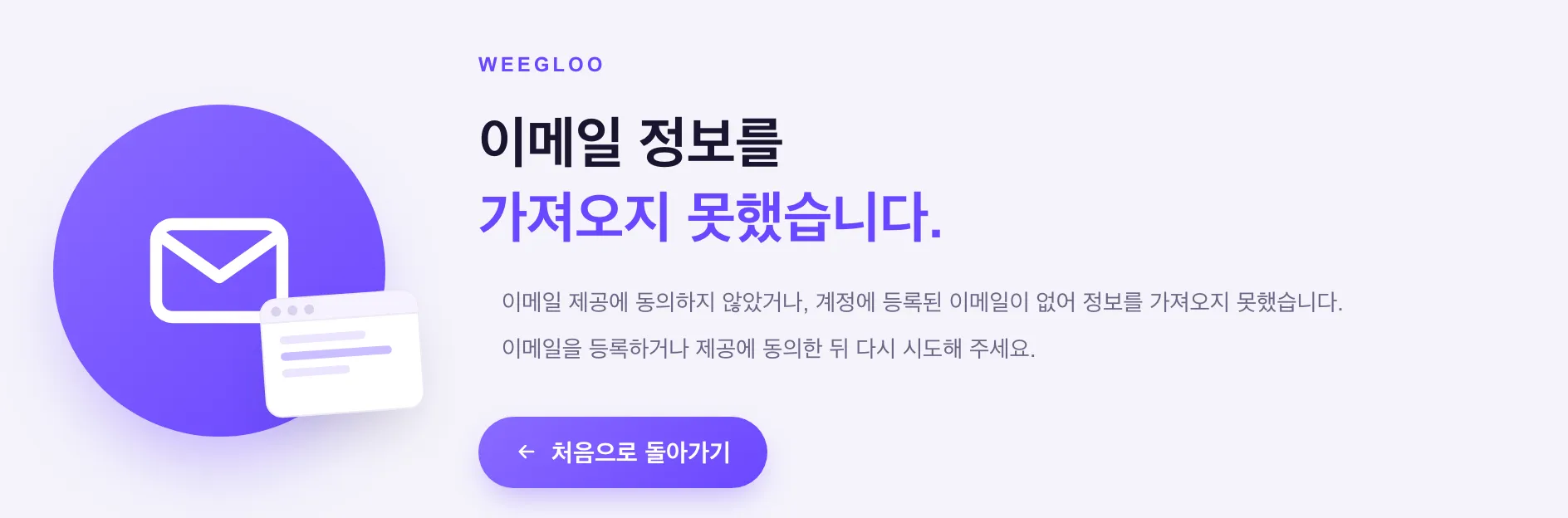
이 경우 이용자에게는 이메일을 가져오지 못했다는 WEEGLOO 안내 화면이 표시됩니다. 내 사이트가 이 상황을 알아채고 직접 안내하는 방법은 가입이나 로그인이 막히는 경우를 참고하세요.
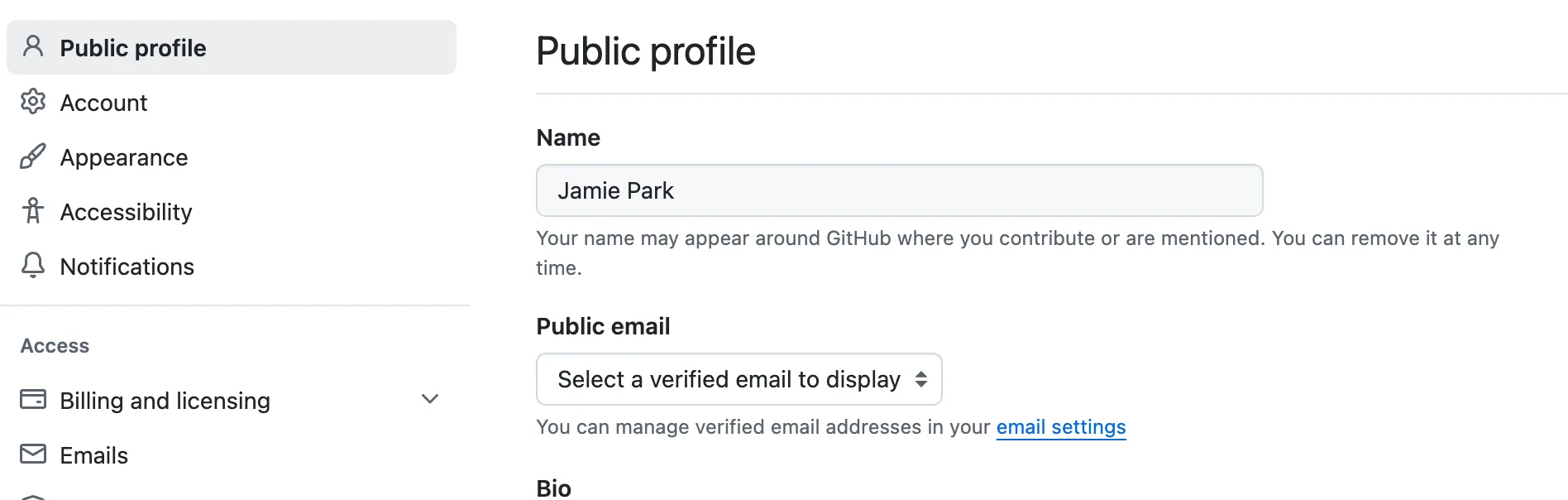
이 문제는 이용자가 직접 해결해야 합니다. 이용자가 GitHub 계정 설정(https://github.com/settings/profile (새 탭에서 열림))에서 Public profile을 열면 Public email 항목이 있습니다. 여기서 표시할 이메일을 선택하면 그다음 로그인부터 통과합니다. 아직 선택하지 않은 계정에는 Select a verified email to display라고만 표시됩니다.
이용자가 막히기 전에 알 수 있도록, 내 사이트에서 GitHub으로 로그인하는 자리에 이 조건을 미리 적어 두기를 권합니다.
Client ID와 Client secret을 WEEGLOO에 넣기
이제 Client ID와 Client secret이 준비됐습니다. 다음 할 일은 지금까지 어떤 방식으로 작업해 왔는지에 따라 다릅니다.
콘텐츠 스튜디오에서 직접 설정하고 있었다면 이렇게 진행하세요.
- 소셜 로그인 켜기로 돌아가세요.
- Login Providers에서 GitHub 줄의 활성화 버튼을 누르세요.
- Weegloo에 입력 단계의 Client ID 칸에 Client ID를 넣으세요.
- Client Secret 칸에 Client secret을 넣으세요.
- 펼친 안내 아래의 저장 버튼을 누르세요.
- ServiceLogin을 처음 켜는 중이라면 폼 맨 아래의 저장 버튼도 누르세요. 이 버튼을 눌러야 입력한 값이 저장되고 ServiceLogin이 켜집니다.
이미 켜 둔 ServiceLogin에 제공자를 더하는 경우에는 펼친 안내 아래의 저장만 누르면 됩니다(소셜 로그인 하나 더 켜기).
AI 에이전트에게 연동을 맡겼고 에이전트가 Client ID와 Client secret을 받아 오라고 안내했다면, 받아 온 두 값을 대화창에 그대로 붙여 넣고 하던 작업을 이어 가세요. 남은 설정은 에이전트가 이어서 처리합니다.
다음으로 할 일
- ServiceLogin 켜기: 받아 온 값을 콘텐츠 스튜디오에 넣고, 회원 로그인의 나머지 설정을 마칩니다.
- 서비스 회원 로그인: 회원 로그인이 무엇이고, 회원을 받기 시작하기까지의 흐름을 도식으로 다룹니다.
- 회원 역할 만들기: 가입한 회원이 무엇을 보고 쓸 수 있는지 정하는 ServiceUserRole을 만듭니다.
- Auth API: 로그인을 내 사이트 코드에 붙일 때 필요한 요청 형식 같은 기술 명세를 다룹니다.