

Content Type 설정과 규칙
이 페이지는 Content Type 자체에 정하는 설정 항목과 규칙, 한도, 권한, 콘텐츠 스튜디오에서 하는 작업을 빠짐없이 정리합니다. Content Type이 무엇이고, 양식을 만들어 상품을 채워 넣기까지 어떤 흐름을 거치는지는 Content 모델링을 참고하세요.
Field 종류마다 다른 설정은 Field 종류에, 값에 거는 조건은 유효성 검사에 정리했습니다. 이 페이지의 예시는 옷가게 쇼핑몰의 "상품" Content Type입니다. 상품에는 상품명(Short Text, Field ID productName), 가격(Integer), 상세 설명(Long Text), 대표 사진(Media), 브랜드(Content), 판매 상태(Short Text), 재고 메모(전문검색을 켠 Long Text) Field가 있습니다. 상품명은 필수 Field이자 제목입니다. 이 양식으로 만든 Content가 상품 "스테인리스 텀블러 500ml"입니다.
설정 항목
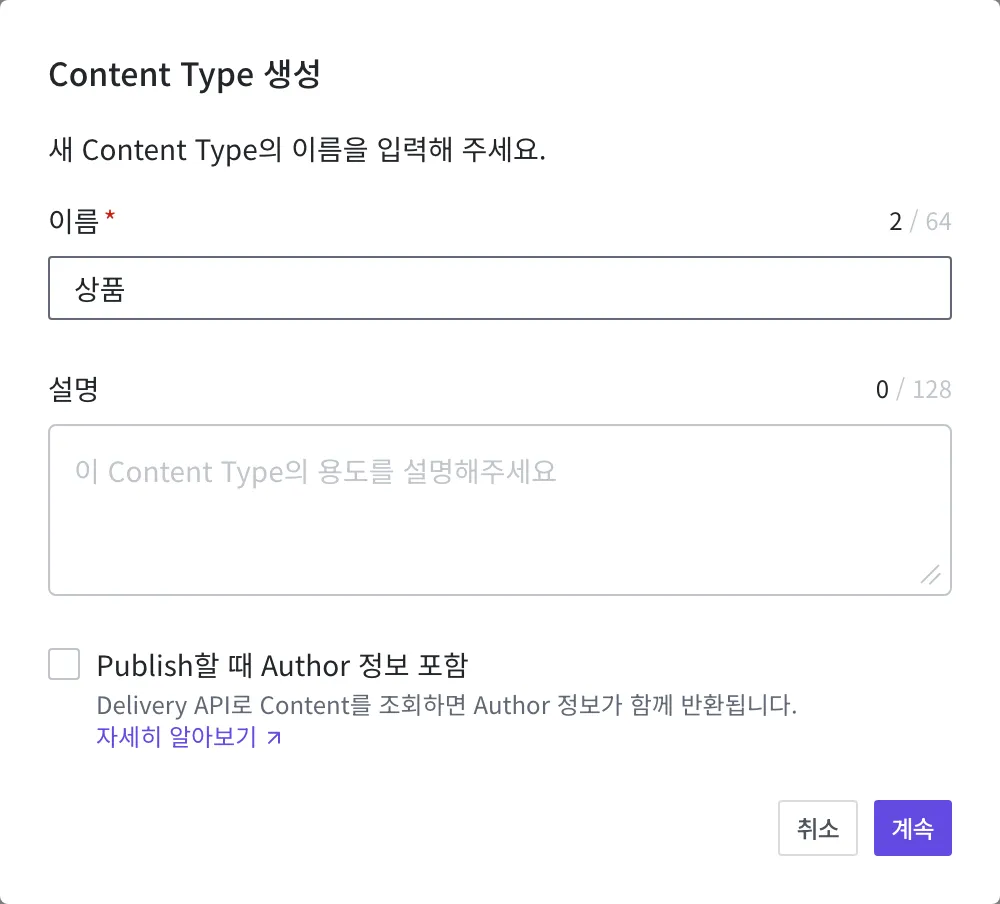
Content Type의 설정은 두 화면에서 정합니다. 처음 만들 때는 "Content Type 생성" 창에서 이름, 설명, Publish할 때 Author 정보 포함을 정하고, 이어지는 화면에서 Field를 추가합니다(새 Content Type 만들기). 만든 뒤에는 이 항목들을 Content Type 편집 화면에서 수정합니다(편집 화면 열기). 다만 Field 종류, Field ID, Content Type ID는 만든 뒤에 콘텐츠 스튜디오에서 바꿀 수 없습니다. 편집 화면에서 바꾼 내용은 편집 화면 오른쪽 위의 저장을 눌러야 반영됩니다.
Content Type 전체에 정하는 항목
| 항목 | 뜻 | 기본값 | 제약 |
|---|---|---|---|
| 이름 | 이 양식을 부르는 이름입니다. Content Type 목록, Content 목록의 Content Type 칼럼, Content 편집 화면의 제목 위에 표시됩니다 | 없음. 만들 때 입력해야 합니다 | 1~64자 |
| 설명 | 이 양식을 어디에 쓰는지 적는 글입니다. Content Type 목록의 설명 칼럼에 표시됩니다 | 비어 있음 | 128자 이하. 비워 두어도 됩니다 |
| Publish할 때 Author 정보 포함 (편집 화면에서는 오른쪽 일반 탭의 Author 정보 영역) | 켜면 이 Content Type의 Content를 발행할 때, 누가 만들고 누가 마지막으로 수정했는지가 발행본에 함께 담겨 외부 공개로 전달됩니다 | 꺼짐 | 바꾸면 그 뒤에 발행하는 Content부터 적용됩니다(작성자 정보는 발행할 때 담깁니다) |
| 제목 (Field 행을 펼친 영역의 Field를 Content 제목으로 설정, "Field 상세 설정" 창의 이 Field를 Content 제목으로 사용) | 제목으로 정한 Field의 값이 콘텐츠 스튜디오에서 각 Content의 이름으로 표시됩니다 | 정하지 않음. 정하지 않으면 Content의 이름 자리에 "제목 없음"이 표시됩니다 | Field 하나만 정할 수 있습니다. 제목으로 정할 수 있는 Field 종류는 제목으로 쓰는 Field를 참고하세요 |
| Field 목록 (Field 탭) | 이 양식에 들어가는 칸들입니다. Content 편집 화면에는 이 목록의 순서대로 칸이 놓입니다 | 없음 | 1~80개. Field가 하나 이상 있어야 만들고 저장할 수 있습니다 |
| Content Type ID | 이 Content Type을 가리키는 고유한 값입니다. 프로그램에서 이 Content Type을 지정할 때 씁니다 | 만들 때 자동으로 정해집니다 | 바꿀 수 없습니다. 만든 뒤에 편집 화면 오른쪽 정보 탭의 ID에 표시됩니다 |
Field마다 정하는 기본 항목
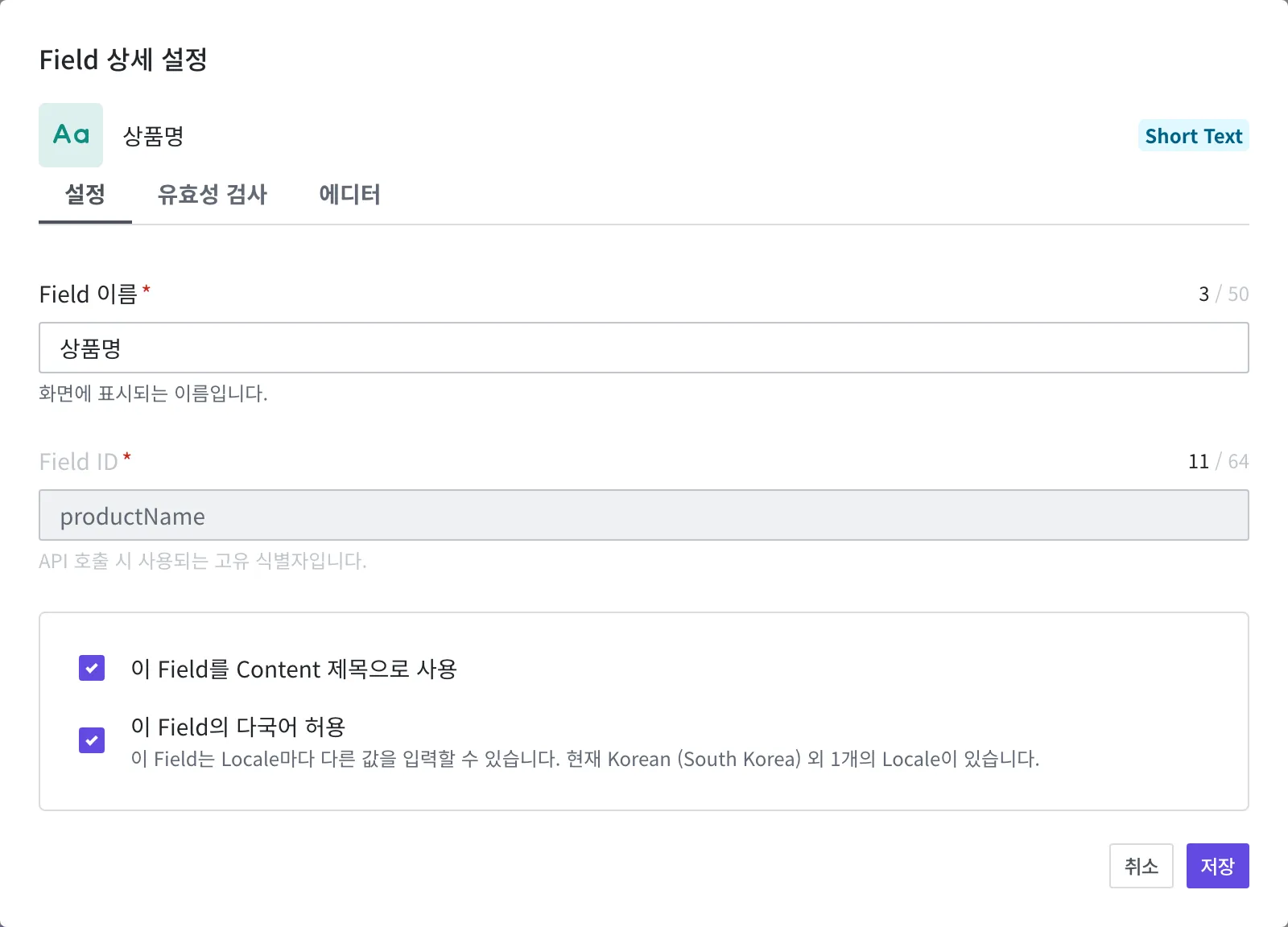
Field를 만들 때는 "Field 타입 선택" 창에서 종류를 선택하고, "기본 Field 설정" 창에서 이름, Field ID, 목록으로 쓸지를 정합니다. 만든 뒤에는 Field 행의 톱니 아이콘으로 여는 "Field 상세 설정" 창이나, 행 오른쪽의 펼치기 아이콘으로 펼치는 영역에서 수정합니다.
| 항목 | 뜻 | 기본값 | 제약 |
|---|---|---|---|
| Field 종류 | 칸에 담는 값의 종류입니다. 종류별 뜻과 설정은 Field 종류를 참고하세요 | 없음. 만들 때 선택합니다 | 콘텐츠 스튜디오에서는 만든 뒤에 바꿀 수 없습니다(만든 뒤에는 종류를 바꿀 수 없습니다) |
| Field 이름 | 콘텐츠 스튜디오 화면에 표시되는 칸 이름입니다 | 없음. 만들 때 입력해야 합니다 | 1~50자. 언제든 바꿀 수 있고, 바꿔도 저장된 값은 그대로입니다 |
| Field ID | 프로그램이 이 칸의 값을 찾을 때 쓰는 이름입니다 | Field 이름에 든 영문과 숫자로 자동으로 채워집니다. 영문과 숫자가 없는 이름이면 채워지지 않으므로 직접 입력합니다 | 1~64자. 영문이나 숫자로 시작하고, 그 뒤에는 영문·숫자·하이픈(-)·밑줄(_)만 씁니다. 같은 Content Type 안에서 겹칠 수 없습니다. 콘텐츠 스튜디오에서는 만든 뒤에 바꿀 수 없습니다(Field ID는 만든 뒤에 콘텐츠 스튜디오에서 바꿀 수 없습니다) |
| 목록 타입으로 사용 | 켜면 한 칸에 같은 종류의 값을 여러 개 담을 수 있습니다 | 꺼짐 | "기본 Field 설정" 창에서 만들 때 정합니다. 담을 수 있는 개수는 Field 종류에 있습니다 |
| 필수 Field | 켜면 이 칸이 비어 있는 Content를 저장할 수 없습니다 | 꺼짐 | "Field 상세 설정" 창의 유효성 검사 탭이나 Field 행을 펼친 영역에서 켭니다. 그 밖의 조건은 유효성 검사를 참고하세요 |
| 이 Field의 다국어 허용 (Field 행을 펼친 영역에서는 다국어 허용) | 켜면 Locale마다 다른 값을 담을 수 있습니다 | 꺼짐. 기본 Locale의 값 하나만 담습니다 | 켜고 끌 때 기존 Content에 생기는 일은 다국어를 켜고 끌 때에, Locale에 관한 규칙은 Locale 설정과 규칙에 정리했습니다 |
"Field 상세 설정" 창에는 설정, 유효성 검사, 에디터 탭이 있습니다. 에디터 탭에서 선택하는 입력 방식은 에디터 탭의 입력 방식을 참고하세요.
동작 규칙
저장하면 곧바로 적용됩니다
Content Type은 저장과 함께 곧바로 발행되므로, 바꾼 양식은 저장하는 순간부터 적용됩니다(Content Type은 저장하면 곧바로 발행됩니다).
편집 화면에서 Field를 추가하거나 지워도, 그 단계에서는 편집 화면의 목록만 바뀝니다. "Field 상세 설정" 창에서 저장을 눌러도 마찬가지입니다. 편집 화면 오른쪽 위의 저장을 눌러야 Content Type에 반영됩니다.
Field ID는 만든 뒤에 콘텐츠 스튜디오에서 바꿀 수 없습니다
Field ID는 프로그램이 이 칸의 값을 찾을 때 쓰는 이름입니다. 외부 공개로 상품을 전달받는 쇼핑몰 사이트도 productName 같은 Field ID로 상품명을 찾습니다. 콘텐츠 스튜디오에서는 한 번 만든 Field의 Field ID를 바꿀 수 없습니다. "Field 상세 설정" 창의 Field ID 칸도 비활성화되어 있습니다.
- 화면에 표시되는 Field 이름은 언제든 바꿀 수 있습니다. 이름을 바꿔도 저장된 값과 Field ID는 그대로입니다.
- Field ID를 꼭 바꿔야 한다면, 원하는 Field ID로 새 Field를 만들고 기존 Field를 지웁니다. 이름을 바꾸는 것이 아니라 지우고 새로 만드는 것이므로, 기존 칸의 값은 새 칸으로 옮겨지지 않습니다. 값을 지키려면 기존 Field를 지우기 전에 값을 새 칸에 옮겨 적으세요. 순서는 만든 Field의 종류 바꾸기와 같습니다.
- 지운 Field의 Field ID는 새 Field에 다시 쓸 수 있습니다. 그때 새 칸이 빈 채로 시작하는지는 Field를 지우면 값도 함께 지워집니다를 참고하세요.
Content가 쌓인 뒤 바꾸면 생기는 일
Content Type을 바꿔도 이미 저장되거나 발행된 Content는 곧바로 바뀌지 않고, 바뀐 양식은 각 Content를 다음에 저장하거나 발행할 때 적용됩니다(저장할 때와 발행할 때 하는 검사). 다만 Field를 지울 때는 다릅니다. 지운 Field에 저장돼 있던 값은 Content Type을 저장할 때 함께 지워집니다(Field를 지우면 값도 함께 지워집니다).
| 바꾸는 것 | 이미 있는 Content에 생기는 일 |
|---|---|
| Field 추가 | 새 칸은 비어 있는 채로 남습니다. 새 Field에 필수 Field를 켰다면, 기존 Content는 다음에 저장하거나 발행할 때 그 칸을 채워야 합니다 |
| Field 이름 바꾸기 | 저장된 값과 Field ID는 그대로입니다. 화면에 표시되는 칸 이름만 바뀝니다 |
| Field 순서 바꾸기 | 저장된 값은 그대로입니다. Content 편집 화면에서 칸이 놓이는 순서만 바뀝니다 |
| 필수 Field 켜기 | 그 칸이 비어 있는 Content는 다음에 저장하거나 발행할 때 막힙니다. 이미 발행된 내용은 그대로 외부에 전달됩니다 |
| 유효성 검사 조건 추가·변경 | 다음 검사부터 바뀐 조건으로 검사합니다. 조건마다 저장할 때도 검사하는지, 발행할 때만 검사하는지가 다릅니다(저장할 때와 발행할 때 하는 검사) |
| 다국어 켜기 | 기존 값은 기본 Locale의 값으로 남고, 다른 언어 칸은 비어 있는 채로 시작합니다(다국어를 켜고 끌 때) |
| 다국어 끄기 | 다른 언어 값이 남아 있는 Content는 발행이 막힙니다(다국어를 켜고 끌 때) |
| Field 삭제 | 모든 Content에서 그 칸의 값이 지워지고, 되돌릴 수 없습니다. Content가 10,000개를 넘으면 값이 지워지지 않고 남습니다(Field를 지우면 값도 함께 지워집니다) |
| 제목 바꾸기 | 저장된 값은 그대로입니다. 콘텐츠 스튜디오에서 각 Content의 이름으로 표시되는 값만 바뀝니다 |
| Publish할 때 Author 정보 포함 켜고 끄기 | 저장된 값은 그대로입니다. 그 뒤에 발행하는 Content부터 적용됩니다(작성자 정보는 발행할 때 담깁니다) |
| Content Type 이름·설명 바꾸기 | 영향이 없습니다 |
| Field 종류 바꾸기 | 콘텐츠 스튜디오에서는 할 수 없습니다(만든 뒤에는 종류를 바꿀 수 없습니다) |
필수 Field를 두 단계로 나눠 추가하는 방법처럼, 상품이 쌓인 Content Type을 안전하게 바꾸는 상황별 순서는 운영 중 Content Type 바꾸기에 정리했습니다.
Field를 지우면 값도 함께 지워집니다
Field를 지우고 Content Type을 저장하면, 이 Content Type으로 만든 모든 Content에서 그 칸에 저장돼 있던 값도 함께 지워집니다. Draft나 Archived인 Content도 마찬가지입니다. 지운 값은 되돌릴 수 없습니다. 상품 300개에 재고 메모를 적어 두었다면, "재고 메모" Field를 지우고 Content Type을 저장하는 순간 재고 메모 300개가 함께 지워집니다.
알아 둘 점은 다음과 같습니다.
- 이 Content Type으로 만든 Content가 10,000개를 넘으면, Field를 지워도 각 Content에 저장된 그 칸의 값이 지워지지 않고 남습니다. 지운 칸의 값이 남아 있는 Content는 발행이 막힙니다.
- 외부 공개에는 각 Content를 마지막으로 발행한 내용이 전달됩니다. 그래서 이미 발행한 상품은 다시 발행하기 전까지, 지운 칸의 값이 든 직전 발행본이 그대로 외부에 전달됩니다. 그 값을 더는 외부에 보여 주면 안 된다면, 그 상품을 Unpublish한 뒤 다시 Publish하세요. Unpublish한 동안에는 그 상품이 외부에 전달되지 않습니다. 다만 Content가 10,000개를 넘는 Content Type에서는 지운 칸의 값이 상품에 남아 있어 다시 Publish할 수 없습니다. 이런 상품을 Unpublish하면, 남은 값을 없앨 때까지 그 상품이 외부에 전달되지 않습니다.
- 값이 이렇게 남아 있는 상태에서 지운 Field와 같은 Field ID로 새 Field를 만들면, 남아 있던 값이 새 Field의 값으로 읽힙니다. Content가 10,000개 이하라면 값이 이미 지워졌으므로 새 칸은 비어 있는 채로 시작합니다.
- Field를 모두 지운 채로는 저장할 수 없습니다. Content Type에는 Field가 하나 이상 있어야 합니다.
- 제목으로 쓰던 Field를 지울 때 제목 설정이 어떻게 되는지는 제목으로 쓰는 Field에 있습니다.
지우기 전에 그 값을 아직 쓰는 곳이 없는지 확인하는 방법은 운영 중 Content Type 바꾸기를 참고하세요.
다국어를 켜고 끌 때
이 Field의 다국어 허용을 켜거나 꺼도, 각 Content에 이미 넣어 둔 값은 그대로 남습니다. 그 값이 이후 저장과 발행에 미치는 영향은 켤 때와 끌 때가 다릅니다.
다국어를 켤 때. 이미 넣어 둔 값은 기본 Locale의 값으로 남고, 다른 언어 칸은 비어 있는 채로 시작합니다. 그 칸이 필수 Field라면, 필수로 정해 둔 언어의 값이 비어 있는 Content는 다음에 저장하거나 발행할 때 막힙니다. 필수로 정해 두지 않은 언어의 칸은 비어 있어도 됩니다. 필수 Field가 아닌 칸은 어느 언어가 비어 있어도 저장과 발행에 문제가 없습니다. 어떤 언어가 필수인지는 필수 Field에서 채워야 하는 언어를 참고하세요.
다국어를 끌 때. 그 칸은 기본 Locale 값 하나만 담는 칸이 됩니다. 끄기 전에 다른 언어로 넣어 둔 값은 각 Content에 그대로 남습니다. 다른 언어 값이 남아 있는 Content는 발행이 막힙니다. 외부 공개에는 그 Content를 다시 발행할 때까지 다른 언어 값이 든 직전 발행본이 전달됩니다. 예를 들어 상세 설명의 다국어를 끄면, 영어로 보는 방문자는 텀블러를 다시 발행할 때까지 예전 영어 설명을 계속 전달받습니다.
다국어를 끈 칸의 값이 외부 공개에서 다른 언어로 어떻게 전달되는지는 다국어를 허용하지 않은 Field는 기본 Locale에만 값을 담습니다에 정리했습니다.
작성자 정보는 발행할 때 담깁니다
Publish할 때 Author 정보 포함을 켜면, 이 Content Type의 Content가 발행될 때마다 누가 만들고 누가 마지막으로 수정했는지가 발행본에 함께 담깁니다. 그래서 Content를 전달받는 사이트에서 글쓴이를 함께 표시할 수 있습니다. 이 설정을 끄면 발행본에 작성자 정보가 담기지 않습니다.
- 발행하는 순간의 설정을 따릅니다. 켜기 전에 발행한 Content의 발행본에는 작성자 정보가 없으므로, 다시 발행해야 담깁니다. 반대로 꺼도 이미 발행한 Content의 발행본에는 작성자 정보가 남아 있다가, 다시 발행할 때 빠집니다.
- 어떤 경로로 발행되든 같은 설정을 따릅니다. 콘텐츠 스튜디오에서 발행할 때뿐 아니라, 가입한 회원(ServiceUser)이 서비스에서 쓴 Content가 저장과 함께 발행될 때와 Script가 Content를 만들어 발행할 때도 마찬가지입니다.
- Content에만 적용됩니다. Media의 발행본에는 이 설정과 관계없이 작성자 정보가 담기지 않습니다.
- 콘텐츠 스튜디오에서는 이 설정과 관계없이 누가 만들고 수정했는지 볼 수 있습니다. 이 설정은 외부 공개로 전달되는 발행본에만 영향을 줍니다.
- 역할의 Read 규칙을 작성자 기준으로 좁혔다면, 외부 공개에서는 발행본에 담긴 작성자 정보로 그 범위를 판단합니다(외부 공개에서 읽을 때 달라지는 조건). 이 설정이 꺼져 있으면 발행본에 작성자 정보가 없어서, 그 규칙으로 허용한 Content가 전달되지 않습니다. 가입한 회원이 자기가 쓴 후기만 전달받게 하려면 후기 Content Type에서 이 설정을 켜고, 이미 발행된 후기는 다시 발행하세요.
제목으로 쓰는 Field
제목으로 정한 Field의 값은 콘텐츠 스튜디오에서 각 Content의 이름으로 쓰입니다. 상품명을 제목으로 정하면 Content 목록의 제목 칼럼, Content 선택 창의 제목 칼럼, Content 편집 화면 맨 위에 "스테인리스 텀블러 500ml"이 표시됩니다.
- 제목은 Content Type 하나에 Field 하나만 정할 수 있습니다. 제목인 Field 행에는 Content 제목이 표시됩니다.
- 콘텐츠 스튜디오에서 제목 설정 항목은 일부 종류의 Field에만 있습니다. 제목 설정 항목이 있는 종류는 Short Text, Long Text(전문 검색과 검색 불가 모두), Integer, Number, Date & Time, Location, Boolean, Media, Short Text List입니다. JSON, Content, Media List, Content List에는 없습니다.
- 제목을 정하지 않았거나 제목인 Field의 값이 비어 있으면, 콘텐츠 스튜디오에서 그 Content의 이름 자리에 "제목 없음"이 표시됩니다.
- 제목은 콘텐츠 스튜디오의 표시에만 쓰입니다. 저장된 값과 외부 공개로 전달되는 내용에는 영향이 없습니다.
- 제목으로 쓰던 Field를 지우고 저장하면 확인 창 없이 저장되고, 제목 설정이 비워져 Content 목록에서 각 Content의 이름 자리에 "제목 없음"이 표시됩니다.
여럿이 함께 수정할 때
편집 화면을 연 뒤 동료가 같은 Content Type을 먼저 저장했다면, 나중에 저장을 누른 사람이 덮어쓸지 고릅니다(여럿이 동시에 수정하면 나중에 저장하는 사람이 덮어쓸지 고릅니다). 이때 "버전 충돌" 창이 표시됩니다. 창에는 "다른 사용자가 편집을 시작한 이후 이 항목을 수정했습니다."와 "현재 변경 사항을 저장하면 상대방의 변경 사항을 덮어쓸 수 있습니다."라는 안내가 있고, 취소, 내 변경 사항 무시 후 새로 불러오기, 내 변경으로 덮어쓰기 버튼이 있습니다. 취소를 누르면 창만 닫히고, 수정한 내용은 저장되지 않은 채 화면에 남습니다. 내 변경 사항 무시 후 새로 불러오기를 누르면 수정한 내용을 버리고 동료가 저장한 최신 내용을 화면에 불러옵니다. 내 변경으로 덮어쓰기를 누르면 지금 화면의 내용으로 저장되고, 동료가 먼저 저장한 변경은 사라집니다.
발행 취소와 삭제
Content Type의 발행 취소(Unpublish)와 삭제는 그 양식으로 만든 Content를 모두 지운 뒤에 할 수 있습니다(Content Type은 그 양식의 Content를 모두 삭제한 뒤에 삭제합니다).
쌓아 둔 Content를 지키면서 양식을 바꾸려면 Content Type을 지우지 말고, Content가 쌓인 뒤 바꾸면 생기는 일을 확인한 뒤 Field를 수정하세요.
한도
| 항목 | 한도 |
|---|---|
| Content Type 이름 | 1~64자 |
| Content Type 설명 | 128자 |
| Content Type 하나에 담는 Field 수 | 1~80개 |
| Field 이름 | 1~50자 |
| Field ID | 1~64자 |
| 제목으로 정하는 Field | Content Type 하나에 1개 |
| Field를 지울 때 저장된 값을 함께 지우는 범위 | 그 Content Type으로 만든 Content가 10,000개 이하일 때 |
| Content Type 수 | 요금제마다 다릅니다 |
Field는 80개까지 둘 수 있습니다. 80개를 넘는 Content Type은 저장되지 않습니다. 칸 하나에 담는 값의 크기 한도는 Field 종류에 있습니다.
Content Type 수 한도는 Organization에 속한 모든 Space의 Content Type을 합쳐 셉니다. 요금제별 값은 요금제 비교에서 확인하세요. 한도를 채운 뒤에는 새 Content Type을 만들 수 없습니다(개수 한도를 넘겼을 때).
필요한 권한
Content Type에 하려는 일마다 역할(SpaceRole)에 필요한 Content Type 권한이 다릅니다. 역할에 동작을 담는 방법은 역할과 권한 규칙을 참고하세요.
| 하려는 일 | 역할에 필요한 Content Type 권한 |
|---|---|
| Content Type 목록에서 보고 열기 | Read. Read를 허용받지 않은 Content Type은 목록에 표시되지 않습니다 |
| 새 Content Type 만들기 | Create |
| 이름·설명·작성자 정보 포함·제목 수정하기, Field 추가·수정·삭제·순서 바꾸기 | Edit |
| 발행 취소 | Unpublish |
| 삭제 | Delete와 Unpublish(삭제 규칙) |
- Content Type을 저장할 때 자동으로 이루어지는 발행에는 Publish 권한이 필요하지 않습니다(상태와 버전 규칙).
- 역할에서 범위를 특정 Content Type이나 자기가 만든 Content Type으로 좁혔다면, 표의 권한은 그 범위 안의 Content Type에만 적용됩니다(Content Type으로 좁히기, 작성자로 좁히기).
- 그 양식으로 만든 Content가 남아 있어 Content Type을 지우기 전에 직접 지워야 한다면, 그 Content를 지울 권한도 있어야 합니다(삭제 규칙).
- Content를 만들고 수정하는 권한은 Content Type 권한과 따로 정합니다(Content 작성 규칙).
콘텐츠 스튜디오에서 하는 작업
새 Content Type 만들기
옷가게의 "상품" Content Type을 처음 만드는 순서입니다. 이름을 정하고, 첫 Field로 상품명을 추가해 필수 Field로 정한 뒤, 나머지 Field를 추가하고 상품명을 제목으로 정해 저장합니다. 양식 이름 정하기, 첫 Field로 상품명 추가하기, 상품명을 제목으로 정하고 저장하기를 차례로 진행하세요.
양식 이름 정하기
- 왼쪽 메뉴에서 Content Type을 누르세요.
- 목록 오른쪽 위의 생성 버튼을 누르세요.
- 이름 칸에
상품을 입력하세요. - 설명 칸에 이 Content Type을 어디에 쓰는지 적으세요. 비워 두어도 됩니다.
- 상품을 발행할 때 누가 만들고 마지막으로 수정했는지도 함께 외부에 전달하려면 Publish할 때 Author 정보 포함을 켜세요(작성자 정보는 발행할 때 담깁니다). 지금은 꺼 둔 채로 진행해도 됩니다.
- 계속 버튼을 누르세요.
"Content Type 생성" 창의 모습은 설정 항목에서 볼 수 있습니다.
첫 Field로 상품명 추가하기
계속을 누르면 Field가 아직 하나도 없는 "Content Type 생성" 화면이 열립니다.
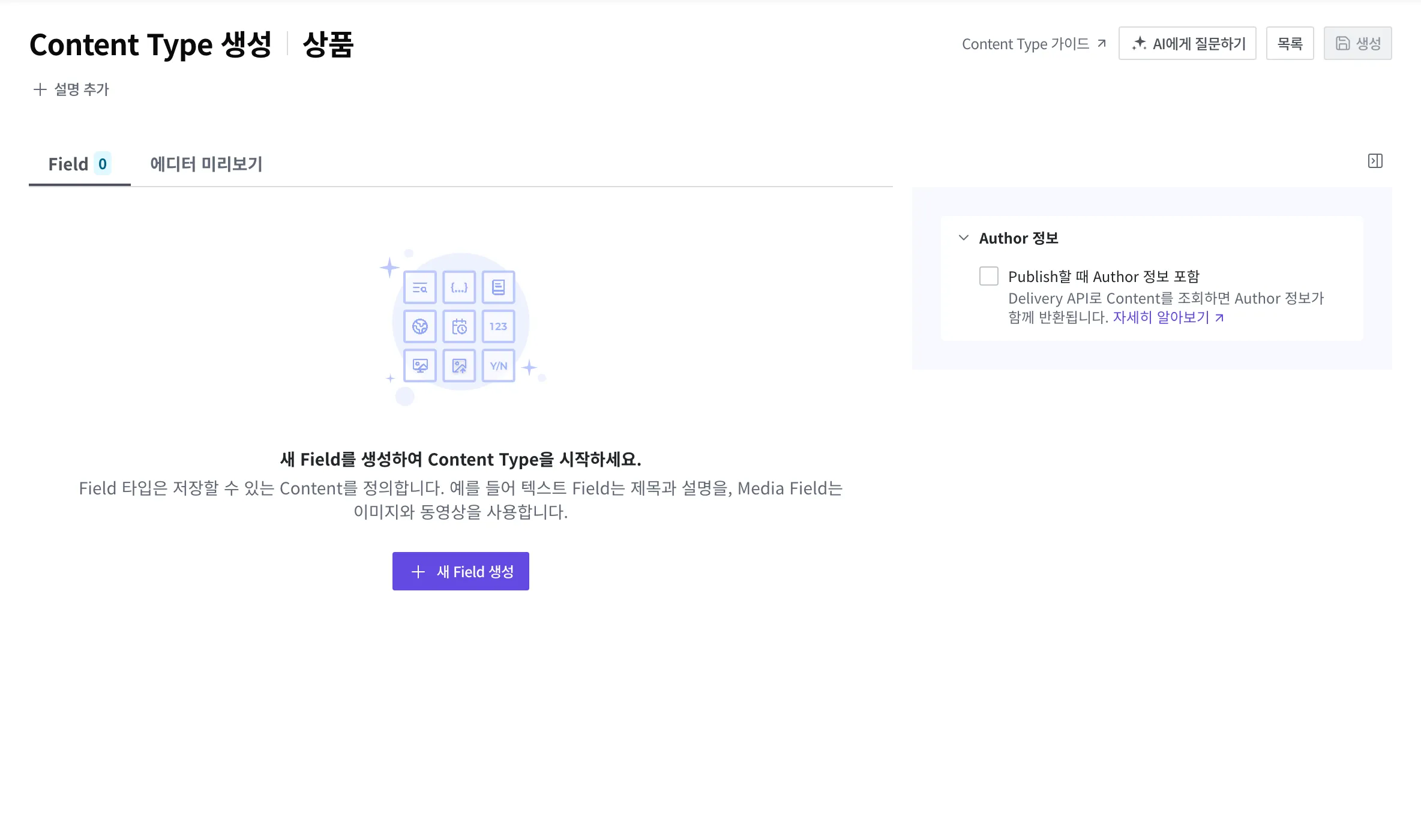
- 가운데의 새 Field 생성 버튼을 누르세요.
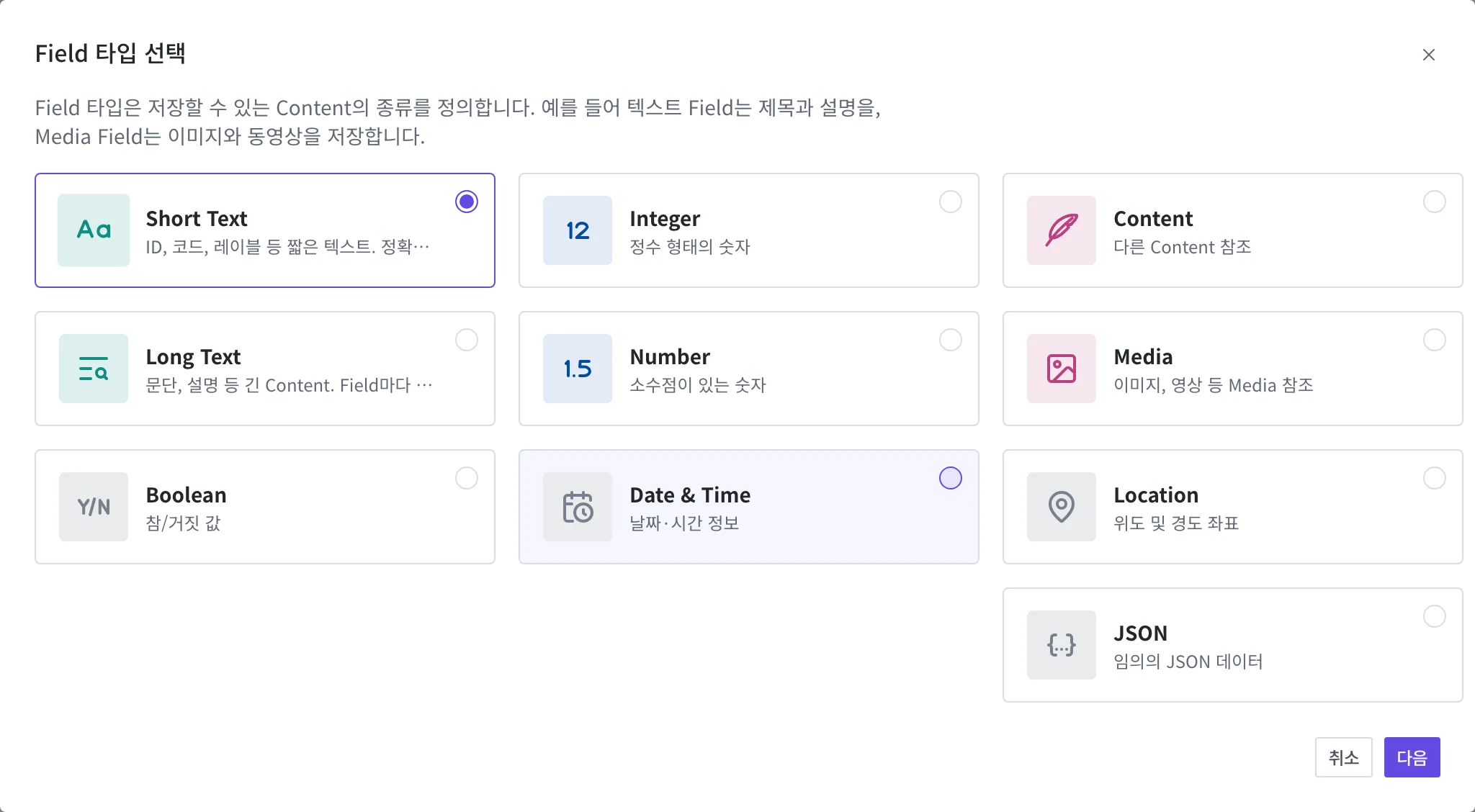
- "Field 타입 선택" 창에서 Short Text 카드를 선택하세요. 상품명은 짧은 글 한 줄이기 때문입니다.
- 다음 버튼을 누르세요.
- Field 이름 칸에
상품명을 입력하세요. - Field ID 칸에
productName을 입력하세요.상품명처럼 영문과 숫자가 없는 이름에서는 Field ID가 자동으로 채워지지 않으므로 직접 입력합니다.
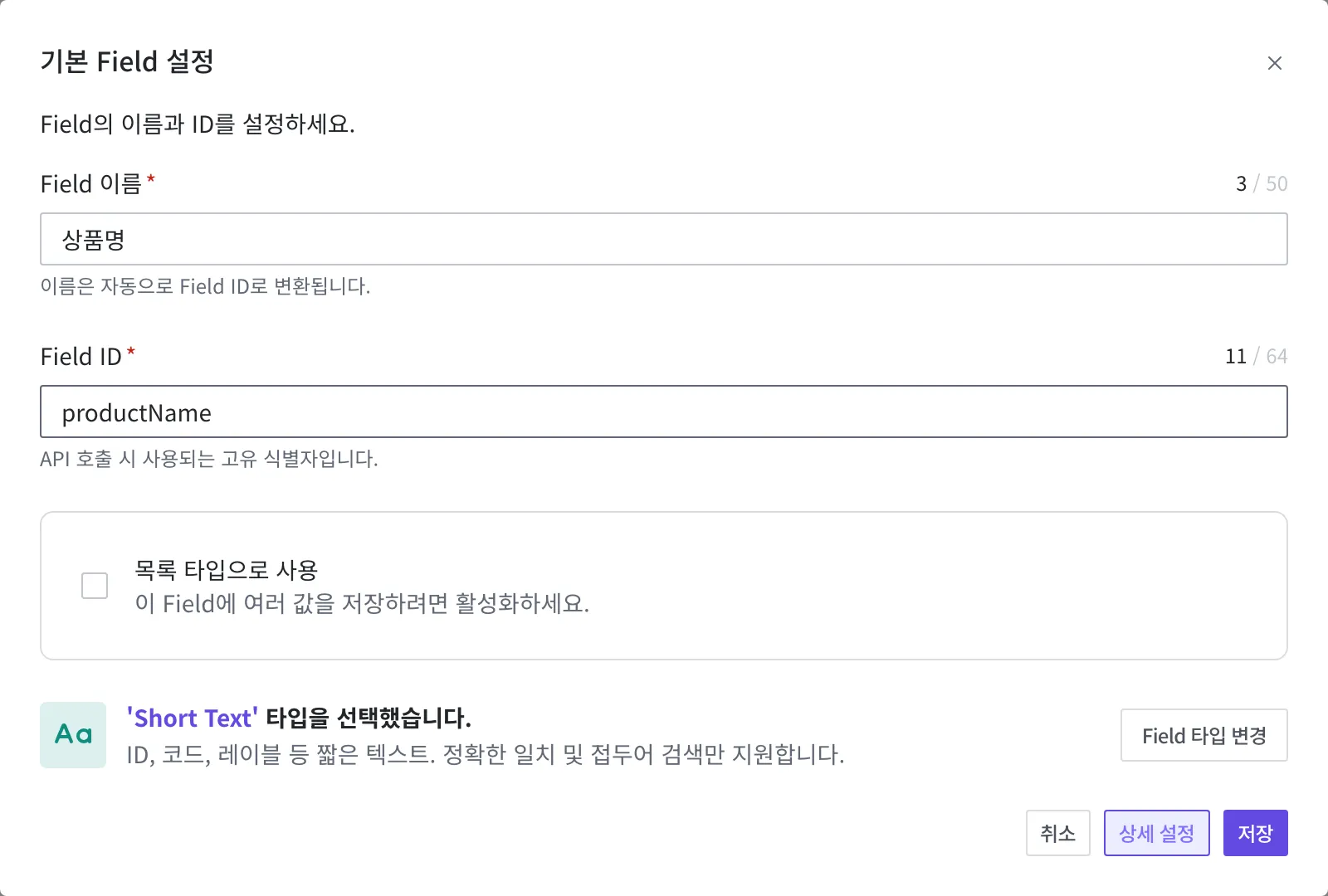
Field ID는 만든 뒤에 콘텐츠 스튜디오에서 바꿀 수 없으므로 처음에 신중하게 정하세요. 바꿔야 할 때의 순서는 Field ID는 만든 뒤에 콘텐츠 스튜디오에서 바꿀 수 없습니다에 있습니다. Field의 종류도 콘텐츠 스튜디오에서는 Field를 만드는 동안에만 바꿀 수 있습니다(만든 뒤에는 종류를 바꿀 수 없습니다).
- 상품명에 필수 Field 켜기의 순서를 따라 상품명에 필수 Field를 켜세요. 그 순서는 "기본 Field 설정" 창의 상세 설정에서 시작합니다.
상품명을 제목으로 정하고 저장하기
- 첫 Field로 상품명 추가하기와 같은 순서로 가격(Integer), 상세 설명(Long Text), 대표 사진(Media) Field를 하나씩 추가하세요. Field ID는
price,description,mainImage처럼 영문으로 입력합니다. 이 세 Field는 필수로 정하지 않으므로, "기본 Field 설정" 창에서 상세 설정 대신 저장 버튼을 누릅니다. 두 번째 Field부터는 Field 목록 맨 아래의 + 버튼을 눌러 추가합니다. - 오른쪽 위의 생성 버튼을 누르세요. 이 버튼은 Field를 하나 이상 추가해야 누를 수 있습니다. 이름은 비워 둘 수 없습니다. "Content Type 생성" 창에서는 이름이 비었거나 공백뿐이면 계속을 누를 수 없고, 만드는 화면의 "Content Type 정보 편집" 창에서도 이름을 비우면 적용을 누를 수 없습니다.
- 제목이 "제목 Field 설정"인 확인 창이 표시되면 제목으로 설정하고 저장을 누르세요. 창에는 "상품명 Field를 제목으로 사용합니다. 설정하면 Content 목록에 이 값이 이름으로 표시됩니다. 설정하지 않으면 이름 없이 표시됩니다."라는 안내가 있고, 상품명이 제목이 되어 Content 목록에 각 상품의 이름으로 표시됩니다.
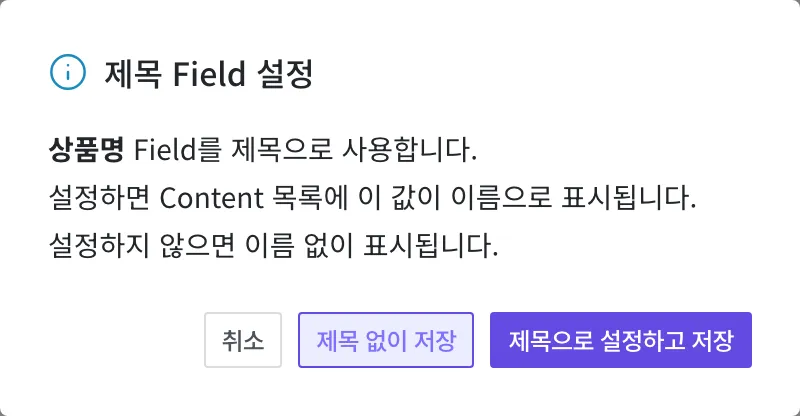
이 창은 제목을 정하지 않은 채 생성을 눌렀을 때 Short Text Field가 하나뿐이면 표시되며, 그 Field를 제목으로 제안합니다. 다른 종류의 Field가 함께 있어도 마찬가지입니다. Short Text가 둘 이상이거나 하나도 없으면 창 없이 제목 없이 만들어집니다. 제목 없이 저장을 누르면 제목 없이 만들어집니다. 만든 뒤에 제목을 정하는 순서는 제목 정하기에 있습니다.
Content Type 목록에 "상품"이 Published로 표시되면 완성입니다. 만든 Content Type은 곧바로 발행되므로(저장하면 곧바로 적용됩니다), 바로 이 양식으로 상품을 채워 넣을 수 있습니다.

편집 화면 열기
- 왼쪽 메뉴에서 Content Type을 누르세요.
- 목록에서 "상품"을 누르세요.
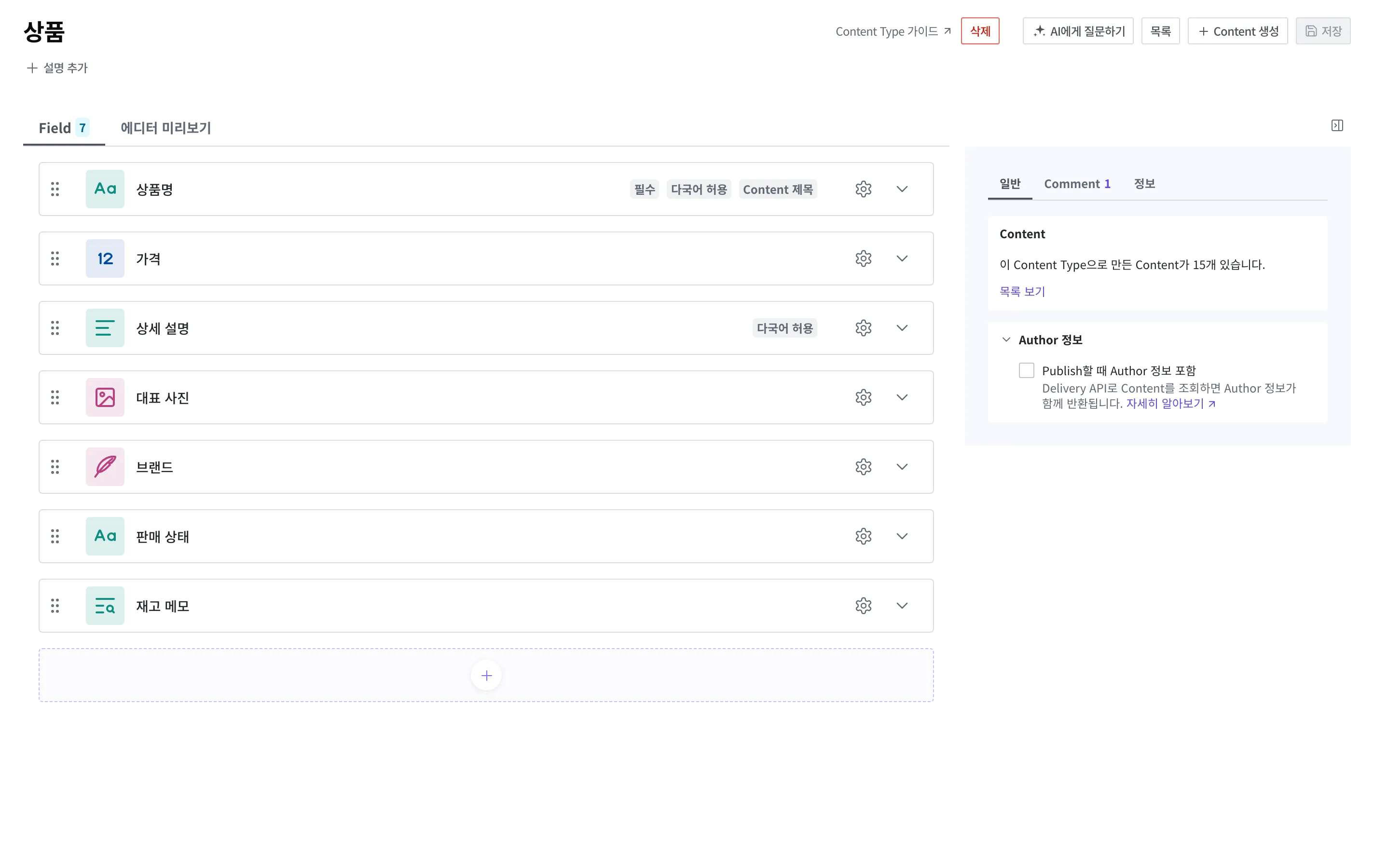
Content Type 편집 화면이 열립니다. 맨 위에는 Content Type의 이름과 설명이 표시됩니다. 가운데에는 Field 탭과 에디터 미리보기 탭이 있고, Field 탭에 Field 목록이 순서대로 표시됩니다. 오른쪽에는 일반, Comment, 정보 탭이 있습니다. 일반 탭에는 이 Content Type으로 만든 Content의 수와 Author 정보 영역이 있고, 정보 탭에는 ID와 버전, 변경 이력이 표시됩니다. 오른쪽 위에는 Content Type 가이드 링크와 삭제, AI에게 질문하기, 목록, Content 생성, 저장 버튼이 있고, 저장할 변경이 없을 때 저장 버튼은 비활성 상태입니다. AI에게 질문하기를 누르면 이 Content Type의 Field 구성에 관해 AI 에이전트에게 질문할 수 있습니다(콘텐츠 스튜디오에서 AI에게 질문하기).
에디터 미리보기 탭에는 Field마다 이름과 Locale 줄(예: ko-KR), 그 아래에 Content 편집 화면과 같은 모양의 입력 칸이 Field 순서대로 회색(입력할 수 없는 상태)으로 표시됩니다. Comment 탭에서는 이 Content Type에 관해 동료와 Comment를 주고받습니다(양식에 Comment 남기기).
이름과 설명 수정하기
"상품" Content Type에 설명을 적는 순서입니다.
- "상품" Content Type 편집 화면을 여세요(편집 화면 열기).
- 맨 위의 이름 아래에 있는 설명 추가 버튼을 누르세요. "Content Type 정보 편집" 창이 열립니다.
- 설명 칸에
옷가게에서 판매하는 상품 정보를 입력하세요. - "Content Type 정보 편집" 창의 적용 버튼을 누르세요.
- 편집 화면 오른쪽 위의 저장 버튼을 누르세요.
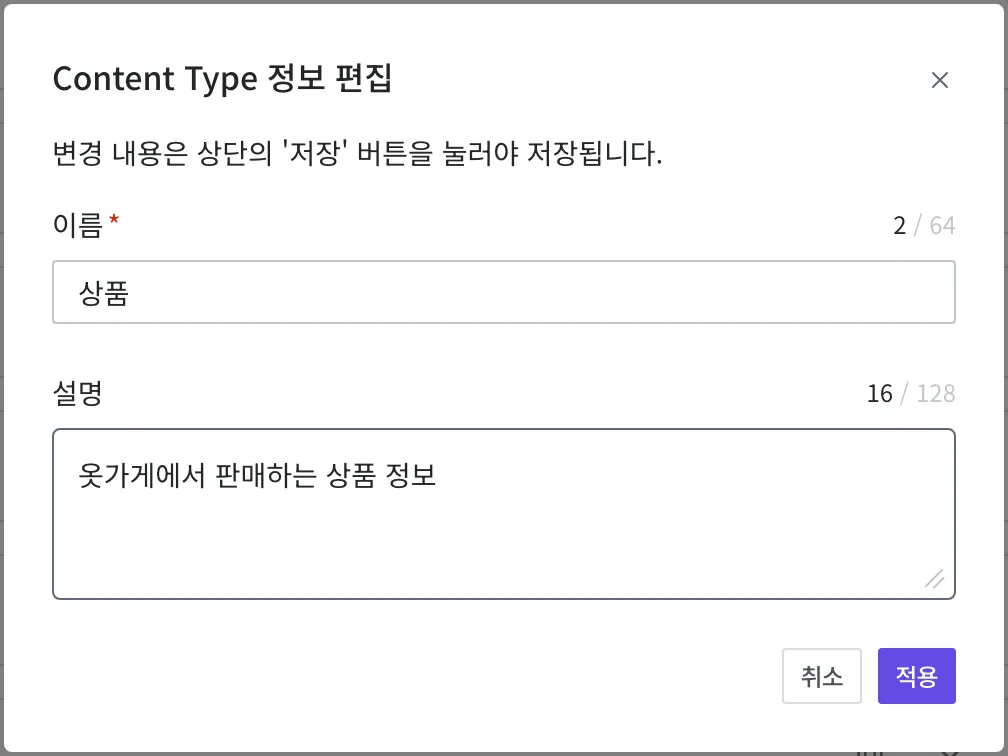
이름이나 이미 적은 설명은 맨 위의 이름 옆에 있는 연필 모양 정보 편집 아이콘을 눌러 같은 창에서 수정합니다. 이 아이콘은 이름에 마우스를 올렸을 때만 표시됩니다. 창에서 수정한 내용도 편집 화면 오른쪽 위의 저장을 눌러야 반영됩니다. 이름과 설명을 바꿔도 이 양식으로 만든 Content에는 영향이 없습니다.
작성자 정보 포함 켜고 끄기
- "상품" Content Type 편집 화면을 여세요(편집 화면 열기).
- 오른쪽 일반 탭의 Author 정보 영역에서 Publish할 때 Author 정보 포함을 켜세요.
- 편집 화면 오른쪽 위의 저장 버튼을 누르세요.
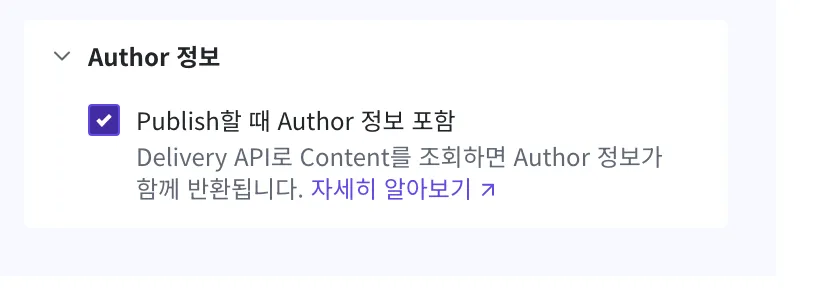
이후에 발행하는 상품부터 작성자 정보가 발행본에 담깁니다. 이미 발행한 상품에도 담으려면 그 상품을 다시 발행하세요. 수정한 내용이 없는 Published 상품에는 Publish가 표시되지 않으므로, Unpublish한 뒤 Publish하세요.
Field 추가하기
이미 만든 "상품" Content Type에 "할인가" Field를 추가하는 순서입니다. 새 Content Type을 만들면서 Field를 추가하는 순서는 새 Content Type 만들기에 있습니다. 이미 상품이 쌓여 있다면 Content가 쌓인 뒤 바꾸면 생기는 일을 먼저 확인하세요.
- "상품" Content Type 편집 화면을 여세요(편집 화면 열기).
- Field 목록 맨 아래의 + 버튼을 누르세요. Field가 하나도 없는 화면이라면 가운데의 새 Field 생성 버튼을 누르세요.
- "Field 타입 선택" 창에서 Integer 카드를 선택하세요.
- 다음 버튼을 누르세요.
- Field 이름 칸에
할인가를 입력하세요. - Field ID 칸에
discountPrice를 입력하세요. - "기본 Field 설정" 창의 저장 버튼을 누르세요. 필수 조건 같은 규칙을 함께 정하려면 저장 대신 상세 설정을 누르세요.
- 편집 화면 오른쪽 위의 저장 버튼을 누르세요.
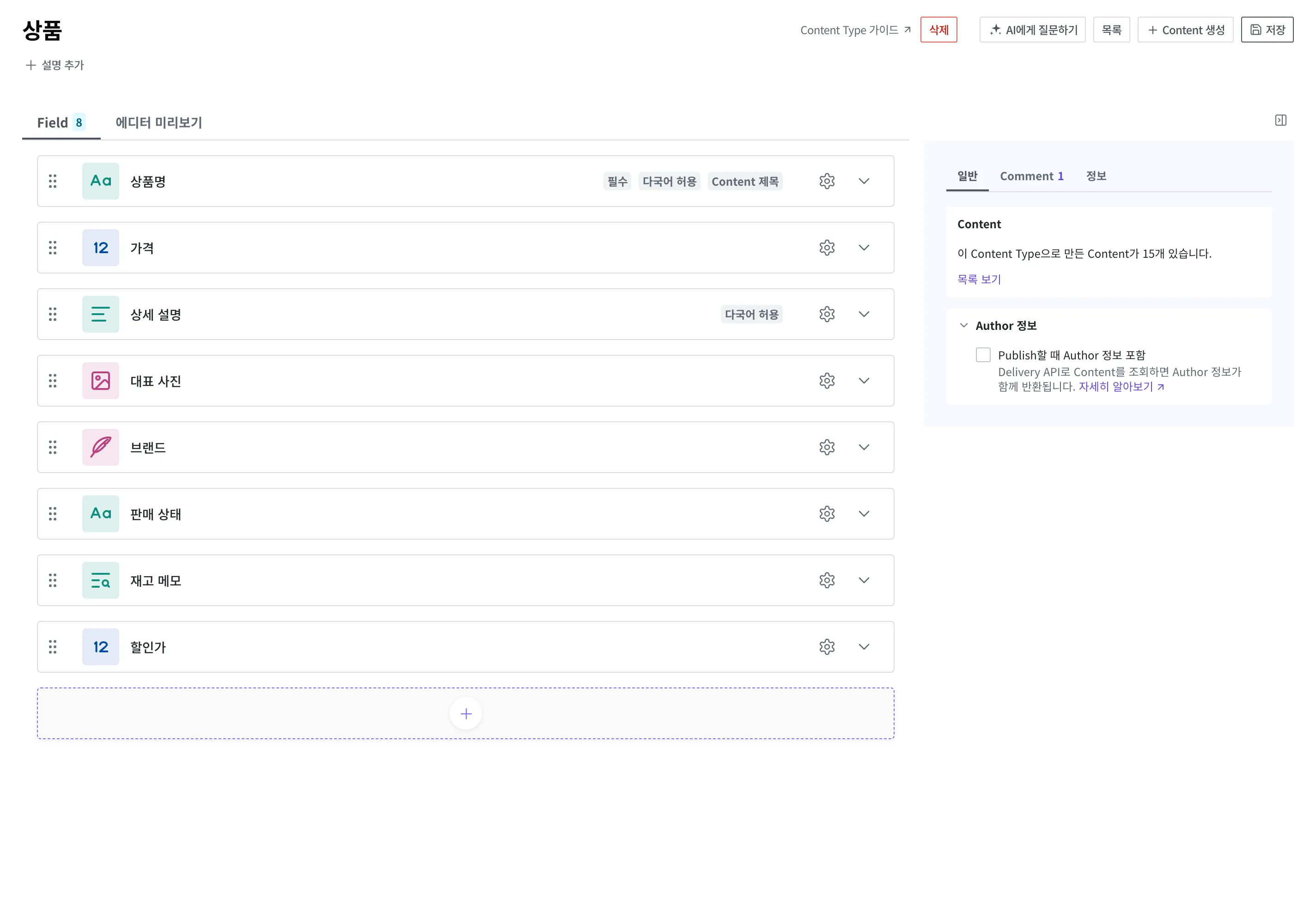
Field는 80개까지 둘 수 있습니다. 80개를 넘긴 채 저장하면 저장되지 않으므로, 넘긴 Field를 지운 뒤 저장하세요.
Field 설정 수정하기
더는 쓰지 않는 "재고 메모" Field의 이름을 "재고 메모 (사용 안 함)"으로 바꾸는 순서입니다.
- "상품" Content Type 편집 화면을 여세요(편집 화면 열기).
- "재고 메모" Field 행의 톱니 아이콘을 누르세요. "Field 상세 설정" 창이 열립니다.
- 설정 탭의 Field 이름 칸에
재고 메모 (사용 안 함)을 입력하세요. - "Field 상세 설정" 창의 저장 버튼을 누르세요.
- 편집 화면 오른쪽 위의 저장 버튼을 누르세요.
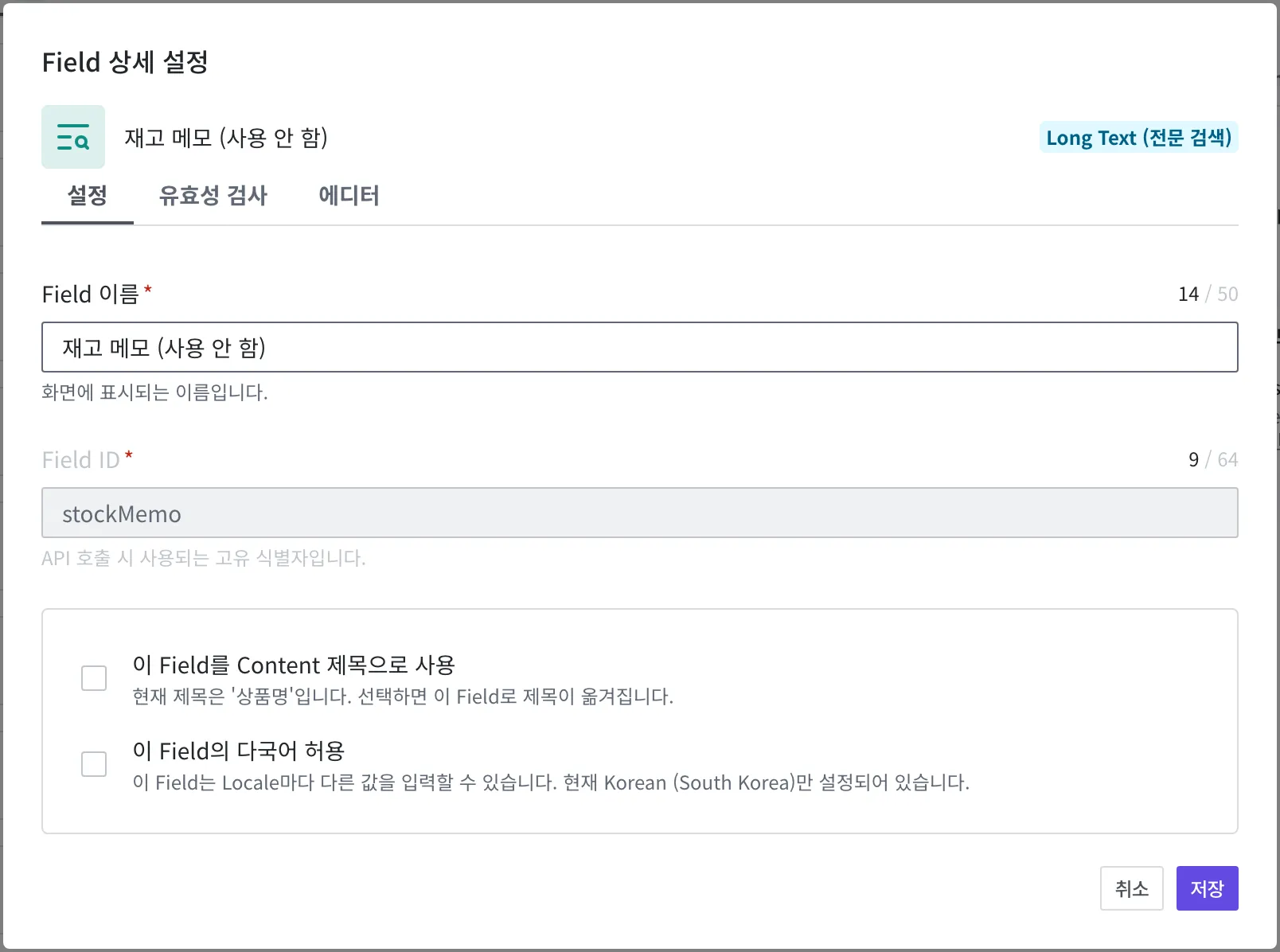
같은 창의 유효성 검사 탭에서는 값에 거는 조건을 정합니다(유효성 검사). 필수 Field, 다국어 허용, Field를 Content 제목으로 설정은 Field 행 오른쪽의 펼치기 아이콘을 눌러 펼친 영역에서도 켜고 끌 수 있습니다. 어느 쪽에서 바꾸든 편집 화면 오른쪽 위의 저장을 눌러야 반영됩니다.
Field 순서 바꾸기
"할인가" Field를 "가격" 바로 아래로 옮기는 순서입니다.
- "상품" Content Type 편집 화면을 여세요(편집 화면 열기).
- "할인가" Field 행 왼쪽의 끌기 손잡이를 끌어, "가격" 행 바로 아래에 놓으세요.
- 편집 화면 오른쪽 위의 저장 버튼을 누르세요.
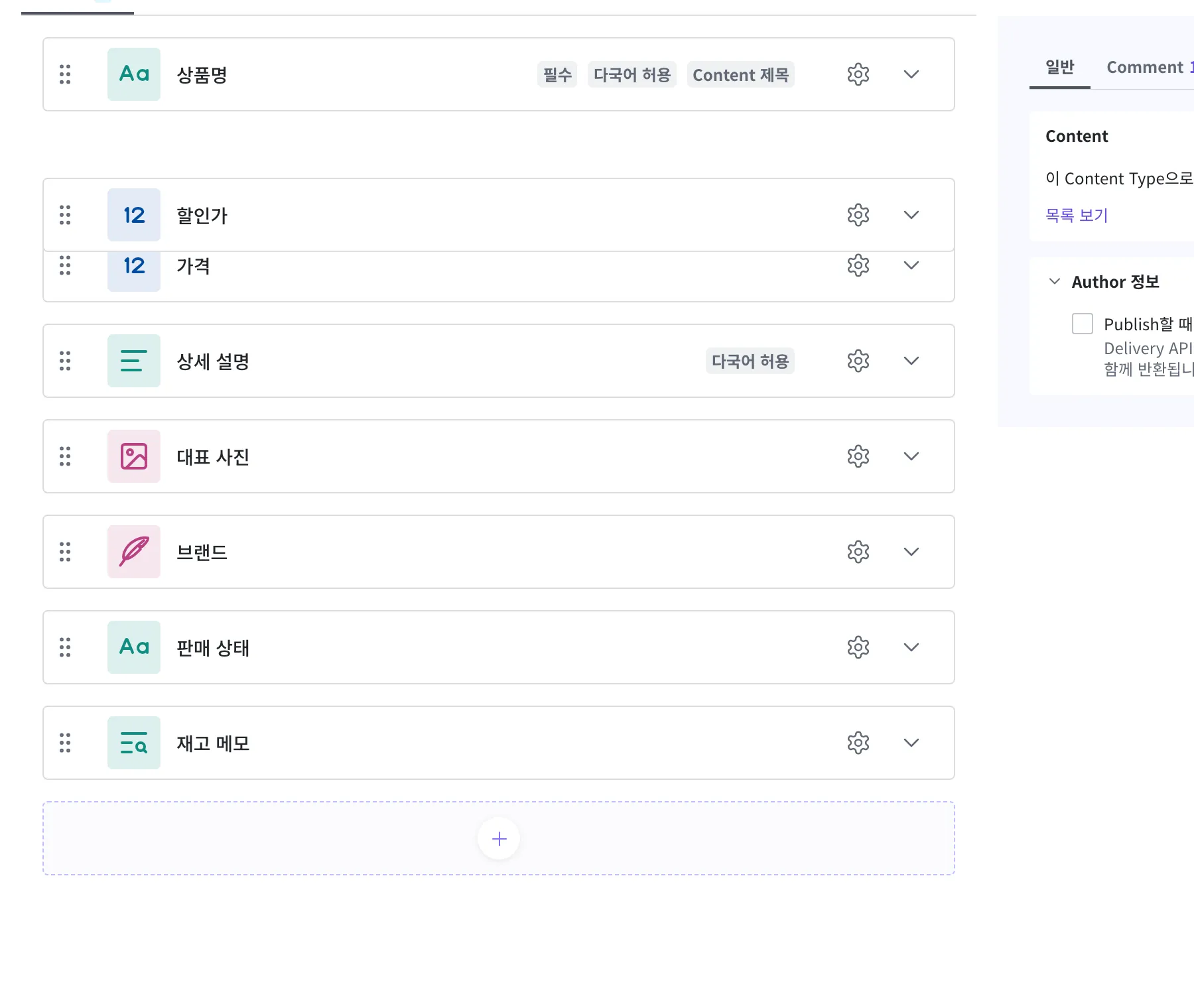
이제 텀블러 상품의 편집 화면에서도 할인가 칸이 가격 칸 바로 아래에 표시됩니다. 저장된 값은 바뀌지 않습니다.
Field 지우기
"재고 메모" Field를 지우는 순서입니다. 지우면 모든 상품에서 재고 메모 값이 함께 지워지므로, 먼저 Field를 지우면 값도 함께 지워집니다를 확인하세요.
- "상품" Content Type 편집 화면을 여세요(편집 화면 열기).
- "재고 메모" Field 행 오른쪽의 펼치기 아이콘을 누르세요.
- 펼쳐진 영역에서 Field 삭제 버튼을 누르세요. 재고 메모 Field가 확인 창 없이 목록에서 제거됩니다.
- 편집 화면 오른쪽 위의 저장 버튼을 누르세요. 이 순간 Field와 모든 상품의 재고 메모 값이 실제로 지워집니다.

편집 화면 오른쪽 위의 저장을 누르기 전이라면 지운 Field는 아직 실제로 지워지지 않았습니다. 편집 화면에는 지운 Field를 되돌리는 취소 버튼이 없습니다. 저장하지 않은 채 목록을 누르면 "저장하지 않은 변경 사항" 창("이 페이지를 떠나기 전에 변경 사항을 저장하시겠습니까?")이 표시됩니다. 저장하지 않고 페이지를 떠나면 Field는 그대로 남습니다.
제목 정하기
만들 때 제목을 정하지 않은 "상품" Content Type에서 상품명을 제목으로 정하는 순서입니다. 만들면서 제목을 정하는 순서는 상품명을 제목으로 정하고 저장하기에 있습니다.
- "상품" Content Type 편집 화면을 여세요(편집 화면 열기).
- "상품명" Field 행 오른쪽의 펼치기 아이콘을 누르세요.
- 펼쳐진 영역에서 Field를 Content 제목으로 설정을 켜세요.
- 편집 화면 오른쪽 위의 저장 버튼을 누르세요.


"Field 상세 설정" 창 설정 탭의 이 Field를 Content 제목으로 사용을 켜도 결과는 같습니다. 제목을 없애려면 제목인 Field에서 이 항목을 끄고 저장하세요. 다른 Field가 이미 제목이라면, 제목이 아닌 Field의 설정 탭에 "현재 제목은 '상품명'입니다. 선택하면 이 Field로 제목이 옮겨집니다."라는 안내가 표시됩니다. 이 안내대로 기존 제목을 먼저 끄지 않아도 됩니다.
Content Type ID 확인하기
- "상품" Content Type 편집 화면을 여세요(편집 화면 열기).
- 오른쪽 정보 탭을 누르세요.
- 맨 위 영역의 ID에서 값을 확인하세요.
- 값을 복사하려면 ID 옆의 복사 아이콘을 누르세요. 마우스를 올리면 "복사" 안내가 표시되고, 누르면 ID가 복사됩니다. 복사됐다는 별도 안내는 표시되지 않습니다.
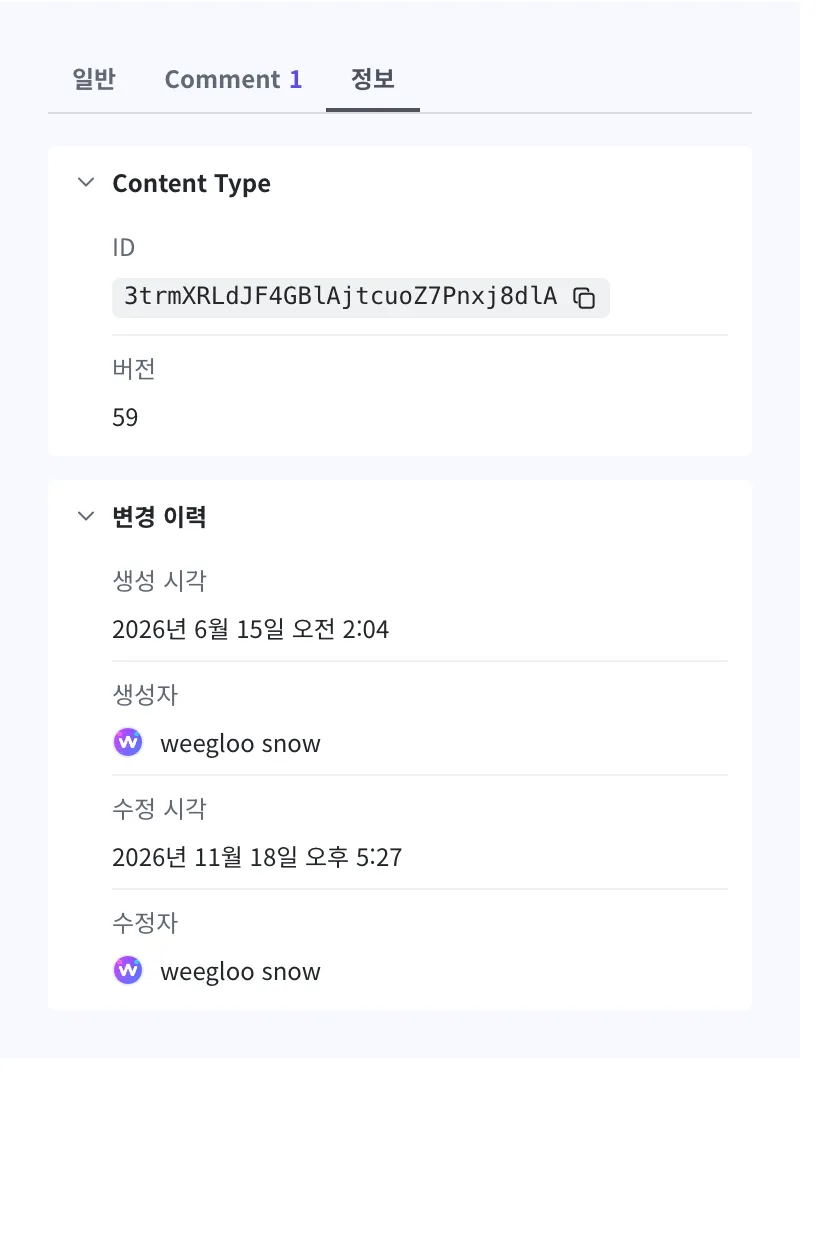
프로그램에서 "상품" Content Type을 가리킬 때 이 값을 씁니다. 이 값은 만들 때 정해지고 바꿀 수 없습니다.
Content Type 삭제하기
Content Type은 그 양식으로 만든 Content를 모두 지운 뒤에 지울 수 있습니다. 조건과 순서는 Content Type은 그 양식의 Content를 모두 삭제한 뒤에 삭제합니다에 정리했습니다.
- 지우려는 Content Type의 편집 화면을 여세요(편집 화면 열기).
- 오른쪽 위의 삭제 버튼을 누르세요. "Content Type 삭제" 창이 열립니다.
- 안내에 적힌 Content Type 이름을 입력 칸에 입력하세요. 이름을 입력하기 전에는 창의 삭제 버튼이 흐리게 표시됩니다.
- 창의 삭제 버튼을 누르세요. Published 상태인 Content Type도 Unpublish를 따로 하지 않아도 삭제되고, 화면은 Content Type 목록으로 돌아갑니다.
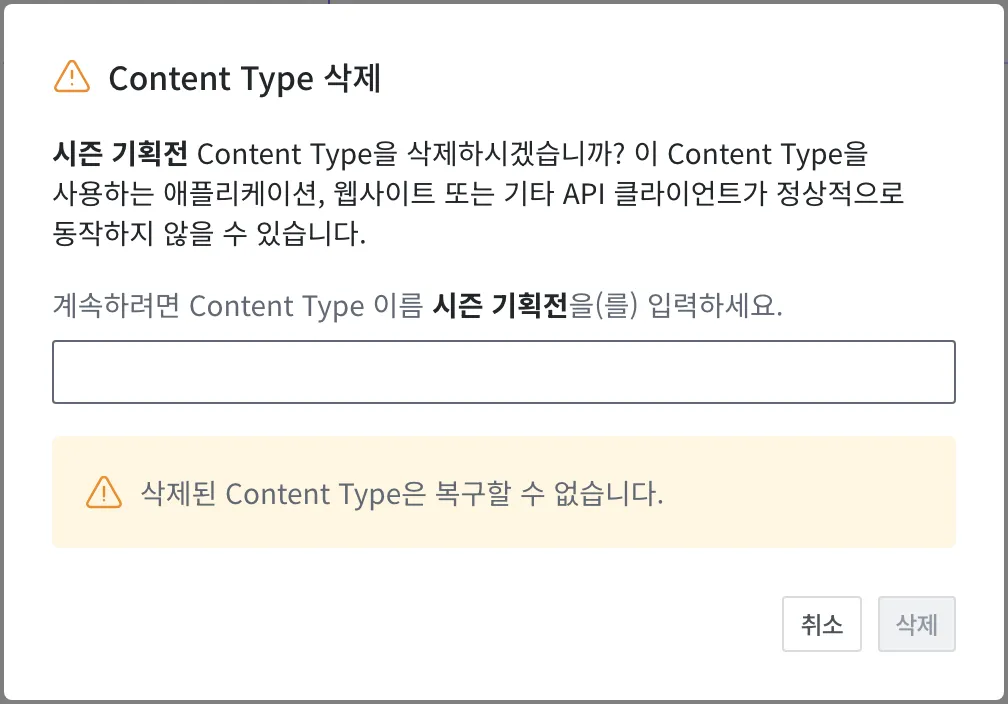
지운 Content Type은 되돌릴 수 없습니다. 함께 지워지는 것은 삭제 규칙을 참고하세요.
막히는 경우
만든 Field의 종류를 바꾸는 항목이 없는 경우처럼 Field 종류 때문에 막히는 경우는 Field 종류의 표를 참고하세요.
| 이런 경우 | 이유 | 해결 |
|---|---|---|
| 만드는 화면의 생성 버튼을 누를 수 없습니다 | Field가 하나도 없습니다. 이름은 비울 수 없으므로 이름 때문에 비활성이 되지는 않습니다 | Field를 하나 이상 추가하세요 |
| 편집 화면의 저장 버튼을 누를 수 없습니다 | 저장할 변경이 없습니다 | 바꾼 내용이 있는지 확인하세요 |
| Field를 모두 지운 채로는 저장되지 않습니다 | Content Type에는 Field가 하나 이상 있어야 합니다 | Field를 하나 이상 남긴 뒤 저장하세요 |
| Content Type이 저장되지 않습니다 | Field가 80개를 넘습니다 | 쓰지 않는 Field를 지우거나, 내용을 나눠 다른 Content Type에 담고 Content 종류의 Field로 연결하세요 |
| Field ID 칸을 수정할 수 없습니다 | 콘텐츠 스튜디오에서는 만든 Field의 Field ID를 바꿀 수 없습니다 | Field ID는 만든 뒤에 콘텐츠 스튜디오에서 바꿀 수 없습니다의 방법을 따르세요 |
| Field ID가 자동으로 채워지지 않습니다 | Field 이름에 영문이나 숫자가 없습니다 | Field ID를 직접 입력하세요 |
| 입력한 Field ID로 저장되지 않습니다 | 같은 Field ID가 이미 있거나, 쓸 수 없는 글자가 들어 있습니다 | 영문이나 숫자로 시작하고 영문·숫자·-·_만 쓴, 겹치지 않는 값으로 바꾸세요 |
| 제목 설정 항목이 보이지 않습니다 | 콘텐츠 스튜디오에서는 그 종류의 Field에 제목 설정 항목이 없습니다 | JSON, Content, Media List, Content List Field에는 제목 설정 항목이 없습니다. 다른 종류의 Field를 제목으로 정하세요(제목으로 쓰는 Field) |
| Content 목록의 제목 칼럼에 "제목 없음"이 표시됩니다 | 제목을 정하지 않았거나, 제목인 Field의 값이 비어 있습니다 | 제목 정하기의 순서로 제목을 정하거나, 그 Content에 제목 값을 채우세요 |
| Field를 추가한 뒤 기존 Content가 저장되지 않습니다 | 새 Field에 필수 Field를 켰습니다 | 그 칸을 채운 뒤 저장하세요. 여러 Content에 걸친다면 필수 Field는 두 단계로 나눠 추가하기를 따르세요 |
| 필수 Field를 켠 뒤 기존 Content의 저장이나 발행이 막힙니다 | 그 칸이 비어 있습니다 | 그 칸을 채운 뒤 저장하세요 |
| 다국어를 켠 뒤 기존 Content의 저장이나 발행이 막힙니다 | 필수 Field인 칸에서 필수로 정해 둔 언어의 값이 비어 있습니다 | 필수로 정해 둔 언어의 값을 채운 뒤 저장하세요(필수 Field에서 채워야 하는 언어) |
| 지운 Field의 값이 사이트에 계속 보입니다 | 외부 공개에는 Field를 지우기 전에 발행한 내용이 전달됩니다 | 그 Content를 Unpublish한 뒤 다시 Publish하세요. 다만 Content가 10,000개를 넘는 Content Type에서는 남은 값 때문에 다시 Publish할 때 막혀, Unpublish한 Content가 외부에 전달되지 않은 채로 남습니다. 먼저 Field를 지우면 값도 함께 지워집니다를 확인하세요 |
| 작성자 정보를 켰는데 사이트에 작성자가 없습니다 | 설정을 켜기 전에 발행한 Content입니다 | 그 Content를 다시 발행하세요. 수정한 내용이 없는 Published Content는 Unpublish한 뒤 Publish하세요 |
| 가입한 회원이 자기가 쓴 Content를 사이트에서 전달받지 못합니다 | Publish할 때 Author 정보 포함이 꺼져 있어, 작성자를 요청자 본인으로 좁힌 Read 규칙이 발행본에 맞지 않습니다 | 이 설정을 켠 뒤 그 Content를 다시 발행하세요 |
| 목록에 어떤 Content Type이 보이지 않습니다 | 내 역할에 그 Content Type의 Read가 없습니다 | Space 관리자에게 Read 권한을 요청하세요 |
| 저장을 누르자 "버전 충돌" 창이 표시됩니다 | 편집 화면을 연 뒤 동료가 같은 Content Type을 먼저 저장했습니다 | 동료가 바꾼 내용을 확인하려면 내 변경 사항 무시 후 새로 불러오기를 누른 뒤, 수정할 내용을 다시 적용해 저장하세요. 동료의 변경을 덮어써도 되는 경우에만 내 변경으로 덮어쓰기를 누르세요 |
| Content Type을 지울 수 없습니다 | 그 양식으로 만든 Content가 남아 있습니다. 보관한 것도 셉니다 | 남은 Content를 모두 지운 뒤 다시 시도하세요(삭제 규칙) |
| 새 Content Type을 만들 수 없습니다 | 요금제의 Content Type 수 한도에 도달했습니다 | 쓰지 않는 Content Type을 지우거나 더 높은 요금제로 올리세요(개수 한도를 넘겼을 때) |
관련 문서
- Content 모델링: Content Type과 Field가 무엇인지, 양식을 만들어 상품을 채워 넣기까지의 흐름을 다룹니다.
- 운영 중 Content Type 바꾸기: 상품이 쌓인 Content Type에 Field를 더하고 빼는 상황별 순서를 다룹니다.
- Field 종류: Field 종류마다 담는 값과 설정, 값의 크기 한도를 다룹니다.
- 유효성 검사: Field 값에 거는 조건과 그 조건을 검사하는 시점을 다룹니다.
- Locale 설정과 규칙: 언어를 더하고 기준 언어와 필수 언어를 정하는 규칙을 다룹니다.
- 상태와 버전 규칙: Content Type이 저장과 함께 발행되는 규칙과 발행 버전을 다룹니다.
- API 레퍼런스: Content Type을 프로그램에서 직접 만들고 수정할 때의 요청 형식 같은 기술 명세를 다룹니다.