

管理服务会员
设想你在服装网店“暖暖衣橱”上开放了会员登录,顾客们开始一个接一个地用社交账号注册。从现在起,你就有了需要照看的会员。这包括查看有谁注册了的名单、逐个批准注册、给优质会员更宽的权限,以及把只发捣乱帖子的会员挡在门外。
本页面以按状况分类的操作指南,讲解如何运营并管理这些已经注册的会员(ServiceUser,直接注册了你的服务的顾客)。将依次介绍查看名单、批准新注册、阻止登录、给特定会员不同的权限,把清理其他会员内容的工作交给某个会员,以及把会员移出名单。
先划清两条边界。第一,这里讨论的会员是注册了你服务的顾客,而不是登记商品、管理网站的运营者(团队)。邀请和管理这些运营者,在 邀请团队成员并授予权限 中介绍。第二,本页面讲的是运营已经开启的会员登录。第一次开启会员登录并接入社交登录,在 服务会员登录 中介绍;创建要授予会员的权限组合,在 会员角色与权限 中介绍。
会员名单在哪里查看
已注册的会员,在左侧菜单中展开 服务,进入 ServiceLogin,然后在 Users 中查看。每当有顾客注册,这个列表里就会多出一个人。
列表中的每一行以四列显示一名会员。
- User:姓名和邮箱。允许登录 处于关闭状态的会员,名字旁边会带上 Inactive 徽章。
- Provider:该会员注册时使用的社交登录类型。会以图标显示,例如 Google、GitLab。
- Role:应用于该会员的权限(Role)。
- 加入时间:注册的日期和时间。
- 在左侧菜单中展开 服务,点击 ServiceLogin。
- 点击 Users。
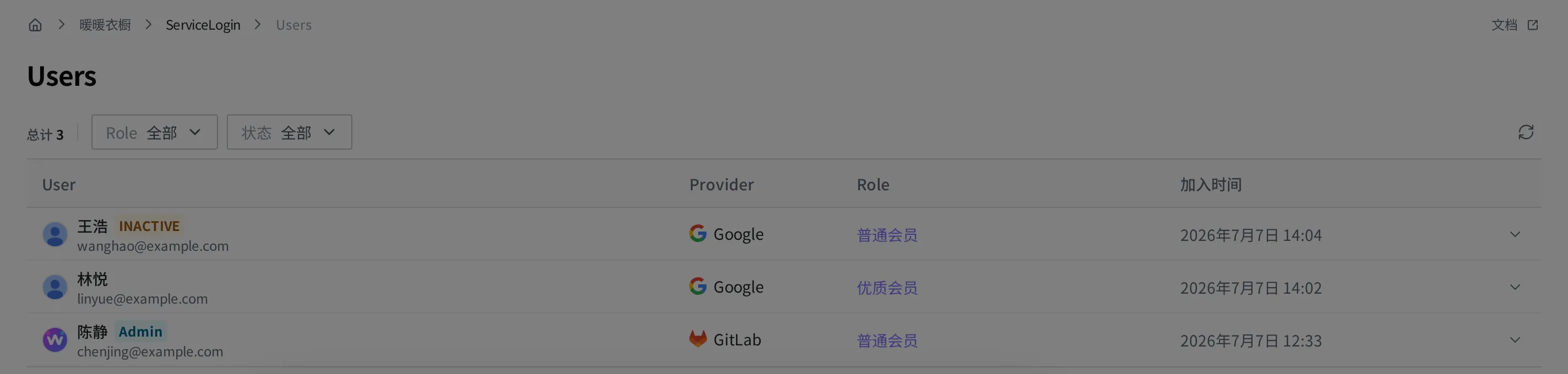
要查看某名会员的详情或更改其设置,点击该行最右端的展开图标。界面不会跳转到别处,而是在该行下方展开 权限、账户 详情。
会员增多、列表变长时,可以用列表上方的 Role 筛选和 状态 筛选,只筛出想看的会员。
批准新的注册
如果你在会员登录设置中打开了 新注册用户需要 admin 审批,那么新注册的会员无法立即登录,需要等待运营者批准。这种方式适用于不想让任何人立刻进来,而是先确认一次再接受的情况。
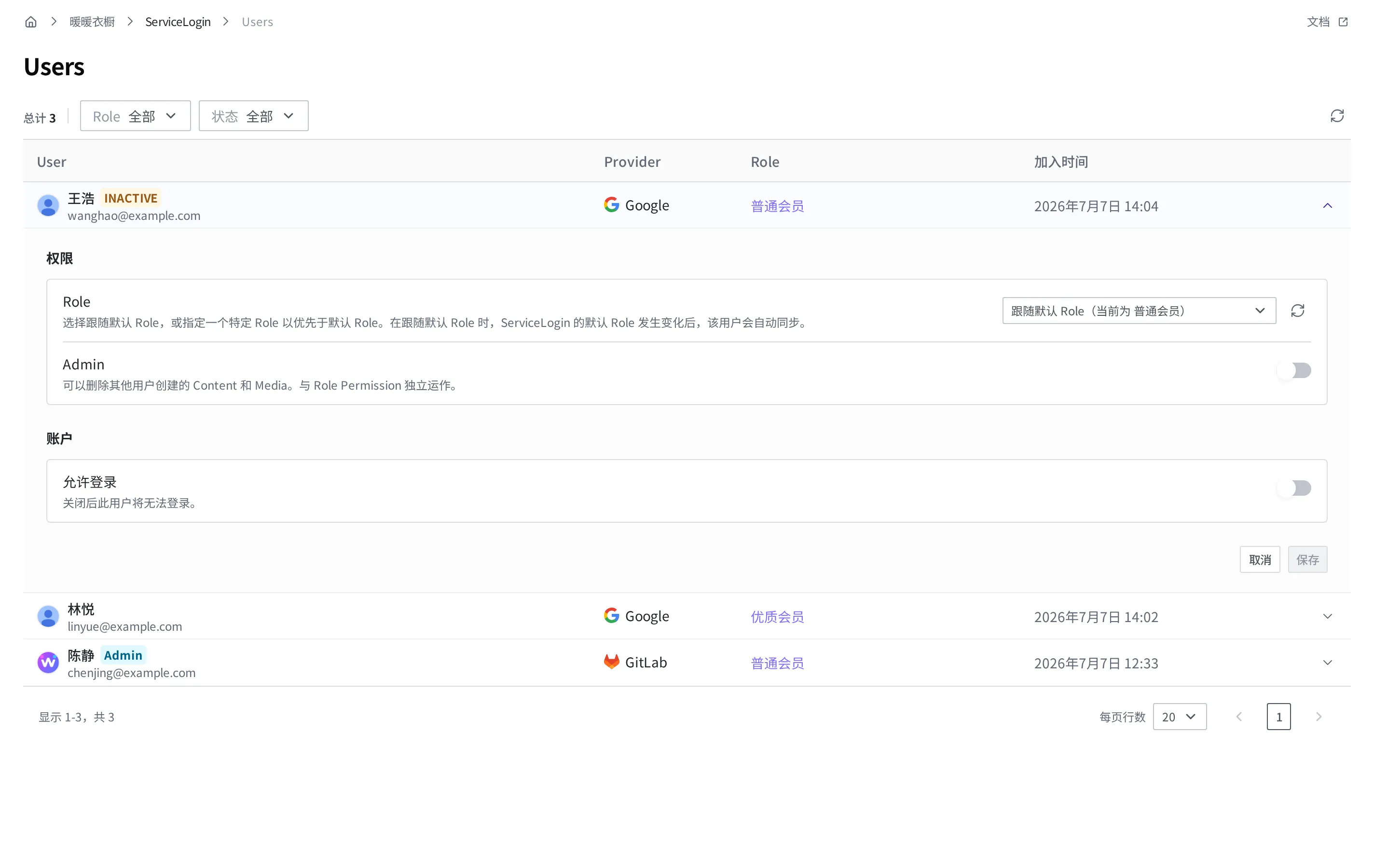
这时,新会员会在列表中以 Inactive 徽章显示。展开该会员所在行,在 账户 部分打开 允许登录 并保存,从那时起该会员就可以用自己的账号登录,列表中的 Inactive 徽章也会消失。
- 在 Users 列表中,点击正在等待批准的会员(带有 Inactive 徽章的会员)所在行最右端的展开图标。
- 在 账户 部分打开 允许登录。
- 点击 保存。
如果想不逐一确认新注册的顾客、直接接受他们,把 新注册用户需要 admin 审批 关掉即可。开启和关闭这个选项的方法,在 服务会员登录 中介绍。即使关掉这个选项,已经在等待批准的会员也不会自动通过,所以对处于等待中的会员,请用上面的方法逐个允许。
阻止问题会员登录
如果有会员只发捣乱帖子,或对其他顾客造成伤害,可以阻止该会员登录。做法是把批准时打开的 允许登录 再次关闭。一旦阻止登录,该会员就无法再用自己的账号进入,并会在列表中以 Inactive 徽章显示。
- 在 Users 列表中,点击想要阻止的会员所在行最右端的展开图标。
- 在 账户 部分关闭 允许登录。
- 点击 保存。
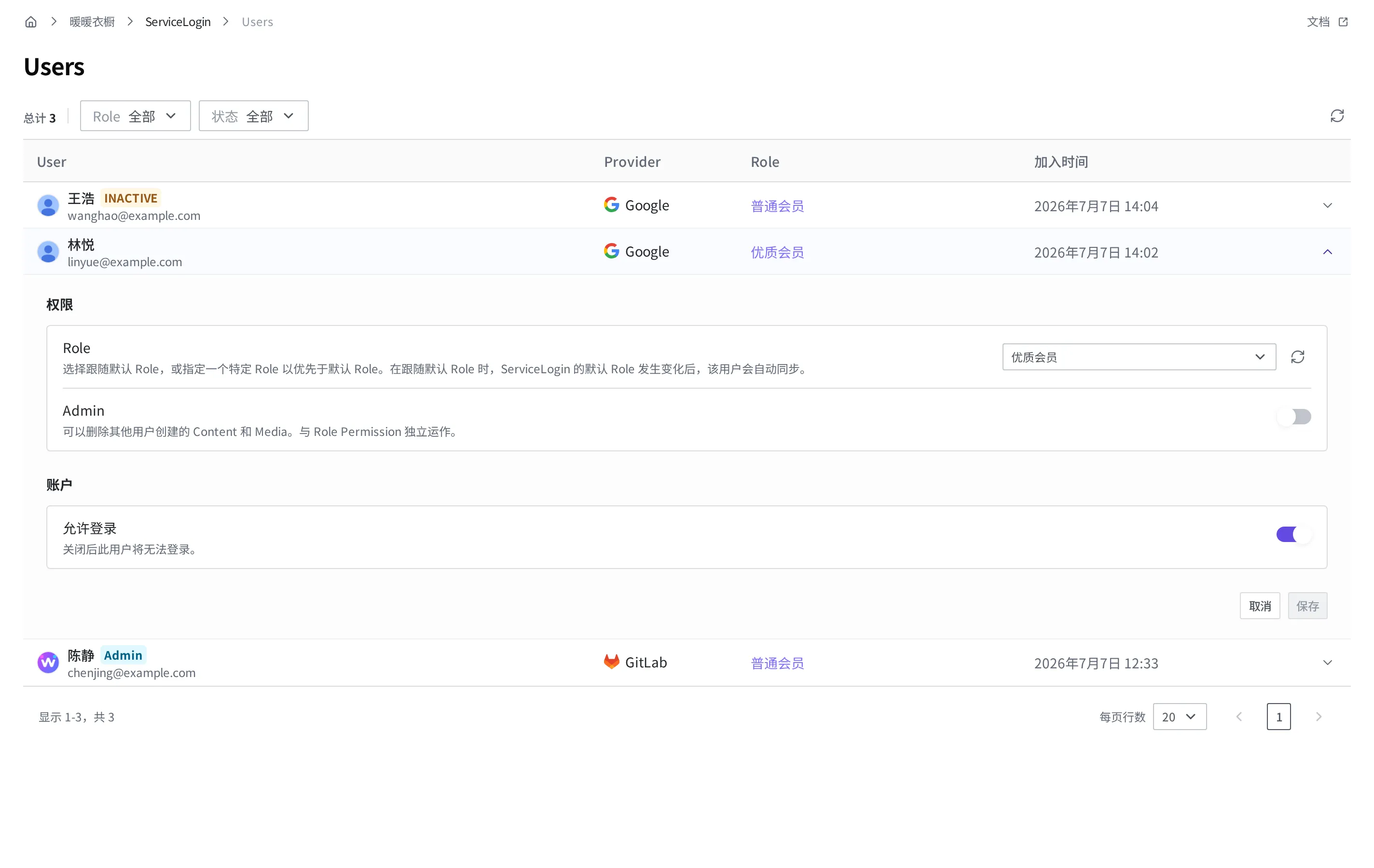
即使阻止登录,该会员的记录以及他留下的内容仍会原样保留。重新打开登录,会员就能像原来一样进入。因此,这项设置适用于先暂时阻止某名会员、之后再让他重新进来的情况。如果不打算再让他进来,就用移出名单。
给特定会员不同的权限
所有新注册的会员都获得相同的权限,也就是会员登录设置中的 默认 Role。不过,有时你只想给部分会员不同的权限。比如给长期使用的优质会员更宽的权限,或让特定会员抢先使用新功能。这时,只给那一名会员单独指定不同的 Role。像这样按个人指定的权限,优先于 默认 Role。
以服装店为例。
- 初始状态:所有会员都以 默认 Role 获得“普通会员”。这个 Role 让会员可以阅读评价、撰写新评价,并且只能修改自己写的评价。
- 在内容工作室里做的:只给优质会员“林悦”单独指定“优质会员” Role。
- 结果:“林悦”适用“优质会员”权限,其余会员依旧适用“普通会员”权限。在同一个服务里,可以给每名会员不同的权限。
- 在 Users 列表中,点击要授予不同权限的会员所在行最右端的展开图标。
- 打开 权限 部分的 Role 下拉框。
- 从列表中选择“优质会员”。
- 点击 保存。
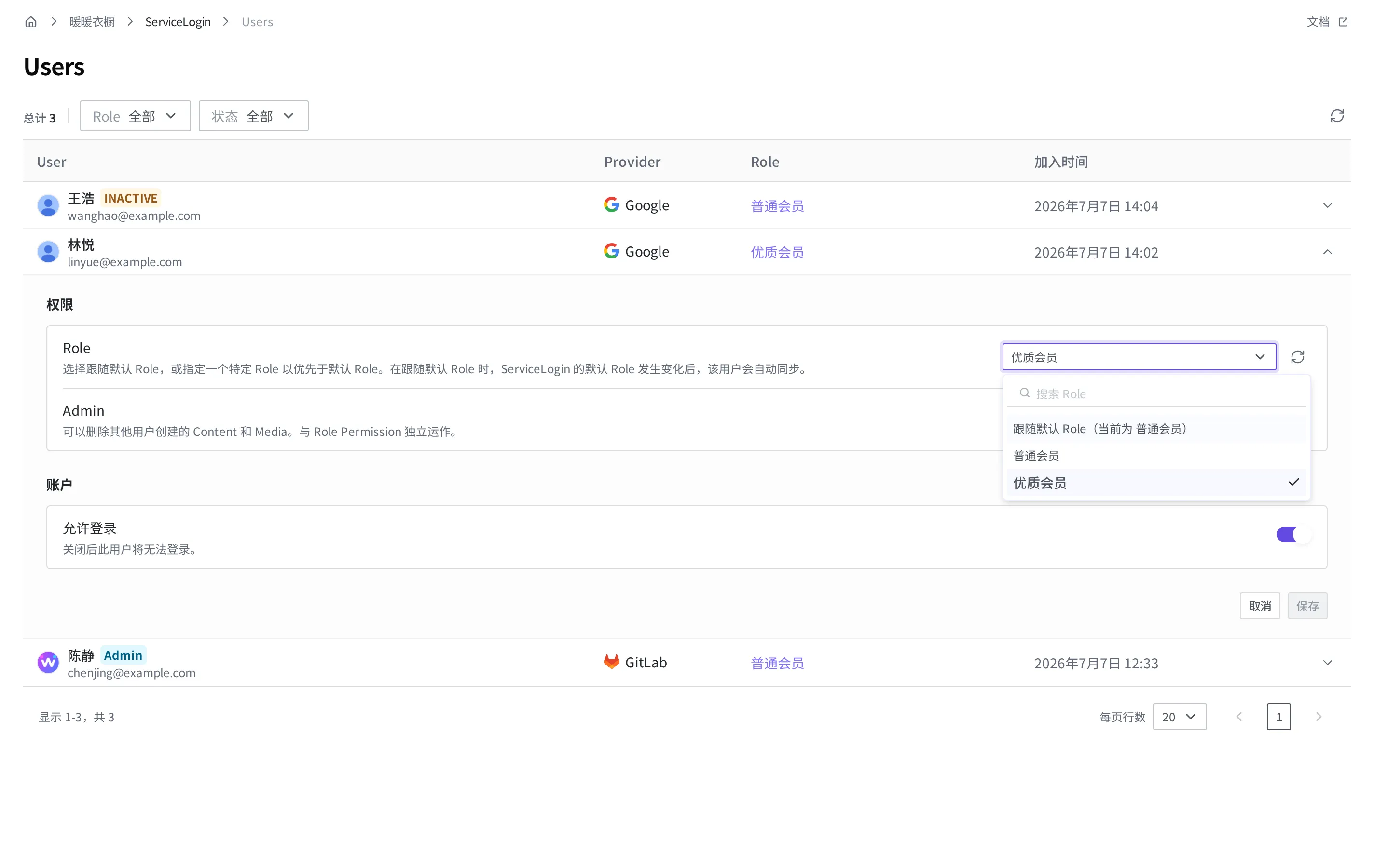
如果创建的 Role 很多,可以在下拉框上方的 搜索 Role 框中输入名称来查找。
如果想收回单独指定的权限、让该会员重新和所有人一样,就在该会员的 Role 下拉框中选择 跟随默认 Role(当前为 普通会员) 并保存。创建和修改要授予会员的权限组合(ServiceUserRole)本身的方法,在 会员角色与权限 中介绍。
把清理他人内容交给某个会员
有时你希望由别的会员来清理会员留下的内容中不合适的部分,比如在评价区挑出广告性的评价并删除。这时的做法和上一节相同。单独创建一个能做这件事的 Role,再把它指定给该会员。
不同之处在于 Role 里装的内容。处理会员所留内容的权限,既可以限定为“只限本人所写”,也可以解除这个限定、连其他会员写的内容一起包含进来。对要托付清理工作的会员,就给他一个仅在删除这一项上解除了该限定的 Role。
以服装店为例。
- 初始状态:所有会员都以 默认 Role 获得“普通会员”。这个 Role 让会员可以阅读评价、撰写新评价,并且只能修改自己写的评价。
- 在内容工作室里做的:单独创建“评价管理员” Role。修改仍然限定为自己写的内容,只把删除放开到其他会员的评价。然后把这个 Role 指定给“陈静”。
- 结果:“陈静”可以删除广告性的评价。不过别人写的评价仍然无法改写,因为放开的只有删除这一项。
- 先在 会员角色与权限 中创建要托付清理工作的 Role。
- 在 Users 列表中,点击要授予该 Role 的会员所在行最右端的展开图标。
- 在 权限 部分的 Role 下拉框中选择已创建的 Role。
- 点击 保存。
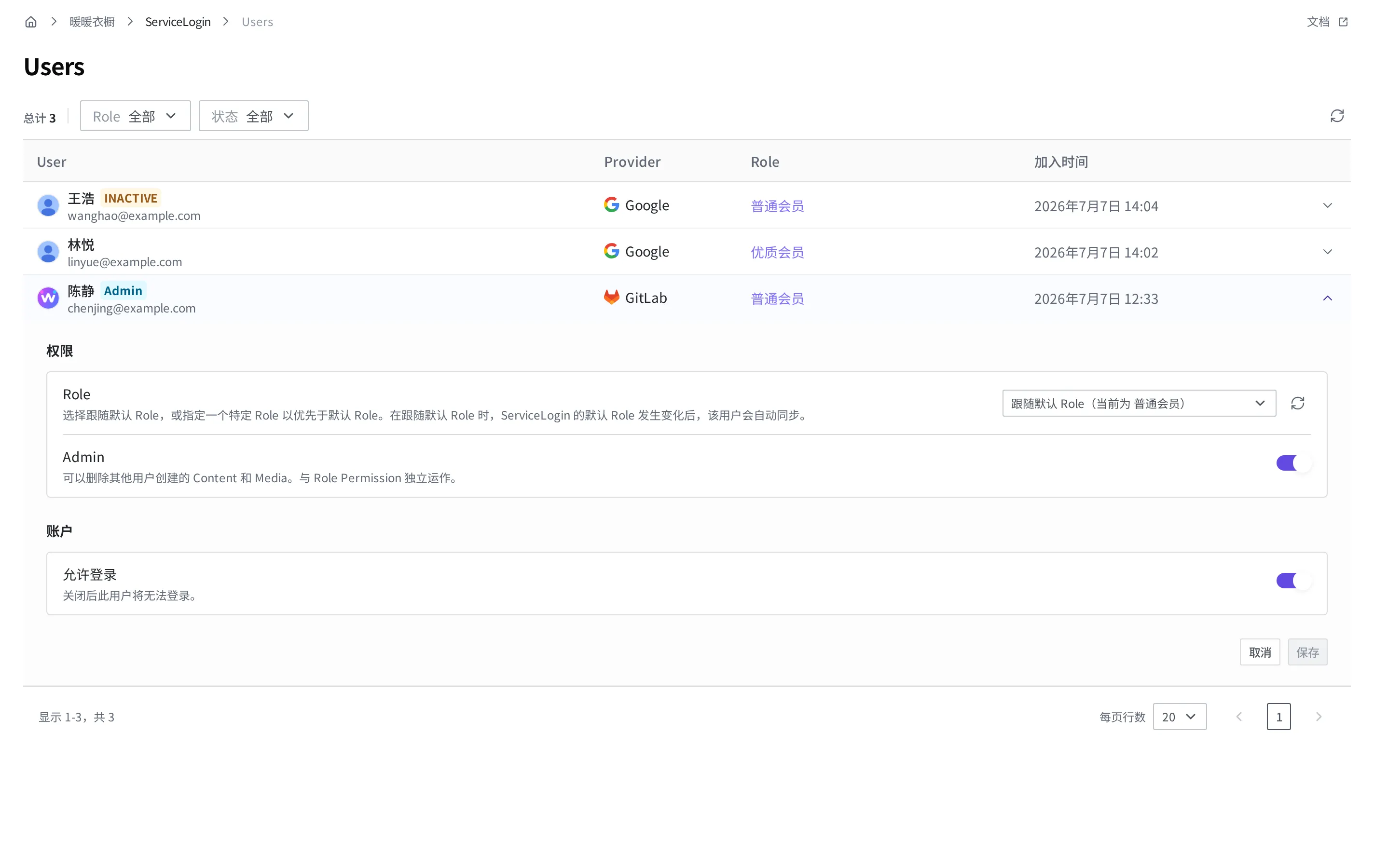
列表的 Role 列变成该 Role 的名称,就说明成功了。
像这样把清理权限分给会员,就能让顾客自己去清理不合适的帖子。运营者不必事事都亲手删除。不过,正因为权限变宽了,这样的 Role 最好只授予可信赖的会员。
把会员移出名单
如果会员要求注销,或者不会再进来了,可以把他移出名单。和阻止登录不同,这一步无法撤销。
步骤、会一并删除的内容,以及如何为顾客在应用中留出提交注销申请的位置,在 处理会员注销 中介绍。
接下来要做的事
- 服务会员登录:介绍如何第一次开启会员登录、接入社交登录,并决定新注册是否需要批准以及 默认 Role 是什么。
- 会员角色与权限:介绍如何创建要授予会员的权限组合(ServiceUserRole),以及如何让会员只处理自己写的内容。
- 处理会员注销:介绍把会员移出名单的步骤,以及决定是否一并删除该会员所创建内容的判断依据。
- 邀请团队成员并授予权限:介绍如何邀请一起共事的运营者(团队)并授予权限,而不是已注册的会员。
- API 参考:当你要在程序中直接处理已注册会员所看、所写的内容时,介绍请求格式之类的技术规范。