

발행 운영하기
옷가게 쇼핑몰 "포근한 옷장"을 운영하다 보면, 발행은 끝이 아니라 시작입니다. 발행하고 나서야 가격 오타를 발견하고, 마지막 재고가 팔린 상품이 사이트에 그대로 걸려 있고, 겨울이 끝나 니트 상품 수십 건을 정리해야 하는 날이 옵니다. 이 페이지는 이런 운영 중 상황마다 콘텐츠 스튜디오에서 무엇을 하면 되는지를 상황별 레시피로 다룹니다.
Draft, Published, Changed, Archived 상태가 각각 무엇인지는 상태와 발행에서 다룹니다. 여기서는 그 상태들을 운영 도구로 쓰는 쪽에 집중합니다.
지금 상황에 맞는 동작 고르기
먼저 전체 그림입니다. 운영 중 마주치는 상황과 그때 하는 동작, 그리고 그 동작을 되돌릴 수 있는지를 한 표로 정리하면 다음과 같습니다.
| 상황 | 하는 동작 | 되돌릴 수 있나 |
|---|---|---|
| 발행한 내용에 오타·잘못된 값이 있다 | 고쳐서 다시 Publish | 또 고쳐서 다시 발행하면 됩니다 |
| 당장 방문자에게 전달되면 안 된다 | Unpublish | 다시 발행하면 다시 공개됩니다 |
| 당분간 안 쓰지만 나중에 쓸 수도 있다 | 발행 취소 후 Archive | Unarchive로 언제든 되돌립니다 |
| 다시는 쓰지 않는다 | 삭제 | 되돌릴 수 없습니다 |
| 예전에 발행했던 내용이 필요하다 | Publish 이력에서 비교 | 열람용입니다. 되살리는 방법은 아래에서 다룹니다 |
이 표에서 기억할 것은 한 줄입니다. 삭제만 되돌릴 수 없습니다. 나머지 동작은 모두 다시 되돌릴 길이 있습니다. 그래서 헷갈릴 때는 삭제 대신 보관을 고르는 쪽이 안전합니다.
이 규칙은 Content뿐 아니라 Media(올려 둔 사진·파일)에도 똑같이 적용됩니다. 아래 레시피는 상품 Content를 예로 들지만, 상품 사진을 내리거나 정리할 때도 같은 방법을 쓰면 됩니다.
발행한 상품의 가격 오타 고치기
"코듀로이 팬츠 브라운"을 39,000원에 팔 생각이었는데, 가격을 93000으로 잘못 입력한 채 발행했다고 생각해 보세요. 손님에게는 지금 이 순간에도 93,000원이 전달되고 있으니 서둘러 고쳐야 합니다.
여기서 중요한 것이 하나 있습니다. 발행한 것을 고쳐 저장하면 상태가 Published에서 Changed로 바뀌는데, Changed는 "고쳤지만 아직 외부에는 반영되지 않았다"는 뜻입니다. 고친 내용은 다시 발행해야 외부에 공개(전달)됩니다. 그 전까지 방문자에게는 발행 시점의 내용, 즉 잘못된 93,000원이 계속 전달됩니다.
- Content 목록에서 "코듀로이 팬츠 브라운"을 여세요.
- 오른쪽 위 편집을 누르세요.
- 가격 Field 값을
39000으로 고치세요. - 저장을 누르세요.
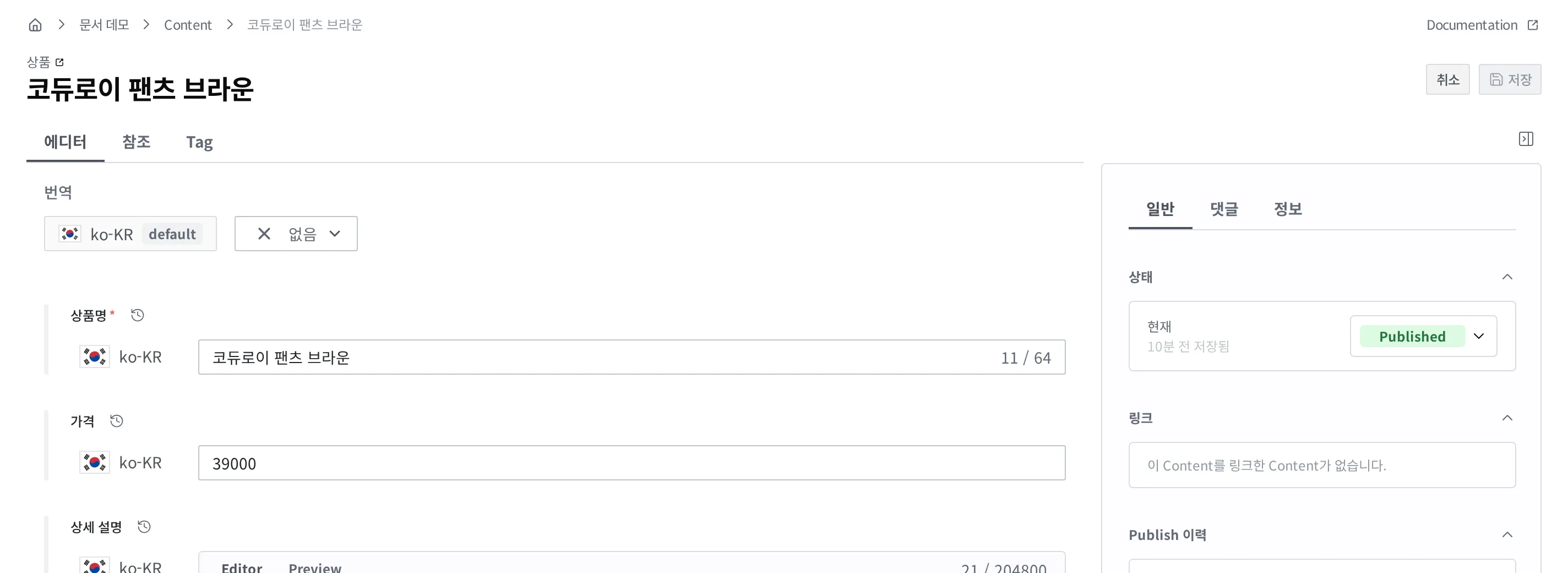
- 오른쪽 상태 영역에서 상태 배지가 Changed로 바뀐 것을 확인하세요.
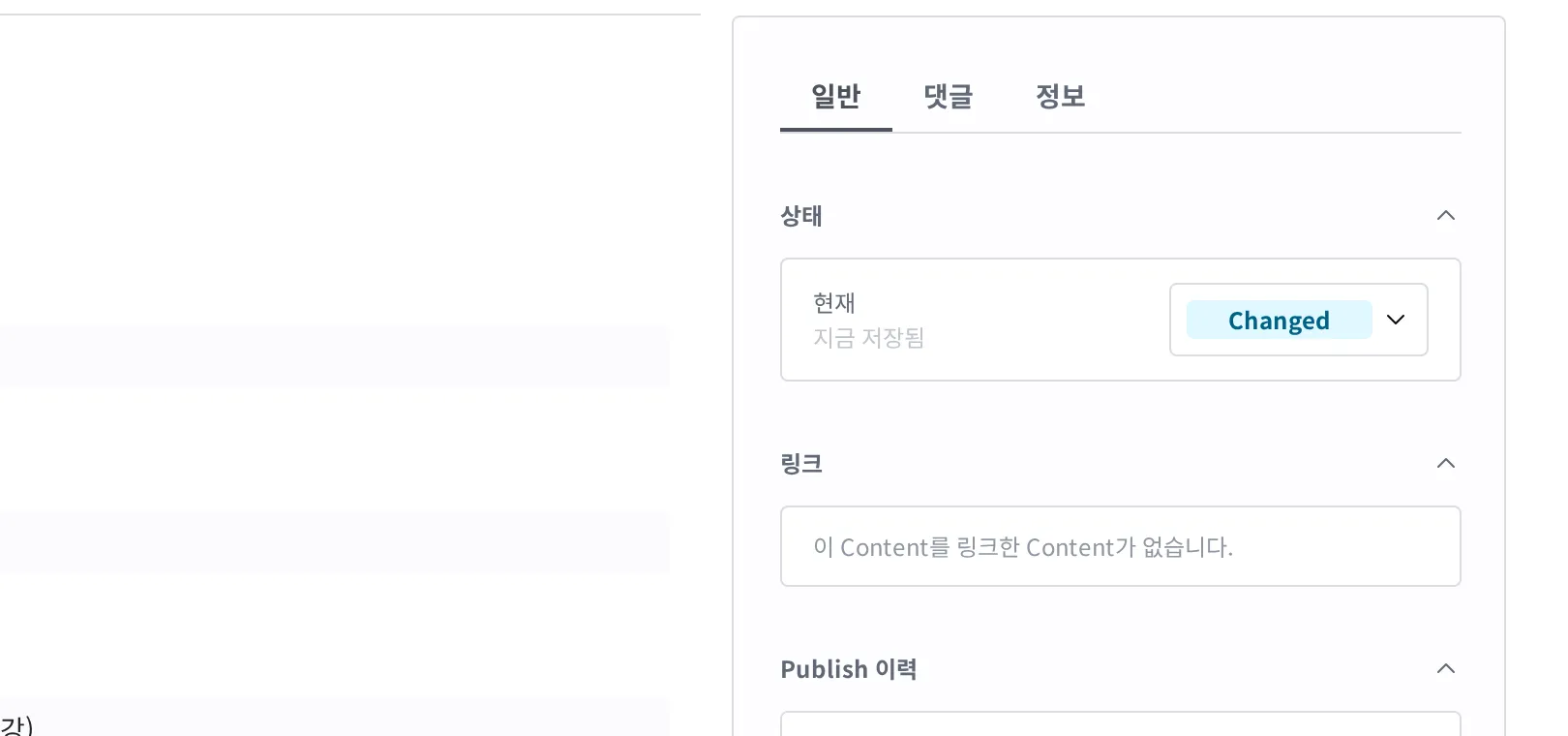
- Changed 상태 배지를 누르세요.
- 펼쳐진 목록에서 Publish를 누르세요.
Changed 상태 배지를 누르면 드롭다운에 Publish, Unpublish, Archive 세 항목이 뜹니다.
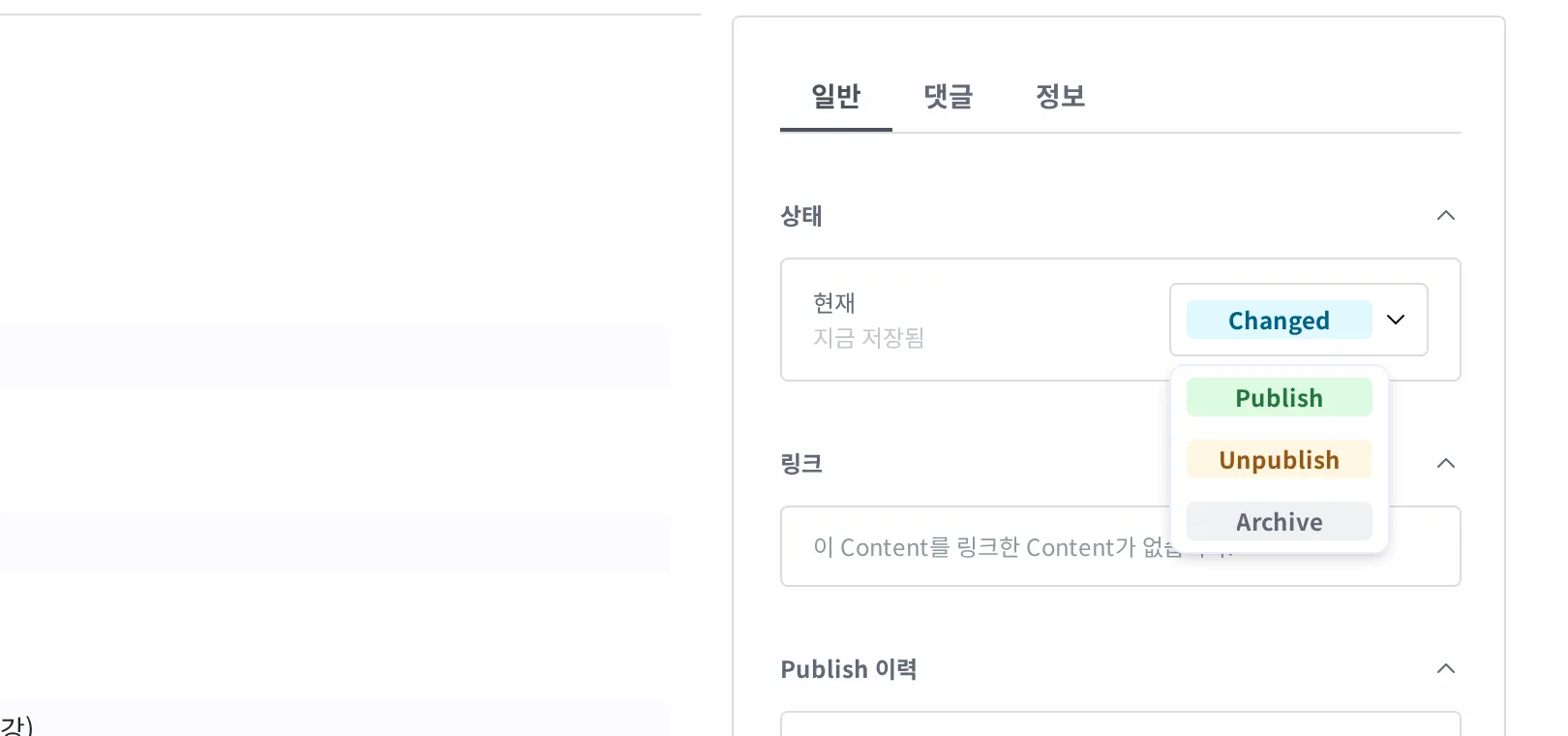
상태가 Published로 돌아오면 끝입니다. 이제 방문자에게 39,000원이 전달됩니다.
수정 작업의 끝은 저장이 아니라 다시 발행입니다. 저장만 하고 발행을 잊으면 상품은 Changed 상태로 남고, 손님에게는 계속 옛 가격이 전달됩니다. 목록에서 Changed 상태가 남아 있지 않은지 확인하는 습관을 들이면 이런 누락을 잡을 수 있습니다.
팔면 안 되는 상품 급히 내리기
"린넨 셔츠 오트밀"의 마지막 재고까지 팔렸는데, 사이트에는 여전히 주문할 수 있는 것처럼 걸려 있다고 생각해 보세요. 상품 정보를 지울 필요까지는 없습니다. 일단 방문자에게 전달되는 것만 끊으면 됩니다. 이럴 때 쓰는 동작이 발행 취소, 화면의 Unpublish입니다.
발행 취소하면 상품이 외부 공개(전달)에서 빠지고, 상태는 Draft로 돌아갑니다. 상품 정보 자체는 콘텐츠 스튜디오에 그대로 남습니다. Published뿐 아니라, 고친 내용이 남아 있는 Changed 상태에서도 같은 방법으로 내릴 수 있습니다.
- Content 목록에서 "린넨 셔츠 오트밀"을 여세요.
- 오른쪽 상태 영역에서 Published 상태 배지를 누르세요.
- 펼쳐진 목록에서 Unpublish를 누르세요.
Published 상태 배지를 누르면 드롭다운에 Unpublish, Archive 두 항목이 뜹니다.
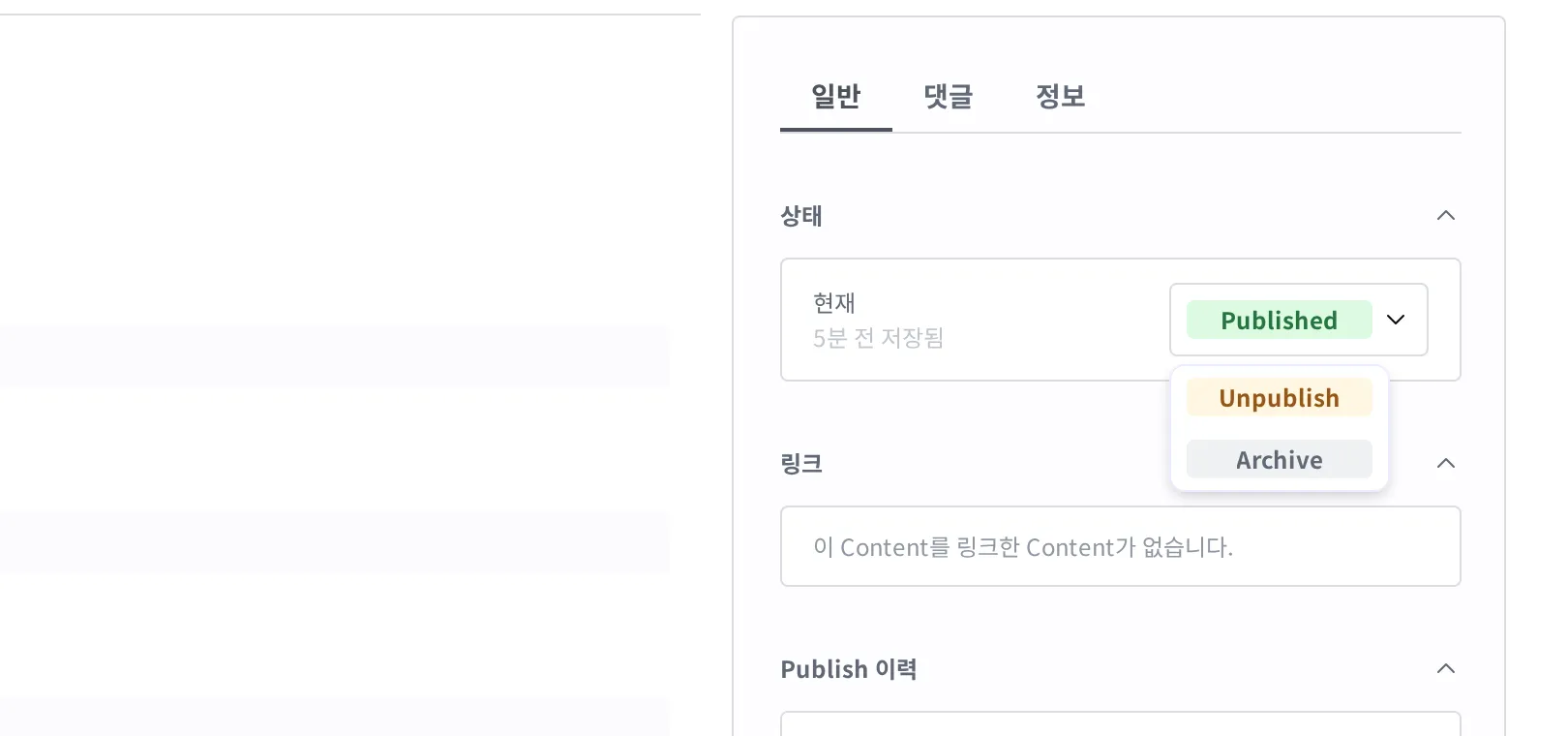
상태가 Draft로 바뀌면 성공입니다. 이제 이 상품은 방문자에게 전달되지 않습니다.
나중에 재입고되면 같은 자리에서 다시 Publish하면 됩니다. 저장해 둔 상품 정보가 그대로 다시 공개되므로, 상품을 새로 만들 필요가 없습니다.
발행 취소는 삭제가 아닙니다. 발행 취소는 진열장에서 상품을 내려 작업실에 두는 것이고, 삭제는 상품 정보를 없애는 것입니다. 다시 팔 가능성이 조금이라도 있다면 발행 취소나 보관에서 멈추세요.
시즌이 끝난 상품 보관하기
겨울이 끝나 "울 니트 카디건 그레이"를 내렸다고 하겠습니다. 내년 겨울에 다시 팔 상품이니 삭제할 이유가 없습니다. 그렇다고 Draft로만 두면, 매일 보는 작업 목록에 당분간 손댈 일 없는 상품이 계속 섞여 보입니다. 이럴 때 쓰는 것이 보관, 화면의 Archive입니다. 보관하면 상태가 Archived가 되므로, "지금은 작업 대상이 아니다"라고 표시해 따로 빼 둘 수 있습니다.
보관은 Draft 상태에서 합니다. 발행 중인 상품이라면 먼저 발행을 취소해 Draft로 되돌린 뒤 보관합니다.
- Content 목록에서 "울 니트 카디건 그레이"를 여세요.
- 아직 발행 중이라면, 오른쪽 상태 영역에서 상태 배지를 누르고 Unpublish를 눌러 Draft로 되돌리세요.
- Draft 상태 배지를 누르세요.
Draft 상태 배지를 누르면 드롭다운에 Publish, Archive 두 항목이 뜹니다.
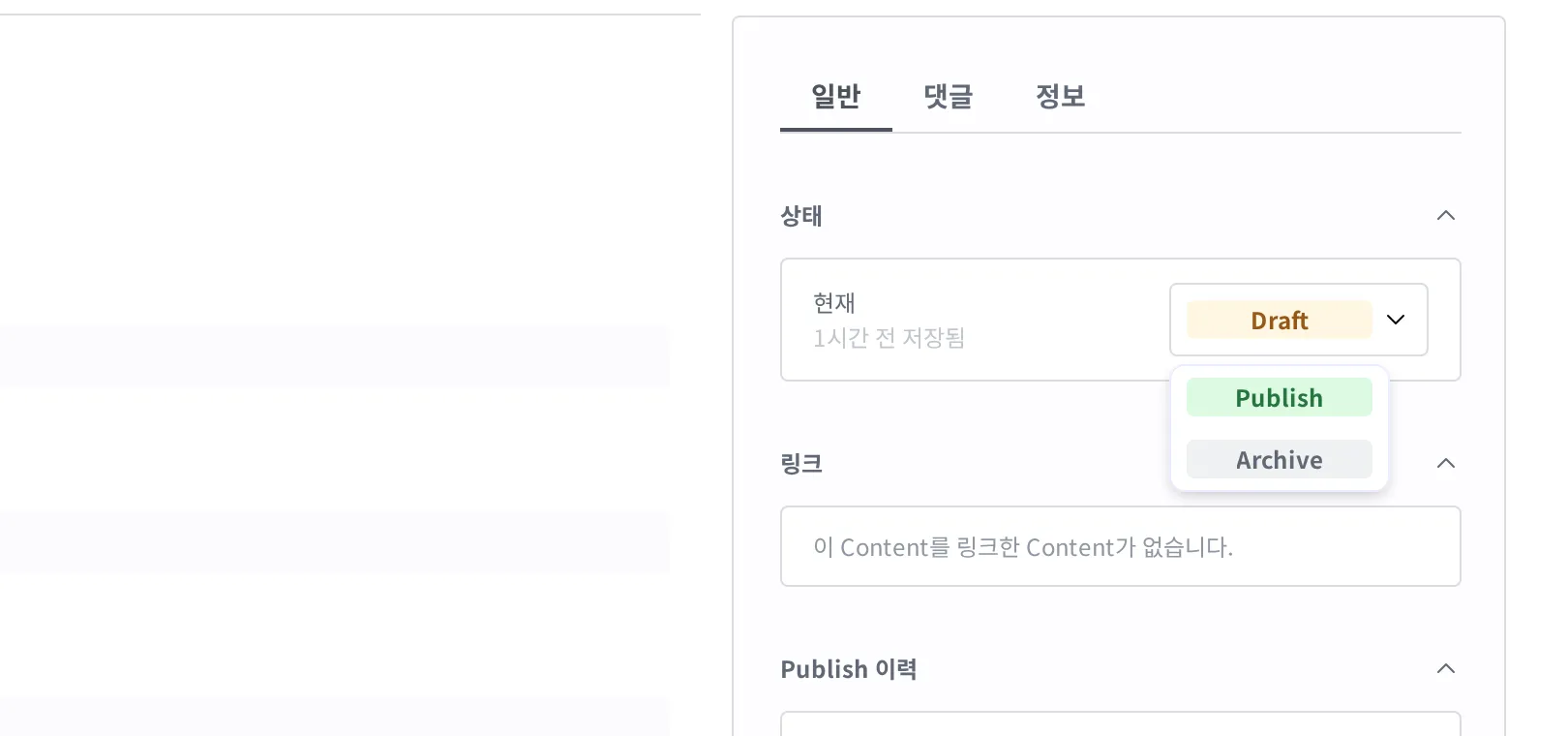
- 펼쳐진 목록에서 Archive를 누르세요.
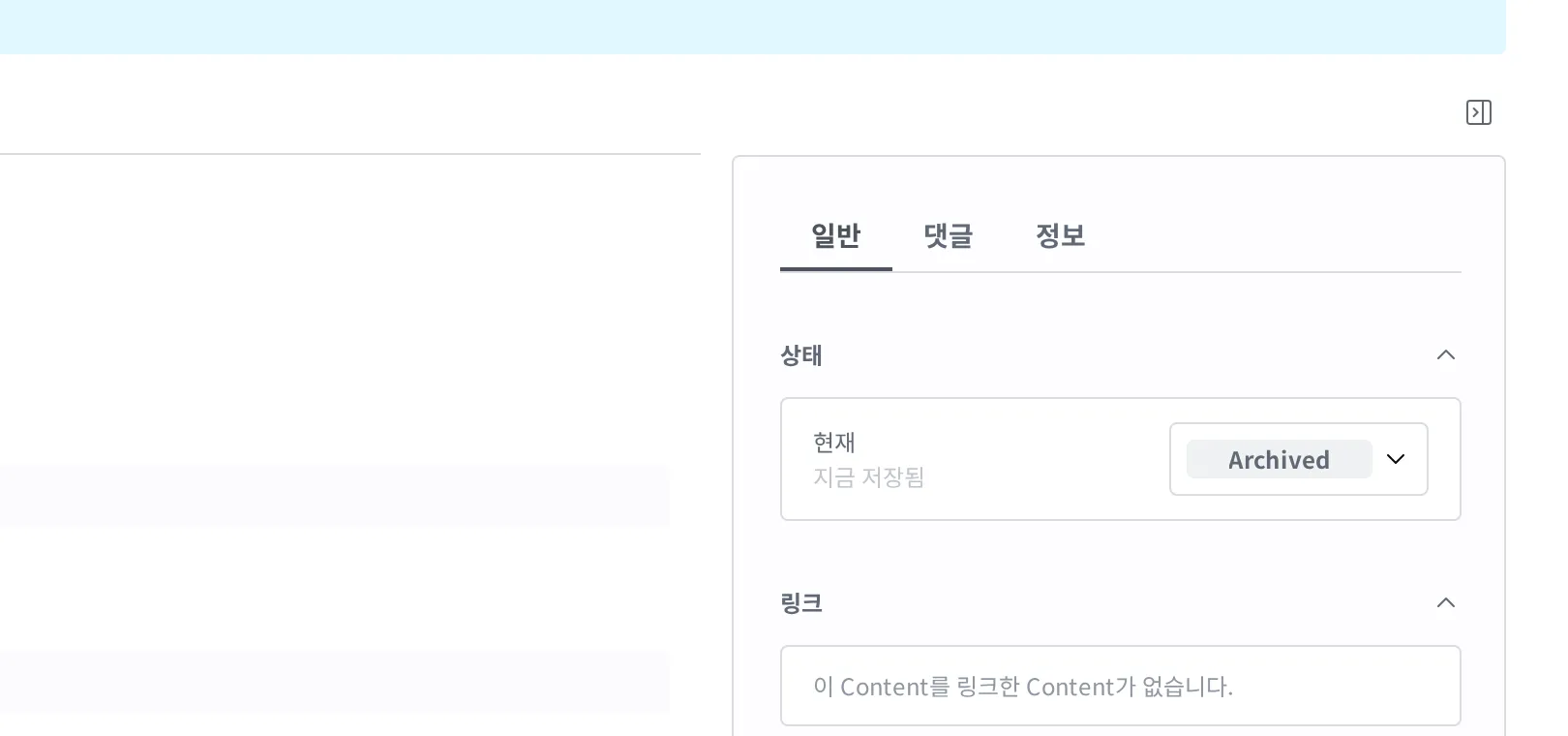
상태가 Archived로 바뀌면 성공입니다. 보관된 상품은 외부에 전달되지 않고, 수정이나 발행도 되지 않습니다. 고치거나 다시 발행하려면 먼저 보관을 해제해야 합니다.
시즌 정리처럼 여러 건을 한꺼번에 보관할 때는, 먼저 원하는 콘텐츠 찾기의 필터로 대상을 모아 놓고 하나씩 처리하면 빠뜨리는 것이 없습니다. 보관해 둔 상품을 다시 모아 볼 때도 상태가 Archived인 것만 남기는 필터를 쓰면 됩니다.
보관한 상품 다시 판매하기
다시 겨울이 왔습니다. 보관해 둔 "울 니트 카디건 그레이"를 꺼내는 동작이 보관 해제, 화면의 Unarchive입니다. 보관 해제하면 상태가 Archived에서 Draft로 돌아오고, 저장해 두었던 상품 정보도 그대로입니다.
- 상태가 Archived인 "울 니트 카디건 그레이"를 여세요.
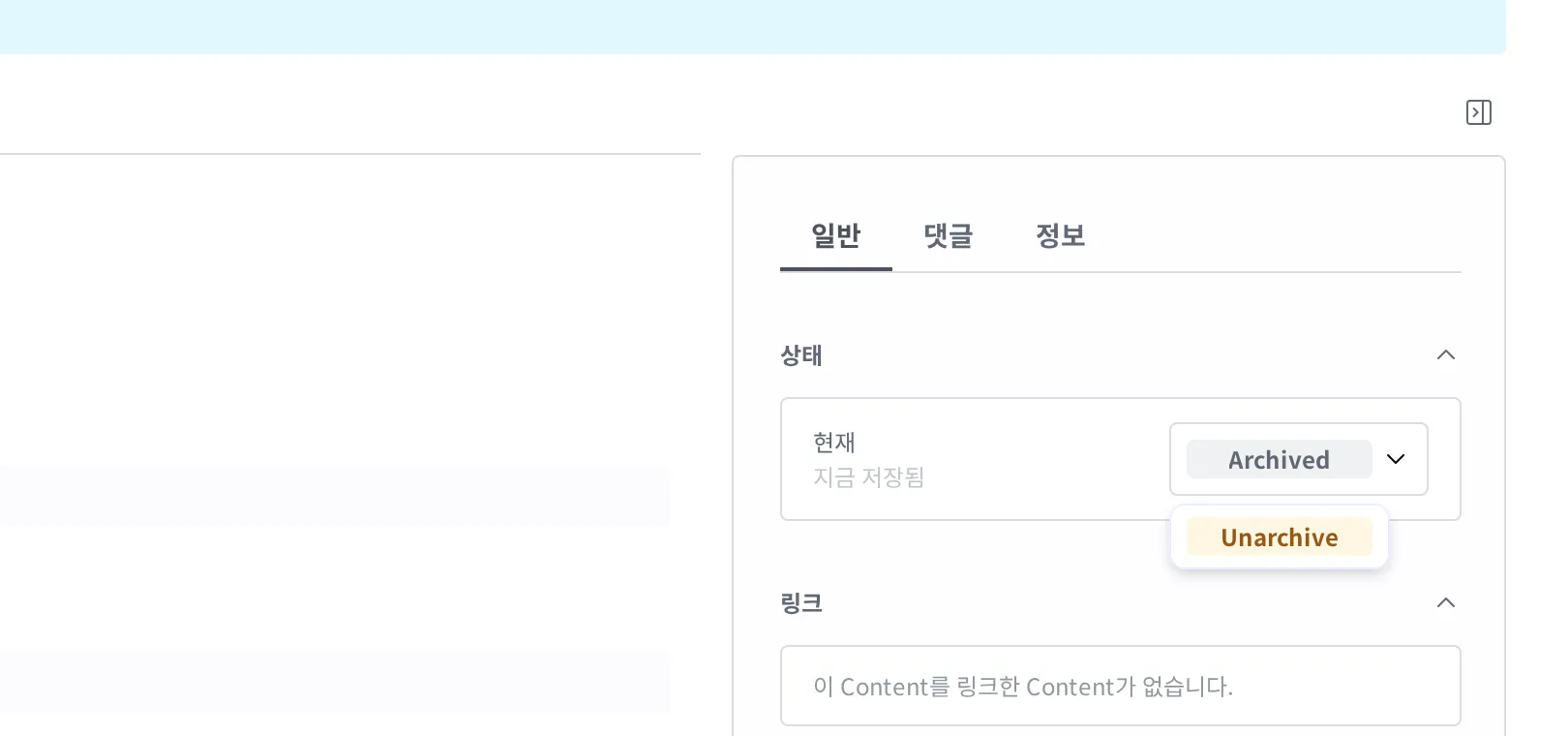
- 상태 배지를 누르세요.
- 펼쳐진 목록에서 Unarchive를 누르세요.
Archived 상태 배지를 누르면 드롭다운에 Unarchive 한 항목만 뜹니다.
- Draft로 돌아오면 가격 같은 내용을 올해 기준으로 손보고 저장하세요.
- 상태 배지를 누르고 Publish를 누르세요.
보관은 언제든 이렇게 되돌릴 수 있습니다. 이 점이 다음 절에서 다룰 삭제와의 결정적인 차이입니다.
다시 쓰지 않을 것만 삭제하기
지난 시즌 행사 안내인 "지난 시즌 균일가 행사 종료 안내"처럼 다시 쓸 일이 확실히 없는 것도 있습니다. 이런 것까지 보관함에 쌓아 둘 필요는 없으니 삭제로 정리합니다. 단, 삭제 전에 반드시 알아야 할 것이 있습니다.
삭제는 되돌릴 수 없습니다. 휴지통도, 복원 기능도 없습니다. 삭제한 상품 정보는 어떤 방법으로도 되살릴 수 없습니다.
그래서 판단 기준은 이렇습니다.
- 내년에, 혹은 언젠가 다시 쓸 가능성이 조금이라도 있다 → 보관하세요.
- 다시 쓸 일이 확실히 없고, 지워도 아무도 아쉬워하지 않는다 → 삭제하세요.
삭제는 Draft이거나 Archived일 때만 할 수 있습니다. 발행 중인 것은 바로 삭제할 수 없고, 먼저 발행 취소해서 외부 공개(전달)에서 내린 뒤 삭제합니다.
- Content 목록에서 "지난 시즌 균일가 행사 종료 안내"를 여세요.
- 아직 발행 중이라면, 상태 배지를 누르고 Unpublish를 눌러 Draft로 되돌리세요.
- 삭제를 누르세요.
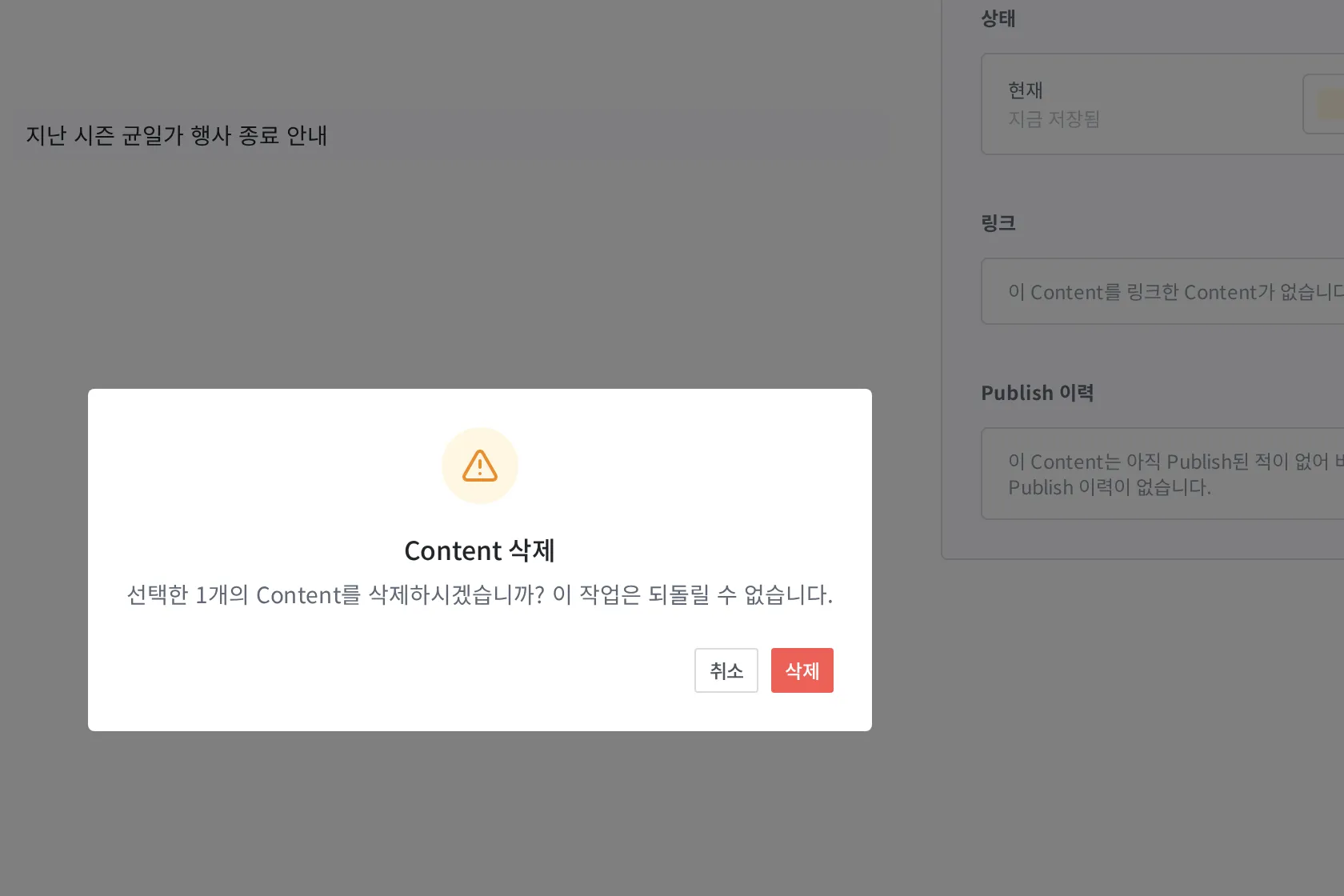
- 확인 다이얼로그에서 안내 문구를 확인하고 삭제를 다시 누르세요.
삭제를 누르면 확인 다이얼로그가 뜨고, "이 작업은 되돌릴 수 없습니다"라는 안내가 나옵니다.
목록에서 "지난 시즌 균일가 행사 종료 안내"가 사라지면 삭제된 것입니다.
잘못 고친 내용을 예전 발행본에서 되살리기
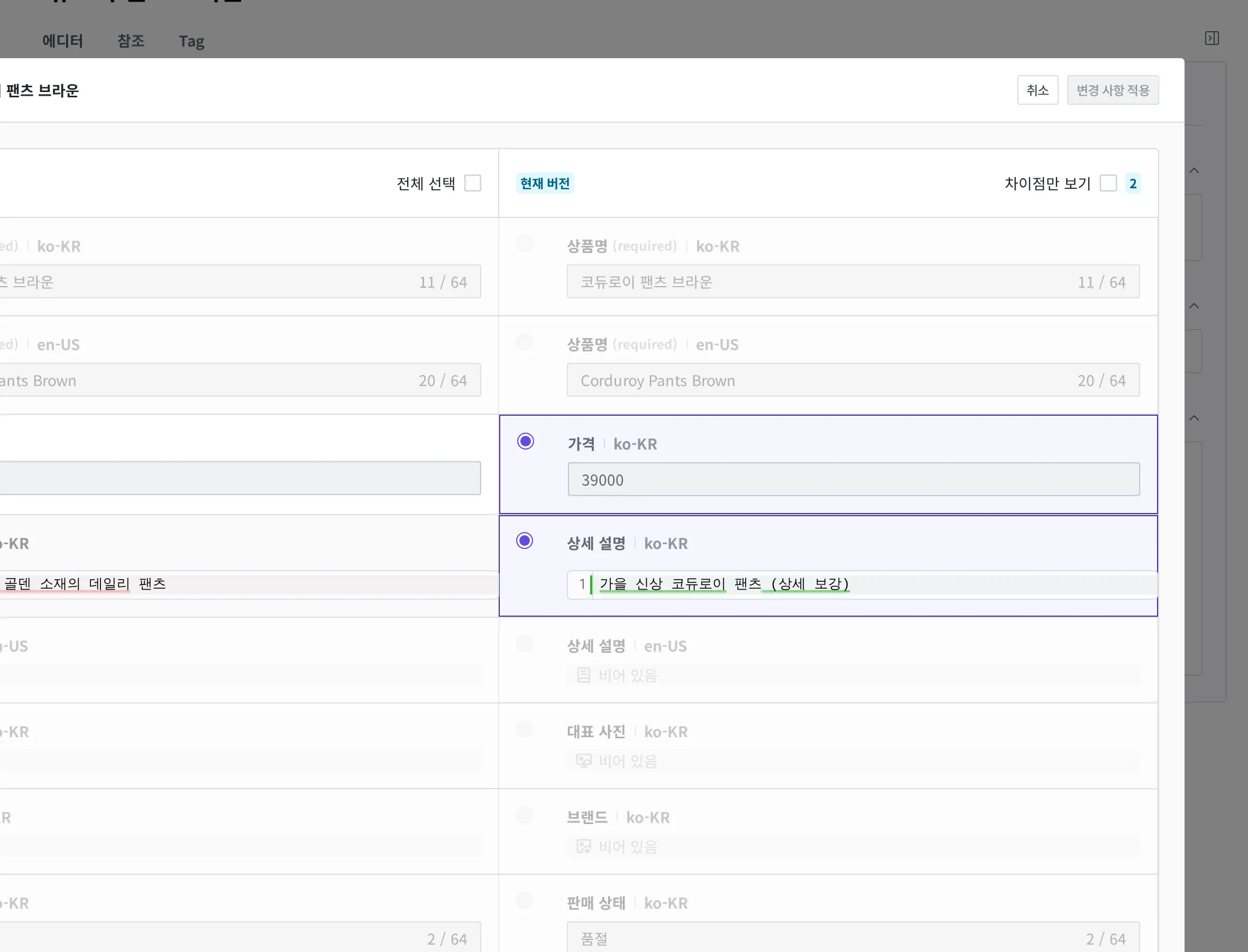
"코듀로이 팬츠 브라운"의 상세 설명을 새 문구로 덮어써서 다시 발행했는데, 예전 문구가 더 나았다는 것을 뒤늦게 깨달았다고 생각해 보세요. 발행할 때마다 그 시점의 내용이 버전(스냅샷)으로 남아 있어서, 예전 문구를 기억나는 대로 다시 쓸 필요가 없습니다. 예전 버전과 현재 내용을 나란히 비교하는 화면에서, 되살릴 항목만 골라 한 번에 되돌릴 수 있습니다.
- "코듀로이 팬츠 브라운" Content를 여세요.
- 오른쪽 사이드바의 Publish 이력 영역에서 되살리려는 버전을 고르세요.
- 현재와 비교 버튼을 누르세요. 예전 버전과 현재 내용이 항목별로 나란히 보이고, 값이 달라진 항목이 표시됩니다.
- 되살리려는 항목(예: 상세 설명)을 고르고 변경 사항 적용을 누르세요. 그 항목이 예전 값으로 돌아옵니다.
- 상태 배지를 누르고 Publish를 누르세요.
두 가지를 함께 알아 두세요.
- 버전은 발행할 때만 남습니다. 저장만 하고 발행하지 않았던 내용은 버전으로 남지 않으므로, 이 방법으로 되찾을 수 없습니다.
- 이 방법은 아직 남아 있는 항목에만 씁니다. 삭제한 항목은 예전 발행본까지 포함해 되살릴 수 없습니다.
다음으로 할 일
- 상태와 발행: 이 페이지에서 도구로 쓴 Draft, Published, Changed, Archived 상태가 각각 무엇이고 어떤 동작으로 바뀌는지 개념부터 다룹니다.
- 원하는 콘텐츠 찾기: 상태 필터로 정리 대상(Changed로 남은 것, 보관해 둔 것)을 한 번에 모아 내는 방법을 다룹니다.
- Content 작성과 발행: 상품을 처음 만들어 발행하기까지의 전체 흐름을 다룹니다.