

서비스 회원 관리하기
옷가게 쇼핑몰 "포근한 옷장"에 회원 로그인을 열어 두었더니, 손님들이 하나둘 소셜 계정으로 가입하기 시작했다고 생각해 보세요. 이제부터는 가입한 회원을 들여다보는 일이 생깁니다. 누가 가입했는지 명단을 확인하고, 가입을 하나씩 승인하고, 우수 회원에게는 더 넓은 권한을 주고, 장난 글만 올리는 회원은 못 들어오게 막는 일입니다.
이 페이지는 이렇게 이미 가입한 회원(ServiceUser, 내 서비스에 직접 가입한 손님)을 운영하며 관리하는 방법을 상황별 레시피로 다룹니다. 명단을 확인하는 일, 신규 가입을 승인하는 일, 로그인을 막는 일, 특정 회원에게 다른 권한을 주는 일, 다른 회원의 글을 정리할 권한을 맡기는 일, 회원을 명단에서 내보내는 일을 차례로 살펴봅니다.
경계를 두 개 그어 두겠습니다. 첫째, 여기서 다루는 회원은 내 서비스에 가입한 손님이지, 상품을 등록하고 사이트를 관리하는 운영진(팀)이 아닙니다. 운영진을 초대하고 관리하는 일은 멤버 초대하기에서 다룹니다. 둘째, 이 페이지는 이미 켜 둔 회원 로그인을 운영하는 쪽입니다. 회원 로그인을 처음 켜고 소셜 로그인을 붙이는 일은 서비스 회원 로그인, 회원에게 줄 권한 묶음을 만드는 일은 회원 역할과 권한이 다룹니다.
회원 명단은 어디서 보나
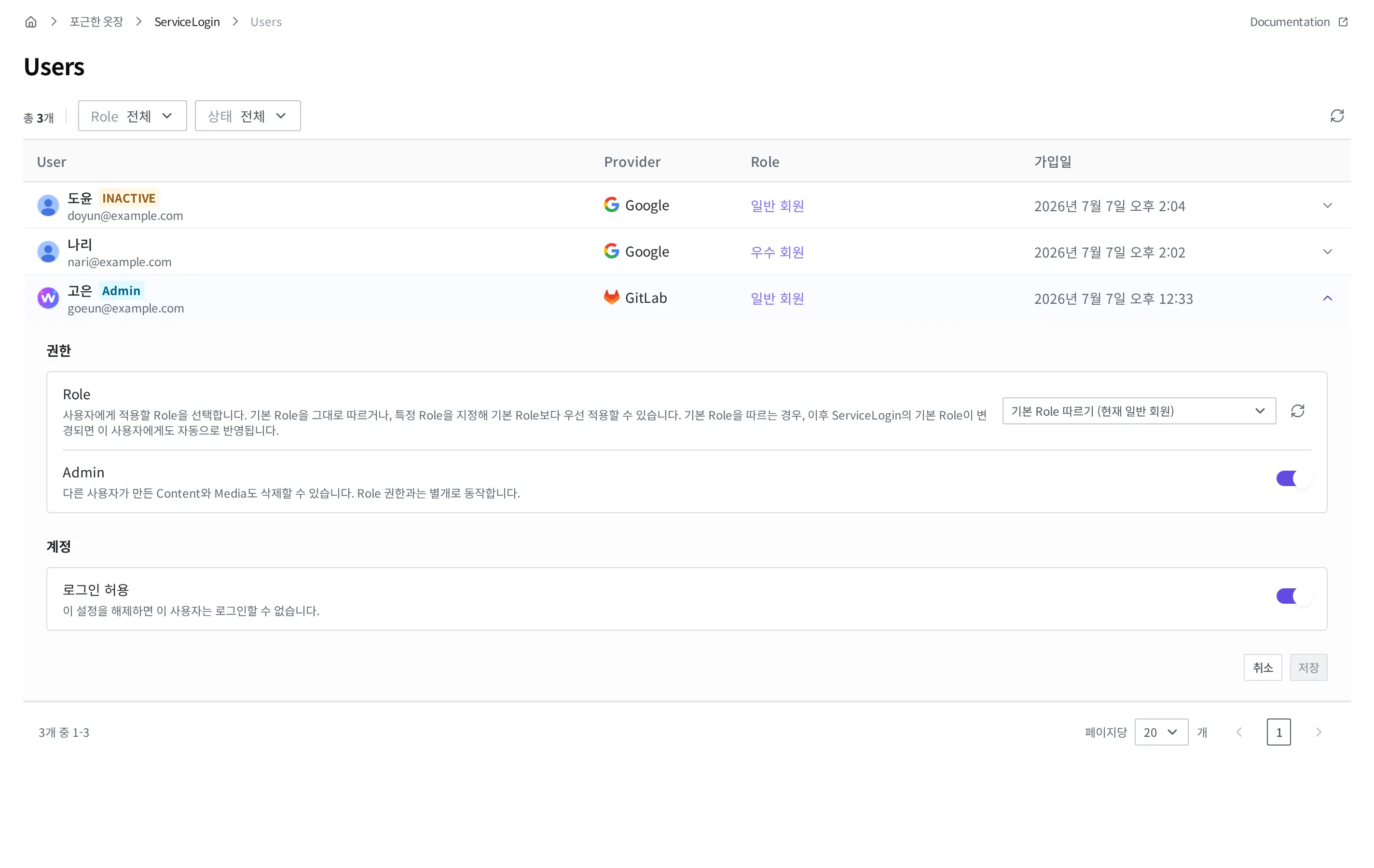
가입한 회원은 왼쪽 메뉴에서 서비스를 펼쳐 ServiceLogin으로 들어간 다음 Users에서 봅니다. 손님이 가입할 때마다 이 목록에 한 명씩 늘어납니다.
목록은 네 칼럼으로 회원 한 명을 보여줍니다.
- User: 이름과 이메일입니다. 로그인 허용이 꺼져 있는 회원은 이름 옆에 Inactive 배지가 붙습니다.
- Provider: 그 회원이 가입할 때 쓴 소셜 로그인 종류입니다. Google, GitLab처럼 아이콘으로 표시됩니다.
- Role: 그 회원에게 적용되는 권한(Role)입니다.
- 가입 시각: 가입한 날짜와 시각입니다.
- 왼쪽 메뉴에서 서비스를 펼쳐 ServiceLogin을 누르세요.
- Users를 누르세요.
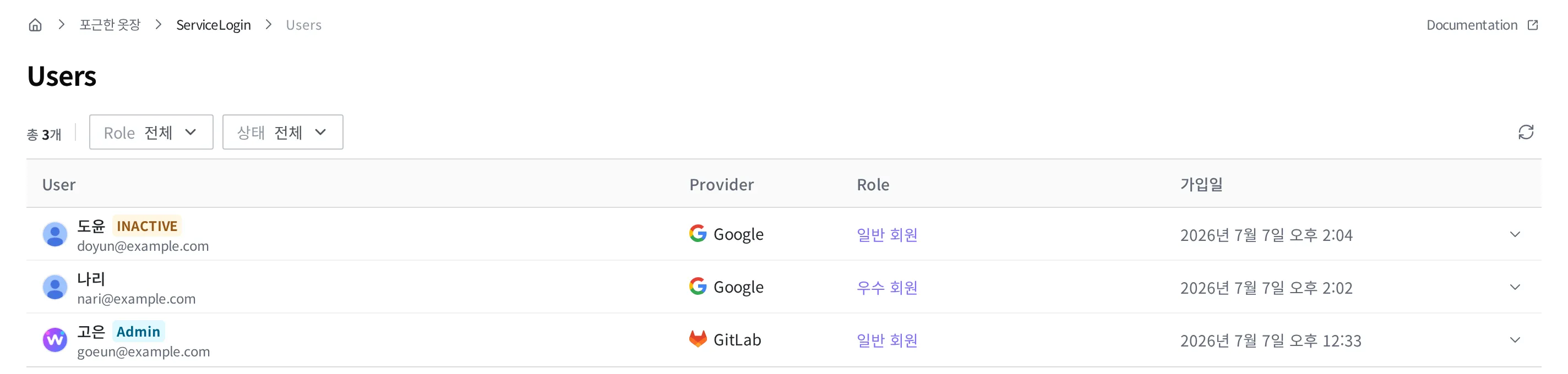
회원 한 명의 상세를 보거나 설정을 바꾸려면, 그 행 오른쪽 끝의 펼치기 아이콘을 누르세요. 다른 화면으로 넘어가지 않고, 그 행 아래로 권한·계정 상세가 펼쳐집니다.
회원이 늘어 목록이 길어지면, 목록 위쪽의 Role 필터와 상태 필터로 원하는 회원만 추려 볼 수 있습니다.
신규 가입 승인하기
회원 로그인 설정에서 신규 가입자 관리자 승인 필요를 켜 두었다면, 새로 가입한 회원은 곧바로 로그인하지 못하고 운영진의 승인을 기다립니다. 아무나 바로 들어오게 두지 않고, 한 번 확인하고 받아들이고 싶을 때 쓰는 방식입니다.
이 경우 새 회원은 목록에 Inactive 배지로 나타납니다. 그 회원의 행을 펼쳐 계정 섹션의 로그인 허용을 켜고 저장하면, 그때부터 회원은 자기 계정으로 로그인할 수 있고 목록의 Inactive 배지도 사라집니다.
- Users 목록에서 승인을 기다리는 회원(Inactive 배지가 붙은 회원) 행 오른쪽 끝의 펼치기 아이콘을 누르세요.
- 계정 섹션에서 로그인 허용을 켜세요.
- 저장을 누르세요.
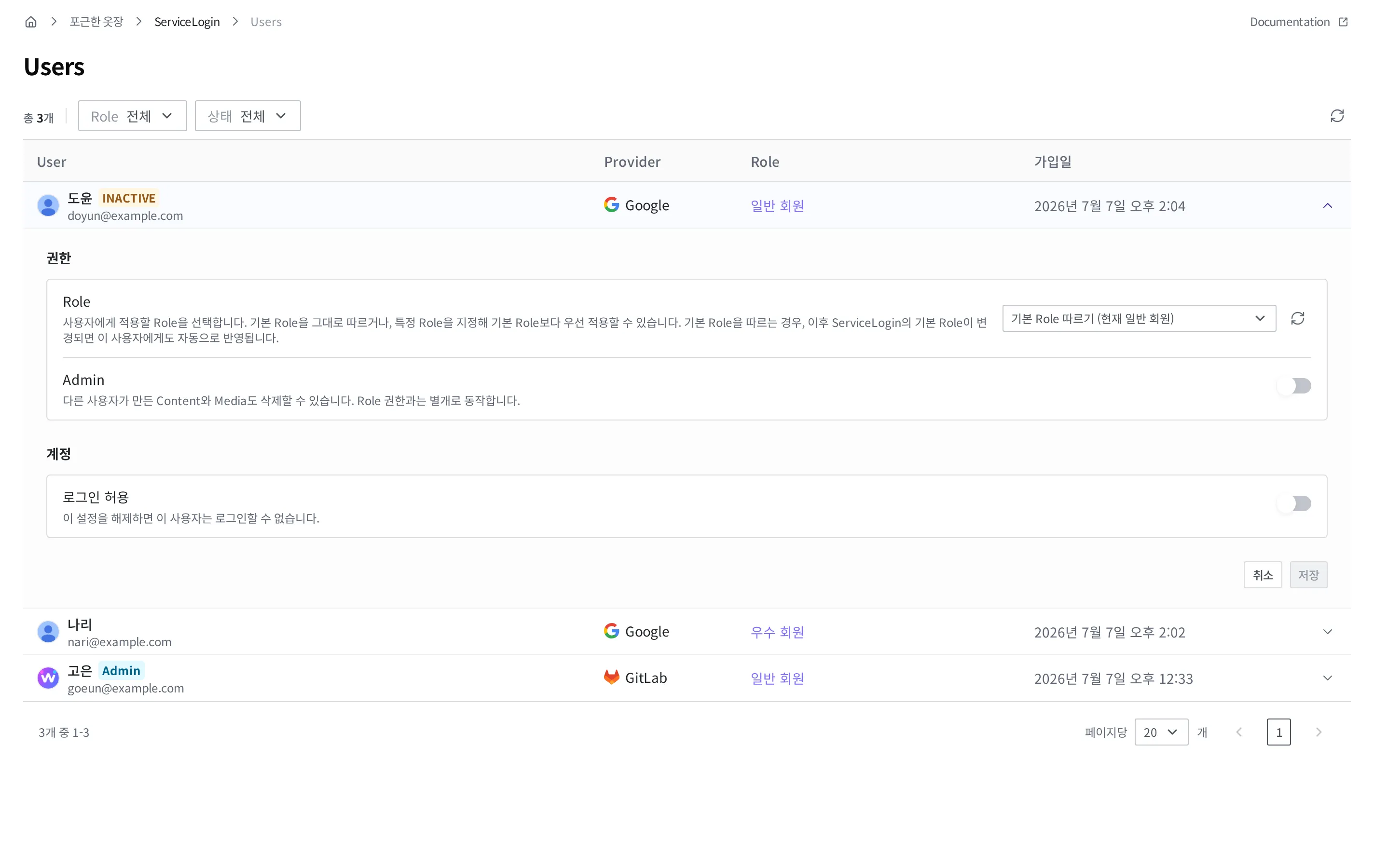
새로 가입하는 손님을 한 명씩 확인하지 않고 곧바로 받아들이려면, 신규 가입자 관리자 승인 필요를 꺼 두면 됩니다. 이 옵션을 켜고 끄는 방법은 서비스 회원 로그인에서 다룹니다. 옵션을 꺼도 이미 승인을 기다리던 회원이 자동으로 통과되지는 않으니, 대기 중인 회원은 위 방법으로 각각 허용해 주세요.
문제 회원의 로그인 막기
장난 글만 올리거나 다른 손님에게 피해를 주는 회원이 있으면, 그 회원의 로그인을 막을 수 있습니다. 승인할 때 켠 로그인 허용을 다시 끄는 것입니다. 로그인을 막으면 그 회원은 더 이상 자기 계정으로 들어오지 못하고, 목록에는 Inactive 배지로 표시됩니다.
- Users 목록에서 막을 회원 행 오른쪽 끝의 펼치기 아이콘을 누르세요.
- 계정 섹션에서 로그인 허용을 끄세요.
- 저장을 누르세요.
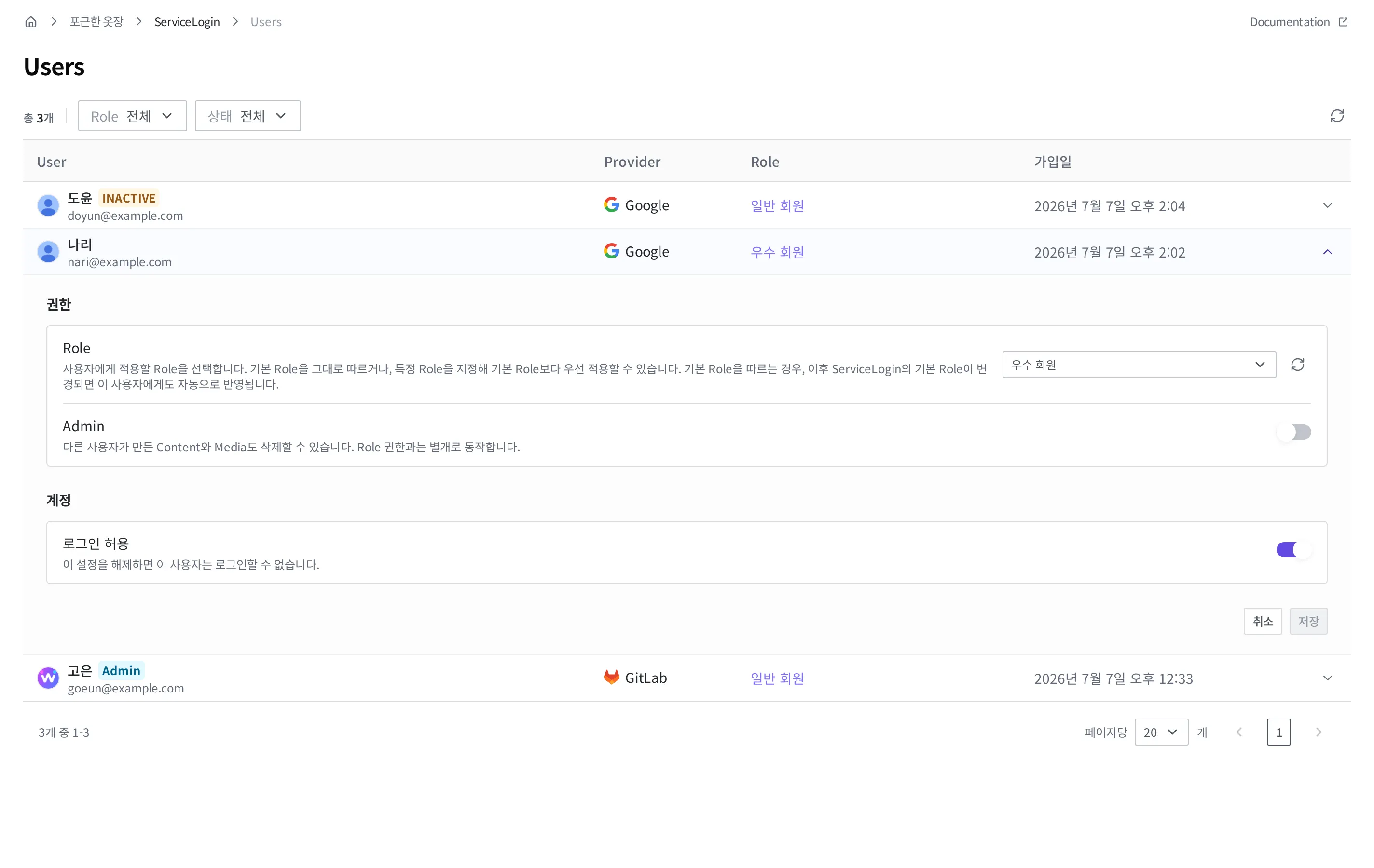
로그인을 막아도 그 회원의 기록과 회원이 남긴 것은 그대로 남습니다. 로그인을 다시 켜면 회원은 원래대로 들어올 수 있습니다. 그래서 이 설정은 회원을 잠시 막아 두었다가 다시 들어오게 하는 일에 씁니다. 다시 들어오게 할 일이 없다면 명단에서 내보내기를 씁니다.
특정 회원에게 다른 권한 주기
새로 가입한 회원은 모두 같은 권한, 곧 회원 로그인 설정의 기본 Role을 받습니다. 그런데 일부 회원에게만 다른 권한을 주고 싶을 때가 있습니다. 오래 이용한 우수 회원에게 더 넓은 권한을 주거나, 특정 회원만 미리 새 기능을 쓰게 하는 경우입니다. 이럴 때는 그 회원 한 명에게만 다른 Role을 따로 지정합니다. 이렇게 개별로 지정한 권한은 기본 Role보다 우선합니다.
옷가게를 예로 들어 보겠습니다.
- 처음 상태: 모든 회원이 기본 Role로 "일반 회원"을 받습니다. 이 Role은 후기를 읽고, 새로 쓰고, 자기 후기만 고칠 수 있게 합니다.
- 콘텐츠 스튜디오에서 하는 일: 우수 회원 "나리"에게만 "우수 회원" Role을 따로 지정합니다.
- 결과: "나리"에게는 "우수 회원" 권한이 적용되고, 나머지 회원에게는 그대로 "일반 회원" 권한이 적용됩니다. 같은 서비스 안에서 회원마다 다른 권한을 줄 수 있습니다.
- Users 목록에서 다른 권한을 줄 회원 행 오른쪽 끝의 펼치기 아이콘을 누르세요.
- 권한 섹션의 Role 드롭다운을 여세요.
- 목록에서 "우수 회원"을 고르세요.
- 저장을 누르세요.
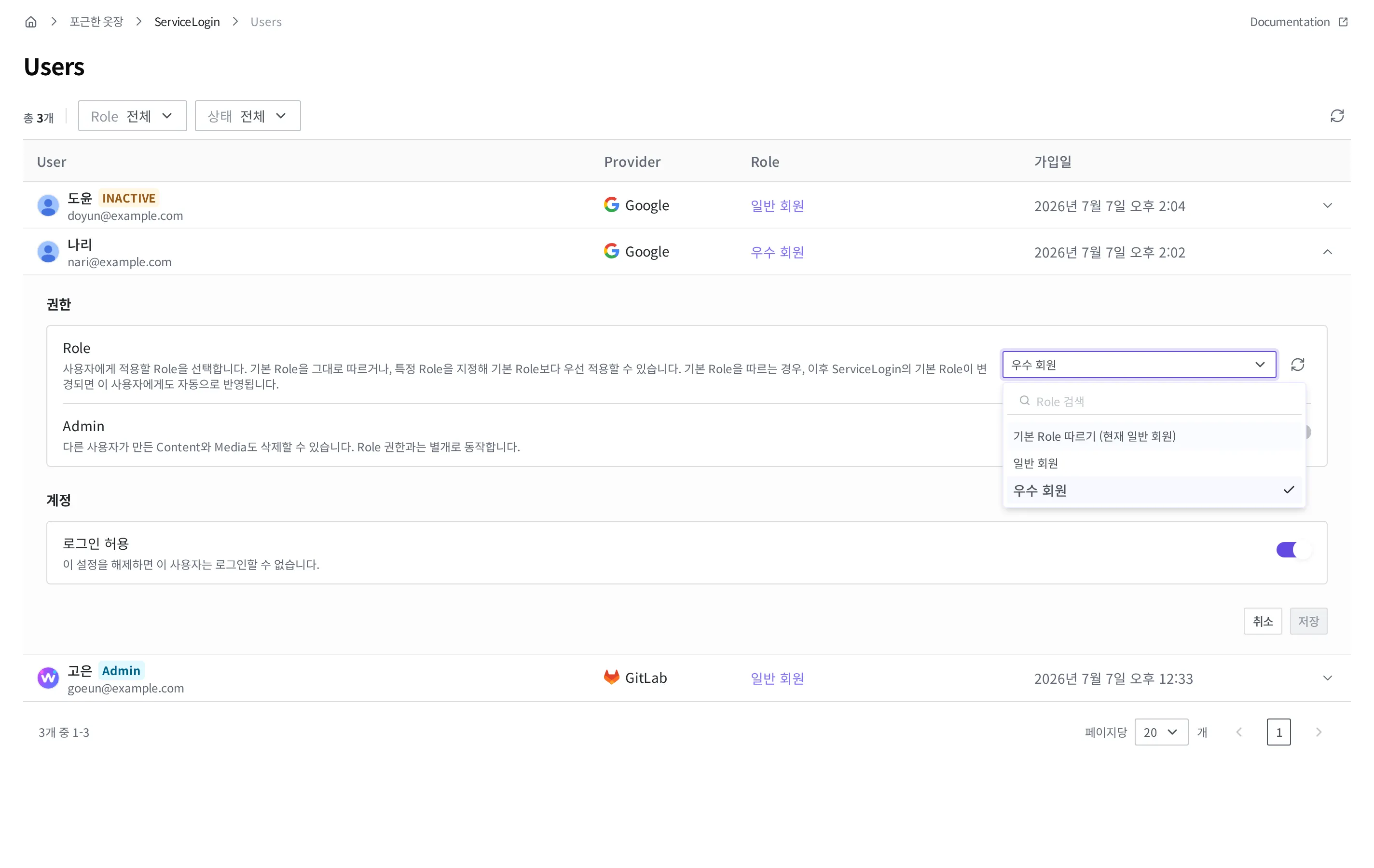
만들어 둔 Role이 많으면 드롭다운 위쪽의 Role 검색 칸에 이름을 입력해 찾을 수 있습니다.
따로 지정한 권한을 거두고 다시 모두와 같게 하려면, 그 회원의 Role 드롭다운에서 기본 Role 따르기 (현재 일반 회원) 항목을 고르고 저장을 누르세요. 회원에게 줄 권한 묶음(ServiceUserRole) 자체를 만들고 고치는 방법은 회원 역할과 권한에서 다룹니다.
회원에게 다른 사람 글 정리 맡기기
회원이 남긴 것 중 부적절한 것을 다른 회원이 정리해 주었으면 할 때가 있습니다. 후기 게시판에서 광고성 후기를 골라 지우는 일 같은 것입니다. 이때도 방법은 앞 절과 같습니다. 그 일을 할 수 있는 Role을 따로 만들어 그 회원에게 지정합니다.
다른 것은 Role에 담는 내용입니다. 회원이 남긴 것을 다루는 권한은 "본인이 쓴 것만"으로 한정할 수도 있고, 그 한정을 풀어 다른 회원이 쓴 것까지 포함할 수도 있습니다. 정리를 맡길 회원에게는 지우기에서만 그 한정을 푼 Role을 줍니다.
옷가게를 예로 들어 보겠습니다.
- 처음 상태: 모든 회원이 기본 Role로 "일반 회원"을 받습니다. 이 Role은 후기를 읽고 새로 쓰고, 자기가 쓴 후기만 고치게 합니다.
- 콘텐츠 스튜디오에서 하는 일: "후기 관리자" Role을 따로 만듭니다. 고치기는 자기가 쓴 것만으로 두고, 지우기만 다른 회원의 후기까지 열어 둡니다. 그리고 이 Role을 "고은"에게 지정합니다.
- 결과: "고은"은 광고성 후기를 지울 수 있습니다. 다만 남이 쓴 후기를 고쳐 쓰지는 못합니다. 열어 준 것이 지우기뿐이기 때문입니다.
- 회원 역할과 권한에서 정리를 맡길 Role을 먼저 만드세요.
- Users 목록에서 그 Role을 줄 회원 행 오른쪽 끝의 펼치기 아이콘을 누르세요.
- 권한 섹션의 Role 드롭다운에서 만들어 둔 Role을 고르세요.
- 저장을 누르세요.
목록의 Role 칼럼이 그 Role의 이름으로 바뀌면 성공입니다.
이렇게 정리 권한을 나눠 주면, 부적절한 게시물을 손님들 스스로 정리하게 맡길 수 있습니다. 운영진이 모든 것을 직접 지우지 않아도 됩니다. 다만 권한이 넓어지는 만큼, 이런 Role은 믿을 수 있는 회원에게만 주는 것이 좋습니다.
회원을 명단에서 내보내기
탈퇴를 요청받았거나 다시 들어올 일이 없는 회원은 명단에서 내보낼 수 있습니다. 로그인을 막는 것과 달리 되돌릴 수 없습니다.
절차와 함께 지워지는 것, 그리고 손님이 앱에서 탈퇴를 요청할 자리를 마련하는 방법은 회원 탈퇴 처리하기에서 다룹니다.
다음으로 할 일
- 서비스 회원 로그인: 회원 로그인을 처음 켜고, 소셜 로그인을 붙이고, 신규 가입 승인 여부와 기본 Role을 정하는 방법을 다룹니다.
- 회원 역할과 권한: 회원에게 줄 권한 묶음(ServiceUserRole)을 만들고, 회원이 자기가 쓴 것만 다루게 하는 방법을 다룹니다.
- 회원 탈퇴 처리하기: 회원을 명단에서 내보내는 절차와, 그 회원이 만든 것을 함께 지울지 정하는 기준을 다룹니다.
- 멤버 초대하기: 회원이 아니라 함께 일하는 운영진(팀)을 초대하고 권한을 주는 방법을 다룹니다.
- API 레퍼런스: 가입한 회원이 보고 쓰는 콘텐츠를 프로그램에서 직접 다룰 때의 요청 형식 같은 기술 명세를 다룹니다.