

여럿이 함께 편집하기
옷가게 쇼핑몰 "포근한 옷장"을 동료 김민지·박다희 님과 함께 운영한다고 생각해 보세요. 사람이 늘면 이런 일이 생깁니다. 나는 "스테인리스 텀블러 500ml"의 상세 설명을 고치려고 상품을 열었는데, 같은 시각 민지 님도 가격을 고치려고 같은 상품을 열어 둔 상황입니다. 이 페이지는 이렇게 여러 사람이 같은 콘텐츠를 다룰 때 생기는 상황과 그 대처를 레시피로 다룹니다. 동시에 고치면 무슨 일이 생기는지, 누가 언제 바꿨는지 어떻게 확인하는지, 그리고 애초에 부딪히지 않으려면 어떤 습관이 필요한지입니다.
동료를 작업 공간에 들이는 방법은 팀원 초대와 권한 주기에서, 함께 쓰는 메모인 댓글 기능 자체는 댓글에서, 상태와 버전의 개념은 상태와 발행에서 다룹니다. 이 페이지는 그 위에서 "함께 일할 때"의 상황별 대처에 집중합니다.
동시에 고치면 충돌을 알려 줍니다
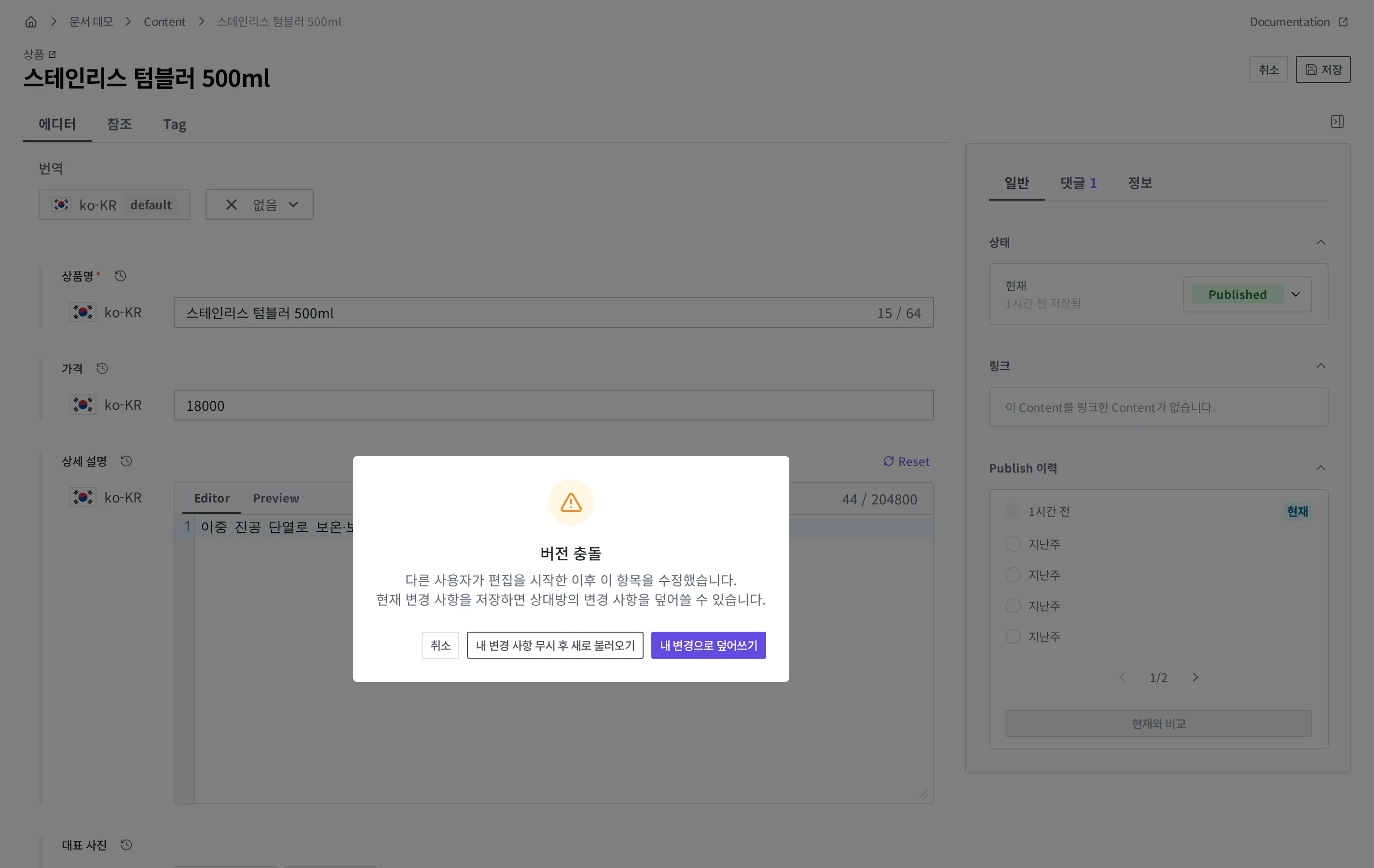
나와 민지 님이 같은 텀블러 상품을 각자 열어 둔 상황으로 돌아가 보겠습니다. 민지 님이 가격을 18,000원에서 16,000원으로 고쳐 먼저 저장했습니다. 잠시 뒤 나도 상세 설명을 고치고 저장을 눌렀습니다. 이때 내 저장은 그대로 반영되지 않고, "버전 충돌" 안내가 뜹니다. WEEGLOO가 저장하는 순간 "이 사람이 화면을 연 뒤에 다른 사람이 먼저 저장하지 않았는지"를 검사해서, 먼저 저장한 사람이 있으면 알려 주기 때문입니다. 안내 문구는 "다른 사용자가 편집을 시작한 이후 이 항목을 수정했습니다. 현재 변경 사항을 저장하면 상대방의 변경 사항을 덮어쓸 수 있습니다."입니다.
이 안내가 중요한 이유는, 내 저장이 민지 님의 수정을 소리 없이 덮어쓰는 일을 막아 주기 때문입니다. 만약 아무 안내 없이 내 저장이 반영됐다면, 내 화면에 남아 있던 옛 가격 18,000원이 민지 님이 방금 고친 16,000원을 지워 버렸을 것이고, 민지 님은 그 사실을 눈치채지 못한 채 일을 이어 갔을 것입니다. WEEGLOO는 그렇게 하지 않고, 충돌을 알린 뒤 어떻게 할지를 나에게 고르게 합니다.
안내 창에서 고를 수 있는 것은 세 가지입니다.
- 내 변경 사항 무시 후 새로 불러오기: 내가 방금 입력한 것을 버리고, 민지 님이 저장한 최신 내용을 불러옵니다. 민지 님의 수정이 그대로 남습니다.
- 내 변경으로 덮어쓰기: 내가 입력한 내용으로 저장합니다. 민지 님이 방금 고친 내용은 사라지므로, 상대의 수정이 확실히 필요 없을 때만 고릅니다.
- 취소: 저장을 멈추고 편집 화면에 그대로 머뭅니다.
대부분의 경우 안전한 선택은 내 변경 사항 무시 후 새로 불러오기입니다. 상대가 무엇을 고쳤는지 확인한 뒤 내 수정을 다시 반영하면, 두 사람의 작업이 모두 살아남습니다. 그 절차는 바로 아래에서 다룹니다.
충돌 안내를 받았을 때 하는 일
충돌 안내에서 곧바로 내 변경으로 덮어쓰기를 누르면 상대의 수정이 사라집니다. 서두르지 말고, 두 사람의 작업을 모두 지키는 순서로 처리하세요.
- 화면에 입력해 둔 내 수정 내용(고친 상세 설명 문구)을 메모장 같은 다른 곳에 복사해 두세요.
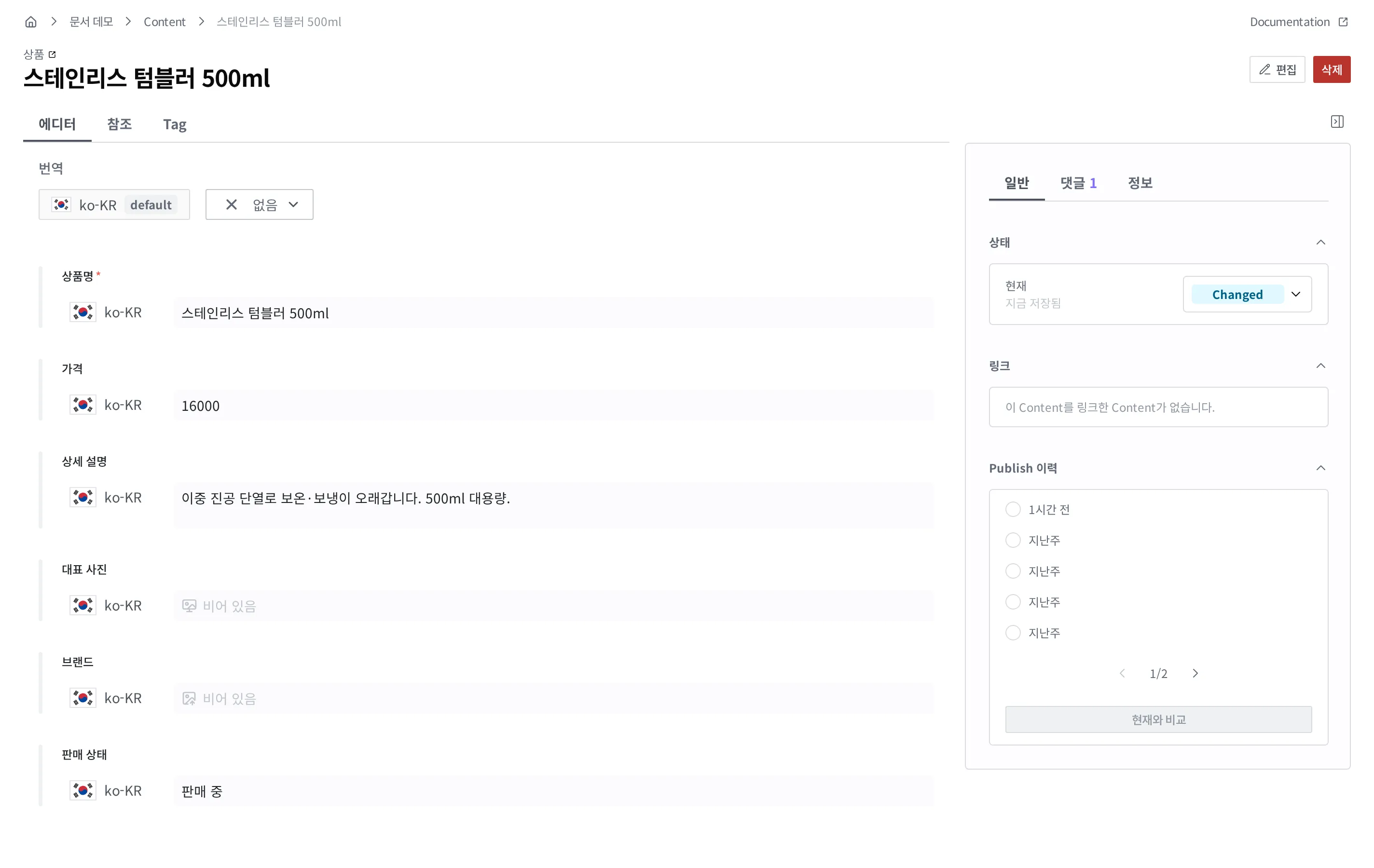
- 안내 창에서 내 변경 사항 무시 후 새로 불러오기를 누르세요. 화면이 민지 님이 저장한 최신 내용으로 바뀝니다.
- 민지 님이 무엇을 고쳤는지 확인하세요. 이 예에서는 가격이 16,000원으로 바뀌어 있습니다.
- 복사해 둔 내 상세 설명을 다시 입력하세요.
- 저장을 누르세요.
이번에는 충돌 안내 없이 저장됩니다. 내가 최신 내용을 확인한 뒤의 저장이기 때문입니다. 결과적으로 민지 님이 고친 가격과 내가 고친 상세 설명이 모두 살아남습니다.
1번을 건너뛰지 않는 것이 중요합니다. 최신 내용을 다시 불러오면 화면이 민지 님이 저장한 내용으로 바뀌므로, 복사해 두지 않은 내 입력은 다시 쓰는 수밖에 없습니다. 몇 줄짜리 상세 설명이라면 다시 쓰면 그만이지만, 공들여 다듬은 긴 문구라면 복사 한 번이 그 수고를 아껴 줍니다.
누가 언제 바꿨는지 확인하기
모든 콘텐츠에는 마지막으로 고친 사람과 그 시각이 자동으로 기록됩니다. Content 목록에는 수정자와 수정일 칼럼으로 나타나, 어떤 상품을 누가 언제 마지막으로 손댔는지 한눈에 보입니다.
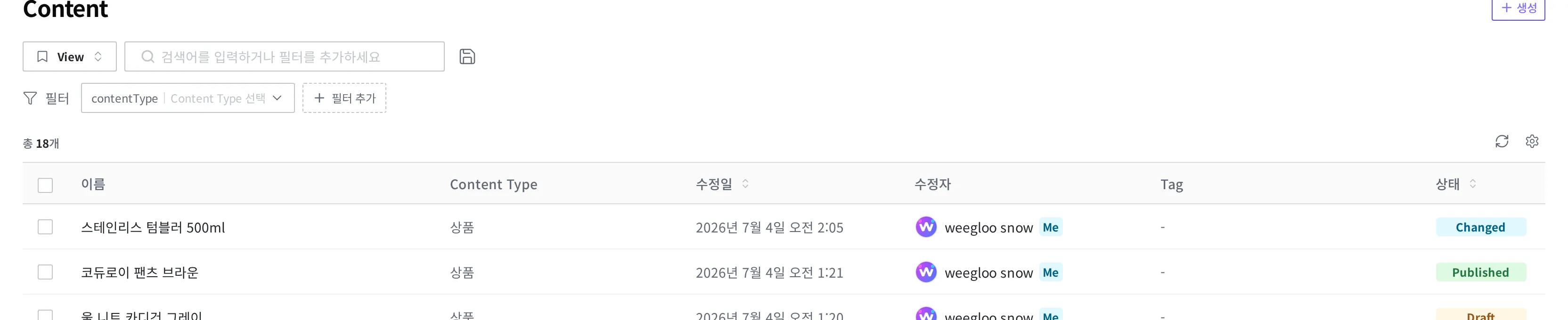
이 기록을 확인하는 습관은 충돌을 줄이는 데 도움이 됩니다. 텀블러 상품을 열기 전에 마지막 수정이 "김민지, 방금 전"이라고 되어 있다면, 민지 님이 지금 이 상품을 다루고 있을 가능성이 높습니다. 바로 열어 고치는 대신 민지 님에게 먼저 물어보면, 앞에서 본 충돌 안내를 겪을 일 자체가 줄어듭니다.
반대로 "지난주에 내가 고친 상품이 어느 거였지?"처럼 자기 작업을 되짚을 때는, 기본으로 제공되는 "Updated by me" View와 수정일 정렬을 쓰면 빠르게 찾을 수 있습니다. 사용 방법은 원하는 콘텐츠 찾기에서 다룹니다.
덮어쓴 것 같을 때: Publish 이력으로 비교하기
"어제 내가 고쳐 둔 설명이 왜 예전 문구로 돌아가 있지?" 함께 일하다 보면 이런 의심이 드는 날이 있습니다. 이때 기억을 두고 다투는 대신 기록을 보면 됩니다. 발행할 때마다 그 시점의 내용이 버전으로 남기 때문에, 예전에 어떤 내용으로 발행했는지를 지금 내용과 나란히 비교할 수 있습니다.
비교는 콘텐츠 상세 화면 오른쪽의 Publish 이력 영역에서 합니다. 확인하려는 버전을 고르고 현재와 비교를 누르면, 그 버전과 현재 내용이 항목별로 나란히 보입니다. 단계별 방법은 상태와 발행에서 다룹니다.
두 가지를 알아 두세요.
- 버전은 발행할 때만 남습니다. 저장만 하고 발행하지 않은 수정은 버전으로 남지 않으므로, 이 방법으로는 확인할 수 없습니다.
- 예전 값으로 되돌릴 수 있습니다. 비교 화면에서 되살릴 항목을 골라 변경 사항 적용을 누르면 그 항목이 예전 값으로 돌아옵니다. 자세한 레시피는 발행 운영하기에서 다룹니다.
충돌 자체를 줄이는 팀 습관
충돌 안내에 어떻게 대처하는지 알아 두는 것과 별개로, 애초에 같은 상품을 두 사람이 동시에 열 일을 줄이면 함께 일하기가 한결 편해집니다. "포근한 옷장" 팀이라면 이런 식입니다.
- 담당을 나누세요. 민지 님은 시즌 상품의 가격 조정을, 다희 님은 신상품 등록을 맡는 식으로 콘텐츠의 담당을 나누면, 같은 상품에 두 사람의 손이 겹치는 일이 줄어듭니다. 담당에 맞는 역할을 주는 방법은 팀원 초대와 권한 주기에서 다룹니다.
- 오래 걸리는 수정은 댓글로 알리세요. 상세 설명을 크게 고치는 중이라면, 그 상품에 "상세 설명 고치는 중입니다. 오늘 안에 마칠게요."라고 댓글을 남겨 두세요. 같은 상품을 열어 본 동료가 그 메모를 보고 작업을 미룰 수 있습니다. 댓글은 Content뿐 아니라 Media와 Content Type에도 남길 수 있으므로, 상품 사진이나 양식을 손볼 때도 같은 방법이 통합니다. 남기는 방법은 댓글에서 다룹니다.
- 애매한 것은 그 자리에서 물으세요. "이 가격 확정인가요?" 같은 질문을 메신저로 따로 묻는 대신 그 상품의 댓글로 남기면, 질문과 답이 상품 화면에 그대로 남아 나중에 합류한 동료도 맥락을 알 수 있습니다.