

팀원 초대와 권한 주기
옷가게 쇼핑몰 "포근한 옷장"에 신입 상품 담당자(MD) 박다희 님이 합류했다고 생각해 보세요. 다희 님이 첫 상품을 등록하려면 먼저 "포근한 옷장" 작업 공간에 들어와 있어야 하고, 무엇을 할 수 있는지도 정해져 있어야 합니다. 이 페이지는 그 준비를 맡은 운영자가 하는 세 가지 작업을 순서대로 다룹니다. 새 동료를 초대해 들이고, 역할을 주거나 바꾸고, 계약이 끝난 외주 작가처럼 나간 사람의 접근을 정리하는 것입니다.
Organization과 Space가 어떤 자리인지는 조직과 스페이스에서, 역할이 권한을 어떻게 정하는지는 역할과 권한에서 다룹니다. 이 페이지는 그 개념 위에서 관리 화면의 작업 순서만 정리합니다.
초대는 두 단계로 나뉩니다
동료가 들어오는 자리가 Organization과 Space 두 군데이므로, 새 동료를 들이는 일도 두 단계로 나뉩니다.
| 단계 | 하는 일 | 효력이 생기는 시점 |
|---|---|---|
| 1. Organization에 초대 | 동료의 이메일 주소로 초대합니다 | 초대하는 즉시 멤버로 등록됩니다. 따로 수락 절차는 없습니다 |
| 2. Space에 추가 | Organization에 합류한 동료를 Space 멤버로 추가하고 역할을 정합니다 | 추가하는 즉시 Space에 접근할 수 있습니다 |
순서는 항상 1단계가 먼저입니다. Organization 멤버가 아닌 사람은 Space에 추가할 수 없습니다. 다희 님이 이미 Organization에 들어와 있다면 1단계는 건너뛰고 2단계만 하면 됩니다.
1단계: Organization에 이메일로 초대하기
Organization 초대는 이메일 주소로 합니다. 상대가 아직 WEEGLOO 계정이 없어도 초대할 수 있으므로, 다희 님이 회사 이메일만 만든 상태라면 바로 초대해도 됩니다. 초대와 멤버 관리는 Organization의 Owner나 Admin이 할 수 있습니다.
Organization의 멤버 관리 화면은 콘텐츠 스튜디오 왼쪽 위의 Organization 이름을 눌러 들어간 뒤, 왼쪽 메뉴의 Membership에서 엽니다.
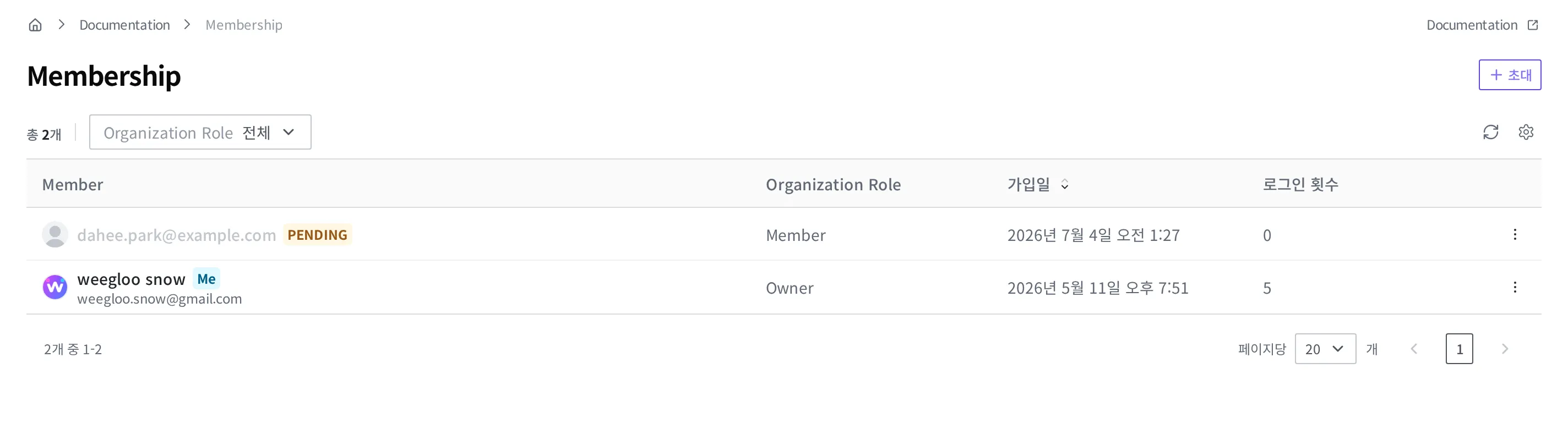
- 콘텐츠 스튜디오 왼쪽 위의 Organization 이름을 눌러 Organization 화면으로 들어가세요.
- 왼쪽 메뉴에서 Membership을 누르세요.
- 오른쪽 위의 초대 버튼을 누르세요.
- 이메일 (필수) 칸에
dahee.park@example.com을 입력하세요. - Organization Role 선택에서 Member를 고르세요. (Member가 기본으로 선택돼 있습니다.)
- 오른쪽 위의 초대 버튼을 다시 눌러 초대를 보내세요.
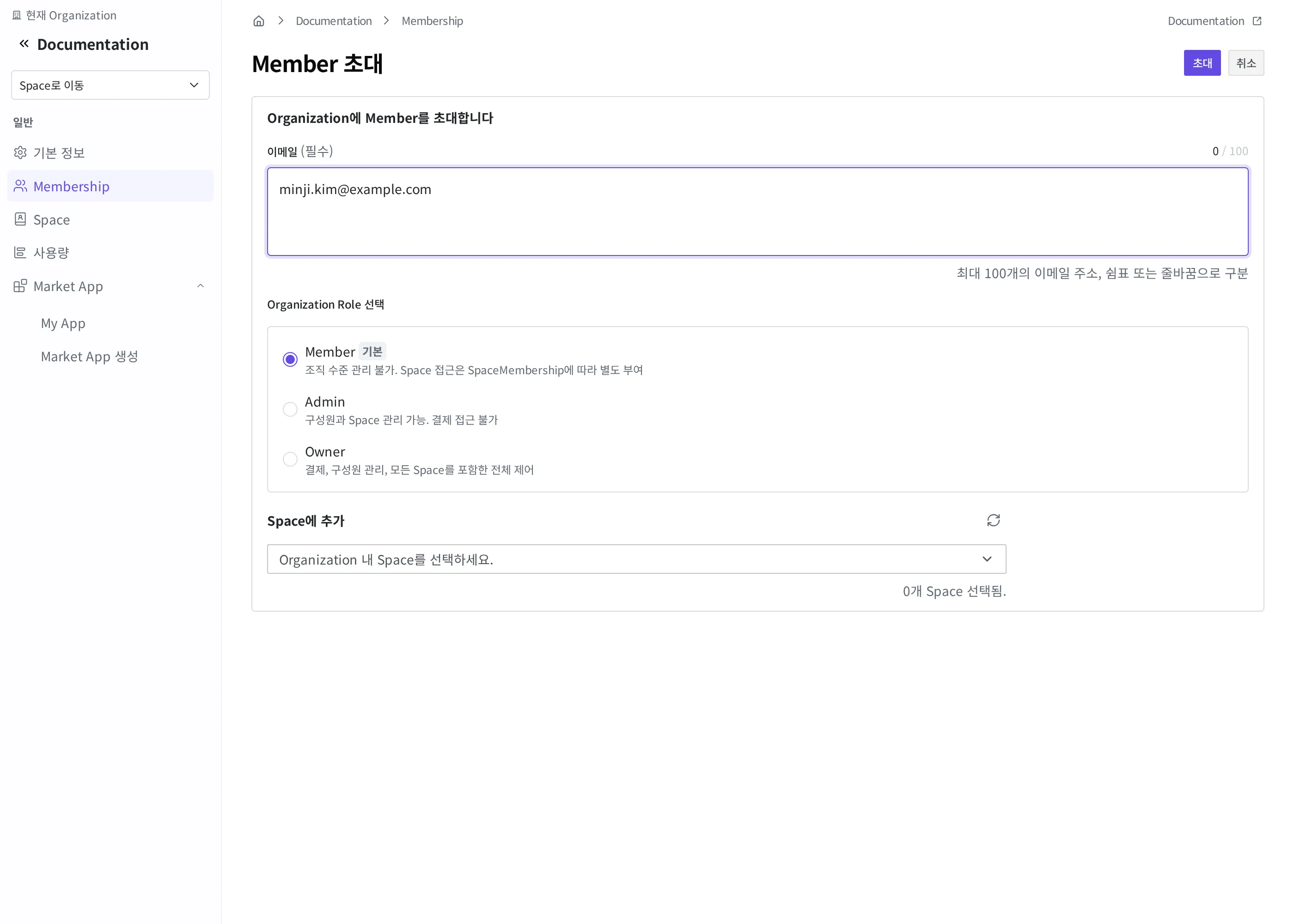
초대를 마치면 다음 일이 일어납니다.
- 다희 님은 따로 수락 버튼을 누를 필요 없이 곧바로 Organization 멤버가 됩니다.
dahee.park@example.com으로 초대 안내 메일이 발송됩니다. 다희 님이 아직 WEEGLOO 계정으로 로그인한 적이 없다면, 이 메일을 따라 처음 로그인하는 순간부터 WEEGLOO를 쓰기 시작합니다. 첫 로그인 전까지는 멤버 목록에 PENDING 배지로 표시됩니다.
Organization 역할(Owner·Admin·Member)이 각각 무엇을 할 수 있는지는 조직과 스페이스에서 다룹니다.
2단계: Space에 추가하고 역할 정하기
다희 님이 Organization 멤버가 되었으니, 이제 실제로 상품을 다룰 쇼핑몰 Space에 배정할 차례입니다. Space의 멤버 관리는 Space 설정의 "Membership" 화면에서 합니다.
이 단계는 1단계와 달리 이메일을 입력하지 않습니다. Organization 멤버 중에서 사람을 골라 추가하면, 추가하는 즉시 그 사람이 Space에 접근할 수 있게 됩니다. Organization 멤버가 아닌 사람은 이 화면에서 고를 수 없습니다. 화면 오른쪽의 안내에도 "이 Space에 Member를 추가하려면 먼저 Organization Member여야 합니다"라고 나와 있습니다.
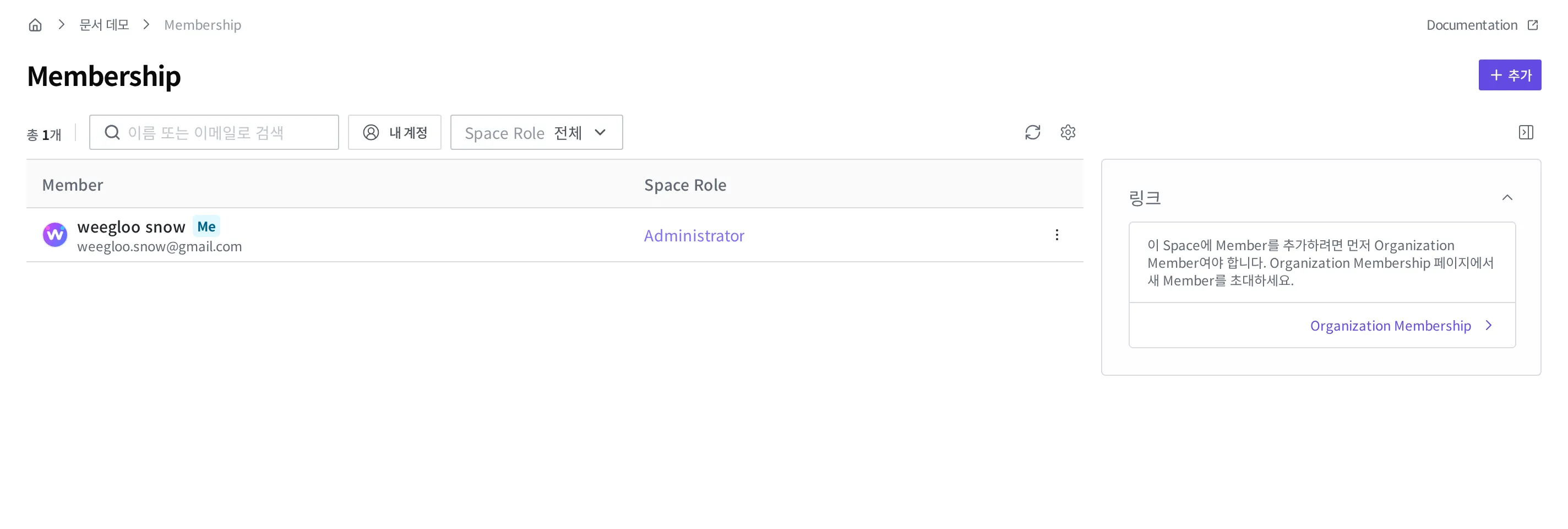
- 쇼핑몰 Space 설정의 왼쪽 메뉴에서 "설정 & 관리" 아래 Membership을 누르세요.
- 오른쪽 위의 추가 버튼을 누르세요.
- Member 선택 화면의 검색 칸에서 Organization 멤버 중 다희 님(
dahee.park@example.com)을 찾아, 그 옆의 + 버튼을 눌러 고르세요.
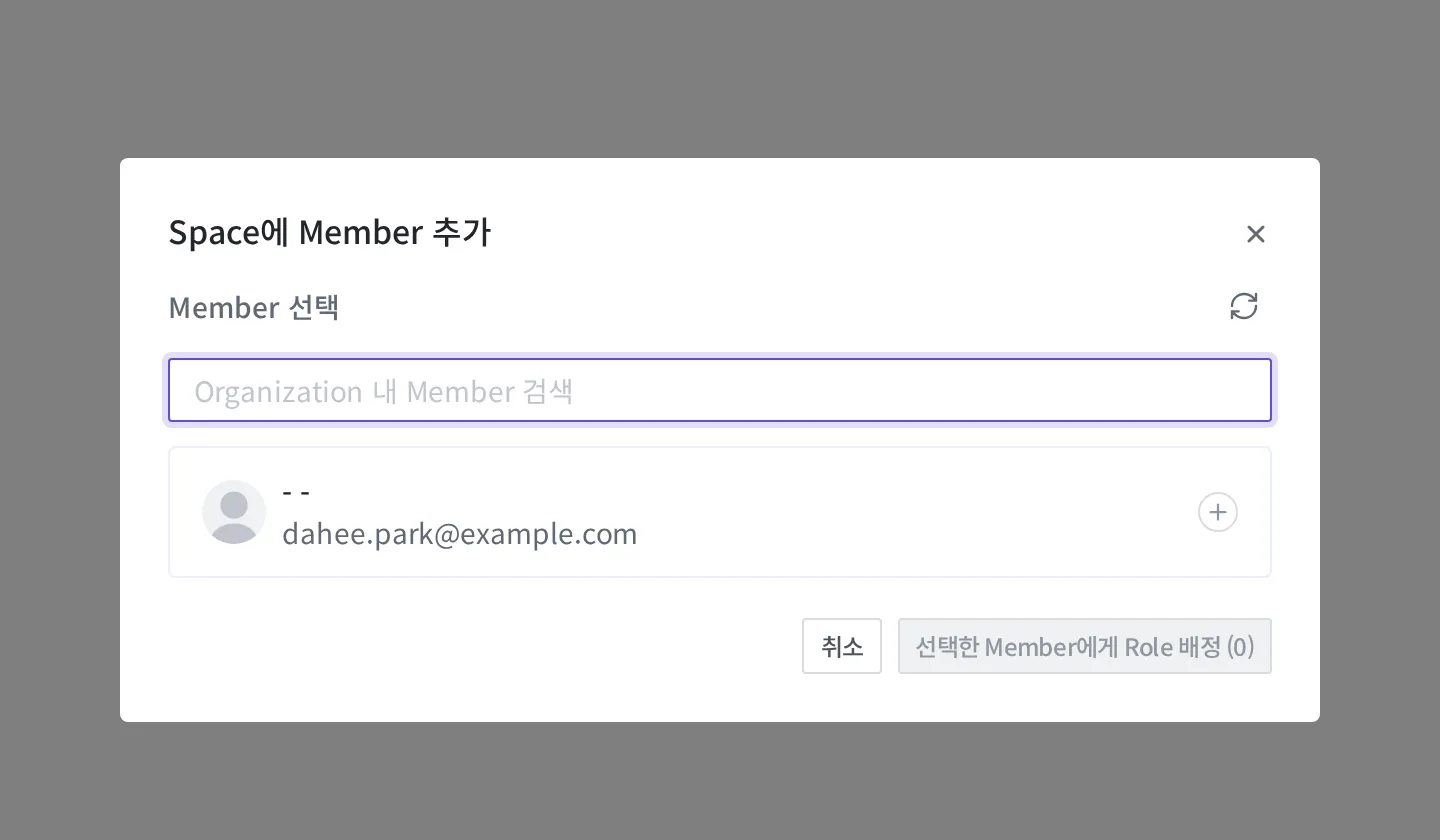
- 선택한 Member에게 Role 배정 버튼을 누르세요.
- Space Role 선택에서
상품 등록 담당을 고르세요. - Member 추가 버튼을 눌러 완료하세요.
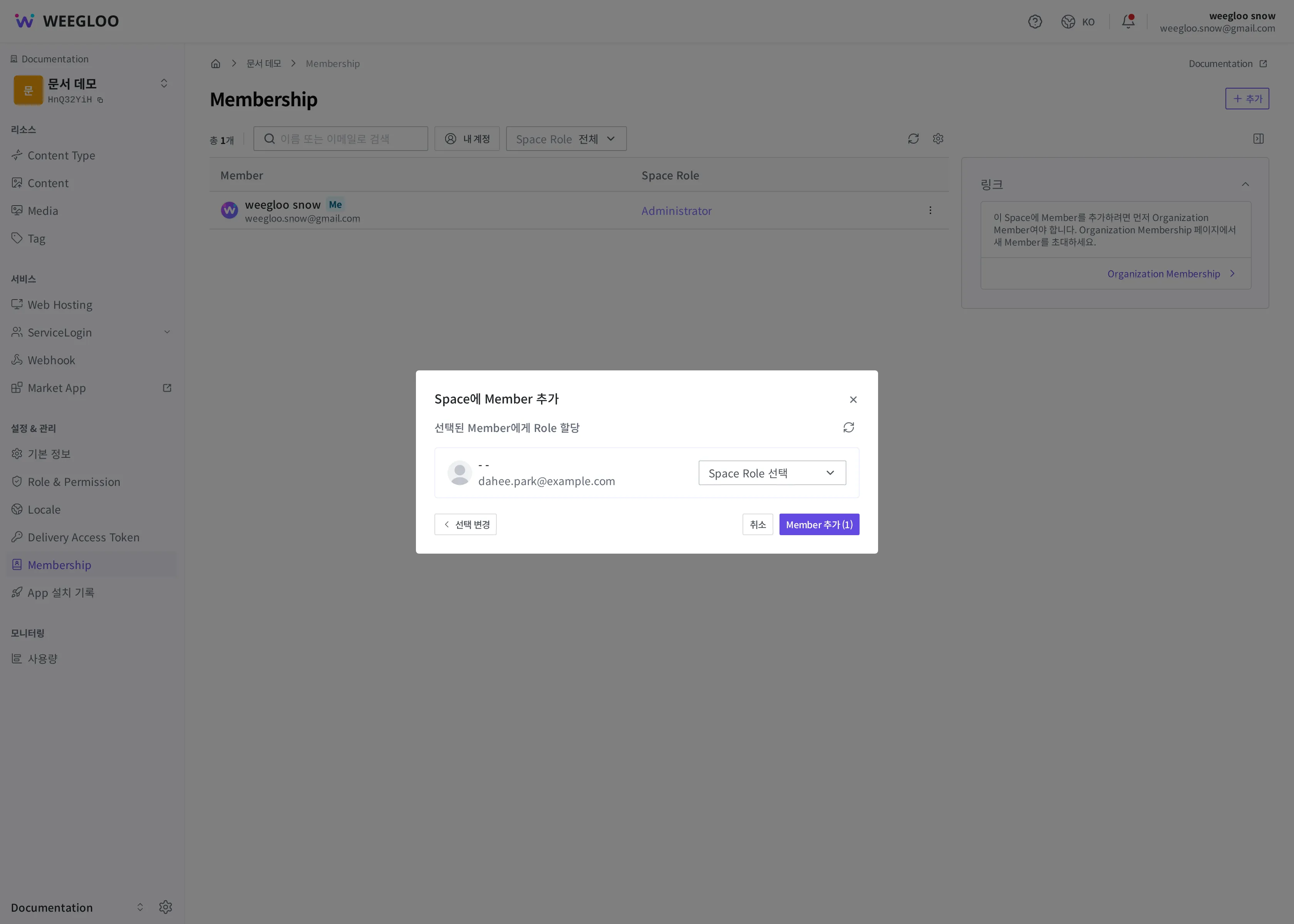
추가를 마치면 다음 일이 일어납니다.
- 다희 님은 그 즉시 쇼핑몰 Space에 들어와 일할 수 있습니다.
- 다희 님의 이메일로 Space에 추가되었다는 알림 메일이 발송됩니다.
- 다희 님의 Content 목록에는 자기 작업만 모아 보는 기본 View 두 개("Created by me", "Updated by me")가 자동으로 만들어집니다. 이 View를 쓰는 방법은 원하는 콘텐츠 찾기에서 다룹니다.
이미 이 Space의 멤버인 사람은 다시 추가되지 않습니다. 같은 사람이 두 번 멤버로 들어가는 일은 없습니다.
어떤 역할을 줄지 고르기
역할(SpaceRole)은 그 사람이 이 Space에서 무엇을 할 수 있는지를 정하는 권한 묶음입니다. 다희 님의 업무는 상품 등록과 수정이므로, 역할과 권한에서 만든 "상품 등록 담당" 역할이 알맞습니다. 모든 것을 할 수 있는 역할부터 주고 시작하는 것보다, 지금 업무에 필요한 만큼의 역할로 시작하고 업무가 늘 때 바꾸는 쪽이 관리하기 낫습니다.
한 멤버에게는 역할을 최대 3개까지 줄 수 있습니다. 상품 등록과 사진 관리를 함께 맡는 동료라면 두 역할을 같이 주는 식입니다. 여러 역할을 받은 멤버가 무엇을 할 수 있게 되는지는 역할과 권한에서 다룹니다.
업무가 바뀌면 역할도 바꾸기
역할은 추가할 때 한 번 정하고 끝이 아닙니다. 다희 님이 몇 달 뒤 상품 발행까지 맡게 되었다면, 쇼핑몰 Space 설정의 "Membership" 화면에서 다희 님의 역할을 바꾸면 됩니다.
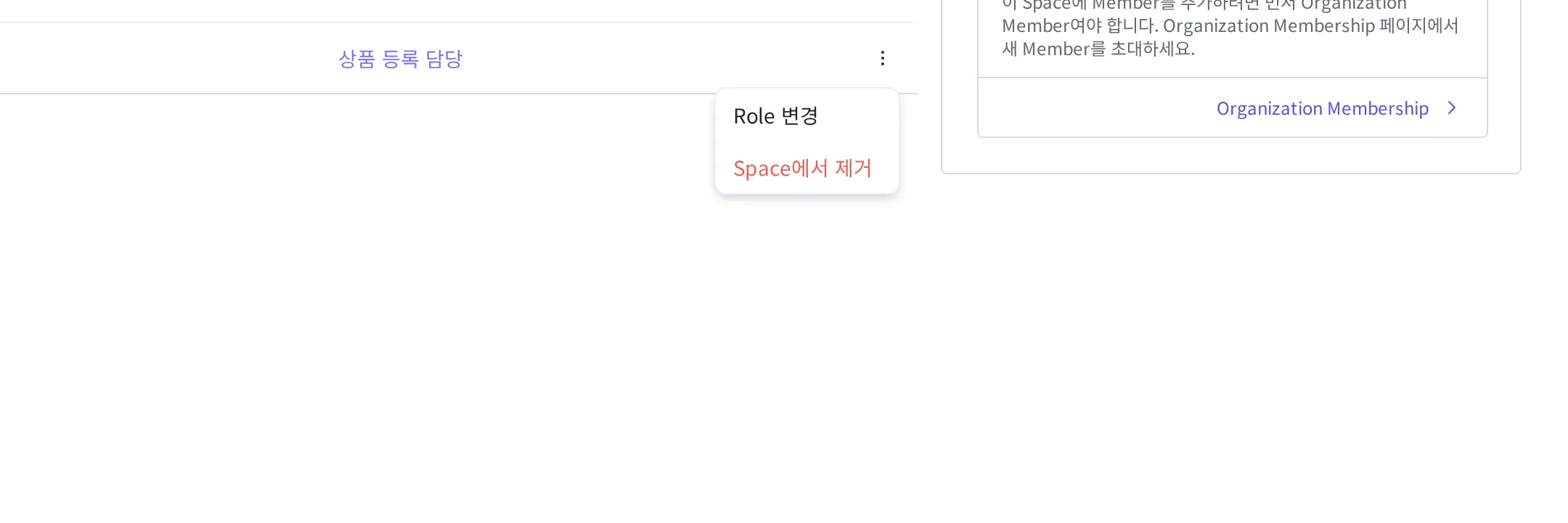
- "Membership" 화면의 멤버 목록에서 다희 님 행 오른쪽 끝의 ⋮(더보기)를 누르세요.
- Role 변경을 누르세요.
- 새 역할을 고르고 저장하세요.
나간 사람의 접근 정리하기
상품 사진을 맡던 외주 사진 작가 이하늘 님(haneul.lee@example.com)과 계약이 끝났다고 하겠습니다. 계약이 끝난 뒤에도 멤버로 남아 있으면 Space의 콘텐츠에 계속 접근할 수 있으므로, 나간 사람은 멤버 목록에서 정리합니다.
- 쇼핑몰 Space 설정의 왼쪽 메뉴에서 "설정 & 관리" 아래 Membership을 누르세요.
- 멤버 목록에서 이하늘 님(
haneul.lee@example.com) 행 오른쪽 끝의 ⋮(더보기)를 누르세요. - Space에서 제거를 누르세요.
Role 변경과 같은 ⋮(더보기) 메뉴에 Space에서 제거가 함께 있습니다. 제거하면 다음 일이 일어납니다.
- 이하늘 님의 이 Space에 대한 접근 권한이 회수됩니다.
- 이하늘 님의 이메일로 멤버에서 제거되었다는 안내 메일이 발송됩니다.
이 절차가 정리하는 것은 이 Space에 대한 접근입니다. Organization 자체의 멤버에서 내보내는 것은 Organization의 "Membership" 화면에서 따로 합니다.
다음으로 할 일
- 역할과 권한: 동료에게 줄 "상품 등록 담당" 같은 역할을 직접 만드는 방법을 다룹니다.
- 조직과 스페이스: 동료가 들어오는 두 자리, Organization과 Space의 개념과 Organization 역할을 다룹니다.
- 원하는 콘텐츠 찾기: 합류한 동료가 기본 View로 자기 작업만 모아 보는 방법을 다룹니다.