

अन्य वातावरण सेटअप
MCP का समर्थन करने वाले टूल बहुत हैं। Claude, Claude Code, Codex, Cursor जैसे टूल के लिए अलग समर्पित गाइड पेज हैं, और यह पेज बाकी MCP-समर्थित टूल में WEEGLOO MCP को सीधे जोड़ने का सामान्य तरीका बताता है।
जोड़ने वाले सर्वर और उनके पते हर टूल में एक जैसे होते हैं। लेकिन उस जानकारी को सेटिंग में लिखने का फ़ॉर्मैट और key नाम हर टूल में अलग होता है। इसलिए यह पेज किसी खास टूल के सेटिंग फ़ॉर्मैट के बजाय, MCP प्रोटोकॉल के नज़रिए से समझाता है कि "आप क्या जोड़ रहे हैं"। असली सेटिंग फ़ाइल का स्थान और फ़ॉर्मैट, जिस टूल से जोड़ रहे हैं उसके दस्तावेज़ में भी ज़रूर देखें।
जोड़ने के बाद, कंटेंट स्टूडियो में जो काम पहले कोई व्यक्ति करता था, उसे उस टूल का LLM एजेंट सिर्फ़ प्राकृतिक भाषा के अनुरोध से आपके लिए कर देता है। आप शब्दों में बताएं कि क्या बनाना है, और एजेंट Content Type डिज़ाइन करने और Content या Media बनाने जैसे काम खुद संभाल लेता है।
आवश्यकताएं
- Node.js 18 या उससे ऊपर: फ़ाइल भेजने वाले सर्वर (
weegloo-upload) को लोकल में चलाने के लिए ज़रूरी है। इसे Node.js डाउनलोड (नए टैब में खुलता है) से प्राप्त किया जा सकता है। - MCP का समर्थन करने वाला टूल: जो टूल MCP सर्वर को सेटिंग में जोड़ने देता है, उसे इसी तरीके से जोड़ा जा सकता है। सेटिंग फ़ाइल का स्थान और फ़ॉर्मैट उस टूल के दस्तावेज़ में देखें।
दो सर्वर और transport
WEEGLOO दो MCP सर्वर देता है, और दोनों का transport अलग है। MCP क्लाइंट सर्वर से जिस तरीके से जुड़ता है वह मुख्यतः दो प्रकार का होता है, और WEEGLOO के दोनों सर्वर इनमें से एक-एक का उपयोग करते हैं।
weegloo: संसाधन बनाने, पढ़ने, बदलने और हटाने वाला मुख्य सर्वर। यह एक रिमोट HTTP सर्वर है, जो MCP का Streamable HTTP transport उपयोग करता है। क्लाइंट एक ही एंडपॉइंट पतेhttps://ai.weegloo.com/mcpसे जुड़ता है, और प्रमाणीकरण OAuth से होता है (नीचे प्रमाणीकरण देखें)। किन टूल के समूह का उपयोग किया जा सकता है, यह पते के अंत में जोड़े गए?group=मान से तय होता है (MCP देखें)।weegloo-upload: Media अपलोड या Web Hosting डिप्लॉय जैसे फ़ाइल से जुड़े काम करने वाला सर्वर। यह एक लोकल में चलने वाला सर्वर है, जो MCP का stdio transport उपयोग करता है। क्लाइंटnpx -y weegloo-uploadकमांड से सर्वर प्रोसेस को खुद शुरू करता है और standard input/output के ज़रिए संवाद करता है। इसे चलाने के लिए Node.js ज़रूरी है। सेटिंग में टोकन नहीं डाला जाता, और अपलोड करते समय एजेंटweeglooसर्वर से अपलोड के लिए टोकन जारी करवाकर इस सर्वर को फ़ाइलों के साथ भेजता है।
ज़्यादातर टूल दोनों सर्वर को एक ही सेटिंग फ़ाइल में एक साथ जोड़ते हैं।
प्रमाणीकरण
दोनों सर्वर का प्रमाणीकरण तरीका भी अलग है।
weegloo(रिमोट HTTP): MCP मानक OAuth से प्रमाणीकरण करता है। सेटिंग फ़ाइल में टोकन नहीं डाला जाता।weegloo-upload(लोकल stdio): सेटिंग फ़ाइल में टोकन नहीं डाला जाता। एजेंटweeglooसर्वर से अपलोड के लिए टोकन जारी करवाकर फ़ाइल अपलोड करते समय साथ में भेजता है। इसलिए फ़ाइलें अपलोड करने के लिए भी पहलेweeglooका प्रमाणीकरण पूरा करना होगा।
weegloo सर्वर रिमोट तरीके से जुड़ता है, और प्रमाणीकरण MCP मानक OAuth से होता है। प्रक्रिया इस प्रकार है।
- जब टूल पहली बार
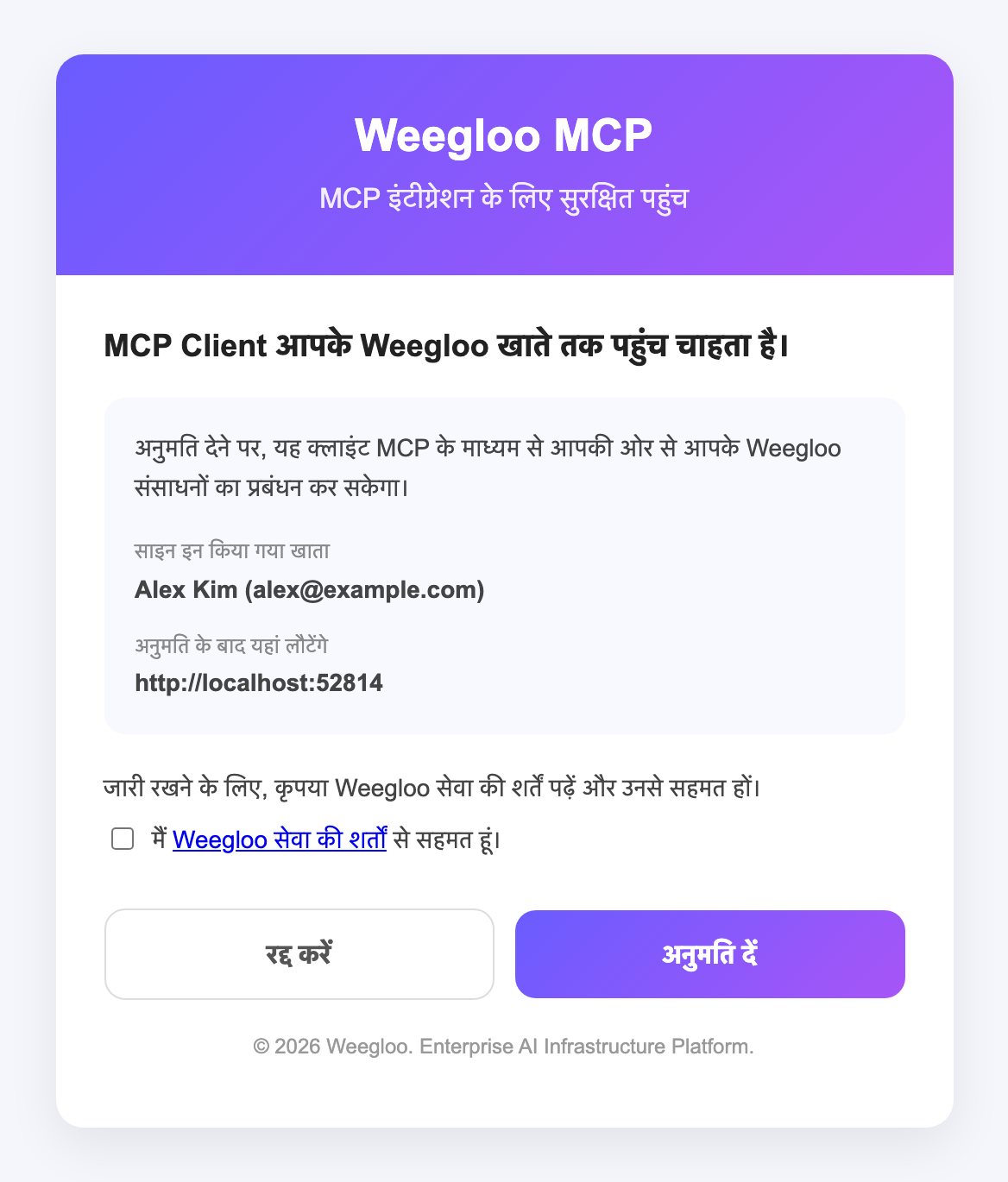
weeglooसर्वर से जुड़ता है, तो ब्राउज़र में WEEGLOO प्रमाणीकरण पेज खुलता है। यदि आप इस ब्राउज़र में WEEGLOO में साइन इन नहीं हैं, तो पहले साइन इन स्क्रीन खुलती है, और साइन इन करने के बाद आप प्रमाणीकरण पेज पर लौट आते हैं। - प्रमाणीकरण पेज पर जाँच लें कि साइन इन किया गया खाता सही है और अनुमति दें दबाएँ, इससे प्रमाणीकरण पूरा हो जाता है। यदि आपने अभी तक WEEGLOO की सेवा की शर्तों से सहमति नहीं दी है या शर्तें बदल गई हैं, तो सेवा की शर्तों से सहमति का चेकबॉक्स भी दिखाई देता है। ऐसे में इस चेकबॉक्स को चेक करने के बाद अनुमति दें दबाएँ।
यह MCP का मानक तरीका है, इसलिए OAuth का समर्थन करने वाले नए टूल में सिर्फ़ सर्वर का पता जोड़ने पर यह प्रमाणीकरण अपने आप हो जाता है।
पहली बार जुड़ते समय ब्राउज़र में खुलने वाला WEEGLOO प्रमाणीकरण पेज इस तरह दिखता है। खाते तक पहुँच का अनुरोध करने वाले वाक्य की शुरुआत में कनेक्ट किए जा रहे टूल द्वारा बताया गया नाम दिखता है, और जो टूल नाम नहीं बताता, वह नीचे की स्क्रीन की तरह MCP Client के रूप में दिखता है।
अगर टूल OAuth का समर्थन नहीं करता, तो Android Studio सेटअप की तरह weegloo सर्वर के अनुरोधों के Authorization हेडर में Personal Access Token डालकर कनेक्ट करें। इस तरह कनेक्ट करने पर अपलोड के लिए टोकन जारी नहीं करवाया जा सकता, इसलिए weegloo-upload के environment variable AUTH_BEARER_TOKEN में भी वही टोकन डालें। टोकन Personal Access Token जारी करना में बताए अनुसार जारी करें।
सेटिंग का उदाहरण
हर सर्वर को टूल की सेटिंग में डालते समय जो जानकारी चाहिए वह इस प्रकार है।
weegloo(रिमोट HTTP): transport HTTP है यह दर्शाने वाला संकेत और एंडपॉइंट पताhttps://ai.weegloo.com/mcp।weegloo-upload(लोकल stdio): चलाने की कमांडnpxऔर आर्गुमेंट-y weegloo-upload, तथा environment variableUPLOAD_API_URL।
हर टूल में इस जानकारी को रखने वाले key नाम और फ़ाइल फ़ॉर्मैट अलग होते हैं। नीचे Claude Code के .mcp.json फ़ॉर्मैट का उदाहरण है। दूसरे टूल में key नाम अलग हो सकते हैं, इसलिए मानों को वैसा ही रखें और उन्हें उस टूल के फ़ॉर्मैट के अनुसार डालें।
{
  "mcpServers": {
    "weegloo": {
      "type": "http",
      "url": "https://ai.weegloo.com/mcp"
    },
    "weegloo-upload": {
      "command": "npx",
      "args": ["-y", "weegloo-upload@latest"],
      "env": {
        "UPLOAD_API_URL": "https://upload.weegloo.com/v1"
      }
    }
  }
}
रिमोट weegloo सर्वर का पता लिखने वाली key खासकर हर टूल में अलग होती है। कुछ उदाहरण इस प्रकार हैं।
| टूल | सेटिंग फ़ॉर्मैट | रिमोट weegloo पता key |
|---|---|---|
| Claude Code · Cursor | JSON | type: "http" + url |
| Codex | TOML | url |
| Antigravity | JSON | serverUrl |
| Android Studio | JSON | httpUrl |
लोकल weegloo-upload सर्वर ज़्यादातर command, args और env keys को ऊपर के उदाहरण जैसे ही नामों से इस्तेमाल करता है। हालांकि, Windows पर कुछ टूल में command को cmd और args को ["/c", "npx", "-y", "weegloo-upload@latest"] के रूप में लिखना पड़ता है।
सेटिंग सहेजने के बाद, इसे लागू करने के लिए टूल को दोबारा शुरू करना होगा या MCP सेटिंग को फिर से पढ़वाना होगा। ज़रूरत हो तो weegloo पते के अंत में ?group=all जैसे समूह जोड़कर उपलब्ध टूल के समूह को बदल सकते हैं (MCP देखें)।
Skills और Rules
इंस्टॉल टूल का इस्तेमाल किए बिना मैन्युअल तरीके से जोड़ने पर Skills और Rules अपने आप इंस्टॉल नहीं होते। लेकिन Skills और Rules होने पर ही एजेंट WEEGLOO का सही इस्तेमाल कर पाता है। WEEGLOO को अच्छी तरह इस्तेमाल करने के लिए Skills और Rules की फ़ाइलें लाकर, जिस एजेंट का उपयोग कर रहे हैं उसके पढ़ने वाले स्थान पर सीधे रख दें। यह स्थान हर एजेंट में अलग होता है। उदाहरण के लिए Claude Code .claude/skills/ और .claude/rules/, Codex .agents/skills/ और AGENTS.md का उपयोग करता है।
कनेक्शन जांचना
टूल को दोबारा शुरू करने के बाद, अगर उस टूल की MCP टूल सूची में दोनों सर्वर के टूल दिखें तो कनेक्शन बन गया है।
weegloo: संसाधनों से जुड़े टूल दिखते हैं। यह रिमोट HTTP सर्वर है, इसलिए पहली बार जुड़ते समय ब्राउज़र में WEEGLOO प्रमाणीकरण पेज खुलता है। साइन इन किया गया खाता जाँचकर अनुमति दें दबाएँ और प्रमाणीकरण पूरा करें।weegloo-upload: फ़ाइल से जुड़े टूल दिखते हैं।
जुड़ने के बाद, आप उस टूल के एजेंट से Space या Content Type बनाने के लिए कह सकते हैं।
आप क्या कर सकते हैं
जोड़ने के बाद LLM एजेंट निम्न काम खुद कर सकता है।
- Organization, Space, Content Type, Content, Media जैसे संसाधन बनाना, पढ़ना, बदलना और हटाना
- बिल्ड की गई स्टैटिक वेबसाइट को Web Hosting से डिप्लॉय करना
आगे क्या करें
- MCP: सर्वर समूह और
weegloo-uploadसर्वर सहित कनेक्शन की पूरी तस्वीर बताता है। - AI से स्टैटिक पेज को माइग्रेट करना: जुड़े हुए MCP से किसी असली पेज को कंटेंट-आधारित सेवा में बदलने की प्रक्रिया दिखाता है।