

Android Studio सेटअप
Android Studio में WEEGLOO MCP सर्वर जोड़ने पर, इसका बिल्ट-इन AI एजेंट Content Type, Content, Media जैसे संसाधन सीधे बना, पढ़ और संशोधित कर सकता है। इंस्टॉल टूल MCP सर्वर के साथ Skills और Rules भी इंस्टॉल करता है, ताकि बिल्ट-इन AI एजेंट WEEGLOO API को उसके इच्छित तरीके से इस्तेमाल करे। Skills किसी खास काम को अच्छी तरह करने का तरीका बताने वाली गाइड हैं, और Rules सभी कामों में पालन किए जाने वाले नियम हैं। इंस्टॉल टूल से एक बार में सेटअप करें, फिर Android Studio की सेटिंग में MCP सर्वर चालू कर देना ही काफ़ी है।
MCP सर्वर और Skills, Rules के बारे में विस्तृत जानकारी क्रमशः MCP और Skills और Rules पेज पर दी गई है। यह पेज केवल Android Studio से जोड़ने का तरीका कवर करता है।
एजेंट से इंस्टॉल करवाएं
Android Studio में वह प्रोजेक्ट खोलें जिसे आप जोड़ना चाहते हैं, और Gemini एजेंट में नीचे दिया गया वाक्य पेस्ट करें।
https://github.com/weeglooapi/weegloo-mcp-plugin के README के अनुसार npm पैकेज weegloo (npx weegloo@latest) चलाकर WEEGLOO इंस्टॉल कर दो।इंस्टॉल के दौरान एजेंट Personal Access Token माँगे, तो एजेंट के बताए पेज पर टोकन बनाकर उसे दे दें। एजेंट के इंस्टॉल पूरा करने के बाद MCP कनेक्शन प्रमाणित करें चरण का पालन करें। आप पूर्व तैयारी और इंस्टॉल कमांड को छोड़ सकते हैं।
पूर्व तैयारी
नीचे दिए गए इंस्टॉल कमांड को चलाने के लिए Node.js की ज़रूरत होती है। पहले नीचे दिए गए कमांड से जाँचें कि यह इंस्टॉल है या नहीं और वर्शन 18.3 या उससे ऊपर है या नहीं।
यदि Node.js तो इंस्टॉल है पर npx इंस्टॉल नहीं है, तो नीचे दिए गए कमांड से npm को नए वर्शन पर अपडेट करें। npm अपडेट करने पर npx भी साथ में इंस्टॉल हो जाता है।
यदि Node.js इंस्टॉल नहीं है या उसका वर्शन पुराना है, तो अपने ऑपरेटिंग सिस्टम के अनुसार तरीके से Node.js इंस्टॉल करें।
यदि Homebrew नहीं है, तो पहले brew.sh (नए टैब में खुलता है) से इंस्टॉल करें, या nodejs.org (नए टैब में खुलता है) से Node.js सीधे डाउनलोड करें।
यदि winget नहीं है या पहचाना नहीं जाता, तो nodejs.org (नए टैब में खुलता है) से LTS इंस्टॉल फ़ाइल डाउनलोड करें। इंस्टॉल करने के बाद टर्मिनल को नए सिरे से खोलना ज़रूरी है।
डिस्ट्रिब्यूशन का पैकेज पुराना हो सकता है, इसलिए कई डिस्ट्रिब्यूशन पर इस्तेमाल किए जा सकने वाले nvm से इंस्टॉल करने का तरीका सुझाया जाता है।
इंस्टॉल फ़ाइल सीधे लेना हो तो nodejs.org (नए टैब में खुलता है) पर देखें।
Android Studio भी इंस्टॉल होना चाहिए। यदि अभी नहीं है, तो Android Studio डाउनलोड (नए टैब में खुलता है) से लिया जा सकता है।
जोड़ना
बुनियादी इंस्टॉल में इस पेज की इंस्टॉल कमांड कॉपी करके टर्मिनल में एक बार चलाना ही काफ़ी है। इंस्टॉल प्रक्रिया के हर चरण को ख़ुद चुनना हो तो कस्टम इंस्टॉल खोलें। इंस्टॉल करने के बाद Android Studio की सेटिंग में सर्वर चालू करके कनेक्शन पूरा करें।
WEEGLOO कनेक्शन के लिए Android Studio का उपयोग सख़्ती से सुझाया नहीं जाता
Android Studio का बिल्ट-इन AI एजेंट (Gemini) UI कामों के लिए इस्तेमाल किया जा सकता है। लेकिन WEEGLOO कनेक्शन जैसे कोड कामों में AI प्रदर्शन की समस्या के कारण यह बहुत अस्थिर रहता है, इसलिए Claude Code या Codex जैसे किसी और AI एजेंट के इस्तेमाल की सख़्ती से सलाह दी जाती है। यह 2026.1.1 Patch 2 और उससे पहले के वर्शन में देखा गया है।
MCP · Skills इंस्टॉल करें
इंस्टॉल कमांड कॉपी करें और इसे टर्मिनल में चलाएँ। इसे ज़रूर उसी प्रोजेक्ट फ़ोल्डर के अंदर चलाएँ जिसे आप जोड़ना चाहते हैं।
MCP कनेक्शन प्रमाणित करें
इंस्टॉल पूरा होने पर Android Studio में MCP सर्वर चालू करना होता है।
-
Settings → Tools → AI → MCP Serversपर जाएँ, फिर JSON View टैब दबाएँ।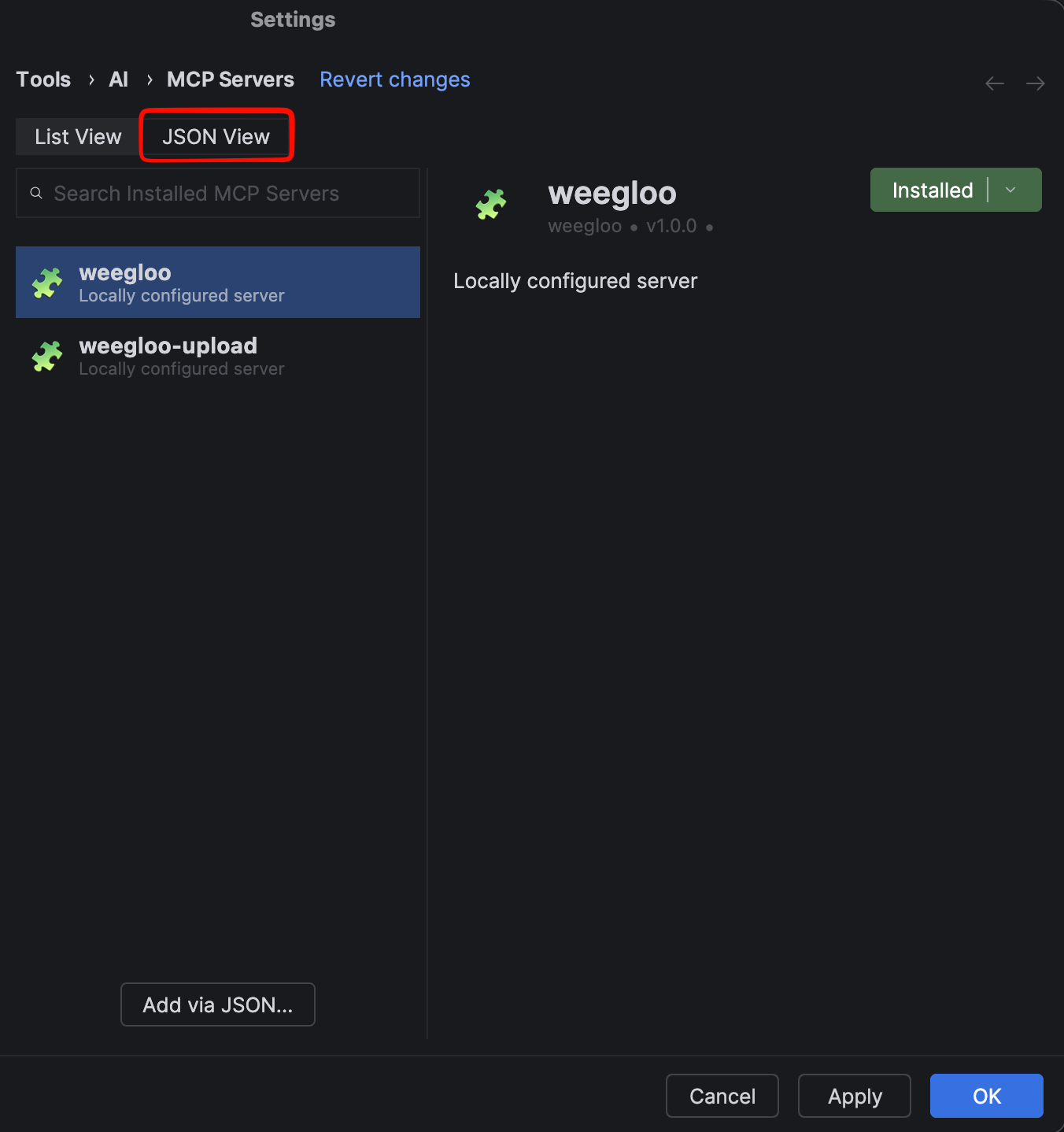
-
Enable MCP Servers को चेक करें।
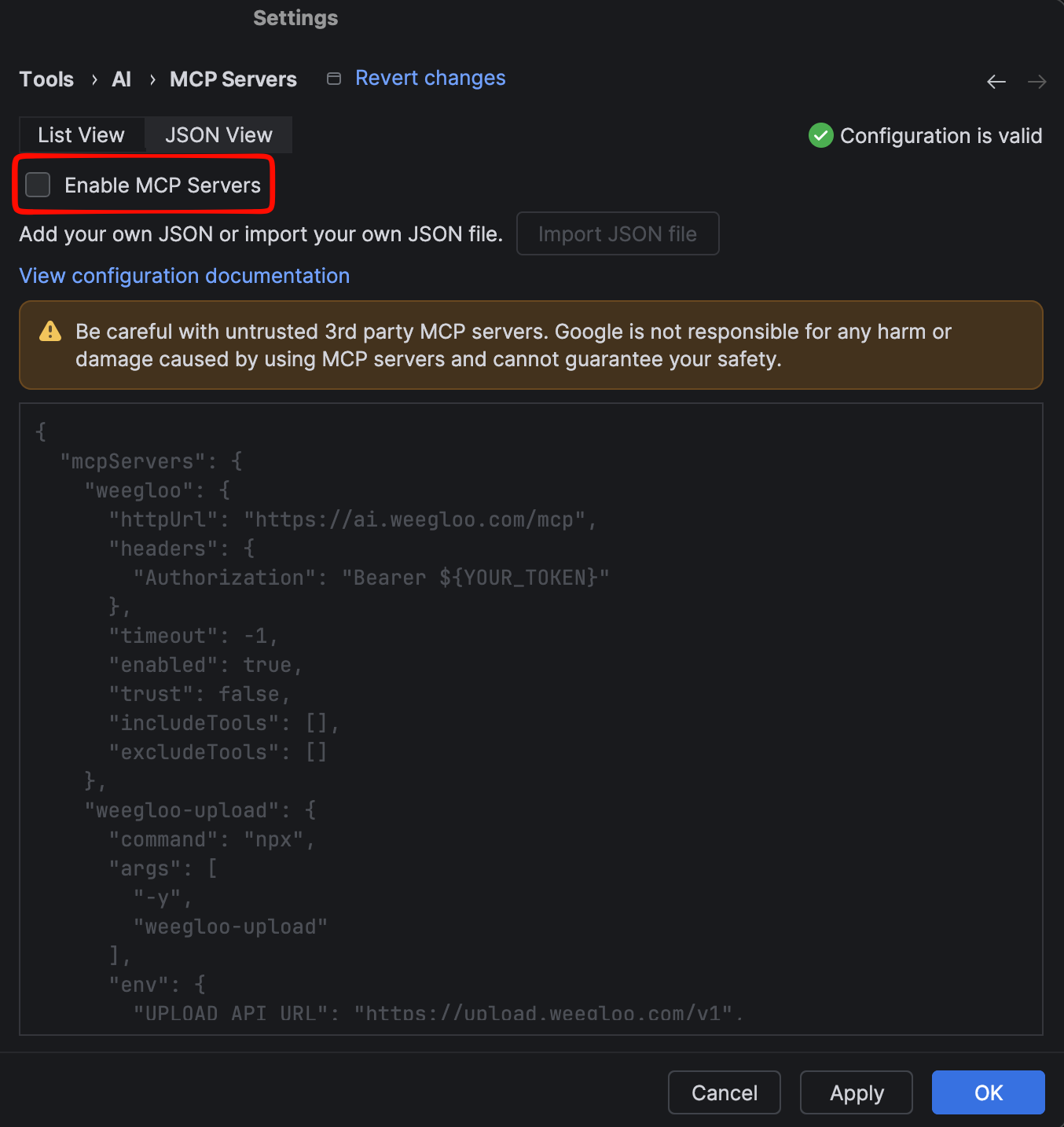
-
जाँचें कि सेटिंग में
weeglooऔरweegloo-uploadमौजूद हैं।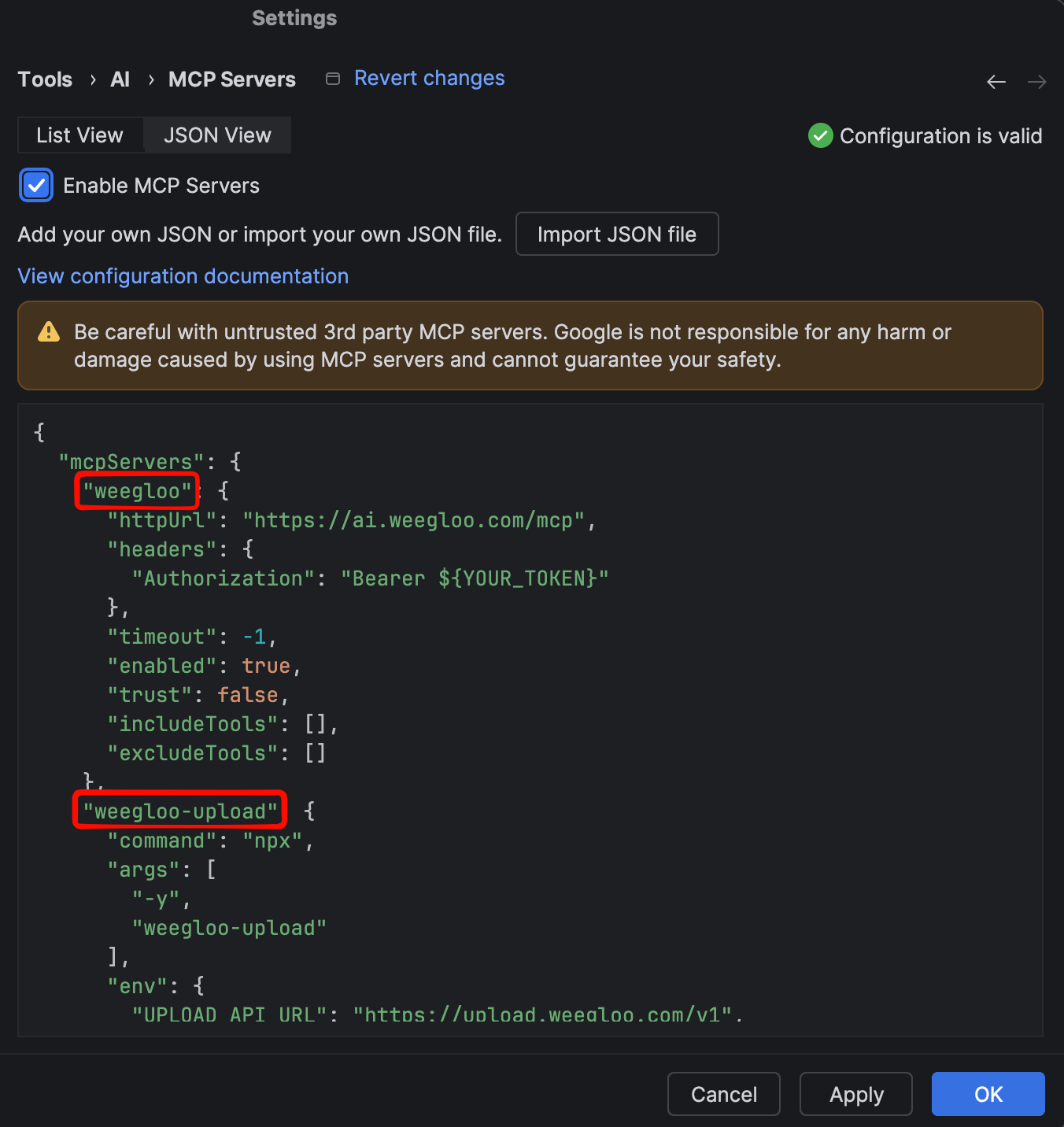
-
Apply दबाकर सेटिंग लागू करें।
weeglooऔरweegloo-uploadसे कनेक्ट होने की सूचना दिखने से आप पुष्टि कर सकते हैं कि कनेक्शन सफल रहा।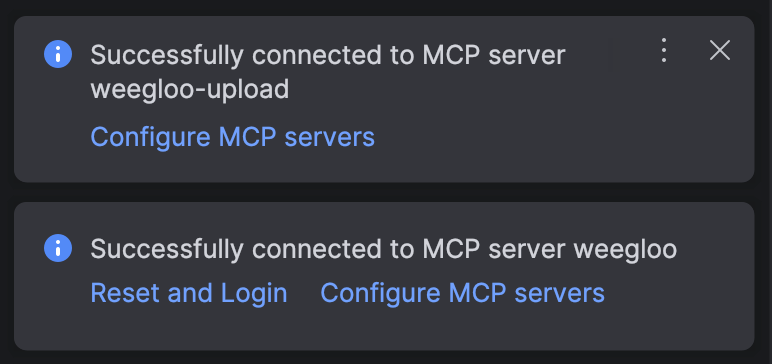
npx weegloo को संवादात्मक रूप से चलाकर, पूछे गए विकल्पों को ख़ुद चुनते हुए इंस्टॉल करता है।
इंस्टॉल टूल चलाएँ
जिस प्रोजेक्ट फ़ोल्डर को जोड़ना है उसमें जाएँ, फिर उसी फ़ोल्डर में नीचे दी गई कमांड चलाएँ और पूछे गए विकल्पों को क्रम से चुनें। जहाँ Token माँगा जाए वहाँ नीचे दिए गए टोकन कॉपी करें बटन से टोकन कॉपी करके पेस्ट करें। इसे ज़रूर उसी प्रोजेक्ट फ़ोल्डर के अंदर चलाएँ।
MCP कनेक्शन प्रमाणित करें
इंस्टॉल पूरा होने पर Android Studio में MCP सर्वर चालू करना होता है।
-
Settings → Tools → AI → MCP Serversपर जाएँ, फिर JSON View टैब दबाएँ। -
Enable MCP Servers को चेक करें।
-
जाँचें कि सेटिंग में
weeglooऔरweegloo-uploadमौजूद हैं। -
Apply दबाकर सेटिंग लागू करें।
weeglooऔरweegloo-uploadसे कनेक्ट होने की सूचना दिखने से आप पुष्टि कर सकते हैं कि कनेक्शन सफल रहा।
MCP सर्वर सेटिंग फ़ाइल
इंस्टॉल टूल सेटिंग फ़ाइल को अपने आप बनाता और मैनेज करता है, इसलिए उपयोगकर्ता को इसे सीधे जाँचने की ज़रूरत नहीं है। नीचे दी गई सामग्री उन उपयोगकर्ताओं के लिए संदर्भ सामग्री है जिन्हें सेटिंग फ़ाइल की विशिष्ट संरचना और पथ की ज़रूरत होती है।
इंस्टॉल टूल Android Studio की सेटिंग डायरेक्टरी के अंदर mcp.json में सर्वर पंजीकृत करता है। इस डायरेक्टरी के नाम में वर्शन जुड़ा होता है (उदाहरण: AndroidStudio2025.1), और इंस्टॉल टूल सबसे नई डायरेक्टरी ढूँढ़कर उसका उपयोग करता है। ऑपरेटिंग सिस्टम के अनुसार जगह इस प्रकार है।
- macOS:
~/Library/Application Support/Google/AndroidStudio<वर्शन>/mcp.json - Windows:
%APPDATA%\Google\AndroidStudio<वर्शन>\mcp.json - Linux:
~/.config/Google/AndroidStudio<वर्शन>/mcp.json
weegloo सर्वर HTTP तरीके से https://ai.weegloo.com/mcp से जुड़ता है, और ऑथेंटिकेशन के लिए Personal Access Token को Authorization हेडर के रूप में इस्तेमाल करता है। फ़ाइलें संभालने वाला weegloo-upload सर्वर npx से चलता है और वही टोकन इस्तेमाल करता है।
{
  "mcpServers": {
    "weegloo": {
      "httpUrl": "https://ai.weegloo.com/mcp",
      "headers": {
        "Authorization": "Bearer <Personal Access Token>"
      },
      "timeout": -1,
      "enabled": true,
      "trust": false,
      "includeTools": [],
      "excludeTools": []
    },
    "weegloo-upload": {
      "command": "npx",
      "args": ["-y", "weegloo-upload@latest"],
      "env": {
        "UPLOAD_API_URL": "https://upload.weegloo.com/v1",
        "AUTH_BEARER_TOKEN": "<Personal Access Token>"
      }
    }
  }
}
सर्वर ग्रुप बदलने के लिए weegloo सर्वर के httpUrl के अंत में group मान जोड़ें। उदाहरण के लिए सभी टूल इस्तेमाल करने हों तो https://ai.weegloo.com/mcp?group=all लिखें। ग्रुप के अनुसार टूल संरचना के लिए MCP सर्वर ग्रुप देखें।
सेटिंग फ़ाइल में असली टोकन ज्यों-का-त्यों सहेजा जाता है, इसलिए ध्यान रखें कि इस फ़ाइल को बाहर सार्वजनिक न करें या किसी साझा रिपॉज़िटरी पर न डालें।
Skills
इंस्टॉल टूल हर Skill को एक डायरेक्टरी के रूप में व्यवस्थित करके, प्रोजेक्ट फ़ोल्डर की .android-studio/skills/ के नीचे रखता है।
Rules
Android Studio में Rules नाम की कोई अलग अवधारणा नहीं है। इसलिए इंस्टॉल टूल Rules से जुड़ी सामग्री, यानी Claude Code के Rules जैसी ही भूमिका निभाने वाली सामग्री, प्रोजेक्ट फ़ोल्डर की AGENTS.md फ़ाइल में रखता है।
आगे क्या करें
- MCP: सर्वर ग्रुप, फ़ाइल अपलोड सर्वर आदि कनेक्शन की बुनियाद बनने वाली सामग्री कवर करता है।
- Skills और Rules: इंस्टॉल टूल जो Skills और Rules साथ में इंस्टॉल करता है, वे क्या हैं, यह कवर करता है।
- नवीनतम स्थिति में बनाए रखना: इंस्टॉल किए गए Skills और Rules को नवीनतम बनाए रखने का तरीका कवर करता है।
- AI से स्टैटिक पेज को माइग्रेट करना: जोड़े गए MCP से असली पेज को कंटेंट-आधारित सेवा में माइग्रेट करने का फ़्लो फ़ॉलो करता है।