

Antigravity सेटअप
Antigravity एक कोडिंग एजेंट है जिसे टर्मिनल में agy कमांड से चलाया जाता है। इससे WEEGLOO MCP सर्वर जोड़ने पर, Antigravity Content Type, Content, Media जैसे संसाधन सीधे बना, पढ़ और बदल सकता है। इंस्टॉल टूल MCP सर्वर के साथ Skills और Rules भी इंस्टॉल करता है, ताकि Antigravity WEEGLOO API का उपयोग इच्छित तरीके से करे। Skills किसी ख़ास काम को अच्छे से करने का तरीका बताने वाली गाइड हैं, और Rules ऐसे नियम हैं जिनका पालन हर काम में करना होता है। इंस्टॉल टूल से एक बार में सेटअप करने के बाद, MCP कनेक्शन का प्रमाणन पूरा कर लें।
MCP सर्वर और Skills, Rules के बारे में विस्तृत जानकारी क्रमशः MCP, Skills और Rules पेजों पर दी गई है। यह पेज केवल Antigravity से जोड़ने का तरीका बताता है।
एजेंट से इंस्टॉल करवाएं
Antigravity में नीचे दिया गया वाक्य पेस्ट करें।
https://github.com/weeglooapi/weegloo-mcp-plugin के README के अनुसार npm पैकेज weegloo (npx weegloo@latest) चलाकर WEEGLOO इंस्टॉल कर दो।एजेंट के इंस्टॉल पूरा करने के बाद MCP कनेक्शन प्रमाणित करें चरण का पालन करके प्रमाणन करें। आप आवश्यक तैयारी और इंस्टॉल कमांड को छोड़ सकते हैं।
आवश्यक तैयारी
नीचे दी गई इंस्टॉल कमांड चलाने के लिए Node.js चाहिए। पहले नीचे दी गई कमांड से जाँच लें कि यह इंस्टॉल है या नहीं और इसका संस्करण 18.3 या उससे ऊपर है।
यदि Node.js इंस्टॉल है पर npx नहीं, तो नीचे दी गई कमांड से npm को नवीनतम संस्करण पर अपडेट करें। npm अपडेट करने पर npx भी साथ में इंस्टॉल हो जाता है।
यदि Node.js इंस्टॉल नहीं है या इसका संस्करण पुराना है, तो अपने ऑपरेटिंग सिस्टम के अनुसार Node.js इंस्टॉल करें।
यदि Homebrew नहीं है, तो पहले brew.sh (नए टैब में खुलता है) से इंस्टॉल करें, या nodejs.org (नए टैब में खुलता है) से Node.js सीधे डाउनलोड करें।
यदि winget नहीं है या पहचाना नहीं जाता, तो nodejs.org (नए टैब में खुलता है) से LTS इंस्टॉल फ़ाइल डाउनलोड करें। इंस्टॉल के बाद टर्मिनल नया खोलना होगा।
डिस्ट्रिब्यूशन का पैकेज पुराना हो सकता है, इसलिए कई डिस्ट्रिब्यूशन पर काम करने वाले nvm से इंस्टॉल करने की सलाह दी जाती है।
इंस्टॉल फ़ाइल सीधे लेना हो तो nodejs.org (नए टैब में खुलता है) पर देखें।
Antigravity भी ऐसा इंस्टॉल होना चाहिए कि इसे टर्मिनल में agy कमांड से चलाया जा सके। यदि अभी नहीं है, तो Antigravity इंस्टॉल गाइड (नए टैब में खुलता है) देखें।
कनेक्ट करना
बुनियादी इंस्टॉल में इस पेज की इंस्टॉल कमांड कॉपी करके टर्मिनल में एक बार चलाना ही काफ़ी है। इंस्टॉल प्रक्रिया के हर चरण को ख़ुद चुनना हो तो कस्टम इंस्टॉल खोलें।
Antigravity में MCP प्रमाणन अस्थिर हो सकता है
weegloo MCP सर्वर सामान्य stateful HTTP MCP कनेक्शन का उपयोग करता है, लेकिन Antigravity में stateful MCP कनेक्शन का समर्थन अभी स्थिर नहीं है, इसलिए प्रमाणन विफल हो सकता है या फिर से कोशिश करनी पड़ सकती है। अधिक स्थिर सेटअप प्रवाह चाहिए तो Claude Code, Codex, या Cursor का उपयोग करने की सलाह दी जाती है।
MCP · Skills इंस्टॉल करें
इंस्टॉल कमांड कॉपी करें और इसे टर्मिनल में चलाएँ।
MCP कनेक्शन प्रमाणित करें
नीचे दिए गए क्रम में प्रमाणित करें।
-
agyसे Antigravity चलाएँ।टर्मिनलagy -
प्रॉम्प्ट में
/mcpलिखें।टर्मिनल/mcp -
weeglooचुनें।टर्मिनलMCP Servers Plugins (~/.gemini/config/plugins) > ✗ weegloo error: calling "initialize": sending "initialize": Unauthorized [Auth Needed] ✓ weegloo-upload Tools: CreateUpload Keyboard: ↑/↓ Navigate enter Actions -
Authenticate चुनें।
टर्मिनलMCP Servers Plugins (~/.gemini/config/plugins) > ✗ weegloo error: calling "initialize": sending "initialize": Unauthorized [Auth Needed] Restart Disable [Authenticate] ✓ weegloo-upload Tools: CreateUpload Keyboard: ←/→ Navigate enter Actions -
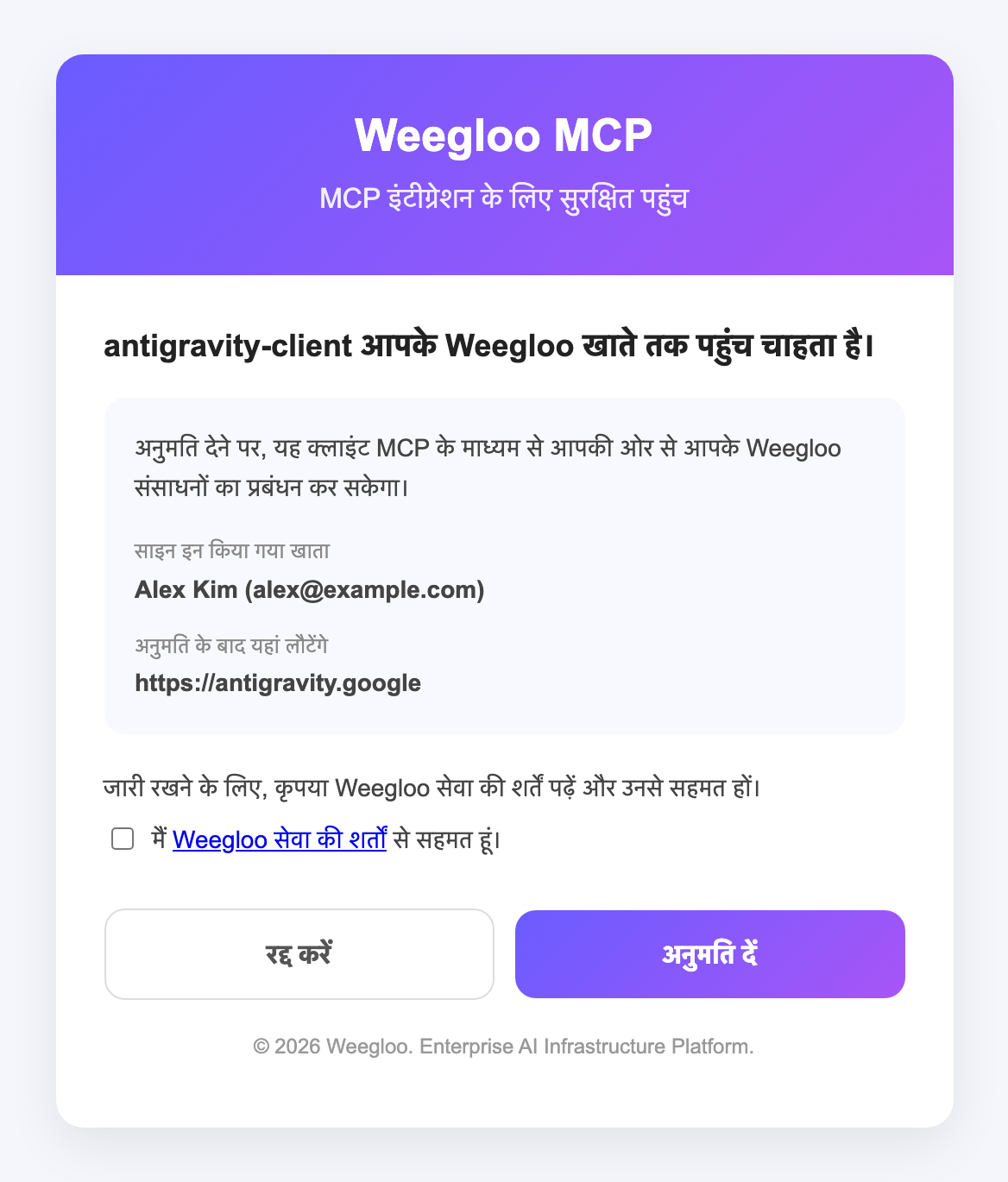
खुलने वाली WEEGLOO प्रमाणन पेज पर जाँच लें कि साइन इन किया गया खाता सही है और अनुमति दें दबाएँ।
यदि इस ब्राउज़र में आप WEEGLOO में साइन इन नहीं हैं, तो पहले साइन इन स्क्रीन खुलती है, और साइन इन करने के बाद आप प्रमाणन पेज पर लौट आते हैं। यदि आपने अभी तक WEEGLOO की सेवा की शर्तों से सहमति नहीं दी है, या शर्तें बदल गई हैं, तो सेवा की शर्तों से सहमति का चेकबॉक्स भी दिखाई देता है। ऐसे में इस चेकबॉक्स को चेक करने के बाद अनुमति दें दबाएँ।
-
Google Antigravity पेज पर दिखाए गए
Codeको कॉपी करें, Antigravity पर लौटकर पेस्ट करें औरEnterदबाएँ।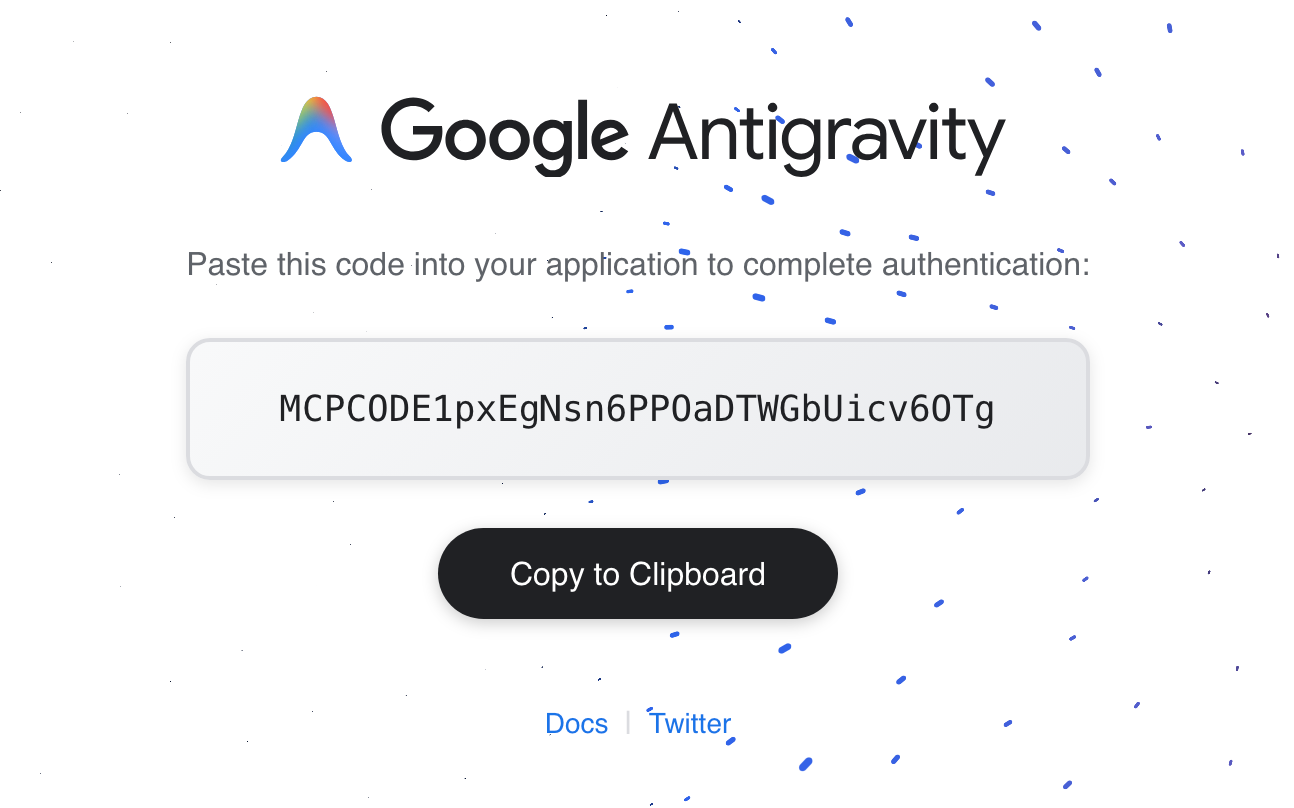
प्रमाणन विफल दिखे तो
Authentication failed: no pending auth state for server weeglooसंदेश दिखे तो यह Antigravity की तरफ़ की अस्थायी समस्या हो सकती है। यह घटना मुख्यतः1.0.16से पुराने संस्करणों में देखी जाती है, पर नवीनतम संस्करण में भी हो सकती है, और नीचे दी गई प्रक्रिया से दोबारा कनेक्ट किया जा सकता है।EscदबाकरMCP Serversस्क्रीन पर लौटें।Escएक बार और दबाकर प्रॉम्प्ट इनपुट स्क्रीन पर लौटें।/mcpदोबारा लिखने परinitializingचरण से गुज़रकर कनेक्ट हो जाता है।
MCP · Skills इंस्टॉल करें
इंस्टॉल कमांड कॉपी करें और इसे टर्मिनल में चलाएँ। इसे ज़रूर उसी प्रोजेक्ट फ़ोल्डर के अंदर चलाएँ जिसे आप जोड़ना चाहते हैं।
MCP कनेक्शन प्रमाणित करें
नीचे दिए गए क्रम में प्रमाणित करें।
-
agyसे Antigravity चलाएँ।टर्मिनलagy -
प्रॉम्प्ट में
/mcpलिखें।टर्मिनल/mcp -
weeglooचुनें।टर्मिनलMCP Servers Plugins (~/.gemini/config/plugins) > ✗ weegloo error: calling "initialize": sending "initialize": Unauthorized [Auth Needed] ✓ weegloo-upload Tools: CreateUpload Keyboard: ↑/↓ Navigate enter Actions -
Authenticate चुनें।
टर्मिनलMCP Servers Plugins (~/.gemini/config/plugins) > ✗ weegloo error: calling "initialize": sending "initialize": Unauthorized [Auth Needed] Restart Disable [Authenticate] ✓ weegloo-upload Tools: CreateUpload Keyboard: ←/→ Navigate enter Actions -
खुलने वाली WEEGLOO प्रमाणन पेज पर जाँच लें कि साइन इन किया गया खाता सही है और अनुमति दें दबाएँ।
यदि इस ब्राउज़र में आप WEEGLOO में साइन इन नहीं हैं, तो पहले साइन इन स्क्रीन खुलती है, और साइन इन करने के बाद आप प्रमाणन पेज पर लौट आते हैं। यदि आपने अभी तक WEEGLOO की सेवा की शर्तों से सहमति नहीं दी है, या शर्तें बदल गई हैं, तो सेवा की शर्तों से सहमति का चेकबॉक्स भी दिखाई देता है। ऐसे में इस चेकबॉक्स को चेक करने के बाद अनुमति दें दबाएँ।
-
Google Antigravity पेज पर दिखाए गए
Codeको कॉपी करें, Antigravity पर लौटकर पेस्ट करें औरEnterदबाएँ।प्रमाणन विफल दिखे तो
Authentication failed: no pending auth state for server weeglooसंदेश दिखे तो यह Antigravity की तरफ़ की अस्थायी समस्या हो सकती है। यह घटना मुख्यतः1.0.16से पुराने संस्करणों में देखी जाती है, पर नवीनतम संस्करण में भी हो सकती है, और नीचे दी गई प्रक्रिया से दोबारा कनेक्ट किया जा सकता है।EscदबाकरMCP Serversस्क्रीन पर लौटें।Escएक बार और दबाकर प्रॉम्प्ट इनपुट स्क्रीन पर लौटें।/mcpदोबारा लिखने परinitializingचरण से गुज़रकर कनेक्ट हो जाता है।
npx weegloo को संवादात्मक रूप से चलाकर, पूछे गए विकल्पों को ख़ुद चुनते हुए इंस्टॉल करता है।
Antigravity में MCP प्रमाणन अस्थिर हो सकता है
weegloo MCP सर्वर सामान्य stateful HTTP MCP कनेक्शन का उपयोग करता है, लेकिन Antigravity में stateful MCP कनेक्शन का समर्थन अभी स्थिर नहीं है, इसलिए प्रमाणन विफल हो सकता है या फिर से कोशिश करनी पड़ सकती है। अधिक स्थिर सेटअप प्रवाह चाहिए तो Claude Code, Codex, या Cursor का उपयोग करने की सलाह दी जाती है।
इंस्टॉल टूल चलाएँ
टर्मिनल में नीचे दी गई कमांड चलाएँ और पूछे गए विकल्पों को क्रम से चुनें।
MCP कनेक्शन प्रमाणित करें
नीचे दिए गए क्रम में प्रमाणित करें।
-
agyसे Antigravity चलाएँ।टर्मिनलagy -
प्रॉम्प्ट में
/mcpलिखें।टर्मिनल/mcp -
weeglooचुनें।टर्मिनलMCP Servers Plugins (~/.gemini/config/plugins) > ✗ weegloo error: calling "initialize": sending "initialize": Unauthorized [Auth Needed] ✓ weegloo-upload Tools: CreateUpload Keyboard: ↑/↓ Navigate enter Actions -
Authenticate चुनें।
टर्मिनलMCP Servers Plugins (~/.gemini/config/plugins) > ✗ weegloo error: calling "initialize": sending "initialize": Unauthorized [Auth Needed] Restart Disable [Authenticate] ✓ weegloo-upload Tools: CreateUpload Keyboard: ←/→ Navigate enter Actions -
खुलने वाली WEEGLOO प्रमाणन पेज पर जाँच लें कि साइन इन किया गया खाता सही है और अनुमति दें दबाएँ।
यदि इस ब्राउज़र में आप WEEGLOO में साइन इन नहीं हैं, तो पहले साइन इन स्क्रीन खुलती है, और साइन इन करने के बाद आप प्रमाणन पेज पर लौट आते हैं। यदि आपने अभी तक WEEGLOO की सेवा की शर्तों से सहमति नहीं दी है, या शर्तें बदल गई हैं, तो सेवा की शर्तों से सहमति का चेकबॉक्स भी दिखाई देता है। ऐसे में इस चेकबॉक्स को चेक करने के बाद अनुमति दें दबाएँ।
-
Google Antigravity पेज पर दिखाए गए
Codeको कॉपी करें, Antigravity पर लौटकर पेस्ट करें औरEnterदबाएँ।प्रमाणन विफल दिखे तो
Authentication failed: no pending auth state for server weeglooसंदेश दिखे तो यह Antigravity की तरफ़ की अस्थायी समस्या हो सकती है। यह घटना मुख्यतः1.0.16से पुराने संस्करणों में देखी जाती है, पर नवीनतम संस्करण में भी हो सकती है, और नीचे दी गई प्रक्रिया से दोबारा कनेक्ट किया जा सकता है।EscदबाकरMCP Serversस्क्रीन पर लौटें।Escएक बार और दबाकर प्रॉम्प्ट इनपुट स्क्रीन पर लौटें।/mcpदोबारा लिखने परinitializingचरण से गुज़रकर कनेक्ट हो जाता है।
इंस्टॉल टूल चलाएँ
जिस प्रोजेक्ट फ़ोल्डर को जोड़ना है उसमें जाएँ, फिर उसी फ़ोल्डर में नीचे दी गई कमांड चलाएँ और पूछे गए विकल्पों को क्रम से चुनें। इसे ज़रूर उसी प्रोजेक्ट फ़ोल्डर के अंदर चलाएँ।
MCP कनेक्शन प्रमाणित करें
नीचे दिए गए क्रम में प्रमाणित करें।
-
agyसे Antigravity चलाएँ।टर्मिनलagy -
प्रॉम्प्ट में
/mcpलिखें।टर्मिनल/mcp -
weeglooचुनें।टर्मिनलMCP Servers Plugins (~/.gemini/config/plugins) > ✗ weegloo error: calling "initialize": sending "initialize": Unauthorized [Auth Needed] ✓ weegloo-upload Tools: CreateUpload Keyboard: ↑/↓ Navigate enter Actions -
Authenticate चुनें।
टर्मिनलMCP Servers Plugins (~/.gemini/config/plugins) > ✗ weegloo error: calling "initialize": sending "initialize": Unauthorized [Auth Needed] Restart Disable [Authenticate] ✓ weegloo-upload Tools: CreateUpload Keyboard: ←/→ Navigate enter Actions -
खुलने वाली WEEGLOO प्रमाणन पेज पर जाँच लें कि साइन इन किया गया खाता सही है और अनुमति दें दबाएँ।
यदि इस ब्राउज़र में आप WEEGLOO में साइन इन नहीं हैं, तो पहले साइन इन स्क्रीन खुलती है, और साइन इन करने के बाद आप प्रमाणन पेज पर लौट आते हैं। यदि आपने अभी तक WEEGLOO की सेवा की शर्तों से सहमति नहीं दी है, या शर्तें बदल गई हैं, तो सेवा की शर्तों से सहमति का चेकबॉक्स भी दिखाई देता है। ऐसे में इस चेकबॉक्स को चेक करने के बाद अनुमति दें दबाएँ।
-
Google Antigravity पेज पर दिखाए गए
Codeको कॉपी करें, Antigravity पर लौटकर पेस्ट करें औरEnterदबाएँ।प्रमाणन विफल दिखे तो
Authentication failed: no pending auth state for server weeglooसंदेश दिखे तो यह Antigravity की तरफ़ की अस्थायी समस्या हो सकती है। यह घटना मुख्यतः1.0.16से पुराने संस्करणों में देखी जाती है, पर नवीनतम संस्करण में भी हो सकती है, और नीचे दी गई प्रक्रिया से दोबारा कनेक्ट किया जा सकता है।EscदबाकरMCP Serversस्क्रीन पर लौटें।Escएक बार और दबाकर प्रॉम्प्ट इनपुट स्क्रीन पर लौटें।/mcpदोबारा लिखने परinitializingचरण से गुज़रकर कनेक्ट हो जाता है।
MCP सर्वर कॉन्फ़िगरेशन फ़ाइल
इंस्टॉल टूल कॉन्फ़िगरेशन फ़ाइल को अपने आप बनाता और प्रबंधित करता है, इसलिए आपको इसे ख़ुद जाँचने की ज़रूरत नहीं। नीचे दी गई सामग्री उन उपयोगकर्ताओं के लिए संदर्भ है जिन्हें कॉन्फ़िगरेशन फ़ाइल की ठोस संरचना और पथ चाहिए।
weegloo सर्वर HTTP के ज़रिए https://ai.weegloo.com/mcp से जुड़ता है, और फ़ाइलें संभालने वाला weegloo-upload सर्वर npx से चलता है। अपलोड करते समय एजेंट weegloo सर्वर से अपलोड के लिए टोकन जारी करवाकर उसे फ़ाइल के साथ weegloo-upload सर्वर को भेजता है। ग्लोबल के रूप में इंस्टॉल करने पर यह उपयोगकर्ता के होम के ~/.gemini/config/mcp_config.json में, और प्रोजेक्ट के रूप में इंस्टॉल करने पर प्रोजेक्ट फ़ोल्डर के अंदर .agents/mcp_config.json में पंजीकृत होता है।
{
  "mcpServers": {
    "weegloo": {
      "serverUrl": "https://ai.weegloo.com/mcp"
    },
    "weegloo-upload": {
      "command": "npx",
      "args": ["-y", "weegloo-upload@latest"],
      "env": {
        "UPLOAD_API_URL": "https://upload.weegloo.com/v1"
      }
    }
  }
}
सर्वर ग्रुप बदलने के लिए weegloo सर्वर के serverUrl के अंत में group मान जोड़ें। उदाहरण के लिए, सभी टूल उपयोग करने हों तो https://ai.weegloo.com/mcp?group=all लिखें। ग्रुप के अनुसार टूल संरचना के लिए MCP सर्वर ग्रुप देखें।
Skills
इंस्टॉल टूल हर Skill को एक डायरेक्टरी के रूप में रखता है। ग्लोबल इंस्टॉल में ~/.gemini/skills/, और प्रोजेक्ट इंस्टॉल में प्रोजेक्ट फ़ोल्डर की .agents/skills/ होती है।
Rules
Antigravity में Rules नाम की कोई अलग अवधारणा नहीं है। इसलिए इंस्टॉल टूल Rules के अनुरूप सामग्री, यानी Claude Code के Rules जैसा ही काम करने वाली सामग्री, को कॉन्टेक्स्ट फ़ाइल में डालता है। ग्लोबल इंस्टॉल में ~/.gemini/GEMINI.md, और प्रोजेक्ट इंस्टॉल में प्रोजेक्ट फ़ोल्डर की AGENTS.md होती है।
आगे क्या करें
- MCP: सर्वर ग्रुप, फ़ाइल अपलोड सर्वर जैसे कनेक्शन के आधार बनने वाले विषयों को कवर करता है।
- Skills और Rules: इंस्टॉल टूल जो Skills और Rules साथ में इंस्टॉल करता है, वे क्या हैं, यह कवर करता है।
- नवीनतम स्थिति में बनाए रखना: इंस्टॉल किए गए Skills और Rules को नवीनतम बनाए रखने का तरीका कवर करता है।
- AI से स्टैटिक पेज को माइग्रेट करना: जुड़े हुए MCP से असली पेज को कंटेंट-आधारित सेवा में ले जाने का तरीका दिखाता है।