

Claude Code सेटअप
Claude Code टर्मिनल में चलने वाला एक कोडिंग एजेंट है। इसमें WEEGLOO MCP सर्वर जोड़ने पर, Claude Code Content Type, Content, Media जैसे संसाधन सीधे बना, पढ़ और संशोधित कर सकता है। इंस्टॉल टूल MCP सर्वर के साथ Skills और Rules भी इंस्टॉल करता है, ताकि Claude Code WEEGLOO API को उसके इच्छित तरीके से इस्तेमाल करे। Skills किसी खास काम को अच्छी तरह करने का तरीका बताने वाली गाइड हैं, और Rules सभी कामों में पालन किए जाने वाले नियम हैं। इंस्टॉल टूल से एक बार में सेटअप करें, फिर MCP कनेक्शन का प्रमाणन पूरा करें।
MCP सर्वर और Skills, Rules के बारे में विस्तृत जानकारी क्रमशः MCP और Skills और Rules पेज पर दी गई है। यह पेज केवल Claude Code से जोड़ने का तरीका कवर करता है।
एजेंट से इंस्टॉल करवाएं
Claude Code में नीचे दिया गया वाक्य पेस्ट करें।
https://github.com/weeglooapi/weegloo-mcp-plugin के README के अनुसार npm पैकेज weegloo (npx weegloo@latest) चलाकर WEEGLOO इंस्टॉल कर दो।एजेंट के इंस्टॉल पूरा करने के बाद MCP कनेक्शन प्रमाणित करें चरण का पालन करके प्रमाणन करें। आप पूर्व तैयारी और इंस्टॉल कमांड को छोड़ सकते हैं।
पूर्व तैयारी
नीचे दिए गए इंस्टॉल कमांड को चलाने के लिए Node.js की ज़रूरत होती है। पहले नीचे दिए गए कमांड से जाँचें कि यह इंस्टॉल है या नहीं और वर्शन 18.3 या उससे ऊपर है या नहीं।
यदि Node.js तो इंस्टॉल है पर npx इंस्टॉल नहीं है, तो नीचे दिए गए कमांड से npm को नए वर्शन पर अपडेट करें। npm अपडेट करने पर npx भी साथ में इंस्टॉल हो जाता है।
यदि Node.js इंस्टॉल नहीं है या उसका वर्शन पुराना है, तो अपने ऑपरेटिंग सिस्टम के अनुसार तरीके से Node.js इंस्टॉल करें।
यदि Homebrew नहीं है, तो पहले brew.sh (नए टैब में खुलता है) से इंस्टॉल करें, या nodejs.org (नए टैब में खुलता है) से Node.js सीधे डाउनलोड करें।
यदि winget नहीं है या पहचाना नहीं जाता, तो nodejs.org (नए टैब में खुलता है) से LTS इंस्टॉल फ़ाइल डाउनलोड करें। इंस्टॉल करने के बाद टर्मिनल को नए सिरे से खोलना ज़रूरी है।
डिस्ट्रिब्यूशन का पैकेज पुराना हो सकता है, इसलिए कई डिस्ट्रिब्यूशन पर इस्तेमाल किए जा सकने वाले nvm से इंस्टॉल करने का तरीका सुझाया जाता है।
इंस्टॉल फ़ाइल सीधे लेना हो तो nodejs.org (नए टैब में खुलता है) पर देखें।
Claude Code भी टर्मिनल में claude कमांड से चलाया जा सके, इस तरह इंस्टॉल होना चाहिए। यदि अभी नहीं है, तो Claude Code इंस्टॉल गाइड (नए टैब में खुलता है) देखें।
कनेक्ट करना
बुनियादी इंस्टॉल में इस पेज की इंस्टॉल कमांड कॉपी करके टर्मिनल में एक बार चलाना ही काफ़ी है। इंस्टॉल प्रक्रिया के हर चरण को ख़ुद चुनना हो तो कस्टम इंस्टॉल खोलें।
MCP · Skills इंस्टॉल करें
इंस्टॉल कमांड कॉपी करें और इसे टर्मिनल में चलाएँ।
MCP कनेक्शन प्रमाणित करें
नीचे दिए गए क्रम में प्रमाणित करें।
-
टर्मिनल में Claude Code चलाएँ।
टर्मिनलclaude -
/mcpटाइप करके MCP सर्वर प्रबंधन स्क्रीन खोलें।टर्मिनल/mcp -
सूची में से
weeglooचुनें। यहneeds authenticationअवस्था में दिखाई देता है।टर्मिनलManage MCP servers > weegloo · ∆ needs authentication weegloo-upload · √ connected -
जाँचें कि कनेक्शन पता
https://ai.weegloo.com/mcpहै और Authenticate चुनें।टर्मिनलWeegloo MCP Server Status: ∆ needs authentication URL: https://ai.weegloo.com/mcp > 1. Authenticate 2. Disable -
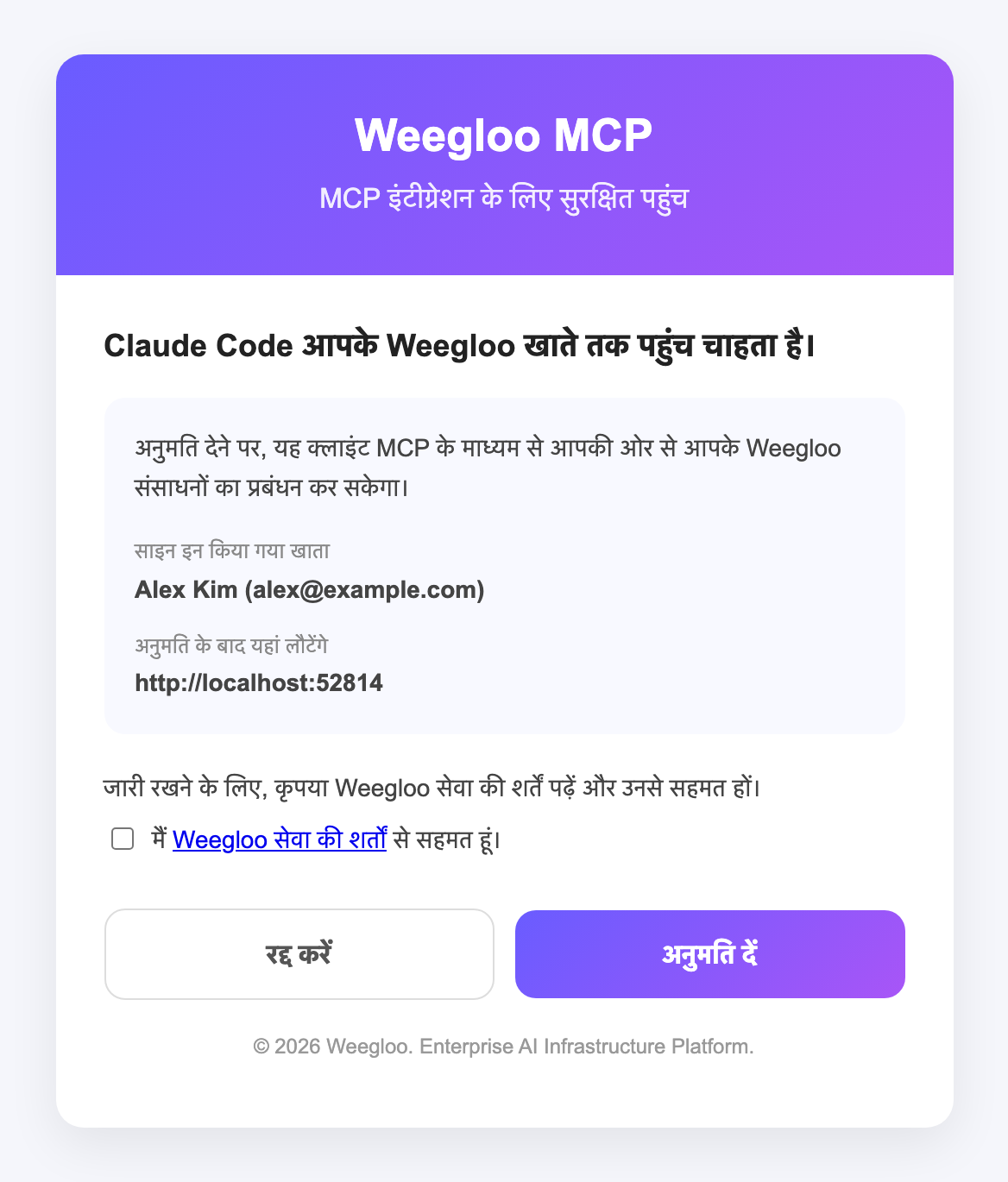
Authenticate चुनने पर ब्राउज़र में नीचे जैसी WEEGLOO प्रमाणन पेज खुलती है। जाँच लें कि साइन इन किया गया खाता सही है और अनुमति दें दबाएँ।
weeglooकेconnectedमें बदल जाने पर काम पूरा हो जाता है।यदि इस ब्राउज़र में आप WEEGLOO में साइन इन नहीं हैं, तो पहले साइन इन स्क्रीन खुलती है, और साइन इन करने के बाद आप प्रमाणन पेज पर लौट आते हैं। यदि आपने अभी तक WEEGLOO की सेवा की शर्तों से सहमति नहीं दी है, या शर्तें बदल गई हैं, तो सेवा की शर्तों से सहमति का चेकबॉक्स भी दिखाई देता है। ऐसे में इस चेकबॉक्स को चेक करने के बाद अनुमति दें दबाएँ।
MCP · Skills इंस्टॉल करें
इंस्टॉल कमांड कॉपी करें और इसे टर्मिनल में चलाएँ। इसे ज़रूर उसी प्रोजेक्ट फ़ोल्डर के अंदर चलाएँ जिसे आप जोड़ना चाहते हैं।
MCP कनेक्शन प्रमाणित करें
नीचे दिए गए क्रम में प्रमाणित करें।
-
टर्मिनल में Claude Code चलाएँ। इसे ज़रूर उसी प्रोजेक्ट फ़ोल्डर के अंदर चलाएँ जिसे आप जोड़ना चाहते हैं।
टर्मिनलclaude -
पहली बार चलाने पर आपसे नया MCP सर्वर सक्रिय करने के बारे में पूछा जा सकता है। ऐसी स्थिति में जाँचें कि
weeglooऔरweegloo-uploadचेक किए हुए अवस्था में हैं औरEnterदबाकर सबमिट करें।टर्मिनलNew MCP servers found in .mcp.json Select any you wish to enable. > [√] weegloo [√] weegloo-upload -
/mcpटाइप करके MCP सर्वर प्रबंधन स्क्रीन खोलें।टर्मिनल/mcp -
सूची में से
weeglooचुनें। यहneeds authenticationअवस्था में दिखाई देता है।टर्मिनलManage MCP servers > weegloo · ∆ needs authentication weegloo-upload · √ connectedयदि सूची में सर्वर न दिखे: यदि सूची में
weeglooऔरweegloo-uploadन दिखें, तो हो सकता है कि आपने चरण 2 की सक्रियण स्क्रीन पर सबमिट न किया हो या वे निष्क्रिय अवस्था में हों। Claude Code को बंद करने के बाद नीचे दी गई कमांड टर्मिनल में डालें, और फिर सेclaudeचलाएँ। चरण 2 जैसी स्क्रीन दोबारा दिखे तोweeglooऔरweegloo-uploadचेक किए हुए अवस्था मेंEnterदबाकर सबमिट करें।टर्मिनलclaude mcp reset-project-choices -
जाँचें कि कनेक्शन पता
https://ai.weegloo.com/mcpहै और Authenticate चुनें।टर्मिनलWeegloo MCP Server Status: ∆ needs authentication URL: https://ai.weegloo.com/mcp > 1. Authenticate 2. Disable -
Authenticate चुनने पर ब्राउज़र में नीचे जैसी WEEGLOO प्रमाणन पेज खुलती है। जाँच लें कि साइन इन किया गया खाता सही है और अनुमति दें दबाएँ।
weeglooकेconnectedमें बदल जाने पर काम पूरा हो जाता है।यदि इस ब्राउज़र में आप WEEGLOO में साइन इन नहीं हैं, तो पहले साइन इन स्क्रीन खुलती है, और साइन इन करने के बाद आप प्रमाणन पेज पर लौट आते हैं। यदि आपने अभी तक WEEGLOO की सेवा की शर्तों से सहमति नहीं दी है, या शर्तें बदल गई हैं, तो सेवा की शर्तों से सहमति का चेकबॉक्स भी दिखाई देता है। ऐसे में इस चेकबॉक्स को चेक करने के बाद अनुमति दें दबाएँ।
npx weegloo को संवादात्मक रूप से चलाकर, पूछे गए विकल्पों को ख़ुद चुनते हुए इंस्टॉल करता है।
इंस्टॉल टूल चलाएँ
टर्मिनल में नीचे दी गई कमांड चलाएँ और पूछे गए विकल्पों को क्रम से चुनें।
MCP कनेक्शन प्रमाणित करें
नीचे दिए गए क्रम में प्रमाणित करें।
-
टर्मिनल में Claude Code चलाएँ।
टर्मिनलclaude -
/mcpटाइप करके MCP सर्वर प्रबंधन स्क्रीन खोलें।टर्मिनल/mcp -
सूची में से
weeglooचुनें। यहneeds authenticationअवस्था में दिखाई देता है।टर्मिनलManage MCP servers > weegloo · ∆ needs authentication weegloo-upload · √ connected -
जाँचें कि कनेक्शन पता
https://ai.weegloo.com/mcpहै और Authenticate चुनें।टर्मिनलWeegloo MCP Server Status: ∆ needs authentication URL: https://ai.weegloo.com/mcp > 1. Authenticate 2. Disable -
Authenticate चुनने पर ब्राउज़र में नीचे जैसी WEEGLOO प्रमाणन पेज खुलती है। जाँच लें कि साइन इन किया गया खाता सही है और अनुमति दें दबाएँ।
weeglooकेconnectedमें बदल जाने पर काम पूरा हो जाता है।यदि इस ब्राउज़र में आप WEEGLOO में साइन इन नहीं हैं, तो पहले साइन इन स्क्रीन खुलती है, और साइन इन करने के बाद आप प्रमाणन पेज पर लौट आते हैं। यदि आपने अभी तक WEEGLOO की सेवा की शर्तों से सहमति नहीं दी है, या शर्तें बदल गई हैं, तो सेवा की शर्तों से सहमति का चेकबॉक्स भी दिखाई देता है। ऐसे में इस चेकबॉक्स को चेक करने के बाद अनुमति दें दबाएँ।
इंस्टॉल टूल चलाएँ
जिस प्रोजेक्ट फ़ोल्डर को जोड़ना है उसमें जाएँ, फिर उसी फ़ोल्डर में नीचे दी गई कमांड चलाएँ और पूछे गए विकल्पों को क्रम से चुनें। इसे ज़रूर उसी प्रोजेक्ट फ़ोल्डर के अंदर चलाएँ।
MCP कनेक्शन प्रमाणित करें
नीचे दिए गए क्रम में प्रमाणित करें।
-
टर्मिनल में Claude Code चलाएँ। इसे ज़रूर उसी प्रोजेक्ट फ़ोल्डर के अंदर चलाएँ जिसे आप जोड़ना चाहते हैं।
टर्मिनलclaude -
पहली बार चलाने पर आपसे नया MCP सर्वर सक्रिय करने के बारे में पूछा जा सकता है। ऐसी स्थिति में जाँचें कि
weeglooऔरweegloo-uploadचेक किए हुए अवस्था में हैं औरEnterदबाकर सबमिट करें।टर्मिनलNew MCP servers found in .mcp.json Select any you wish to enable. > [√] weegloo [√] weegloo-upload -
/mcpटाइप करके MCP सर्वर प्रबंधन स्क्रीन खोलें।टर्मिनल/mcp -
सूची में से
weeglooचुनें। यहneeds authenticationअवस्था में दिखाई देता है।टर्मिनलManage MCP servers > weegloo · ∆ needs authentication weegloo-upload · √ connectedयदि सूची में सर्वर न दिखे: यदि सूची में
weeglooऔरweegloo-uploadन दिखें, तो हो सकता है कि आपने चरण 2 की सक्रियण स्क्रीन पर सबमिट न किया हो या वे निष्क्रिय अवस्था में हों। Claude Code को बंद करने के बाद नीचे दी गई कमांड टर्मिनल में डालें, और फिर सेclaudeचलाएँ। चरण 2 जैसी स्क्रीन दोबारा दिखे तोweeglooऔरweegloo-uploadचेक किए हुए अवस्था मेंEnterदबाकर सबमिट करें।टर्मिनलclaude mcp reset-project-choices -
जाँचें कि कनेक्शन पता
https://ai.weegloo.com/mcpहै और Authenticate चुनें।टर्मिनलWeegloo MCP Server Status: ∆ needs authentication URL: https://ai.weegloo.com/mcp > 1. Authenticate 2. Disable -
Authenticate चुनने पर ब्राउज़र में नीचे जैसी WEEGLOO प्रमाणन पेज खुलती है। जाँच लें कि साइन इन किया गया खाता सही है और अनुमति दें दबाएँ।
weeglooकेconnectedमें बदल जाने पर काम पूरा हो जाता है।यदि इस ब्राउज़र में आप WEEGLOO में साइन इन नहीं हैं, तो पहले साइन इन स्क्रीन खुलती है, और साइन इन करने के बाद आप प्रमाणन पेज पर लौट आते हैं। यदि आपने अभी तक WEEGLOO की सेवा की शर्तों से सहमति नहीं दी है, या शर्तें बदल गई हैं, तो सेवा की शर्तों से सहमति का चेकबॉक्स भी दिखाई देता है। ऐसे में इस चेकबॉक्स को चेक करने के बाद अनुमति दें दबाएँ।
MCP सर्वर सेटिंग फ़ाइल
इंस्टॉल टूल सेटिंग फ़ाइल को अपने आप बनाता और मैनेज करता है, इसलिए उपयोगकर्ता को इसे सीधे जाँचने की ज़रूरत नहीं है। नीचे दी गई सामग्री उन उपयोगकर्ताओं के लिए संदर्भ सामग्री है जिन्हें सेटिंग फ़ाइल की विशिष्ट संरचना और पथ की ज़रूरत होती है।
weegloo सर्वर HTTP तरीके से https://ai.weegloo.com/mcp से जुड़ता है, और फ़ाइलें संभालने वाला weegloo-upload सर्वर npx से चलता है। अपलोड करते समय एजेंट weegloo सर्वर से अपलोड के लिए टोकन जारी करवाकर उसे फ़ाइल के साथ weegloo-upload सर्वर को भेजता है।
{
  "mcpServers": {
    "weegloo": {
      "type": "http",
      "url": "https://ai.weegloo.com/mcp"
    },
    "weegloo-upload": {
      "command": "npx",
      "args": ["-y", "weegloo-upload@latest"],
      "env": {
        "UPLOAD_API_URL": "https://upload.weegloo.com/v1"
      }
    }
  }
}
सर्वर ग्रुप बदलने के लिए weegloo सर्वर के url के अंत में group मान जोड़ें। उदाहरण के लिए सभी टूल इस्तेमाल करने हों तो https://ai.weegloo.com/mcp?group=all लिखें। ग्रुप के अनुसार टूल संरचना के लिए MCP सर्वर ग्रुप देखें।
Skills
Claude Code, Skills को एक बिल्ट-इन सुविधा के रूप में सपोर्ट करता है। इंस्टॉल टूल हर Skill को एक डायरेक्टरी के रूप में व्यवस्थित करके रखता है। ग्लोबल इंस्टॉल के लिए ~/.claude/skills/, और प्रोजेक्ट इंस्टॉल के लिए प्रोजेक्ट फ़ोल्डर की .claude/skills/ का उपयोग होता है।
Rules
Claude Code, Rules को एक बिल्ट-इन सुविधा के रूप में सपोर्ट करता है। इंस्टॉल टूल हर नियम को एक .md फ़ाइल के रूप में व्यवस्थित करके रखता है। ग्लोबल इंस्टॉल के लिए ~/.claude/rules/, और प्रोजेक्ट इंस्टॉल के लिए प्रोजेक्ट फ़ोल्डर की .claude/rules/ का उपयोग होता है।
आगे क्या करें
- MCP: सर्वर ग्रुप, फ़ाइल अपलोड सर्वर आदि कनेक्शन की बुनियाद बनने वाली सामग्री कवर करता है।
- Skills और Rules: इंस्टॉल टूल जो Skills और Rules साथ में इंस्टॉल करता है, वे क्या हैं, यह कवर करता है।
- नवीनतम स्थिति में बनाए रखना: इंस्टॉल किए गए Skills और Rules को नवीनतम बनाए रखने का तरीका कवर करता है।
- AI से स्टैटिक पेज को माइग्रेट करना: जोड़े गए MCP से असली पेज को कंटेंट-आधारित सेवा में माइग्रेट करने का फ़्लो फ़ॉलो करता है।