

Codex सेटअप
Codex एक कोडिंग एजेंट है जो टर्मिनल में चलता है। इससे WEEGLOO MCP सर्वर जोड़ने पर, Codex Content Type, Content, Media जैसे संसाधन सीधे बना, पढ़ और बदल सकता है। इंस्टॉल टूल MCP सर्वर के साथ Skills और Rules भी इंस्टॉल करता है, ताकि Codex WEEGLOO API का उपयोग इच्छित तरीके से करे। Skills किसी ख़ास काम को अच्छे से करने का तरीका बताने वाली गाइड हैं, और Rules ऐसे नियम हैं जिनका पालन हर काम में करना होता है। इंस्टॉल टूल से एक बार में सेटअप करने के बाद, MCP कनेक्शन का प्रमाणन पूरा कर लें।
MCP सर्वर और Skills, Rules के बारे में विस्तृत जानकारी क्रमशः MCP, Skills और Rules पेजों पर दी गई है। यह पेज केवल Codex से जोड़ने का तरीका बताता है।
एजेंट से इंस्टॉल करवाएं
Codex में नीचे दिया गया वाक्य पेस्ट करें।
https://github.com/weeglooapi/weegloo-mcp-plugin के README के अनुसार npm पैकेज weegloo (npx weegloo@latest) चलाकर WEEGLOO इंस्टॉल कर दो।एजेंट के इंस्टॉल पूरा करने के बाद MCP कनेक्शन प्रमाणित करें चरण का पालन करके प्रमाणन करें। आप आवश्यक तैयारी और इंस्टॉल कमांड को छोड़ सकते हैं।
आवश्यक तैयारी
नीचे दी गई इंस्टॉल कमांड चलाने के लिए Node.js चाहिए। पहले नीचे दी गई कमांड से जाँच लें कि यह इंस्टॉल है या नहीं और इसका संस्करण 18.3 या उससे ऊपर है।
यदि Node.js इंस्टॉल है पर npx नहीं, तो नीचे दी गई कमांड से npm को नवीनतम संस्करण पर अपडेट करें। npm अपडेट करने पर npx भी साथ में इंस्टॉल हो जाता है।
यदि Node.js इंस्टॉल नहीं है या इसका संस्करण पुराना है, तो अपने ऑपरेटिंग सिस्टम के अनुसार Node.js इंस्टॉल करें।
यदि Homebrew नहीं है, तो पहले brew.sh (नए टैब में खुलता है) से इंस्टॉल करें, या nodejs.org (नए टैब में खुलता है) से Node.js सीधे डाउनलोड करें।
यदि winget नहीं है या पहचाना नहीं जाता, तो nodejs.org (नए टैब में खुलता है) से LTS इंस्टॉल फ़ाइल डाउनलोड करें। इंस्टॉल के बाद टर्मिनल नया खोलना होगा।
डिस्ट्रिब्यूशन का पैकेज पुराना हो सकता है, इसलिए कई डिस्ट्रिब्यूशन पर काम करने वाले nvm से इंस्टॉल करने की सलाह दी जाती है।
इंस्टॉल फ़ाइल सीधे लेना हो तो nodejs.org (नए टैब में खुलता है) पर देखें।
Codex भी ऐसा इंस्टॉल होना चाहिए कि इसे टर्मिनल में codex कमांड से चलाया जा सके। यदि अभी नहीं है, तो Codex CLI इंस्टॉल गाइड (नए टैब में खुलता है) देखें।
कनेक्ट करना
बुनियादी इंस्टॉल में इस पेज की इंस्टॉल कमांड कॉपी करके टर्मिनल में एक बार चलाना ही काफ़ी है। इंस्टॉल प्रक्रिया के हर चरण को ख़ुद चुनना हो तो कस्टम इंस्टॉल खोलें।
MCP · Skills इंस्टॉल करें
इंस्टॉल कमांड कॉपी करें और इसे टर्मिनल में चलाएँ।
MCP कनेक्शन प्रमाणित करें
नीचे दिए गए क्रम में प्रमाणित करें।
-
टर्मिनल में नीचे दी गई कमांड चलाने पर ब्राउज़र में WEEGLOO प्रमाणन पेज खुलती है।
टर्मिनलcodex mcp login weegloo -
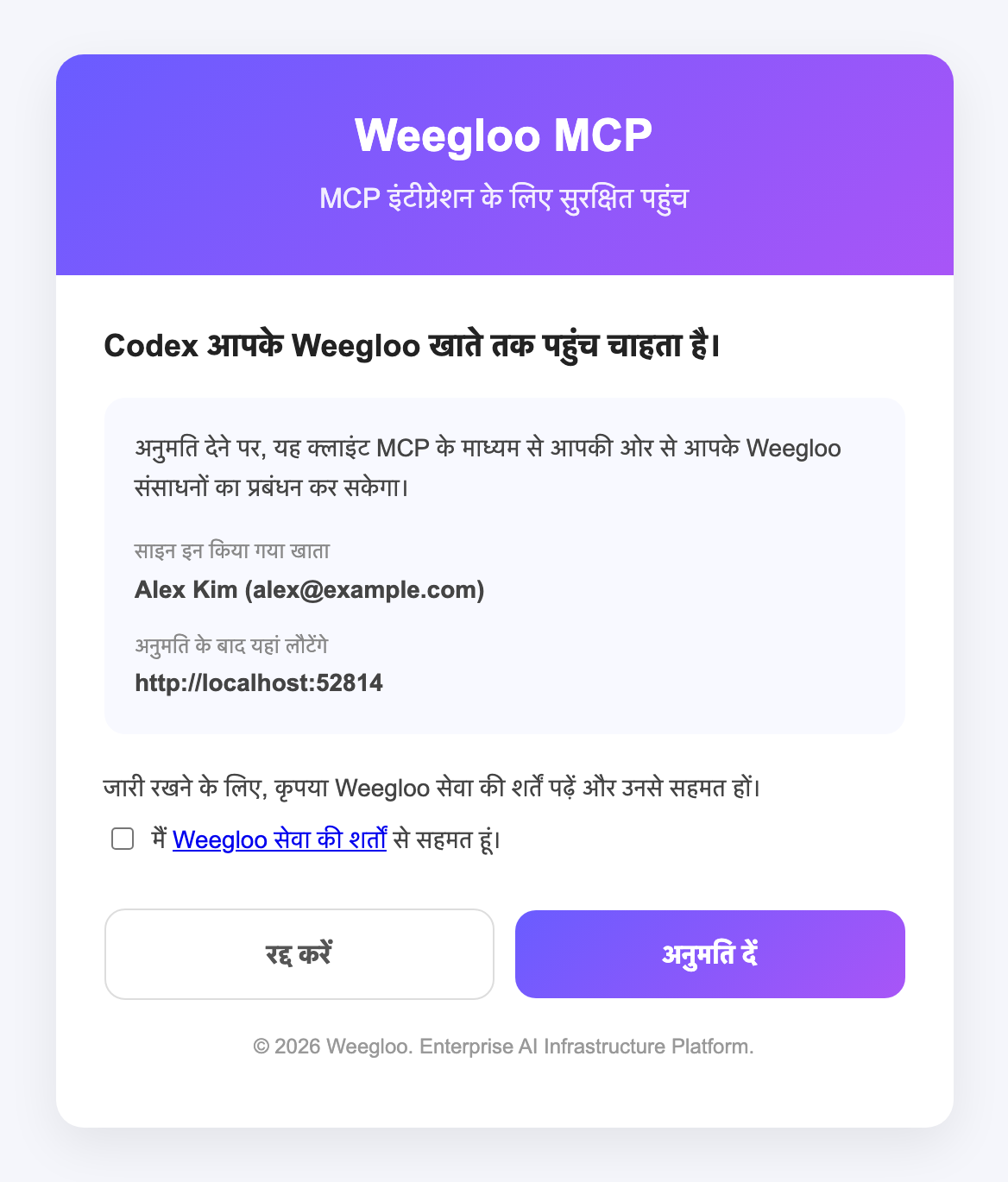
खुली हुई WEEGLOO प्रमाणन पेज पर, जाँच लें कि साइन इन किया गया खाता सही है और अनुमति दें दबाएँ। पहले से चल रहा एजेंट प्रमाणन पूरा होने के बाद पुनः आरंभ करने पर ही लागू होगा।
यदि इस ब्राउज़र में आप WEEGLOO में साइन इन नहीं हैं, तो पहले साइन इन स्क्रीन खुलती है, और साइन इन करने के बाद आप प्रमाणन पेज पर लौट आते हैं। यदि आपने अभी तक WEEGLOO की सेवा की शर्तों से सहमति नहीं दी है, या शर्तें बदल गई हैं, तो सेवा की शर्तों से सहमति का चेकबॉक्स भी दिखाई देता है। ऐसे में इस चेकबॉक्स को चेक करने के बाद अनुमति दें दबाएँ।
MCP · Skills इंस्टॉल करें
इंस्टॉल कमांड कॉपी करें और इसे टर्मिनल में चलाएँ। इसे ज़रूर उसी प्रोजेक्ट फ़ोल्डर के अंदर चलाएँ जिसे आप जोड़ना चाहते हैं।
MCP कनेक्शन प्रमाणित करें
नीचे दिए गए क्रम में प्रमाणित करें।
-
टर्मिनल में नीचे दी गई कमांड चलाने पर ब्राउज़र में WEEGLOO प्रमाणन पेज खुलती है।
टर्मिनलcodex mcp login weegloo -
खुली हुई WEEGLOO प्रमाणन पेज पर, जाँच लें कि साइन इन किया गया खाता सही है और अनुमति दें दबाएँ। पहले से चल रहा एजेंट प्रमाणन पूरा होने के बाद पुनः आरंभ करने पर ही लागू होगा।
यदि इस ब्राउज़र में आप WEEGLOO में साइन इन नहीं हैं, तो पहले साइन इन स्क्रीन खुलती है, और साइन इन करने के बाद आप प्रमाणन पेज पर लौट आते हैं। यदि आपने अभी तक WEEGLOO की सेवा की शर्तों से सहमति नहीं दी है, या शर्तें बदल गई हैं, तो सेवा की शर्तों से सहमति का चेकबॉक्स भी दिखाई देता है। ऐसे में इस चेकबॉक्स को चेक करने के बाद अनुमति दें दबाएँ।
npx weegloo को संवादात्मक रूप से चलाकर, पूछे गए विकल्पों को ख़ुद चुनते हुए इंस्टॉल करता है।
इंस्टॉल टूल चलाएँ
टर्मिनल में नीचे दी गई कमांड चलाएँ और पूछे गए विकल्पों को क्रम से चुनें।
MCP कनेक्शन प्रमाणित करें
नीचे दिए गए क्रम में प्रमाणित करें।
-
टर्मिनल में नीचे दी गई कमांड चलाने पर ब्राउज़र में WEEGLOO प्रमाणन पेज खुलती है।
टर्मिनलcodex mcp login weegloo -
खुली हुई WEEGLOO प्रमाणन पेज पर, जाँच लें कि साइन इन किया गया खाता सही है और अनुमति दें दबाएँ। पहले से चल रहा एजेंट प्रमाणन पूरा होने के बाद पुनः आरंभ करने पर ही लागू होगा।
यदि इस ब्राउज़र में आप WEEGLOO में साइन इन नहीं हैं, तो पहले साइन इन स्क्रीन खुलती है, और साइन इन करने के बाद आप प्रमाणन पेज पर लौट आते हैं। यदि आपने अभी तक WEEGLOO की सेवा की शर्तों से सहमति नहीं दी है, या शर्तें बदल गई हैं, तो सेवा की शर्तों से सहमति का चेकबॉक्स भी दिखाई देता है। ऐसे में इस चेकबॉक्स को चेक करने के बाद अनुमति दें दबाएँ।
इंस्टॉल टूल चलाएँ
जिस प्रोजेक्ट फ़ोल्डर को जोड़ना है उसमें जाएँ, फिर उसी फ़ोल्डर में नीचे दी गई कमांड चलाएँ और पूछे गए विकल्पों को क्रम से चुनें। इसे ज़रूर उसी प्रोजेक्ट फ़ोल्डर के अंदर चलाएँ।
MCP कनेक्शन प्रमाणित करें
नीचे दिए गए क्रम में प्रमाणित करें।
-
टर्मिनल में नीचे दी गई कमांड चलाने पर ब्राउज़र में WEEGLOO प्रमाणन पेज खुलती है।
टर्मिनलcodex mcp login weegloo -
खुली हुई WEEGLOO प्रमाणन पेज पर, जाँच लें कि साइन इन किया गया खाता सही है और अनुमति दें दबाएँ। पहले से चल रहा एजेंट प्रमाणन पूरा होने के बाद पुनः आरंभ करने पर ही लागू होगा।
यदि इस ब्राउज़र में आप WEEGLOO में साइन इन नहीं हैं, तो पहले साइन इन स्क्रीन खुलती है, और साइन इन करने के बाद आप प्रमाणन पेज पर लौट आते हैं। यदि आपने अभी तक WEEGLOO की सेवा की शर्तों से सहमति नहीं दी है, या शर्तें बदल गई हैं, तो सेवा की शर्तों से सहमति का चेकबॉक्स भी दिखाई देता है। ऐसे में इस चेकबॉक्स को चेक करने के बाद अनुमति दें दबाएँ।
MCP सर्वर कॉन्फ़िगरेशन फ़ाइल
इंस्टॉल टूल कॉन्फ़िगरेशन फ़ाइल को अपने आप बनाता और प्रबंधित करता है, इसलिए आपको इसे ख़ुद जाँचने की ज़रूरत नहीं। नीचे दी गई सामग्री उन उपयोगकर्ताओं के लिए संदर्भ है जिन्हें कॉन्फ़िगरेशन फ़ाइल की ठोस संरचना और पथ चाहिए।
weegloo सर्वर HTTP के ज़रिए https://ai.weegloo.com/mcp से जुड़ता है, और फ़ाइलें संभालने वाला weegloo-upload सर्वर npx से चलता है। अपलोड करते समय एजेंट weegloo सर्वर से अपलोड के लिए टोकन जारी करवाकर उसे फ़ाइल के साथ weegloo-upload सर्वर को भेजता है। ग्लोबल के रूप में इंस्टॉल करने पर यह उपयोगकर्ता के होम के ~/.codex/config.toml में, और प्रोजेक्ट के रूप में इंस्टॉल करने पर प्रोजेक्ट फ़ोल्डर के अंदर .codex/config.toml में पंजीकृत होता है।
[mcp_servers.weegloo]
url = "https://ai.weegloo.com/mcp"

[mcp_servers.weegloo-upload]
command = "npx"
args = ["-y", "weegloo-upload@latest"]

[mcp_servers.weegloo-upload.env]
UPLOAD_API_URL = "https://upload.weegloo.com/v1"
सर्वर ग्रुप बदलने के लिए weegloo सर्वर के url के अंत में group मान जोड़ें। उदाहरण के लिए, सभी टूल उपयोग करने हों तो https://ai.weegloo.com/mcp?group=all लिखें। ग्रुप के अनुसार टूल संरचना के लिए MCP सर्वर ग्रुप देखें।
प्रोजेक्ट के रूप में इंस्टॉल करने पर इंस्टॉल टूल उपयोगकर्ता के होम के ~/.codex/config.toml में भी एक प्रविष्टि जोड़ता है। Codex केवल उन्हीं प्रोजेक्ट में उस फ़ोल्डर के अंदर की .codex/config.toml पढ़ता है जिन पर वह भरोसा करता है। यह प्रविष्टि न हो तो अभी पंजीकृत किया गया MCP सर्वर अनदेखा कर दिया जाता है, इसलिए इंस्टॉल टूल उस प्रोजेक्ट को भरोसेमंद के रूप में चिह्नित कर देता है। पथ वाली जगह पर उस प्रोजेक्ट फ़ोल्डर का असली पथ आता है जहाँ आपने इंस्टॉल चलाया था।
[projects."/Users/jimin/projects/jeju-shop"]
trust_level = "trusted"
Skills
इंस्टॉल टूल हर Skill को एक डायरेक्टरी के रूप में .agents/skills/ के नीचे रखता है। ग्लोबल इंस्टॉल में ~/.agents/skills/, और प्रोजेक्ट इंस्टॉल में प्रोजेक्ट फ़ोल्डर की .agents/skills/ होती है; Codex इसी जगह से Skills पढ़ता है।
Rules
Codex में Rules नाम की कोई अलग अवधारणा नहीं है। इसलिए इंस्टॉल टूल Rules के अनुरूप सामग्री, यानी Claude Code के Rules जैसा ही काम करने वाली सामग्री, AGENTS.md फ़ाइल में डालता है। ग्लोबल इंस्टॉल में ~/.codex/AGENTS.md, और प्रोजेक्ट इंस्टॉल में प्रोजेक्ट फ़ोल्डर की AGENTS.md होती है।
आगे क्या करें
- MCP: सर्वर ग्रुप, फ़ाइल अपलोड सर्वर जैसे कनेक्शन के आधार बनने वाले विषयों को कवर करता है।
- Skills और Rules: इंस्टॉल टूल जो Skills और Rules साथ में इंस्टॉल करता है, वे क्या हैं, यह कवर करता है।
- नवीनतम स्थिति में बनाए रखना: इंस्टॉल किए गए Skills और Rules को नवीनतम बनाए रखने का तरीका कवर करता है।
- AI से स्टैटिक पेज को माइग्रेट करना: जुड़े हुए MCP से असली पेज को कंटेंट-आधारित सेवा में ले जाने का तरीका दिखाता है।