

Claude の設定
Claude Desktop には、コーディングエージェント Claude Code が Code タブ として組み込まれています。WEEGLOO MCP サーバーは、この Code タブを通じて接続して使います。この接続により、Code タブのエージェントが Content Type・Content・Media といったリソースを直接作成・読み取り・編集できるようになります。インストールツールは MCP サーバーとあわせて Skills と Rules もインストールし、Code タブのエージェントが WEEGLOO API を意図したとおりに使えるよう手助けします。Skills は特定の作業をうまく実行する方法をまとめたガイドで、Rules は作業全体で守るべきルールです。インストールツールで一度に設定し、claude の /mcp で認証を済ませれば、Code タブですぐに使えます。
MCP サーバーと Skills、Rules についての詳細は、それぞれ MCP、Skills と Rules のページで扱います。このページでは Claude Desktop の Code タブに接続する方法だけを扱います。
Claude Desktop の Code タブは Claude Code で動作します。WEEGLOO も Code タブを通じて、Claude Code と同じ MCP・Skills・Rules 設定で接続されます。ターミナルで claude コマンドを実行できるよう、Claude Code がインストールされている必要があります。まだない場合は Claude Code のインストール手順 (新しいタブで開きます) を参照してください。
エージェントにインストールを任せる
Claude Desktop の Code タブに以下の文を貼り付けてください。
https://github.com/weeglooapi/weegloo-mcp-plugin の README に従って npm パッケージ weegloo(npx weegloo@latest)を実行し、WEEGLOO をインストールしてほしい。エージェントがインストールを終えたら、MCP を認証 の手順に従って認証してください。事前準備とインストールコマンドは飛ばしてもかまいません。
事前準備
以下のインストールコマンドを実行するには Node.js が必要です。まず、次のコマンドでインストールされているか、バージョンが 18.3 以上かを確認してください。
Node.js はインストールされているのに npx がインストールされていない場合は、以下のコマンドで npm を最新バージョンに更新してください。npm を更新すると npx も一緒にインストールされます。
Node.js がインストールされていない場合、またはバージョンが古い場合は、使用しているオペレーティングシステムに合った方法で Node.js をインストールしてください。
Homebrew がない場合は、まず brew.sh (新しいタブで開きます) からインストールするか、nodejs.org (新しいタブで開きます) から Node.js を直接ダウンロードしてください。
winget がインストールされていない、または認識されない場合は、nodejs.org (新しいタブで開きます) から LTS インストーラーをダウンロードしてください。インストール後は、ターミナルを新しく開く必要があります。
ディストリビューションのパッケージは古い場合があるため、多くのディストリビューションで使える nvm でのインストールをおすすめします。
インストーラーを直接入手する場合は、nodejs.org (新しいタブで開きます) を確認してください。
接続する
基本インストールは、このページのインストールコマンドをコピーして、ターミナルで一度実行するだけです。インストール手順を段階ごとに自分で選びたい場合は、カスタムインストール を開いてください。
MCP・Skills をインストール
インストールコマンドをコピーして、ターミナルで実行してください。
MCP を認証
以下の順序で認証してください。
この手順には Claude Code CLI(claude)が必要です。まだない場合は Claude Code (新しいタブで開きます) をインストールしてください。
-
ターミナルで Claude Code を実行します。
ターミナルclaude -
/mcpを入力して MCP サーバー管理画面を開きます。ターミナル/mcp -
一覧から
weeglooを選びます。needs authenticationの状態で表示されます。ターミナルManage MCP servers > weegloo · ∆ needs authentication weegloo-upload · √ connected -
接続先が
https://ai.weegloo.com/mcpであることを確認し、Authenticate を選びます。ターミナルWeegloo MCP Server Status: ∆ needs authentication URL: https://ai.weegloo.com/mcp > 1. Authenticate 2. Disable -
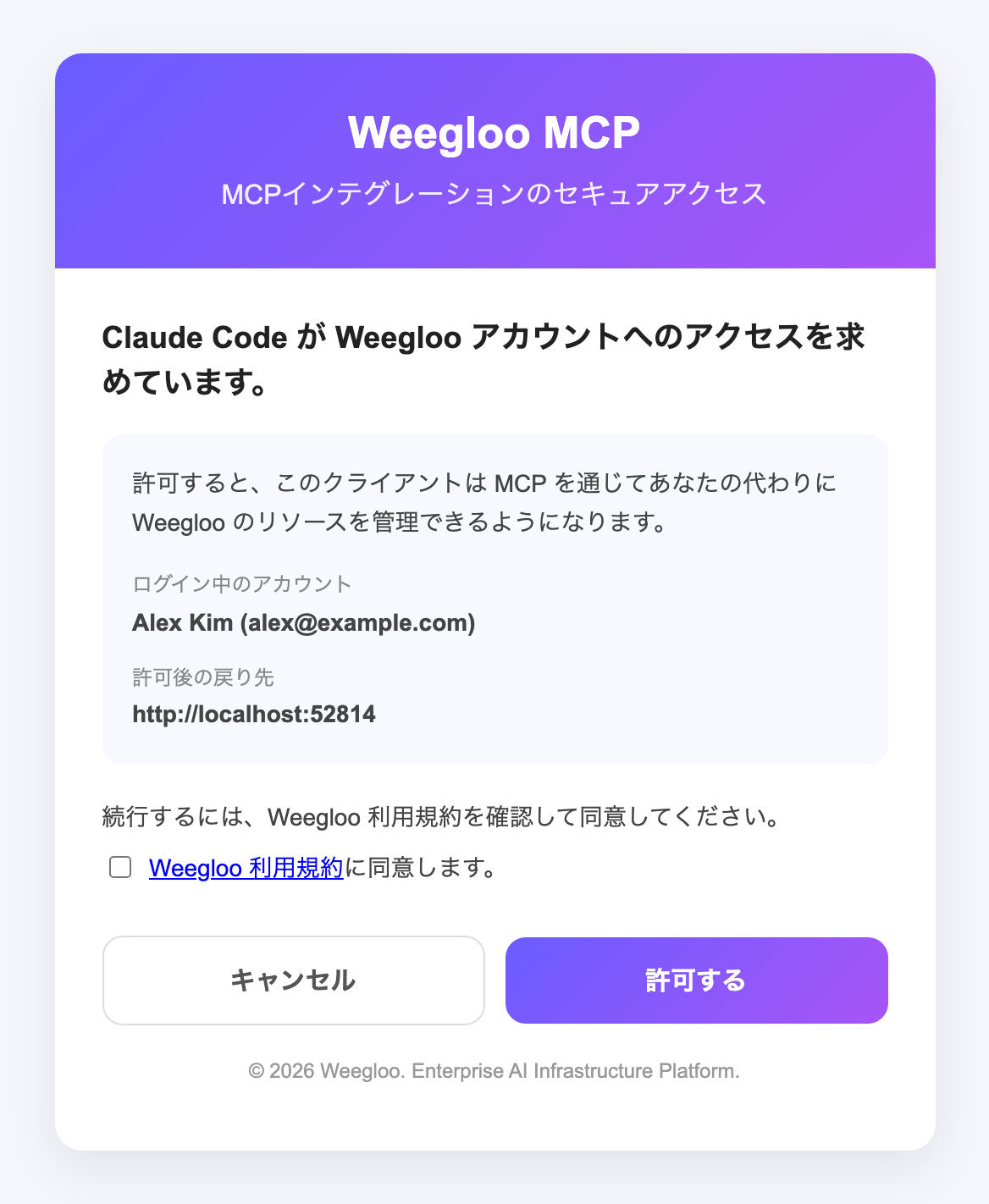
Authenticate を選ぶと、ブラウザに以下のような WEEGLOO 認証ページが開きます。ログイン中のアカウントが正しいことを確認し、許可する を押します。
weeglooがconnectedに変われば完了です。このブラウザで WEEGLOO にログインしていない場合は、先にログイン画面が開き、ログインすると認証ページに戻ります。WEEGLOO の利用規約にまだ同意していない場合や、利用規約が変更された後の場合は、利用規約に同意するチェックボックスも表示されます。その場合は、このチェックボックスにチェックを入れてから 許可する を押します。
MCP・Skills をインストール
インストールコマンドをコピーして、ターミナルで実行してください。必ず連携するプロジェクトフォルダの中で実行してください。
MCP を認証
以下の順序で認証してください。
この手順には Claude Code CLI(claude)が必要です。まだない場合は Claude Code (新しいタブで開きます) をインストールしてください。
-
ターミナルで Claude Code を実行します。必ず連携するプロジェクトフォルダの中で実行してください。
ターミナルclaude -
初めて実行すると、新しい MCP サーバーを有効にするか尋ねられることがあります。その場合は
weeglooとweegloo-uploadがチェックされている状態であることを確認し、Enterを押して送信します。ターミナルNew MCP servers found in .mcp.json Select any you wish to enable. > [√] weegloo [√] weegloo-upload -
/mcpを入力して MCP サーバー管理画面を開きます。ターミナル/mcp -
一覧から
weeglooを選びます。needs authenticationの状態で表示されます。ターミナルManage MCP servers > weegloo · ∆ needs authentication weegloo-upload · √ connected一覧にサーバーが表示されない場合: 一覧に
weeglooとweegloo-uploadが表示されない場合は、手順 2 の有効化画面で送信しなかったか、無効になっている可能性があります。Claude Code を終了したあと、以下のコマンドをターミナルに入力し、再度claudeを実行してください。手順 2 と同じ画面が再び表示されたら、weeglooとweegloo-uploadがチェックされた状態でEnterを押して送信してください。ターミナルclaude mcp reset-project-choices -
接続先が
https://ai.weegloo.com/mcpであることを確認し、Authenticate を選びます。ターミナルWeegloo MCP Server Status: ∆ needs authentication URL: https://ai.weegloo.com/mcp > 1. Authenticate 2. Disable -
Authenticate を選ぶと、ブラウザに以下のような WEEGLOO 認証ページが開きます。ログイン中のアカウントが正しいことを確認し、許可する を押します。
weeglooがconnectedに変われば完了です。このブラウザで WEEGLOO にログインしていない場合は、先にログイン画面が開き、ログインすると認証ページに戻ります。WEEGLOO の利用規約にまだ同意していない場合や、利用規約が変更された後の場合は、利用規約に同意するチェックボックスも表示されます。その場合は、このチェックボックスにチェックを入れてから 許可する を押します。
npx weegloo を対話形式で実行し、尋ねられる項目を自分で選びながらインストールします。
インストールツールを実行する
ターミナルで以下のコマンドを実行し、尋ねられる項目を順に選びます。
MCP を認証
以下の順序で認証してください。
この手順には Claude Code CLI(claude)が必要です。まだない場合は Claude Code (新しいタブで開きます) をインストールしてください。
-
ターミナルで Claude Code を実行します。
ターミナルclaude -
/mcpを入力して MCP サーバー管理画面を開きます。ターミナル/mcp -
一覧から
weeglooを選びます。needs authenticationの状態で表示されます。ターミナルManage MCP servers > weegloo · ∆ needs authentication weegloo-upload · √ connected -
接続先が
https://ai.weegloo.com/mcpであることを確認し、Authenticate を選びます。ターミナルWeegloo MCP Server Status: ∆ needs authentication URL: https://ai.weegloo.com/mcp > 1. Authenticate 2. Disable -
Authenticate を選ぶと、ブラウザに以下のような WEEGLOO 認証ページが開きます。ログイン中のアカウントが正しいことを確認し、許可する を押します。
weeglooがconnectedに変われば完了です。このブラウザで WEEGLOO にログインしていない場合は、先にログイン画面が開き、ログインすると認証ページに戻ります。WEEGLOO の利用規約にまだ同意していない場合や、利用規約が変更された後の場合は、利用規約に同意するチェックボックスも表示されます。その場合は、このチェックボックスにチェックを入れてから 許可する を押します。
インストールツールを実行する
連携するプロジェクトフォルダに移動したあと、そのフォルダで以下のコマンドを実行し、尋ねられる項目を順に選びます。必ずそのプロジェクトフォルダの中で実行してください。
MCP を認証
以下の順序で認証してください。
この手順には Claude Code CLI(claude)が必要です。まだない場合は Claude Code (新しいタブで開きます) をインストールしてください。
-
ターミナルで Claude Code を実行します。必ず連携するプロジェクトフォルダの中で実行してください。
ターミナルclaude -
初めて実行すると、新しい MCP サーバーを有効にするか尋ねられることがあります。その場合は
weeglooとweegloo-uploadがチェックされている状態であることを確認し、Enterを押して送信します。ターミナルNew MCP servers found in .mcp.json Select any you wish to enable. > [√] weegloo [√] weegloo-upload -
/mcpを入力して MCP サーバー管理画面を開きます。ターミナル/mcp -
一覧から
weeglooを選びます。needs authenticationの状態で表示されます。ターミナルManage MCP servers > weegloo · ∆ needs authentication weegloo-upload · √ connected一覧にサーバーが表示されない場合: 一覧に
weeglooとweegloo-uploadが表示されない場合は、手順 2 の有効化画面で送信しなかったか、無効になっている可能性があります。Claude Code を終了したあと、以下のコマンドをターミナルに入力し、再度claudeを実行してください。手順 2 と同じ画面が再び表示されたら、weeglooとweegloo-uploadがチェックされた状態でEnterを押して送信してください。ターミナルclaude mcp reset-project-choices -
接続先が
https://ai.weegloo.com/mcpであることを確認し、Authenticate を選びます。ターミナルWeegloo MCP Server Status: ∆ needs authentication URL: https://ai.weegloo.com/mcp > 1. Authenticate 2. Disable -
Authenticate を選ぶと、ブラウザに以下のような WEEGLOO 認証ページが開きます。ログイン中のアカウントが正しいことを確認し、許可する を押します。
weeglooがconnectedに変われば完了です。このブラウザで WEEGLOO にログインしていない場合は、先にログイン画面が開き、ログインすると認証ページに戻ります。WEEGLOO の利用規約にまだ同意していない場合や、利用規約が変更された後の場合は、利用規約に同意するチェックボックスも表示されます。その場合は、このチェックボックスにチェックを入れてから 許可する を押します。
MCP サーバー設定ファイル
Code タブは Claude Code の MCP・Skills・Rules 設定をそのまま使います。そのため、接続したサーバーは Claude Desktop のコネクター・プラグイン・MCP 画面には表示されず、Code タブでのみ使えます。インストールされたサーバーを確認するには、ターミナルで claude を実行し、/mcp を入力してください。下の .mcp.json もインストールツールが自動的に作成・管理するため、直接開くことはほとんどありません。以下の設定内容は、具体的な設定ファイルの構造やパスが必要なユーザー向けの参考資料です。
weegloo サーバーは HTTP 方式で https://ai.weegloo.com/mcp に接続し、ファイルを扱う weegloo-upload サーバーは npx で実行されます。アップロードするときは、エージェントが weegloo サーバーからアップロード用トークンの発行を受けて、weegloo-upload サーバーにファイルと一緒に渡します。
{
  "mcpServers": {
    "weegloo": {
      "type": "http",
      "url": "https://ai.weegloo.com/mcp"
    },
    "weegloo-upload": {
      "command": "npx",
      "args": ["-y", "weegloo-upload@latest"],
      "env": {
        "UPLOAD_API_URL": "https://upload.weegloo.com/v1"
      }
    }
  }
}サーバーグループを変更するには、weegloo サーバーの url の末尾に group の値を付けます。たとえばすべてのツールを使うには https://ai.weegloo.com/mcp?group=all と書きます。グループごとのツール構成は MCP サーバーグループ を参照してください。
Skills
Claude Code は Skills を標準機能としてサポートしています。インストールツールは各 Skill を 1 つのディレクトリとして構成して配置します。グローバルインストールでは ~/.claude/skills/、プロジェクトインストールではプロジェクトフォルダの .claude/skills/ を使います。
Rules
Claude Code は Rules を標準機能としてサポートしています。インストールツールは各ルールを 1 つの .md ファイルとして構成して配置します。グローバルインストールでは ~/.claude/rules/、プロジェクトインストールではプロジェクトフォルダの .claude/rules/ を使います。
次にすること
- MCP: サーバーグループやファイルアップロードサーバーなど、接続の土台となる内容を扱います。
- Skills と Rules: インストールツールが一緒にインストールする Skills と Rules が何かを扱います。
- 最新の状態に保つ: インストールした Skills と Rules を最新に合わせる方法を扱います。
- AIで静的ページを移行する: 接続した MCP で実際のページをコンテンツベースのサービスへ移す流れをたどります。